# Workflow ausführen & überwachen
# Workflowinstanzen finden
Öffnen Sie **AWF Workflowverwaltung** (z. B. über „Genehmigungen & Workflows“ → „Advanced Workflows“).
Dort sehen Sie u. a.:
- Vorlagencode
- Status
- Aktueller Schritt
- Datum/Uhrzeit gestartet
Hier können Sie unter anderem:
- Details sehen
- Audit Trail anzeigen
- Workflow abbrechen (falls aktiv)
[](https://docs.squeeze.one/uploads/images/gallery/2025-12/image-1766996428856.png)
# Genehmigungen bearbeiten (ohne spezielle Belegseite)
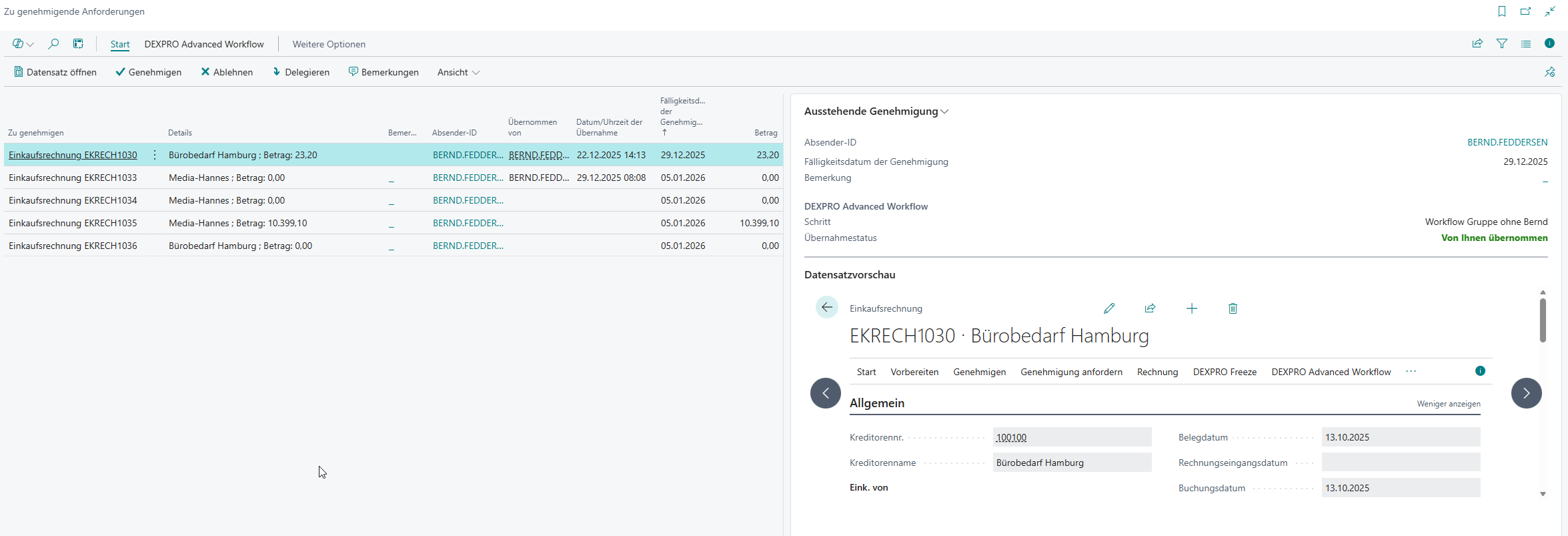
Für die tägliche Arbeit als Genehmiger ist oft nicht die Workflowverwaltung entscheidend, sondern die Seite **„Zu genehmigende Anforderungen“**:
- Sie sehen den Datensatz in der FactBox **„Datensatzvorschau“**.
- Sie nutzen die **Genehmigungsaktionen** (Genehmigen/Ablehnen/Delegieren).
- Bei Sammelgenehmigungen arbeiten Sie typischerweise mit **Genehmigung übernehmen** / **Übernahme freigeben**.
[](https://docs.squeeze.one/uploads/images/gallery/2025-12/image-1766996512015.png)
# Integration in gängige Standardseiten (Default-Tabellen)
Für gängige Tabellen, die als Standard in **AWF Unterstützte Tabellen** ausgeliefert werden, gibt es zusätzlich eine direkte Integration in die jeweiligen Standardseiten des Datensatzes.
Typische Beispiele (je nach Setup/Rollenprofil):
- Karten wie Debitor/Kreditor/Artikel
- Verkaufs- und Einkaufsbelege (z. B. Auftrag/Rechnung/Gutschrift/Angebot)
- Buch.-Blätter, Eingehende Belege, Jobwarteschlange
Damit können Anwender die Genehmigung häufig direkt am Datensatz bearbeiten, ohne den Umweg über die Liste **„Zu genehmigende Anforderungen“**.
[](https://docs.squeeze.one/uploads/images/gallery/2025-12/image-1766996578101.png)
# Modul: Abwesenheit (Out of Office)
Mit der Abwesenheitsverwaltung definieren Benutzer Abwesenheitszeiträume und legen fest, wie Genehmigungsanforderungen während ihrer Abwesenheit behandelt werden sollen.
### Funktionsweise
- Wenn ein Workflow eine Genehmigung erzeugt und der vorgesehene Genehmiger einen aktiven Abwesenheitseintrag hat (heutiges Datum liegt zwischen **Startdatum** und **Enddatum**), wird die Genehmigung automatisch an die konfigurierte Vertretung umgeleitet.
- Die Umleitung wird im **Audit Trail** der Workflowinstanz mit Aktionstyp **„OOO Substitution"** protokolliert.
- Im Genehmigungseintrag wird der **„Ursprünglicher Genehmiger (OOO)"** gespeichert, so dass nachvollziehbar bleibt, wer ursprünglich zuständig war.
### Zwei Ebenen der OOO-Auflösung
Die Abwesenheitsverarbeitung erfolgt in zwei Ebenen:
1. **Ebene 1 (Vor der Verteilung)**: Kann die **Art des Zuständigen** ändern – z. B. von einem einzelnen Benutzer zu einer Workflow-Benutzergruppe. Wird ausgeführt, **bevor** die Genehmigungseinträge erzeugt werden.
2. **Ebene 2 (Pro Eintrag)**: Ersetzt einzelne Benutzer durch andere einzelne Benutzer. Wird innerhalb der Genehmigungseintragserstellung ausgeführt. Eine Umleitung auf eine Workflow-Benutzergruppe ist auf dieser Ebene nicht möglich (würde die Gruppenlogik brechen).
### Abwesenheitseinträge konfigurieren
1. Öffnen Sie **AWF Setup** → Aktion **„Abwesenheit (Out of Office)"** oder suchen Sie per Tell Me nach **„Out of Office Entries"**.
2. **Neu**.
3. Felder ausfüllen:
- **Benutzer-ID**: Der abwesende Benutzer.
- **Startdatum**: Erster Tag der Abwesenheit.
- **Enddatum**: Letzter Tag der Abwesenheit.
- **Beschreibung**: Optionale Beschreibung (z. B. „Urlaub Q2").
- **Aktiviert**: Ja/Nein.
### Vertretungsarten
| Art | Beschreibung |
|---|
| **Keine Vertretung** | Genehmigungen bleiben beim abwesenden Benutzer. Es findet keine Umleitung statt. |
| **Genehmiger** | Genehmigungen werden an einen festgelegten Benutzer umgeleitet. Feld **„Vertreter"** wird eingeblendet. |
| **Workflow-Benutzergruppe** | Genehmigungen werden an eine Workflow-Benutzergruppe umgeleitet. Feld **„Vertreter-WF-Benutzergruppe"** wird eingeblendet. |
| **Delegation verwenden** | Verwendet die Standard-BC-Stellvertretung aus der **Genehmigungsbenutzereinrichtung** (Feld „Stellvertreter"). Einstufige Auflösung (keine Kette). |
### Regelbasierte Vertretung (optional)
Über die Aktion **„Regeln anzeigen"** auf dem Abwesenheitseintrag können Sie **regelbasierte Vertretungsüberschreibungen** definieren:
- Die Regeln werden gegen den **Workflow-Vorlagendatensatz** ausgewertet.
- Damit können Sie für unterschiedliche Workflowvorlagen unterschiedliche Vertretungen definieren (z. B. „Bei Einkaufsrechnungen vertritt Benutzer A, bei Verkaufsaufträgen Benutzer B").
- Wenn keine Regel zutrifft, gelten die Standard-Vertretungseinstellungen des Abwesenheitseintrags.
Abwesenheitseinträge gelten \*\*firmenübergreifend\*\* (DataPerCompany = false). Ein Eintrag gilt in allen Unternehmen der Umgebung.
# Modul: Workflow-Visualisierung
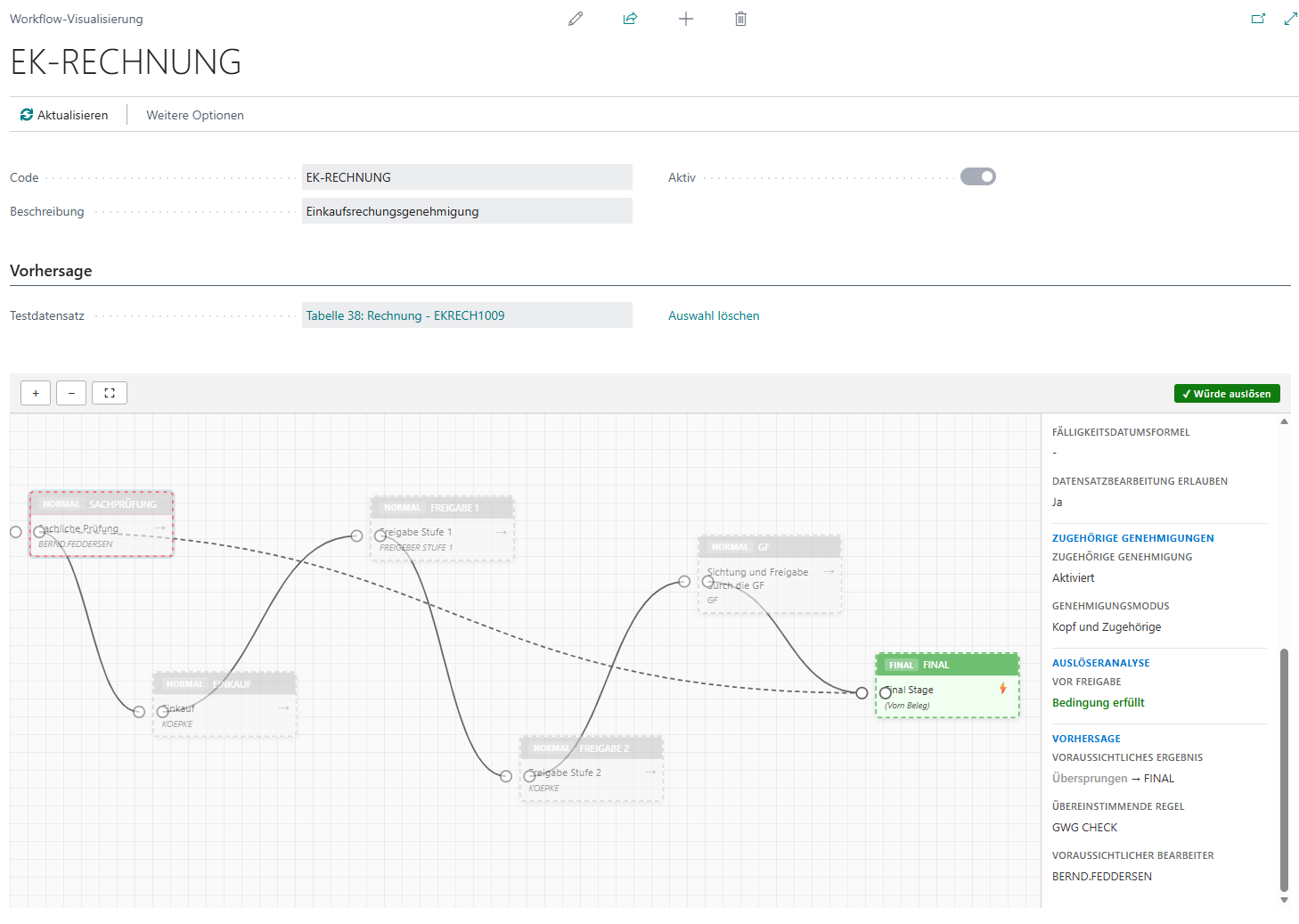
Die Workflow-Visualisierung zeigt eine interaktive grafische Darstellung der Workflowvorlage mit allen Schritten und Verbindungen.
### Visualisierung öffnen
1. In der **AWF Workflowvorlage** → Aktion **„Visualisierung"**.
2. Die Visualisierung zeigt:
- **Schrittknoten** mit Schrittcode, Schrittname und Schritttyp (Normal / Error / Final)
- **Verbindungen** zwischen Schritten (basierend auf Regelaktionen und Standardübergängen)
- **Farbkodierung** nach Schritttyp
### Vorhersage (Prediction)
Im Bereich **„Vorhersage"** können Sie einen Testdatensatz auswählen:
1. Klicken Sie auf **„Testdatensatz"** und wählen Sie einen konkreten Datensatz aus der Primärtabelle.
2. Die Visualisierung zeigt daraufhin den voraussichtlichen Pfad des Workflows:
- Welche Schritte automatisch genehmigt würden
- Welche Schritte übersprungen würden
- Welche Schritte eine manuelle Genehmigung erfordern
3. Mit **„Auswahl löschen"** setzen Sie die Vorhersage zurück.
[](https://docs.squeeze.one/uploads/images/gallery/2026-03/image-1773248171728.png)
### Instanzmodus
Aus der **AWF Workflowinstanz**-Karte heraus kann die Visualisierung ebenfalls geöffnet werden. In diesem Fall zeigt sie den aktuellen Fortschritt der Workflowinstanz (welcher Schritt gerade aktiv ist, welche Schritte bereits durchlaufen wurden).
[](https://docs.squeeze.one/uploads/images/gallery/2026-03/image-1773248219911.png)
### Positionen speichern
Die Positionen der Schrittknoten werden beim Verschieben (Drag & Drop) automatisch gespeichert. Beim nächsten Öffnen der Visualisierung werden die Knoten an den gespeicherten Positionen angezeigt.
# Modul: Überwachung & Administration (Monitoring)
Die Monitoring-Funktionen bieten einen umfassenden Überblick über alle Workflowinstanzen und deren Status.
### AWF Workflowverwaltung (Management)
Die Seite **AWF Workflowverwaltung** ist die zentrale Übersicht für alle Workflowinstanzen:
- **Filtermöglichkeiten**: Status (Aktiv / Abgeschlossen / Fehler / Abgebrochen), Vorlagencode, Datum
- **Ansichten**: Alle Workflows, nur aktive, nur abgeschlossene
Aktionen auf dieser Seite:
- **Details anzeigen**: Öffnet die Workflowinstanz-Karte mit vollständigen Informationen
- **Audit Trail anzeigen**: Zeigt das Protokoll aller Aktionen für diese Instanz
- **Workflow abbrechen**: Bricht einen aktiven Workflow ab (erfordert einen Grund)
- **Workflow neu starten**: Startet einen fehlgeschlagenen oder abgebrochenen Workflow neu
### Workflowinstanz-Karte
Die Karte zeigt alle Details einer Workflowinstanz:
- **Allgemein**: Vorlagencode, Status, aktueller Schritt, Start-/Enddatum
- **Quelldatensatz**: Verknüpfter Datensatz (mit Navigation)
- **Audit Trail**: Chronologisches Protokoll aller Workflowaktionen
- **Visualisierung**: Grafische Darstellung des Fortschritts (siehe [Workflow-Visualisierung](https://docs.squeeze.one/books/advanced-workflow-for-dynamics-365-bc-de-de/page/modul-workflow-visualisierung "Modul: Workflow-Visualisierung"))
### Aktive Workflows
Die Seite **„Aktive Workflows"** zeigt gezielt nur Workflows im Status **Aktiv**. Nützlich für die tägliche Überwachung und schnelle Intervention.
### Letzte Aktivität (Recent Activity)
Die Seite **„Letzte Aktivität"** zeigt die jüngsten Workflowaktionen (Audit-Log-Einträge) chronologisch sortiert. Damit erkennen Sie schnell, welche Workflows kürzlich gestartet, genehmigt, abgelehnt oder eskaliert wurden.
### Performance-Analyse
Die **Performance-Analyse** bietet statistische Auswertungen über Workflow-Durchlaufzeiten und -häufigkeiten.
### Workflowstatistiken
Die **Workflowstatistiken**-Seite zeigt aggregierte Kennzahlen:
- Anzahl aktiver Workflows
- Anzahl abgeschlossener Workflows
- Anzahl fehlgeschlagener Workflows
- Anzahl abgebrochener Workflows
# Modul: Genehmigungsneuzuweisung (Reassignment)
Administratoren können aktive Genehmigungen einer anderen Person oder Gruppe neu zuweisen, ohne den Workflow abzubrechen. Darüber hinaus können auch Benutzer, die kein Genehmigungsadministrator sind, Genehmigungen neu zuweisen, oder abbrechen - sofern konfiguriert.
### Voraussetzungen
- Der Benutzer muss in der **Benutzer Einrichtung** das Feld **„Kann neu zuweisen"** (`DXP Can Reassign`) aktiviert haben.
- Der Workflow muss im Status **Aktiv** sein.
### Neuzuweisung durchführen
1. Öffnen Sie die **AWF Workflowverwaltung**.
2. Markieren Sie den gewünschten aktiven Workflow und klicken SIe auf **Details anzeigen**
3. Aktion **Genehmigung neu zuweisen"** (oder über die Seite **„Zu genehmigende Anforderungen"**).
4. Im Dialog **„Genehmigung neu zuweisen"**:
- **Empfängertyp**: Genehmiger / Workflow-Benutzergruppe / Verkäufer/Einkäufer
- **Benutzer** oder **Workflow-Benutzergruppe** auswählen
- **Grund**: Pflichtangabe – warum wird neu zugewiesen?
5. **OK** bestätigen.
Die Neuzuweisung wird im **Audit Trail** protokolliert (Aktionstyp **„Workflow Reassigned"**).
### Zusätzliche erweiterte Berechtigungen
In der **Benutzer Einrichtung** (erweitert durch AWF) gibt es folgende Felder:
- **Kann neu zuweisen** (`DXP Can Reassign`): Erlaubt dem Benutzer, aktive Workflows neu zuzuweisen.
- **Kann abbrechen** (`DXP Can Cancel`): Erlaubt dem Benutzer, aktive Workflows abzubrechen.