# Verbindungen
### Allgemein
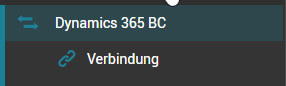
Die Verbindungkonfiguration kann über den Ordner "Dynamics 365 BC->Verbindung" geöffnet werden:
[](https://docs.squeeze.one/uploads/images/gallery/2022-10/image-1666858112813.png)
Folgende Verbindungen können über die Konfiguration angelegt werden und unterscheiden, welche sich alle in Details unterscheiden:
1. Dynamics 365 BC (SaaS)
2. Dynamics 365 BC (on Prem)
### Dynamics 365 BC (SaaS)
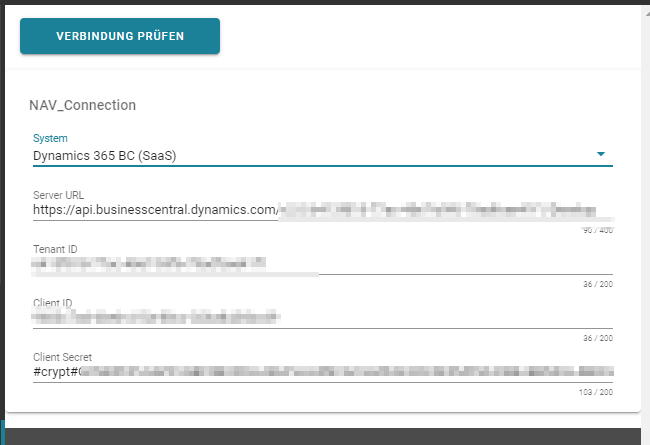
Folgende Daten müssen für eine Verwendung mit Dynamics 365 BC in der Cloud eingetragen werden (für Einrichtung auf Microsoft-Azure-Seite siehe [https://docs.squeeze.one/books/breeze-for-dynamics-365-bc-de-de/page/oauth-20-einrichtung-nur-fur-saas](https://docs.squeeze.one/books/breeze-for-dynamics-365-bc-de-de/page/oauth-20-einrichtung-nur-fur-saas "https://docs.squeeze.one/books/breeze-for-dynamics-365-bc-de-de/page/oauth-20-einrichtung-nur-fur-saas") ). Die Kommunikation findet ausschließelich über OAuth 2.0 statt.
1. **Server-URL**: Hier muss die vollständige Server-URL zum Dynamics 365 BC Server eingetragen werden
1. Der Aufbau der URL entspricht hier immer **https://api.businesscentral.dynamics.com/v2.0/{EigeneTenantID}/{DynamicsSystemName}**
2. **Tenant ID**: Name des verwendeten Tenants
3. **Client ID**: Name des verwendeten Clients
4. **Client Secret**: Client Secret des Systems. Bei der ersten Verwendung wird dieses Secret automatisch verschlüsselt und ist anschließend nicht mehr im Klartext auf der Webseite lesbar.
Über den "Verbindung Prüfen"-Knopf können die eingetragenen Verbindungsdaten geprüft werden.
[](https://docs.squeeze.one/uploads/images/gallery/2022-10/image-1666858291595.png)
### Dynamics 365 BC (on Prem)
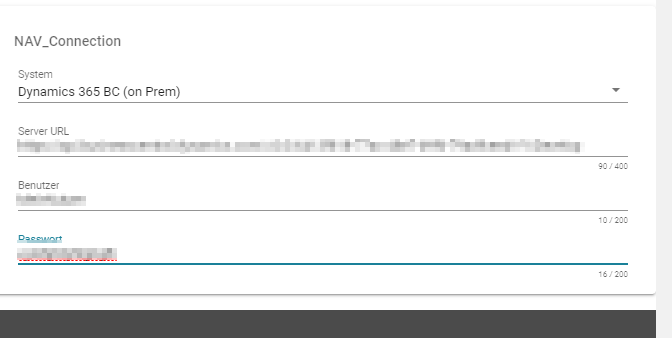
Folgende Daten müssen für eine Verwendung mit Dynamics 365 BC on Prem eingetragen werden:
1. **Server-UR**L: Hier muss die vollständige Server-URL zum Dynamics 365 BC Server eingetragen werden
1. **Wichtig**: Diese URL entspricht nicht zwangsläufig der URL, über welche die BC-Oberfläche aufgerufen werden wird. Die URL kann in der Regel aus der oData4-URL extrahiert werden (entspricht Servernamen, Port plus BC-System)
2. **Benutzer**: Name des Benutzers für den Zugriff auf die Webservices
3. **Passwort**: Passwort des Benutzers. Bei der ersten Verwendung wird dieses Passwort automatisch verschlüsselt und ist anschließend nicht mehr im Klartext auf der Webseite lesbar.
Wenn beim Testen der Verbindung nur die Fehlermeldung **-1** angezeigt wird, heißt dies in der Regel, dass der Server gar nicht erreichbar ist. In der Regel ist dies der Fall, wenn der **oData-Port** (oft **7048**) nicht freigegeben ist. In diesem Fall muss dieser in der Firewall des BC-System freigegeben werden.
[](https://docs.squeeze.one/uploads/images/gallery/2022-10/image-1666859097705.png)
Über den "Verbindung Prüfen"-Knopf können die eingetragenen Verbindungsdaten geprüft werden.
### Name der Verbindungsdatei (navConn.json)
Im Standard liegt die navConn.json mit diesem Namen im DEXPRO-Verzeichnis. Über die Mandanteneigenschaft **$NAVConnFile** kann ein anderer Name für die Datei definiert werden. Dies kann z.B. bei mehreren Documents-Mandanten in einer Installation notwendig sein.
### Squeeze
Damit Dokumente (PDFs, EMLs oder ähnliches) heruntergeladen werden können, muss eine Verbindung zu Squeeze eingerichtet werden. Für die Anbindung von Squeeze an Documents existiert bereits die Dokumentation "[Invoice Squeeze Anbindung](https://docs.squeeze.one/books/invoice-squeeze-anbindung)". Aus dieser kann die grundsätzliche Konfiguration entnommen werden.
Wichtig: Die Squeeze-Verbindung muss die gleiche sein, welche in der Einrichtung der BC SQUEEZE App hinterlegt ist. Das System funktioniert derzeit nur, wenn für die gesamte Lösung nur ein Squeeze-Mandant verwendet wird.
### Anhänge direkt aus BC oder Squeeze herunterladen
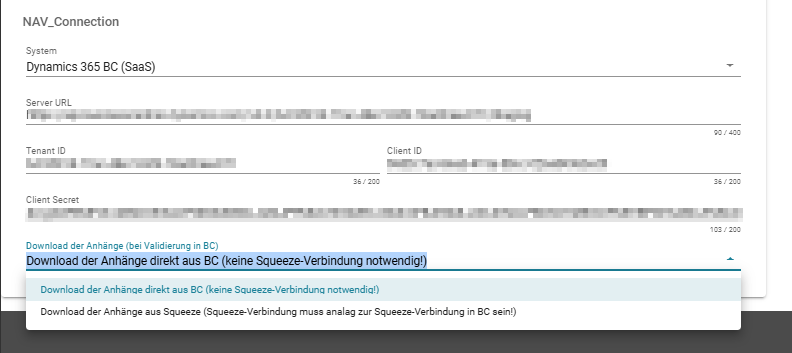
Es gibt die Möglichkeit, die Anhänge direkt aus BC herunterzuladen. Dafür muss in der Verbindungskonfiguration "**Download der Anhänge direkt aus BC**" ausgewählt werden. Wird der Download der Anhänge so ausgeführt, ist im Workflow keine Verbindung zu Squeeze mehr notwendig.
Alternativ kann hier "**Download der Anhänge aus Squeeze**" ausgewählt werden. Dann werden die Anhänge über die Squeeze-API-Endpunkte heruntergeladen. In dem Fall ist es wichtig, dass die hinterlegte Squeeze-Verbindung im Workflow gleich zu der Squeeze-Verbindung in BC sein muss.
[](https://docs.squeeze.one/uploads/images/gallery/2025-08/image-1754983283913.png)