Voraussetzung für den Betrieb ist, dass sich die jeweilige Microsoft Dynamics 365 Business Central Version noch im regulären (Mainstream-)Support befindet. Der erweiterte Support ist ausgeschlossen.
DEXPRO Core ist das gemeinsame Basismodul für alle DEXPRO Apps (SQUEEZE, Breeze Interface, Advanced Workflow, Freeze, eInvoice Sender). Jede dieser Apps ist von DEXPRO Core abhängig, daher muss die installierte Core-Version stets gleich oder höher sein als die von der abhängigen App benötigte Version. # Lizenzen DEXPRO Core ist das kostenlose, gemeinsame Basismodul, von dem jede DEXPRO App für Microsoft Dynamics 365 Business Central abhängt. Es wird nicht einzeln verkauft; Sie erhalten es automatisch als Bestandteil der Lizenz für jede von Ihnen erworbene DEXPRO App. ## Funktionsweise der Lizenzierung DEXPRO Core hat keinen separaten Preis und kein eigenständiges Abonnement. Wenn Sie eine oder mehrere DEXPRO Apps lizenzieren (zum Beispiel SQUEEZE, Advanced Workflow, Freeze oder den eInvoice Sender), wird das Core-Modul ohne zusätzliche Kosten gemeinsam mit ihnen lizenziert. Da alle DEXPRO Apps Core benötigen, muss es stets zusammen mit der App, die es verwendet, installiert und aktiv sein. ## Cloud-Lizenzierung und Entitlements In Business Central Online (SaaS) wird der Zugriff auf DEXPRO Core Objekte über **Entitlements** gewährt, die den einem Benutzer zugewiesenen Microsoft Lizenz-SKUs (Plänen) zugeordnet sind. Ein Benutzer, der bereits eine qualifizierende Microsoft Lizenz besitzt, erhält automatisch den entsprechenden Zugriff auf DEXPRO Core Objekte, sodass keine zusätzliche Core-spezifische Lizenz zugewiesen werden muss. DEXPRO Core liefert Entitlements für die folgenden Microsoft Lizenztypen: - **Dynamics 365 Business Central Essentials** - **Dynamics 365 Business Central Premium** - **Dynamics 365 Business Central Team Members** - **Dynamics 365 Business Central Device** - **Dynamics 365 Business Central for IWs (Information Workers)**Entitlements werden automatisch von der Plattform verwaltet. Als Administrator verwalten Sie lediglich die jedem Benutzer zugewiesenen Microsoft Lizenzpläne im Microsoft 365 Admin Center; der passende DEXPRO Core Zugriff ergibt sich daraus.
## On-Premises-Lizenzierung Bei unterstützten On-Premises-Bereitstellungen richtet sich der Zugriff auf DEXPRO Core Objekte nach den Berechtigungen, die von der für die Installation lizenzierten DEXPRO App gewährt werden, in Kombination mit den jedem Benutzer zugewiesenen DEXPRO Core Berechtigungssätzen. ## Verwandte Funktionen - Bezug der DEXPRO Module - Berechtigungssätze # Bezug der DEXPRO Module DEXPRO Apps für Microsoft Dynamics 365 Business Central werden über Microsoft AppSource sowie direkt durch die DEXPRO Solutions GmbH vertrieben. Unabhängig davon, welchen Weg Sie wählen, wird das Basismodul DEXPRO Core automatisch als Abhängigkeit installiert. ## Über Microsoft AppSource Die DEXPRO Apps sind auf Microsoft AppSource veröffentlicht, dem offiziellen Marktplatz für Business Central Erweiterungen. So installieren Sie eine App: - Öffnen Sie Ihre Business Central Umgebung und suchen Sie nach der gewünschten DEXPRO App (zum Beispiel "DEXPRO SQUEEZE"). - Alternativ rufen Sie die App auf AppSource auf und wählen **Jetzt holen**, anschließend wählen Sie die Umgebung aus, in der sie bereitgestellt werden soll. - Bestätigen Sie die Installation. Business Central installiert die App gemeinsam mit allen ihren Abhängigkeiten.Da jede DEXPRO App von DEXPRO Core abhängt, wird das Core-Modul im selben Schritt automatisch installiert. Sie müssen Core nicht separat suchen oder installieren.
## Über die DEXPRO Solutions GmbH Sie können die Module auch direkt bei der DEXPRO Solutions GmbH beziehen, zum Beispiel für On-Premises-Bereitstellungen oder von Partnern verwaltete Installationen. In diesem Fall erhalten Sie die App-Pakete (.app-Dateien) und veröffentlichen sie in der Reihenfolge ihrer Abhängigkeiten in Ihrer Umgebung, wobei DEXPRO Core zuerst veröffentlicht wird. ## Nach der Installation Sobald eine App installiert und ihre Einrichtung ausgeführt wurde, registriert DEXPRO Core das Modul in seiner internen Registrierung, damit Core weiß, welche DEXPRO Module vorhanden und aktiv sind. Sie können diese Registrierung in der Core Einrichtung einsehen und verwalten. [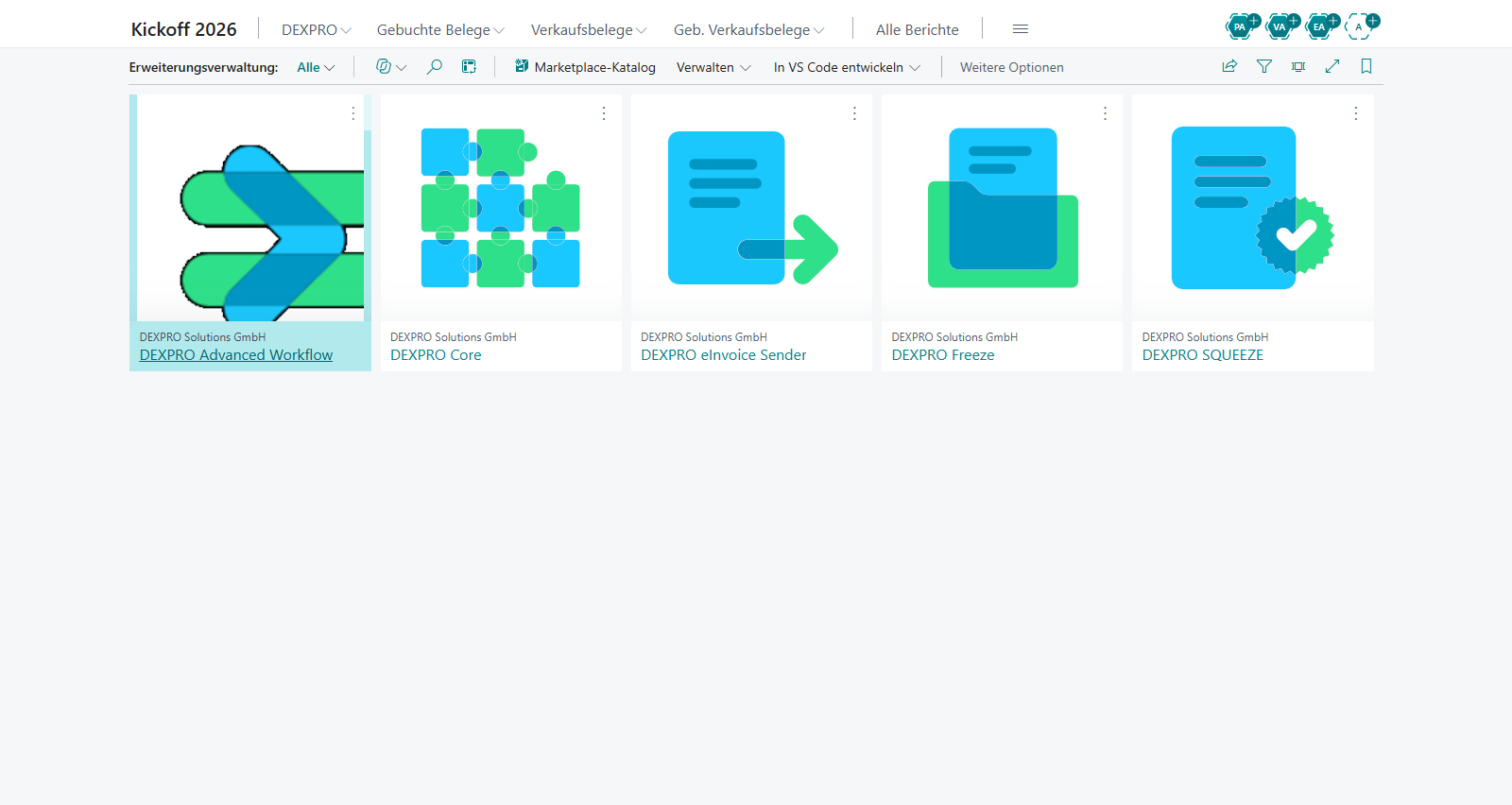](https://docs.squeeze.one/uploads/images/gallery/2026-11/erweiterungsverwaltung.png) ## Voraussetzungen - Eine unterstützte Microsoft Dynamics 365 Business Central Version (siehe "Unterstützte Microsoft Dynamics 365 Business Central Versionen"). - Berechtigung zur Installation von Erweiterungen in der Zielumgebung (Administrator). - Eine gültige Lizenz für mindestens eine DEXPRO App. ## Verwandte Funktionen - Lizenzen - DEXPRO Apps - Core Einrichtung # Berechtigungssätze DEXPRO Core liefert einen kleinen Satz von Berechtigungssätzen, die steuern, wer das Modul konfigurieren und wer im Tagesgeschäft mit Core Belegen und Regeln arbeiten darf. Weisen Sie sie Benutzern auf die gleiche Weise zu wie jeden anderen Business Central Berechtigungssatz. ## Verfügbare Berechtigungssätze Zwei der Berechtigungssätze sind für die direkte Zuweisung an Benutzer vorgesehen. Der dritte ist ein internes Grundelement, das nur von den Entitlements des Moduls referenziert wird und nicht für die eigenständige Zuweisung gedacht ist.| Berechtigungssatz | Zielgruppe | Rechte |
|---|---|---|
| **DEXPRO Core Admin** | Administratoren und Berater, die das Modul einrichten und pflegen. | Volle Rechte **Lesen, Einfügen, Ändern, Löschen (RIMD)** auf allen DEXPRO Core Tabellen, zuzüglich Ausführungsrechte auf allen Objekten. Erforderlich, um die Einrichtung durchzuführen, die DEXPRO Apps Registrierung zu verwalten, den Datei-Viewer und OAuth/OpenID-Verbindungen zu konfigurieren sowie Aufgaben zu erstellen. |
| **DEXPRO Core User** | Anwender im Tagesgeschäft, die Belege verarbeiten und mit Regeln arbeiten. | Eingeschränkte Rechte auf Konfigurationstabellen (zum Beispiel sind Core Einrichtung und die DEXPRO Apps Registrierung les-/änderbar, aber **ohne Löschrecht**) sowie volle Rechte auf operative Daten wie Core Belege und Regeln. Die OAuth 2.0- und OpenID-Verbindungseinstellungen sind **nur lesbar** — das genügt, damit Funktionen wie der Datei-Viewer Token anfordern können —, und die zugehörigen Einrichtungsseiten sind nicht enthalten; Verbindungen und Client Secrets lassen sich daher nur mit **DEXPRO Core Admin** pflegen. Geeignet für Einkaufssachbearbeiter und Bearbeiter. |
| **DEXPRO Core Objects - Exec** | Internes Grundelement — **nicht zur direkten Zuweisung**. | Platzhalter-Ausführungsrecht (**execute**) auf den Objekten des Moduls. Ist nicht in den Sätzen Admin und User enthalten, sondern wird nur von den Entitlements des Moduls referenziert, die lizenzierten Benutzern die Objekte des Moduls zur Verfügung stellen. Weisen Sie stattdessen den Satz Admin oder User zu. |
Weisen Sie **DEXPRO Core Admin** nur den für die Konfiguration verantwortlichen Personen zu. Reguläre Bearbeiter sollten **DEXPRO Core User** erhalten.
Weisen Sie **DEXPRO Core Objects - Exec** nicht direkt zu. Er gewährt nur Ausführungsrechte und bietet für sich allein nicht den Datenzugriff, den Benutzer benötigen. Er existiert nur für die Entitlements des Moduls.
## Verwandte Funktionen - Lizenzen - Core Einrichtung # Core Einrichtung Die Karte **Core Einrichtung** ist die zentrale Konfigurationsseite für das DEXPRO Core Modul. Von hier aus steuern Sie die Belegnummerierung, die Protokollierung, das HTTP-Timeout, die automatische Bereinigung alter Belege und den Datei-Viewer und erreichen die übrigen Core-Konfigurationsseiten. Sie können sie über das Rollencenter öffnen oder indem Sie nach **Core Einrichtung** suchen (sie ist unter der Verwendungskategorie Verwaltung aufgeführt). [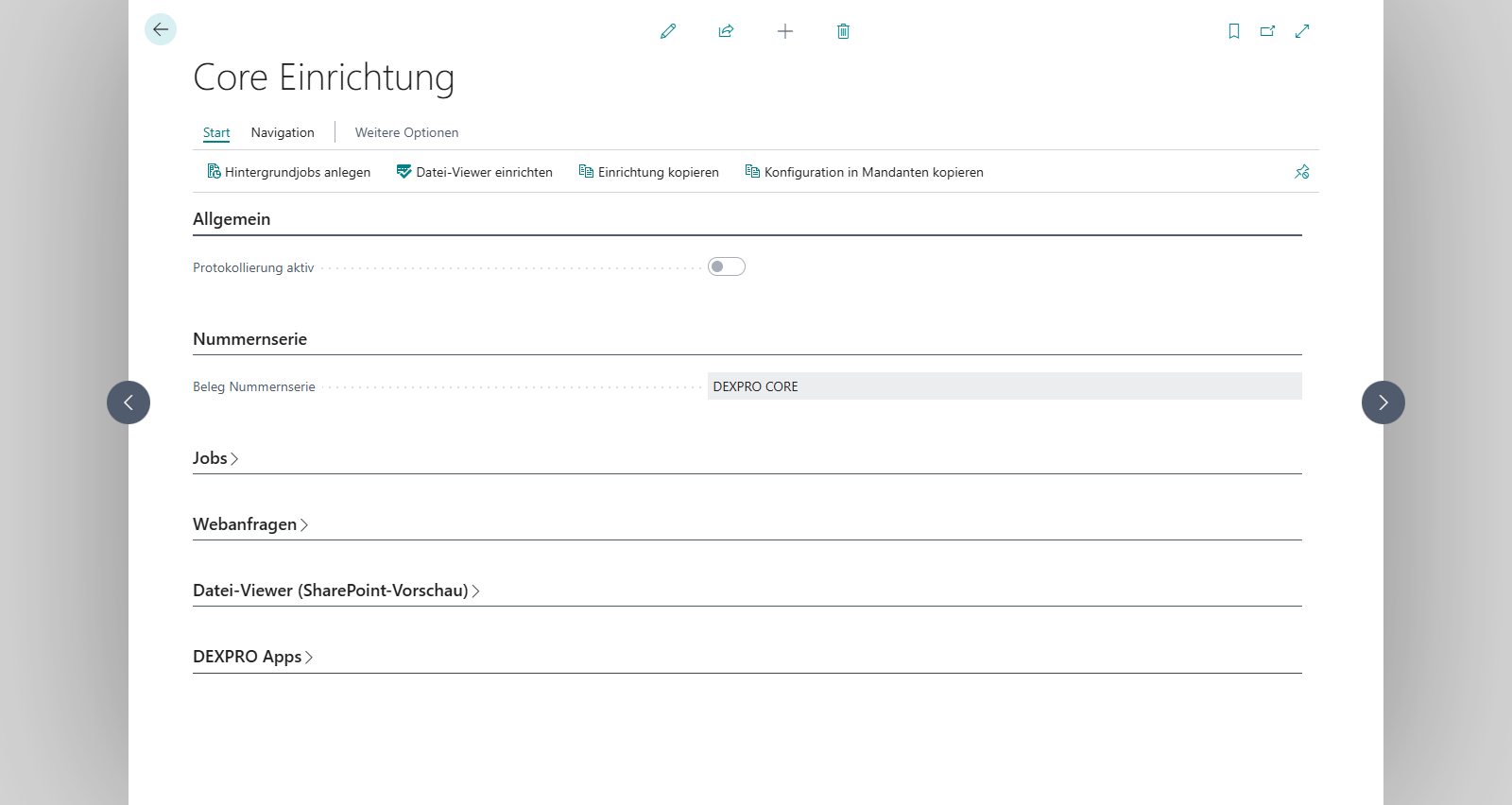](https://docs.squeeze.one/uploads/images/gallery/2026-11/core-einrichtung.png) ## Menü Auf der Karte Core Einrichtung stehen die folgenden Aktionen zur Verfügung: - **Feldzuordnung** — öffnet die Standard-Feldzuordnungsliste, in der Quellbelegfelder auf Business Central Zieltabellen und -felder zugeordnet werden. - **Konfiguration in Mandanten kopieren** — öffnet einen Assistenten, der die Core Einrichtung, die benutzerdefinierten und die generischen Feldzuordnungen in einen oder mehrere andere Mandanten kopiert, sodass Sie sie nicht manuell neu erfassen müssen. Siehe „Konfiguration in andere Mandanten kopieren“ weiter unten. - **Dokumentenklassen Einrichtungen** — öffnet die Liste, in der jede Dokumentenklasse mit ihrem nächsten Prozessschritt verknüpft wird. - **Belegerstellungsprotokolle** — öffnet die während der Erstellung von Einkaufsbelegen geschriebenen Diagnoseprotokolle (nur wenn die Protokollierung aktiv ist). - **Aufgaben erstellen** — (neu-)erstellt den weiter unten beschriebenen wiederkehrenden Bereinigungs-Aufgabenwarteschlangenposten. - **Datei-Viewer einrichten** — startet den Datei-Viewer Einrichtungsassistenten zur Konfiguration der SharePoint-Belegvorschau. ## Infoboxen ### Nummerierung - **Belegnrn.** — die Nummernserie, die zur Vergabe von Nummern für eingehende Core Belege verwendet wird. ### Allgemein - **Protokollierung aktivieren** — wenn eingeschaltet, schreibt Core während der Erstellung von Einkaufsbelegen Belegerstellungsprotokolle zur Fehlersuche. Im Normalbetrieb ausgeschaltet lassen. - **HTTP-Timeout** — das Timeout in **Sekunden** (Standard **100**), das auf ausgehende HTTP-Aufrufe von DEXPRO Apps über den gemeinsamen Web-Request-Client angewendet wird. ### Bereinigung - **Bereinigungs-Aufgaben-GUID** — die Kennung des automatisch erstellten Bereinigungs-Aufgabenwarteschlangenpostens. - **Bereinigungsintervall** — eine Datumsformel, die festlegt, wie lange abgeschlossene Belege aufbewahrt werden. Der Standardwert ist **-1M** (Belege einen Monat lang aufbewahren, bevor sie zum Löschen freigegeben werden). ### Datei-Viewer (SharePoint-Vorschau) - Einstellungen, die die eingebettete SharePoint-/OneDrive-Belegvorschau auf den Anlagen-Infoboxen aktivieren und konfigurieren. Diese werden normalerweise durch den Datei-Viewer Einrichtungsassistenten und nicht manuell ausgefüllt. ## Automatische Bereinigungsaufgabe Bei der Initialisierung der Core Einrichtung wird automatisch ein wiederkehrender **Aufgabenwarteschlangenposten** erstellt, um die Belegliste übersichtlich zu halten. Er läuft alle **720 Minuten** (zweimal täglich), beginnt um **05:00 Uhr** und löscht alte Core Belege mit dem Status **Gelöscht**, **Geschlossen** oder **Abgebrochen**, die älter als das konfigurierte **Bereinigungsintervall** sind.Sie können die Bereinigungsaufgabe jederzeit mit der Aktion **Aufgaben erstellen** neu erstellen, falls sie entfernt wurde. Siehe "Bereinigung und Aufgabenwarteschlange" für Details.
Wenn der Benutzer, der Core einrichtet, keine Berechtigung zur Verwaltung von Aufgabenwarteschlangenposten hat, wird eine Meldung angezeigt und die Bereinigungsaufgabe nicht erstellt. Ein Administrator mit Aufgabenwarteschlangen-Berechtigung sollte dann **Aufgaben erstellen** ausführen.
## DEXPRO Apps Registrierung Die Karte Core Einrichtung bettet den Teil **DEXPRO Apps** ein, der die installierten DEXPRO Module auflistet und deren Aktivierung oder Deaktivierung ermöglicht. Siehe die Seite "DEXPRO Apps" für Details. ## Konfiguration in andere Mandanten kopieren Die Aktion **Konfiguration in Mandanten kopieren** öffnet einen Assistenten, der die DEXPRO Core Konfiguration in einem Durchgang vom aktuellen Mandanten in einen oder mehrere andere Mandanten kopiert. [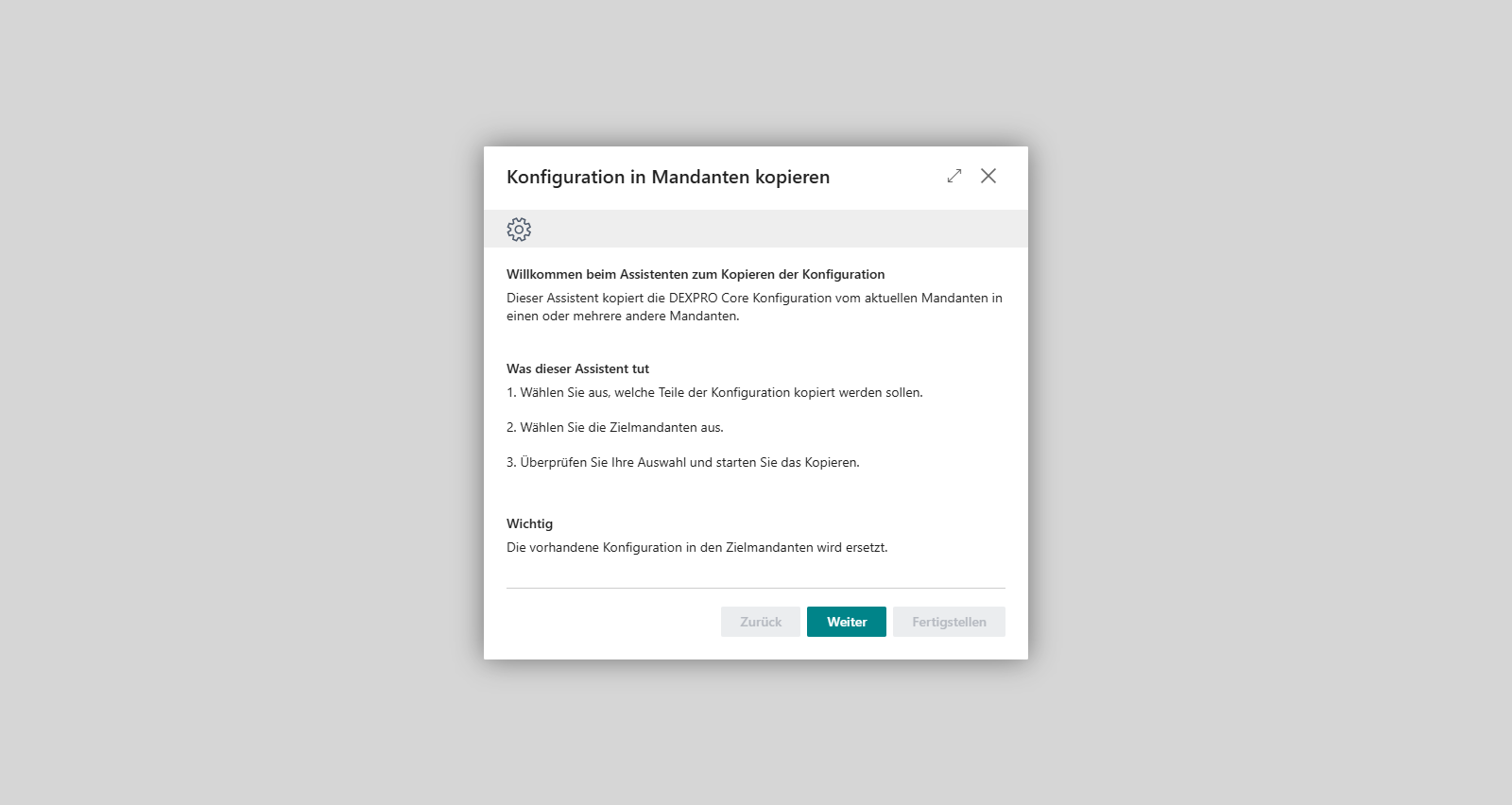](https://docs.squeeze.one/uploads/images/gallery/2026-11/konfiguration-kopieren.png) 1. **Willkommen** — erläutert, was der Assistent tut, und weist darauf hin: **Die vorhandene Konfiguration in den Zielmandanten wird ersetzt.** 2. **Konfigurationsteile auswählen** — wählen Sie aus, welche Teile kopiert werden: - **Core Einrichtung** — kopiert die Core Einrichtung einschließlich der **Beleg Nummernserie**. Die Nummernserie wird im Zielmandanten angelegt, falls sie dort noch nicht existiert. - **Benutzerdefinierte Feldzuordnungen** — ersetzt die benutzerdefinierten Feldzuordnungen jeder Dokumentenklasse, für die im aktuellen Mandanten benutzerdefinierte Feldzuordnungen eingerichtet sind. Dokumentenklassen ohne Zuordnungen bleiben in den Zielmandanten unverändert. - **Generische Feldzuordnungen** — ersetzt die generischen Feldzuordnungen (Generische Zusatzfelder) in den Zielmandanten. Installierte DEXPRO Apps wie SQUEEZE und Breeze Interface können diese Liste um ihre eigene Einrichtung ergänzen. 3. **Zielmandanten auswählen** — wählen Sie über die Assist-Schaltfläche des Feldes **Zielmandanten** einen oder mehrere Mandanten aus. Der aktuelle Mandant kann kein Ziel sein. 4. **Überprüfung** — prüfen Sie die ausgewählten Teile und Mandanten und wählen Sie **Weiter**, um das Kopieren zu starten. 5. **Kopieren abgeschlossen** — zeigt je Teil eine Ergebniszeile, zum Beispiel **Core Einrichtung: in 2 von 3 Mandant(en) kopiert.** Ein Teil, für den es im aktuellen Mandanten nichts zu kopieren gibt (zum Beispiel keine generischen Feldzuordnungen), wird übersprungen und mit 0 gezählt. Wählen Sie **Fertigstellen**, um den Assistenten zu schließen. Der Assistent prüft Ihre Eingaben, bevor er fortfährt: - **„Bitte wählen Sie mindestens einen Konfigurationsteil zum Kopieren aus.“** — wird im Schritt Konfigurationsteile auswählen angezeigt, wenn kein Teil ausgewählt ist. - **„Bitte wählen Sie mindestens einen Zielmandanten aus.“** — wird im Schritt Zielmandanten auswählen angezeigt, wenn kein Mandant ausgewählt ist.Das Kopieren beginnt, sobald Sie im Schritt Überprüfung **Weiter** wählen, und überschreibt die ausgewählten Teile in den Zielmandanten. Jeder Mandant wird gespeichert, sobald er verarbeitet ist: Tritt ein Fehler auf, bleibt der Assistent im Schritt Überprüfung, und die vor dem Fehler verarbeiteten Mandanten behalten die kopierte Konfiguration.
## Verwandte Funktionen - DEXPRO Apps - Feldzuordnung - Dokumentenklassen Einrichtung - Datei-Viewer Einrichtungsassistent - Bereinigung und Aufgabenwarteschlange # DEXPRO Apps Die **DEXPRO Apps** Registrierung listet jedes installierte DEXPRO Modul auf und ermöglicht es, jedes einzelne zu aktivieren oder zu deaktivieren. Sie ist als Teil in die Karte Core Einrichtung eingebettet und ist die Art und Weise, wie DEXPRO Core weiß, welche Module vorhanden und welche derzeit aktiv sind. {add screenshot of Core Einrichtung here} ## Zweck Jede DEXPRO App registriert sich bei ihrer Installation bei Core. Die Registrierung bietet einen zentralen Ort, um die installierten Module einzusehen und ihre Funktionalität ein- oder auszuschalten, ohne etwas zu deinstallieren. ## Felder - **App / Name** — das DEXPRO Modul (zum Beispiel SQUEEZE, Advanced Workflow, Freeze, eInvoice Sender). - **Aktiv** — ein Schalter, der angibt, ob das Modul derzeit aktiv ist. Das Ein- oder Ausschalten synchronisiert die eigene Einrichtungstabelle des Moduls, sodass Core und das Modul konsistent bleiben. ## Menü - **Alle Apps aktivieren** — setzt jedes aufgelistete Modul in einem Schritt auf aktiv. - **Alle Apps deaktivieren** — setzt jedes aufgelistete Modul in einem Schritt auf inaktiv. ## Verwendung - Öffnen Sie die **Core Einrichtung** und suchen Sie die eingebettete Liste **DEXPRO Apps**. - Verwenden Sie den Schalter **Aktiv** in einer Zeile, um dieses Modul zu aktivieren oder zu deaktivieren, oder verwenden Sie die Aktionen **Alle Apps aktivieren** / **Alle Apps deaktivieren**, um alle Module auf einmal zu ändern.Wenn Sie **Aktiv** umschalten, aktualisiert Core die eigene Einrichtungstabelle des Moduls entsprechend. So bleiben die Registrierung und die einzelne Moduleinrichtung synchron, sodass Sie die Aktivierung von einem Ort aus verwalten können.
## Verwandte Funktionen - Core Einrichtung - Bezug der DEXPRO Module # Core Belege Die Liste **Core Belege** ist der zentrale Ort, an dem alle eingehenden DEXPRO Core Belege gesammelt und nachverfolgt werden. Jede Zeile steht für einen über eine DEXPRO App empfangenen Beleg, zusammen mit seinem Verarbeitungsstatus und einer Verknüpfung zum daraus erstellten Business Central Datensatz. Sie können sie über das Rollencenter öffnen oder indem Sie nach **Core Belege** suchen (sie ist unter der Verwendungskategorie Belege aufgeführt). [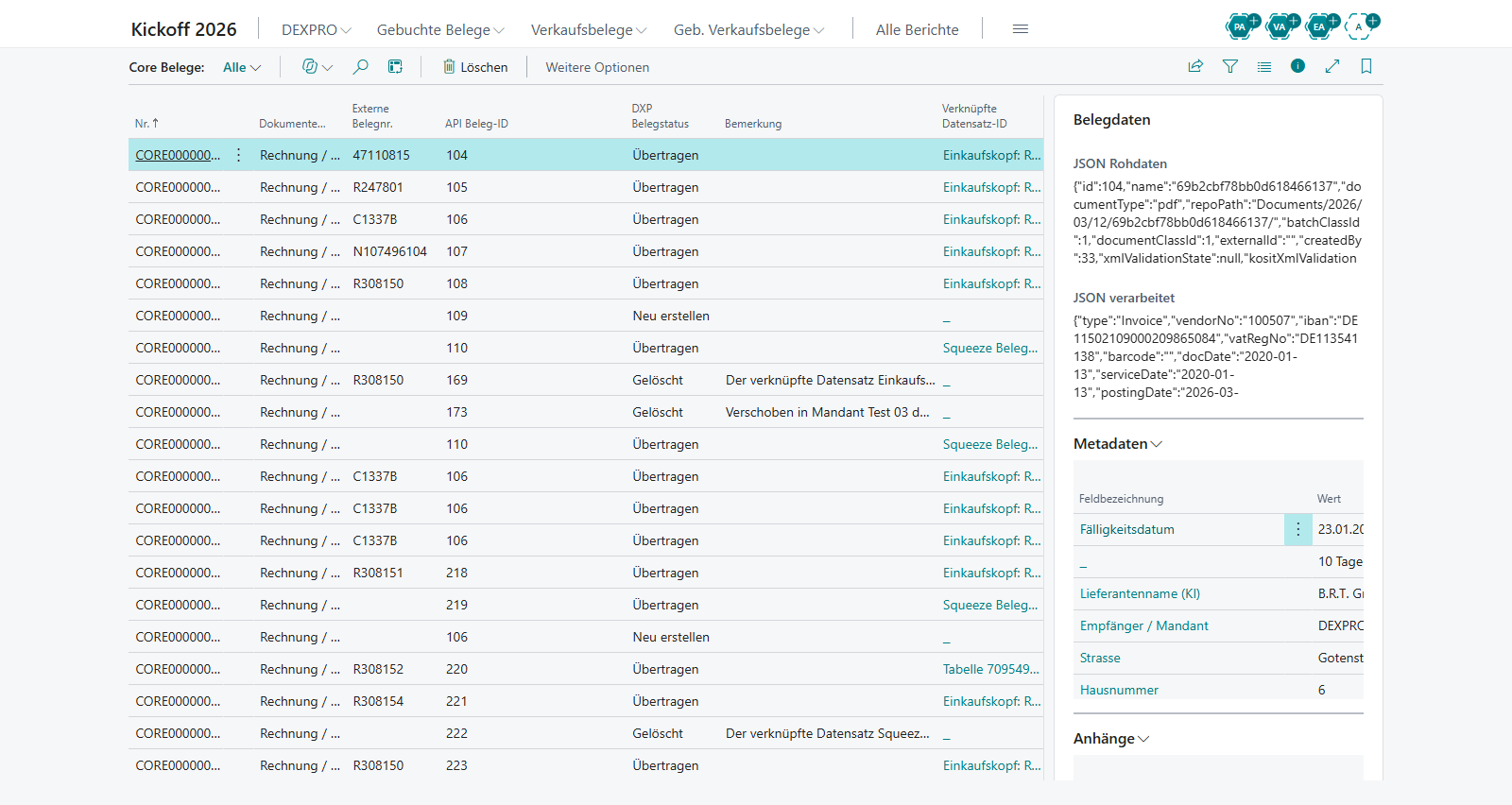](https://docs.squeeze.one/uploads/images/gallery/2026-11/core-belege.png) ## Spalten - **Nr.** — die aus der in der Core Einrichtung konfigurierten Nummernserie vergebene Belegnummer. - **Dokumentenklasse** — die Klassifizierung des Belegs (zum Beispiel Rechnung oder Gutschrift, hinzugefügt durch nachgelagerte Apps wie SQUEEZE). - **API Beleg-ID** — die externe Kennung des Quellbelegs. - **Status** — die aktuelle Phase des Belegs (siehe den Lebenszyklus unten). - **Notiz** — eine Freitextnotiz zum Beleg. - **Verknüpfte Datensatz-ID** — ein Verweis auf den aus dem Beleg erstellten Business Central Datensatz. Das Aufrufen per Drilldown öffnet diesen Datensatz direkt. ## Bearbeitung und Löschung Die Liste ist darauf ausgelegt, wiederzugeben, was empfangen wurde, daher sind **Einfügen** und **Ändern** deaktiviert — Sie erstellen oder ändern Belege hier nicht manuell. **Löschen** ist nur für Belege in bestimmten Status zulässig.Wenn Sie versuchen, einen Beleg in einem Status zu löschen, der dies nicht zulässt, zeigt Core eine Prüfmeldung an: "Sie können einen Core Beleg nur im Status Gelöscht, Importiert, Geschlossen oder Abgebrochen löschen." Belege in anderen Status sind vor dem Löschen geschützt.
## Ansicht "Gelöscht" Eine separate Ansicht **Gelöscht** ermöglicht es, als gelöscht markierte Belege zu überprüfen, und hält die Hauptliste auf aktive Belege fokussiert. ## Drilldown zum erstellten Datensatz Verwenden Sie den Drilldown auf **Verknüpfte Datensatz-ID**, um direkt zu dem aus dem Beleg erstellten Business Central Datensatz zu springen — zum Beispiel zur Einkaufsrechnung oder zur Bestellung. So lässt sich ein Beleg leicht bis zu seinem Ergebnis zurückverfolgen. ## Infoboxen - **Belegdaten** — zeigt die für den Beleg erfassten Quelldaten an. - **Metadaten** — zeigt zusätzliche mit dem Beleg verknüpfte Metadaten an. - **Anhänge** — zeigt die an den Beleg angehängten Dateien an. ## Beleglebenszyklus Das Feld **Status** gibt wieder, wo sich ein Beleg in seinem Lebenszyklus befindet. Die möglichen Status sind:| Status | Bedeutung |
|---|---|
| **Importiert** | Der Beleg wurde in Core empfangen, aber noch nicht in einen Business Central Datensatz übertragen. |
| **Übertragen** | Der Beleg wurde übertragen und ein Business Central Datensatz wurde erstellt. |
| **Neu erstellen** | Der Beleg ist zur erneuten Synchronisierung mit seiner Quelle markiert. |
| **Fertig** | Die Verarbeitung des Belegs ist abgeschlossen. |
| **Geschlossen** | Der Beleg wurde geschlossen und wird nicht mehr aktiv verarbeitet. |
| **Gelöscht** | Der Beleg wurde als gelöscht markiert. |
| **Abgelehnt** | Der Beleg wurde während der Verarbeitung abgelehnt. |
| **Abgebrochen** | Die Verarbeitung des Belegs wurde abgebrochen. |
| **Zurückgestellt** | Der Beleg ist vorübergehend angehalten und wartet auf weitere Maßnahmen. |
| **Individuelle Verarbeitung** | Der Beleg wird durch eine benutzerdefinierte, app-spezifische Verarbeitung behandelt. |
Die Menge der Status ist erweiterbar, sodass eine nachgelagerte DEXPRO App bei Bedarf eigene Statuswerte hinzufügen kann.
## Verwandte Funktionen - Dokumentenklassen Einrichtung - Belegerstellungsprotokolle - Rollencenter - Bereinigung und Aufgabenwarteschlange # Dokumentenklassen Einrichtung Die **Dokumentenklassen Einrichtung** ordnet jede Dokumentenklasse dem Prozessschritt zu, den Core als Nächstes für Belege dieser Klasse ausführen soll. Sie ermöglicht es, anzupassen, wie unterschiedliche Arten von Belegen durch die DEXPRO Apps fließen. Öffnen Sie die Liste über die Core Einrichtung (Aktion **Dokumentenklassen Einrichtungen**) oder indem Sie nach **Dokumentenklassen Einrichtungen** suchen. [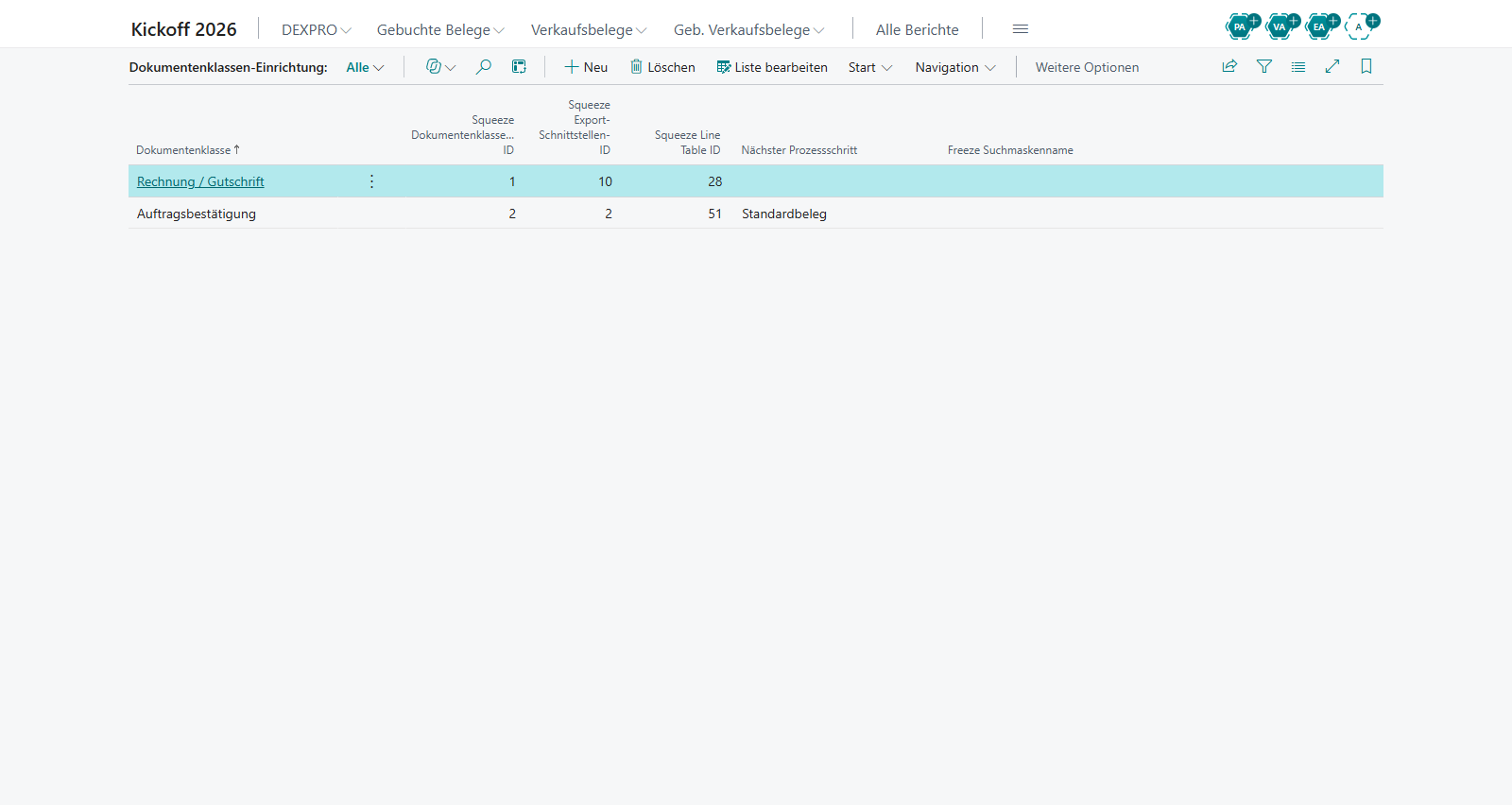](https://docs.squeeze.one/uploads/images/gallery/2026-11/dokumentenklassen-einrichtungen.png) ## Konzepte ### Dokumentenklasse Die **Dokumentenklasse** klassifiziert einen eingehenden Beleg. Sie ist ein **erweiterbares Enum**, sodass die verfügbaren Werte davon abhängen, welche DEXPRO Apps installiert sind: - **Nicht zugewiesen** — der Standardwert, der verwendet wird, wenn keine spezifische Klasse zutrifft. - Nachgelagerte Apps fügen ihre eigenen Werte hinzu. SQUEEZE steuert zum Beispiel Klassen wie **Rechnung**, **Gutschrift** und **Auftragsbestätigung** bei. ### Nächster Prozessschritt Der **Nächste Prozessschritt** legt fest, was mit einem Beleg einer bestimmten Klasse nach dem Empfang geschieht. Er ist ebenfalls ein **erweiterbares Enum**, sodass installierte Apps eigene Schritte hinzufügen können — zum Beispiel steuert die App Breeze Interface einen zusätzlichen Wert bei. ## Karte Dokumentenklassen Einrichtung Öffnen Sie eine Zeile, um die Karte für eine einzelne Dokumentenklasse anzuzeigen. - **Dokumentenklasse** — die Klasse, für die diese Einrichtung gilt. - **Nächster Prozessschritt** — der Schritt, den Core als Nächstes für Belege dieser Klasse ausführt. [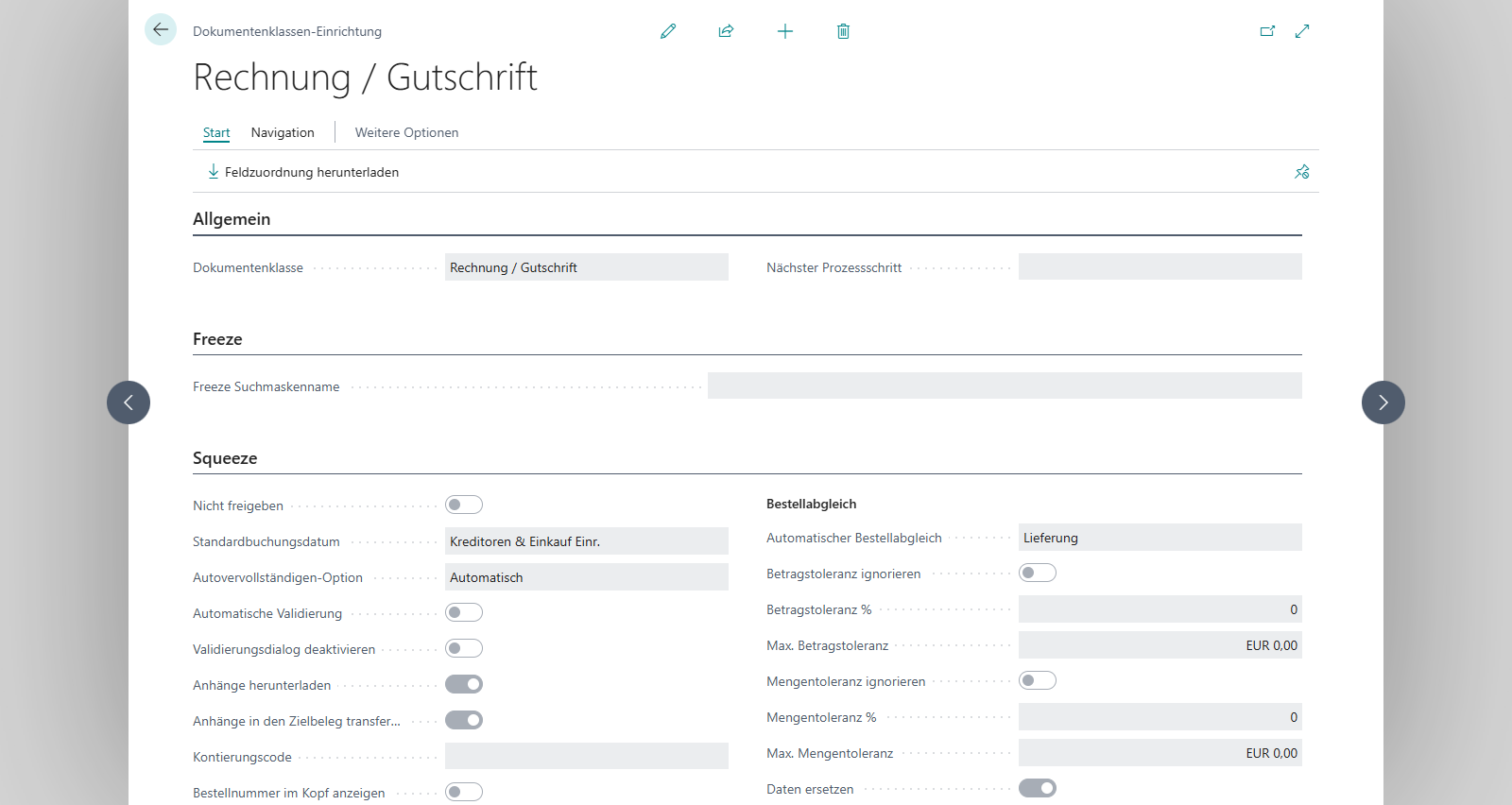](https://docs.squeeze.one/uploads/images/gallery/2026-11/dokumentenklassen-einrichtung-karte.png) ## Verwendung - Öffnen Sie **Dokumentenklassen Einrichtungen**. - Erstellen oder wählen Sie eine Zeile für die zu konfigurierende Dokumentenklasse. - Wählen Sie den passenden **Nächsten Prozessschritt**.Da sowohl Dokumentenklasse als auch Nächster Prozessschritt erweiterbar sind, spiegeln die angezeigten Werte die in Ihrer Umgebung installierten DEXPRO Apps wider. Die Installation einer App kann neue Klassen und Schritte zur Auswahl hinzufügen.
## Verwandte Funktionen - Core Belege - Feldzuordnung - Erweiterbarkeit # Feldzuordnung Die Feldzuordnung steuert, wie Daten aus einem eingehenden Beleg in Business Central Datensätze geschrieben werden. DEXPRO Core bietet drei Zuordnungsflächen, jeweils für eine andere Art von Feld, sodass Sie Standardfelder, beliebige JSON-Felder und benutzerdefinierte App-Felder abdecken können. Öffnen Sie die Zuordnungslisten über die Core Einrichtung (Aktion **Feldzuordnung**) oder indem Sie nach den einzelnen Seiten suchen. ## Standard-Feldzuordnung Die Seite **Feldzuordnungen** ordnet Quellbelegfelder auf Business Central Zieltabellen und -felder zu. Zuordnungen werden **pro Dokumentenklasse** definiert und können für den **Belegkopf** oder die **Belegzeilen** gelten. - **Dokumentenklasse** — die Klasse, für die die Zuordnung gilt. - **Kopf / Zeile** — ob das Feld zum Belegkopf oder zu einer Belegzeile gehört. - **Quellfeld** — das Feld im Quellbeleg. - **Zieltabelle / Zielfeld** — die Business Central Tabelle und das Feld, in das der Wert geschrieben wird. Verwenden Sie dies, wenn Sie die bekannten Felder einer Dokumentenklasse ihren Standard-Business-Central-Zielen zuordnen müssen. [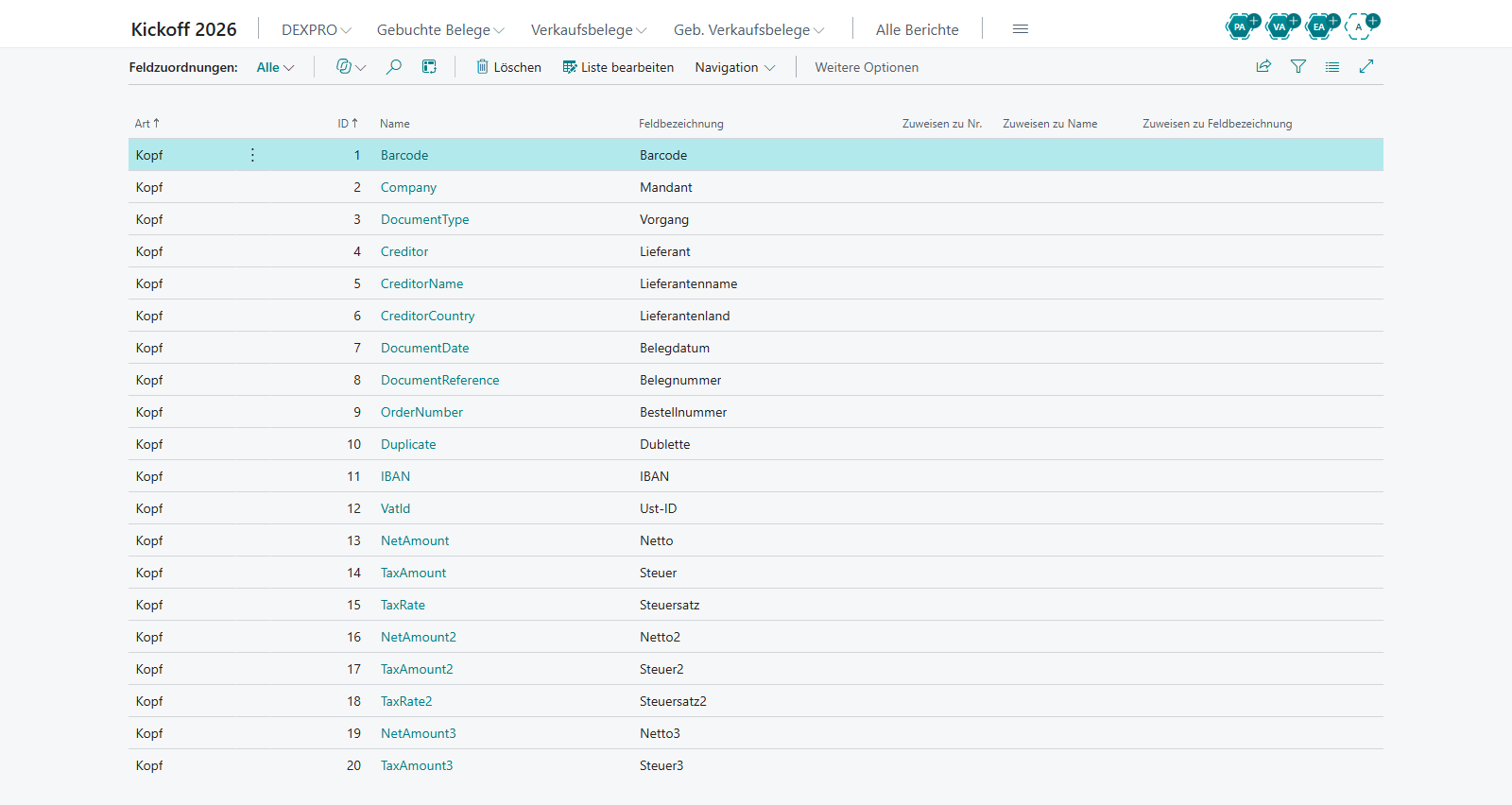](https://docs.squeeze.one/uploads/images/gallery/2026-11/feldzuordnungen.png) ## Generische Zusatzfelder Die Seite **Generische Zusatzfelder** ordnet beliebige JSON-Feldnamen aus den Quelldaten einer Zieltabelle und einem Zielfeld zu. Dies ist nützlich, wenn die Quelle zusätzliche Felder enthält, die nicht Teil der Standardzuordnung sind. - **JSON-Feldname** — der Name des Feldes, wie er im Quell-JSON erscheint. - **Zieltabelle / Zielfeld** — das Business Central Ziel. - **Validieren** — ein optionales Kennzeichen, das die Validierungslogik des Feldes (den OnValidate-Trigger) beim Schreiben des Wertes ausführt, statt ihn nur zu setzen. Verwenden Sie dies für ad-hoc- oder zusätzliche Quellfelder, die Sie ohne Codeänderung nach Business Central leiten möchten. {add screenshot of Generische Zusatzfelder here} ## Benutzerdefinierte Feldzuordnung Die Seite **Benutzerdefinierte Feldzuordnung** ordnet benutzerdefinierte App-Felder im Bereich **50000-99999** Zielfeldern zu. Dies ist für Felder gedacht, die von anderen Erweiterungen hinzugefügt wurden (der Kunden-/Partner-Feldbereich) und die aus den Quelldaten befüllt werden müssen. - **Benutzerdefiniertes Feld** — das benutzerdefinierte Feld (50000-99999), aus dem gelesen wird. - **Zielfeld** — das Zielfeld. Verwenden Sie dies, wenn Ihre Umgebung benutzerdefinierte Felder enthält, die während der Belegerstellung befüllt werden müssen. [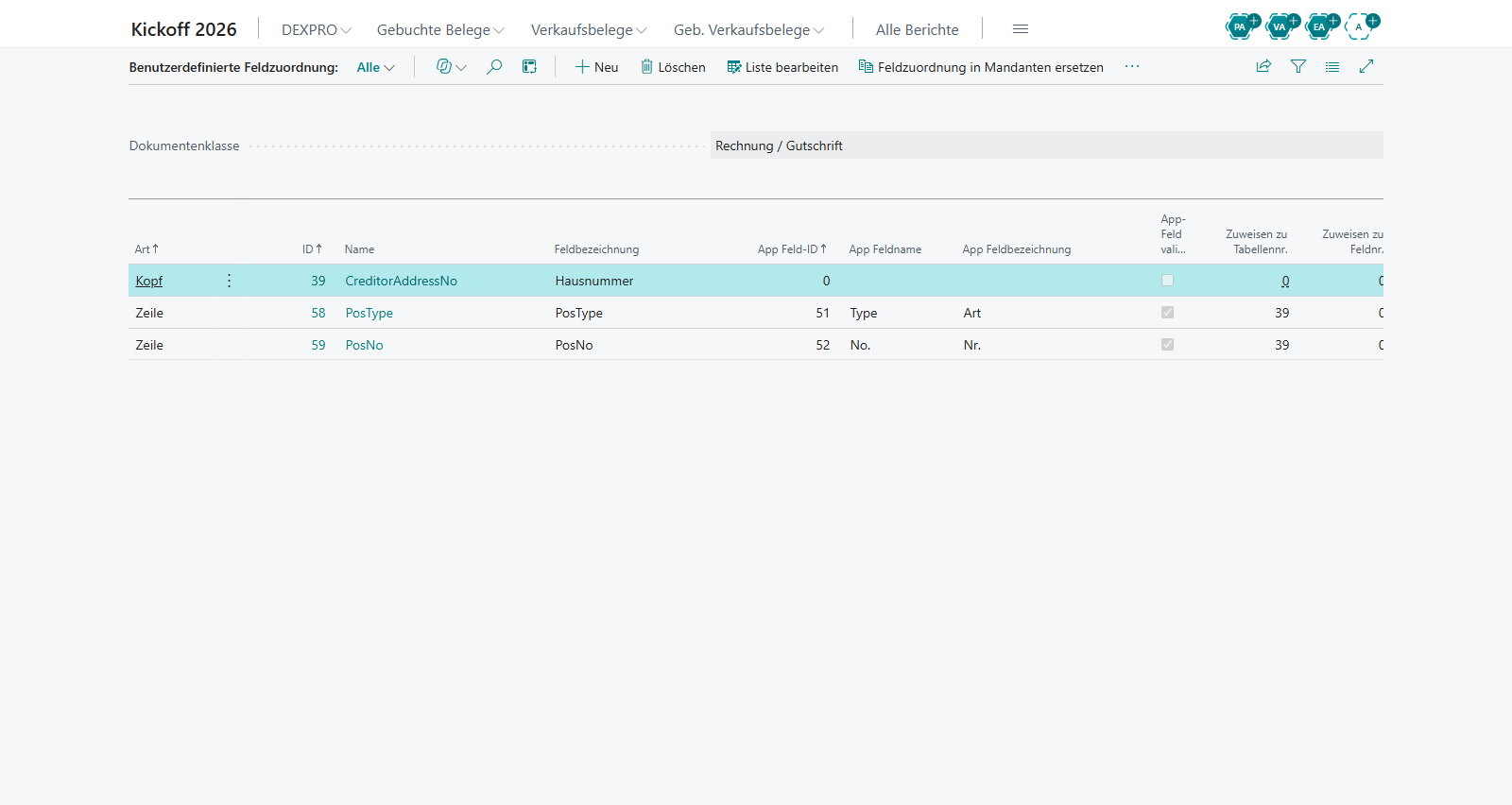](https://docs.squeeze.one/uploads/images/gallery/2026-11/benutzerdef-feldzuordnung.png) ## Welche Zuordnung verwenden| Anwendungsfall | Zuordnungsfläche |
|---|---|
| Standardmäßige, bekannte Felder einer Dokumentenklasse (Kopf oder Zeile) | Standard-Feldzuordnung |
| Zusätzliche JSON-Felder in den Quelldaten | Generische Zusatzfelder |
| Benutzerdefinierte Felder (50000-99999), die von einer anderen Erweiterung hinzugefügt wurden | Benutzerdefinierte Feldzuordnung |
Verwenden Sie das Kennzeichen **Validieren** bei Generischen Zusatzfeldern, wenn das Zielfeld eine Validierungslogik hat, die ausgeführt werden muss (zum Beispiel um abhängige Feldaktualisierungen auszulösen). Lassen Sie es ausgeschaltet, um den Wert direkt zu setzen.
## Feldzuordnungen in andere Mandanten kopieren Die Seiten **Generische Zusatzfelder** und **Benutzerdefinierte Feldzuordnung** haben jeweils die Aktion **Feldzuordnung in Mandanten ersetzen**, mit der Sie die Zuordnung in andere Mandanten kopieren: - Wählen Sie **Feldzuordnung in Mandanten ersetzen** und markieren Sie einen oder mehrere Zielmandanten. Der aktuelle Mandant wird nicht angeboten. - Bestätigen Sie die Abfrage **Möchten Sie die Einstellungen wirklich in die folgenden Mandanten kopieren:**. Sie listet die ausgewählten Mandanten auf (höchstens zehn, danach die Anzahl der weiteren ausgewählten Mandanten) und ist mit **Nein** vorbelegt. - Die Zuordnung wird in jedem Zielmandanten ersetzt; eine Meldung nennt die Anzahl der Mandanten, zum Beispiel **Die generische Feldzuordnung wurde in 3 Unternehmen ersetzt.**Auf der Seite Benutzerdefinierte Feldzuordnung werden nur die Zuordnungen der oben auf der Seite ausgewählten Dokumentenklasse ersetzt. Um die Core Einrichtung und beide Arten von Feldzuordnungen in einem Schritt zu kopieren, verwenden Sie die Aktion **Konfiguration in Mandanten kopieren** auf der Karte Core Einrichtung.
## Verwandte Funktionen - Core Einrichtung - Dokumentenklassen Einrichtung - Belegerstellungsprotokolle # OAuth 2.0 und OpenID Einrichtung DEXPRO Core stellt eine gemeinsame Authentifizierungseinrichtung für die DEXPRO Apps bereit, die externe Dienste aufrufen. Zwei Einrichtungslisten stehen zur Verfügung: eine für OAuth 2.0 Client-Credentials-Verbindungen und eine für OpenID Connect Verbindungen. Beide bewahren Geheimnisse im isolierten Speicher (Isolated Storage) von Business Central auf, sodass sie nach der Eingabe nie wieder angezeigt werden. ## Zweck Mehrere DEXPRO Funktionen verbinden sich mit externen Diensten — zum Beispiel das Freeze-Archiv, der SQUEEZE-Tenant, Digivoice und Microsoft Graph. Diese Verbindungen müssen sich authentifizieren. Anstatt dass jede App eigene Anmeldeinformationen definiert, speichert Core die Verbindungseinstellungen zentral und stellt die Token aus, die die Apps benötigen. ## DEXPRO OAuth 2.0 Einrichtungseinträge Die Seite **DEXPRO OAuth 2.0 Einrichtungseinträge** enthält Client-Credentials-Verbindungen. Jeder Eintrag definiert, wie Core ein Token für einen bestimmten Dienst erhält. - **Service-URL** — die Basis-URL des aufzurufenden Dienstes. - **Token Path** — der Endpunkt, der zum Anfordern eines Zugriffstokens verwendet wird. - **Client ID** — die Anwendungs- (Client-)Kennung. - **Tenant ID** — der Tenant, für den das Token angefordert wird. - **Scope** — der für das Token angeforderte Scope. - **Client Secret** — wird über einen eigenen Dialog eingegeben und im **isolierten Speicher** gespeichert. [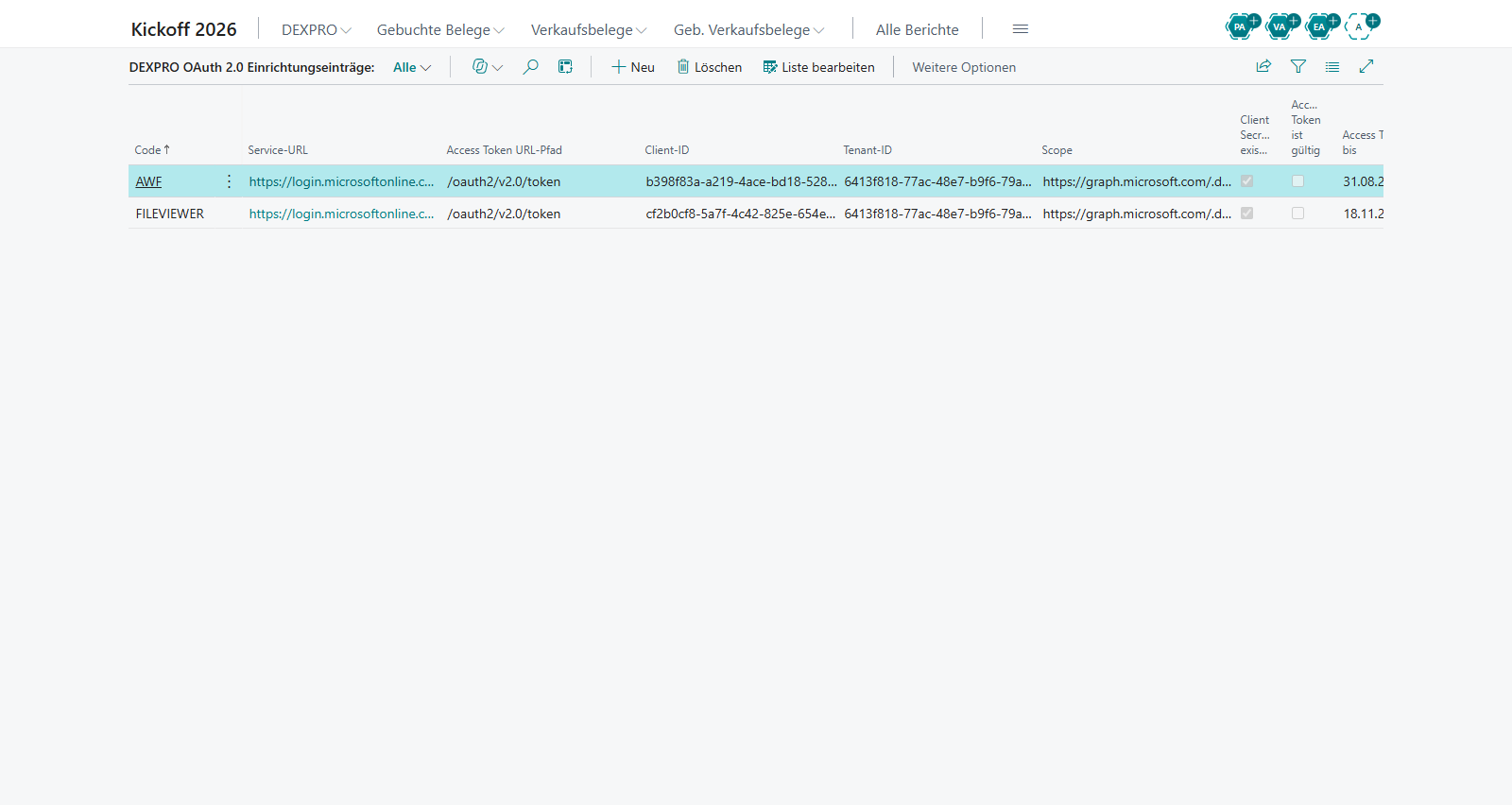](https://docs.squeeze.one/uploads/images/gallery/2026-11/oauth2-einrichtungseintraege.png) ## Open ID Einrichtungseinträge Die Seite **Open ID Einrichtungseinträge** enthält OpenID Connect Verbindungen. - **OpenID-Endpunkte** — der/die für die Authentifizierung verwendete(n) OpenID Connect Endpunkt(e). - **Client ID** — die Anwendungs- (Client-)Kennung. - **Grant Type** — der verwendete OAuth-Grant-Type. - **Scope** — der angeforderte Scope. - **Secret und Token** — im **isolierten Speicher** gespeichert. [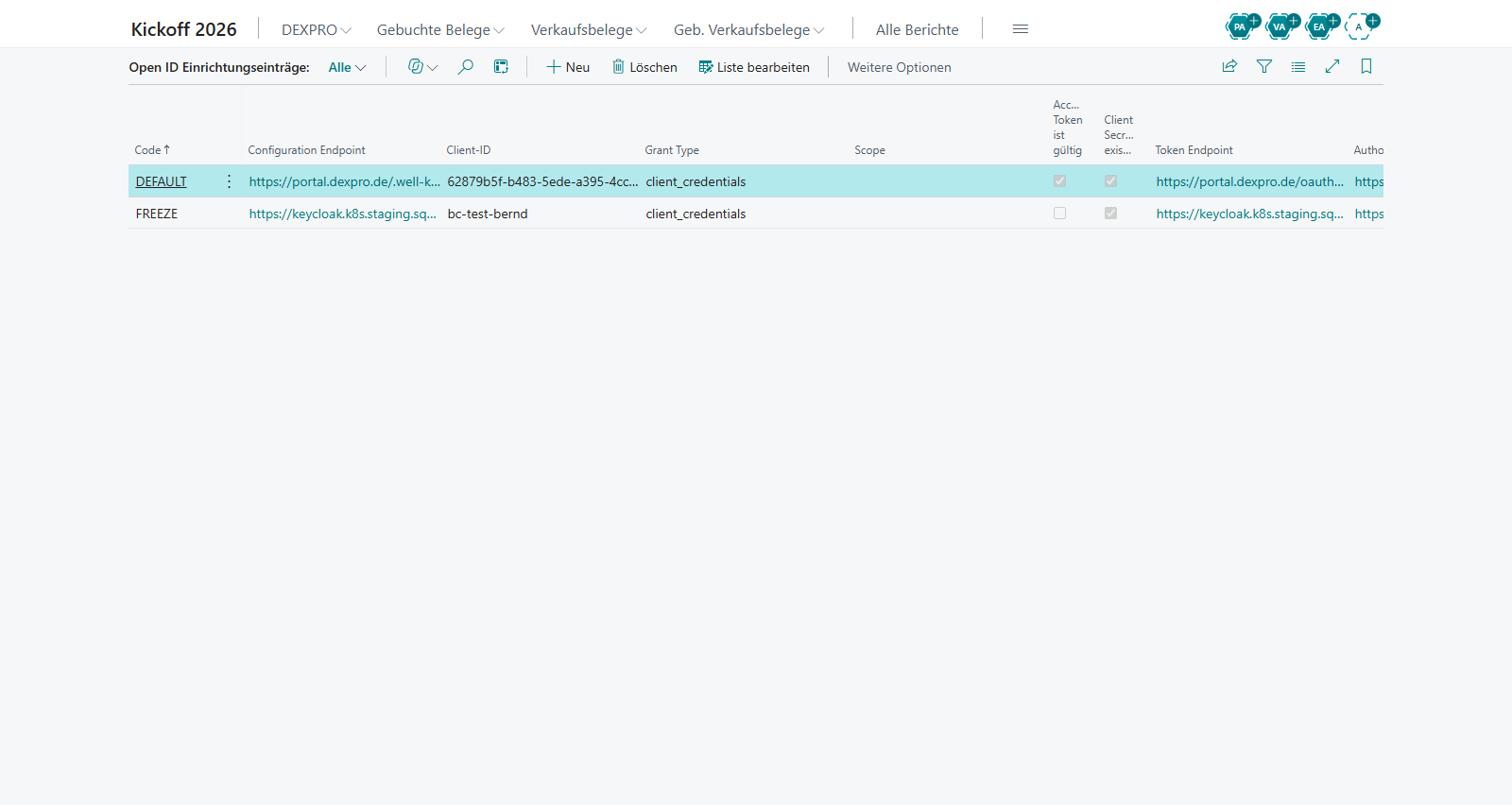](https://docs.squeeze.one/uploads/images/gallery/2026-11/openid-einrichtungseintraege.png) ## Ein Geheimnis eingeben Geheimnisse werden über einen Dialog eingegeben und direkt in den isolierten Speicher geschrieben. Sie werden verwendet, wenn Core im Auftrag der Apps Token anfordert.Aus Sicherheitsgründen werden Geheimnisse nach der Eingabe **nie wieder angezeigt**. Wenn sich ein Geheimnis ändert, geben Sie es über den Dialog erneut ein — Sie können den gespeicherten Wert nicht von der Seite zurücklesen.
## Berechtigungen Von den DEXPRO Core Berechtigungssätzen enthält nur **DEXPRO Core Admin** die Seiten **DEXPRO OAuth 2.0 Einrichtungseinträge** und **Open ID Einrichtungseinträge** sowie den Dialog zur Eingabe des Client Secrets. Nur Benutzer mit diesem Berechtigungssatz können daher Verbindungen anlegen, ändern oder löschen und Geheimnisse eingeben. **DEXPRO Core User** gewährt lediglich Lesezugriff auf die gespeicherten Verbindungseinstellungen. So können Funktionen wie der Datei-Viewer auch für reguläre Benutzer Token anfordern, ohne dass diese Zugriff auf die Einrichtungsseiten erhalten. ## Voraussetzungen - Der Dienst, mit dem Sie sich verbinden, muss registriert sein und die Werte für Client ID, Tenant ID (sofern zutreffend), Scope, Secret und Endpunkt bereitstellen. - Für Microsoft Graph Verbindungen benötigen Sie eine Microsoft Entra ID App-Registrierung (siehe "Datei-Viewer" und "Datei-Viewer Einrichtungsassistent"). ## Verwandte Funktionen - Datei-Viewer - Datei-Viewer Einrichtungsassistent - Erweiterbarkeit # Datei-Viewer Der **Datei-Viewer** ermöglicht es Benutzern, Beleganlagen direkt in Business Central auf den standardmäßigen Anlagen-Infoboxen von Belegseiten in der Vorschau anzuzeigen. Er lädt die Anlage über Microsoft Graph auf SharePoint/OneDrive hoch und zeigt die zurückgelieferte Vorschau eingebettet an, sodass Benutzer eine Datei lesen können, ohne sie herunterzuladen. ## Zweck und geschäftlicher Nutzen Die Verarbeitung eingehender Belege bedeutet in der Regel, die angehängte Datei (zum Beispiel das Original-Rechnungs-PDF) zu prüfen, während man am Business Central Datensatz arbeitet. Der Datei-Viewer beseitigt den Zyklus aus Herunterladen, Öffnen und Zurückwechseln, indem er die Datei neben dem Datensatz anzeigt, was die Prüfung beschleunigt und Fehler reduziert. ## Verwendung - Öffnen Sie einen Business Central Beleg, der eine Anlagen-Infobox besitzt (zum Beispiel eine aus einem Core Beleg erstellte Einkaufsrechnung). - Wählen Sie die Anlage aus; ihre Vorschau wird eingebettet in der Infobox angezeigt. - Verwenden Sie **Datei-Viewer lösen**, um die Vorschau in ein eigenes Fenster abzudocken — nützlich bei breiten oder Multi-Monitor-Setups. - Verwenden Sie **Datei-Viewer andocken**, um die Vorschau in die Infobox zurückzuführen. {add screenshot of Beleganlagen-Infobox mit Datei-Viewer here} ## Funktionsweise Wenn Sie eine Anlage in der Vorschau anzeigen, wird die Datei über Microsoft Graph auf SharePoint/OneDrive hochgeladen, und Graph liefert eine Vorschau-URL zurück, die Business Central innerhalb des Viewer-Steuerelements rendert. ## Einrichtung Der Datei-Viewer wird über die Gruppe **Datei-Viewer (SharePoint-Vorschau)** auf der Karte Core Einrichtung aktiviert und konfiguriert. Die empfohlene Vorgehensweise zur Konfiguration ist der Datei-Viewer Einrichtungsassistent, der Sie durch die Anmeldeinformationen, den Verbindungstest und die SharePoint-Site führt. ## Voraussetzungen - Eine **Microsoft Entra ID App-Registrierung**, die eine **Tenant ID**, **Client ID** und ein **Client Secret** bereitstellt. - Eine **SharePoint-Site** zur Aufnahme der hochgeladenen Dateien. - Entsprechende Microsoft Graph Berechtigungen, die der App-Registrierung erteilt wurden. ## FehlerbehandlungWenn Sie den Datei-Viewer aktivieren, prüft Core die Voraussetzungen. Fehlt eine erforderliche Einstellung (zum Beispiel die Anmeldeinformationen oder die SharePoint-Site), schlägt die Aktivierung mit einem Fehler fehl und der Viewer bleibt ausgeschaltet, bis die fehlenden Informationen bereitgestellt werden.
## Verwandte Funktionen - Datei-Viewer Einrichtungsassistent - Core Einrichtung - OAuth 2.0 und OpenID Einrichtung # Datei-Viewer Einrichtungsassistent Der **Datei-Viewer Einrichtungsassistent** ist eine assistierte, mehrstufige Anleitung, die den Datei-Viewer (SharePoint-Belegvorschau) durchgängig konfiguriert. Er erfasst die Microsoft Entra ID Anmeldeinformationen, testet die Verbindung zu Microsoft Graph, legt die SharePoint-Site fest und aktiviert schließlich den Viewer. Starten Sie ihn über die Karte Core Einrichtung mit der Aktion **Datei-Viewer einrichten**. [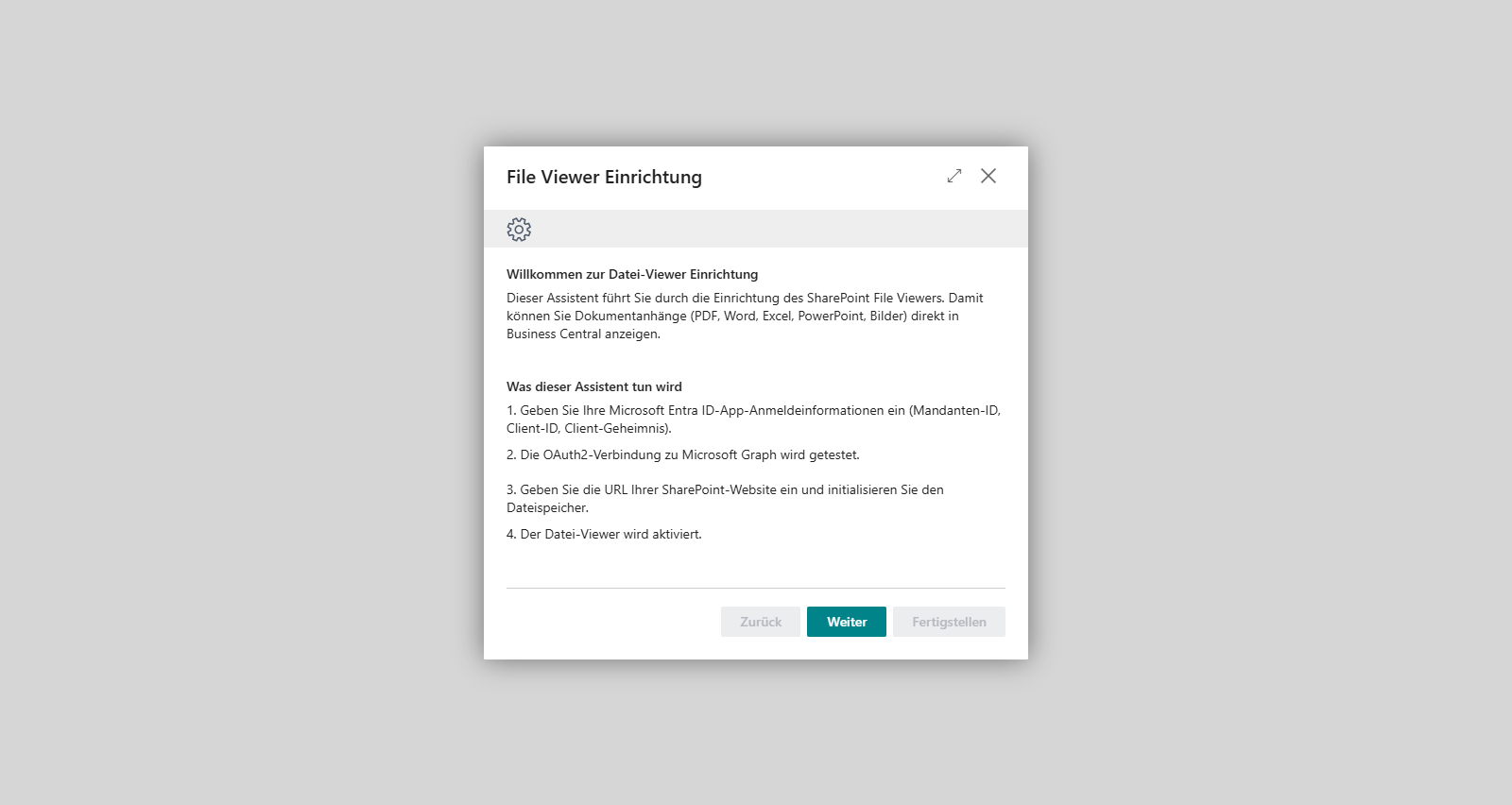](https://docs.squeeze.one/uploads/images/gallery/2026-11/datei-viewer-assistent.png) ## Schritte 1. **Willkommen** — stellt den Assistenten und das, was er konfigurieren wird, vor. 2. **Anmeldeinformationen** — geben Sie die **Tenant ID**, **Client ID** und das **Client Secret** Ihrer Microsoft Entra ID App-Registrierung ein. Ein Link zum Azure-Portal wird bereitgestellt, um Ihnen zu helfen, diese Werte zu finden oder zu erstellen. 3. **Verbindungstest** — der Assistent führt eine OAuth 2.0-Authentifizierung gegen Microsoft Graph durch. Während der Prüfung erscheint *Verbindung wird getestet...*; bei Erfolg wird **Verbindungstest erfolgreich. Zugriffstoken von Microsoft Graph abgerufen.** (grün) angezeigt, bei einem Fehler **Verbindungstest fehlgeschlagen.** (rot). 4. **SharePoint** — geben Sie die **SharePoint Site URL** ein und initialisieren Sie den Speicher, der die in der Vorschau angezeigten Dateien aufnimmt. 5. **Fertig** — der Abschluss dieses Schritts aktiviert den Datei-Viewer. ## Verwendung (Schritt für Schritt) - Öffnen Sie **Core Einrichtung** und wählen Sie **Datei-Viewer einrichten**. - Wählen Sie im Schritt **Willkommen** die Option **Weiter**. - Füllen Sie im Schritt **Anmeldeinformationen** die Tenant ID, Client ID und das Client Secret aus. Nutzen Sie den Azure-Portal-Link, falls Sie die Werte nachschlagen müssen. - Führen Sie im Schritt **Verbindungstest** den Test aus und bestätigen Sie, dass **Verbindungstest erfolgreich.** angezeigt wird, bevor Sie fortfahren. - Geben Sie im Schritt **SharePoint** die SharePoint Site URL ein und initialisieren Sie den Speicher. - Schließen Sie den Assistenten im Schritt **Fertig** ab, um den Datei-Viewer zu aktivieren. ## Prüfmeldungen - **„Bitte füllen Sie alle drei Felder aus: Mandanten-ID, Client-ID und Geheimer Clientschlüssel."** — wird im Schritt Anmeldeinformationen angezeigt, wenn die Mandanten-ID, die Client-ID oder der Geheime Clientschlüssel fehlt. - **„Bitte geben Sie eine SharePoint-Website-URL ein."** — wird im Schritt SharePoint angezeigt, wenn die Website-URL leer ist.Wenn **Verbindungstest fehlgeschlagen.** angezeigt wird, überprüfen Sie die Anmeldeinformationen im vorherigen Schritt sowie die der App-Registrierung erteilten Microsoft Graph-Berechtigungen erneut und testen Sie anschließend erneut.
## Voraussetzungen - Eine Microsoft Entra ID App-Registrierung (Tenant ID, Client ID, Client Secret) mit den erforderlichen Microsoft Graph Berechtigungen. - Eine SharePoint-Site zum Speichern der in der Vorschau angezeigten Dateien. ## Verwandte Funktionen - Datei-Viewer - Core Einrichtung - OAuth 2.0 und OpenID Einrichtung # Regelwerk Das **Regelwerk** ist eine konfigurierbare, nach Priorität geordnete Entscheidungs-Engine, die von den DEXPRO Apps gemeinsam genutzt wird. Es ermöglicht, Geschäftsentscheidungen als Regeln statt als Code auszudrücken — zum Beispiel die Auswahl des nächsten Prozessschritts, die Plausibilitätsprüfung oder die Zuweisung eines Kontos in SQUEEZE sowie die Entscheidung über Phasenübergänge oder Zuständige in Advanced Workflow. ## Zweck und geschäftlicher Nutzen Viele Entscheidungen bei der Belegverarbeitung unterscheiden sich je nach Kunde, Lieferant, Betrag oder Belegart. Das Regelwerk legt diese Entscheidungen in die Hände der Konfiguratoren: Regeln werden in der Reihenfolge ihrer Priorität ausgewertet, und die erste zutreffende Regel bestimmt das Ergebnis. So bleibt das Verhalten transparent und ohne Entwicklungsänderung anpassbar. ## Konzepte ### Regelsatz Ein **Regelsatz** ist auf genau eine **Primärtabelle** ausgerichtet und kann bis zu **50 verknüpfte Tabellen** referenzieren. Er bündelt alles, was die Engine zur Auswertung einer bestimmten Art von Entscheidung benötigt. ### Regelgruppe Eine **Regelgruppe** organisiert Regeln innerhalb eines Regelsatzes und ordnet sie so, dass sie in einer definierten Reihenfolge ausgewertet werden. ### Regel Eine **Regel** definiert die eigentliche zu prüfende Bedingung. Sie unterstützt: - **UND- / ODER-Bedingungsgruppen** — kombinieren mehrere Bedingungen mit einem logischen Verknüpfungsoperator. - **Datensatz-Abgleichsart** — **Beliebiger Datensatz** (eine Übereinstimmung bei einem beliebigen Datensatz genügt) oder **Alle Datensätze** (jeder Datensatz muss übereinstimmen); installierte DEXPRO Apps blenden das Feld auf der Regelkarte für Regeln aus, bei denen es keine Wirkung hat. - **Gültigkeitsdaten** — ein Zeitfenster Gültig von / Gültig bis. - **Aktiv**-Kennzeichen — die Regel aktivieren oder deaktivieren. ### Regelbedingung Eine **Regelbedingung** vergleicht ein Feld mit einem Wert über einen Vergleichsoperator. Sie kann mit einem einzelnen Wert oder mit einer wiederverwendbaren Wertemenge verglichen werden. ### Wertemenge Eine **Wertemenge** ist eine wiederverwendbare Liste von Werten, die vom Operator **In Satz** verwendet wird, sodass dieselbe Liste von vielen Bedingungen referenziert werden kann. ### Regelgültigkeitszeitraum Ein **Regelgültigkeitszeitraum** schränkt ein, wann eine Regel gilt, anhand von Wochentag, Tageszeit und Datumsfenstern. ## Vergleichsoperatoren - Gleich - Ungleich - Größer als (>) / Größer oder gleich (>=) - Kleiner als (<) / Kleiner oder gleich (<=) - Enthält - Beginnt mit - Endet mit - Zwischen - In Satz - RegEx ## Regeln testen Eine interaktive Seite **Regeltest** ermöglicht es, einen Regelsatz gegen Beispieldaten auszuwerten und zu sehen, welche Regel zutrifft, sodass Sie Ihre Konfiguration überprüfen können, bevor sie produktiv geht. [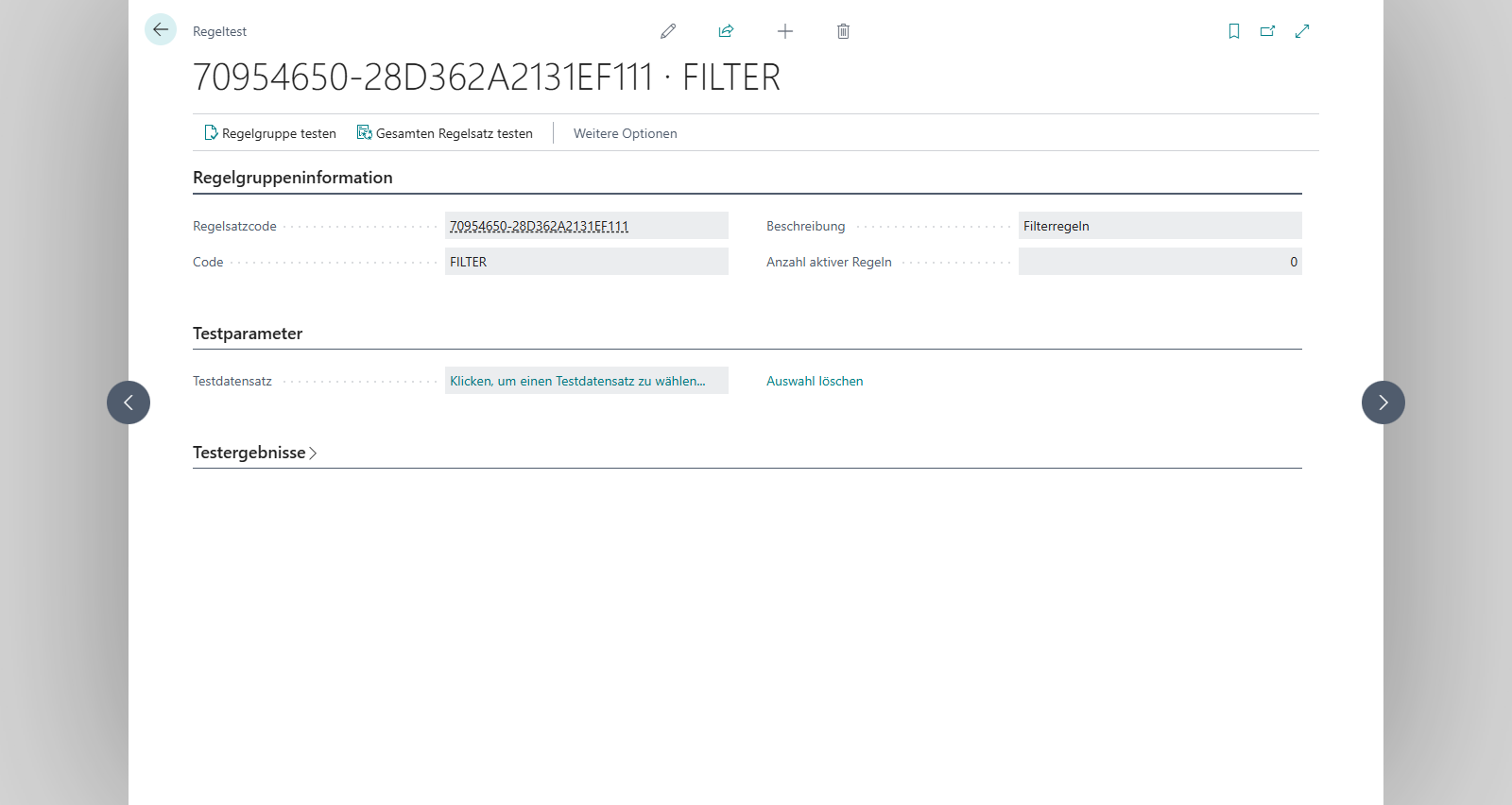](https://docs.squeeze.one/uploads/images/gallery/2026-11/regeltest.png) ## Prüfmeldungen - **"Pro Regelsatz ist nur eine Haupttabelle erlaubt."** — ein Regelsatz darf genau eine Primärtabelle haben. - **"Maximum erlaubt: 50 Tabellen (einschließlich Haupt- und zugehöriger Tabellen)."** — Sie können einem Regelsatz nicht mehr als 50 verknüpfte Tabellen hinzufügen. - **Gültig bis darf nicht vor Gültig von liegen** — das Gültigkeitsfenster muss in der richtigen Reihenfolge stehen. - **Operator-für-Feldtyp-nicht-zulässig** — ein Vergleichsoperator, der nicht auf den Datentyp des ausgewählten Feldes zutrifft, wird abgelehnt (zum Beispiel ein reiner Textoperator auf einem numerischen Feld). ## Verwandte Funktionen - Regelsätze - Regelkarte # Regelsätze Die Liste **Regelsätze** ist der Ort, an dem Sie die vom Regelwerk verwendeten Regelsätze erstellen und verwalten. Jeder Regelsatz zielt auf eine Primärtabelle, kann verknüpfte Tabellen referenzieren und enthält die Regelgruppen, in denen die einzelnen Regeln liegen. Öffnen Sie sie, indem Sie nach **Regelsätze** suchen (sie ist unter der Verwendungskategorie Verwaltung aufgeführt). [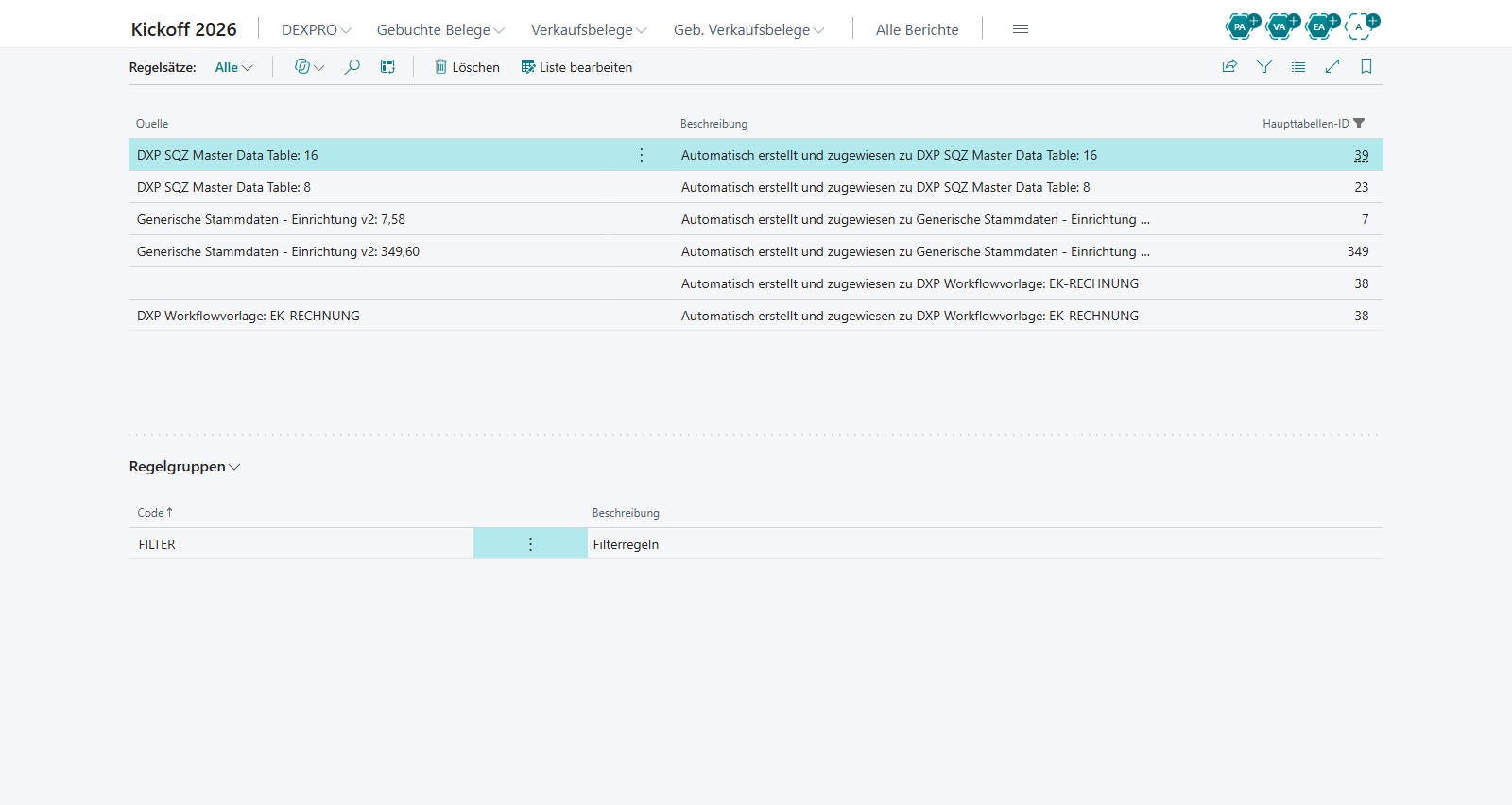](https://docs.squeeze.one/uploads/images/gallery/2026-11/regelsaetze.png) ## Felder - **Code / Beschreibung** — identifizieren den Regelsatz. - **Primärtabelle** — die einzelne Haupttabelle, die der Regelsatz auswertet. - **Verknüpfte Tabellen** — bis zu 50 zusätzliche Tabellen, die die Regeln referenzieren dürfen. ## Regelgruppen Der Regelsatz bettet seine **Regelgruppen** ein, die die zum Satz gehörenden Regeln ordnen und organisieren. Von einer Regelgruppe aus öffnen Sie die einzelnen Regelkarten. ## Verwendung - Öffnen Sie **Regelsätze** und erstellen Sie einen neuen Regelsatz mit Code und Beschreibung. - Legen Sie die **Primärtabelle** fest — die Haupttabelle, die die Regeln auswerten. Pro Regelsatz ist nur eine Primärtabelle zulässig. - Fügen Sie alle **verknüpften Tabellen** hinzu, die die Regeln referenzieren müssen (bis zu 50). - Fügen Sie eine oder mehrere **Regelgruppen** hinzu, um die Regeln zu organisieren. - Öffnen Sie eine Regelgruppe und fügen Sie Regeln über die **Regelkarte** hinzu.Ein Regelsatz darf nur eine Primärtabelle haben ("Pro Regelsatz ist nur eine Haupttabelle erlaubt.") und insgesamt höchstens 50 Tabellen ("Maximum erlaubt: 50 Tabellen").
## Verwandte Funktionen - Regelwerk - Regelkarte # Regelkarte Die **Regelkarte** ist der Ort, an dem Sie eine einzelne Regel definieren: ihre Bedingungen, wie diese Bedingungen kombiniert werden, wann sie gültig ist und ob sie aktiv ist. Sie gehört zu einer Regelgruppe innerhalb eines Regelsatzes. [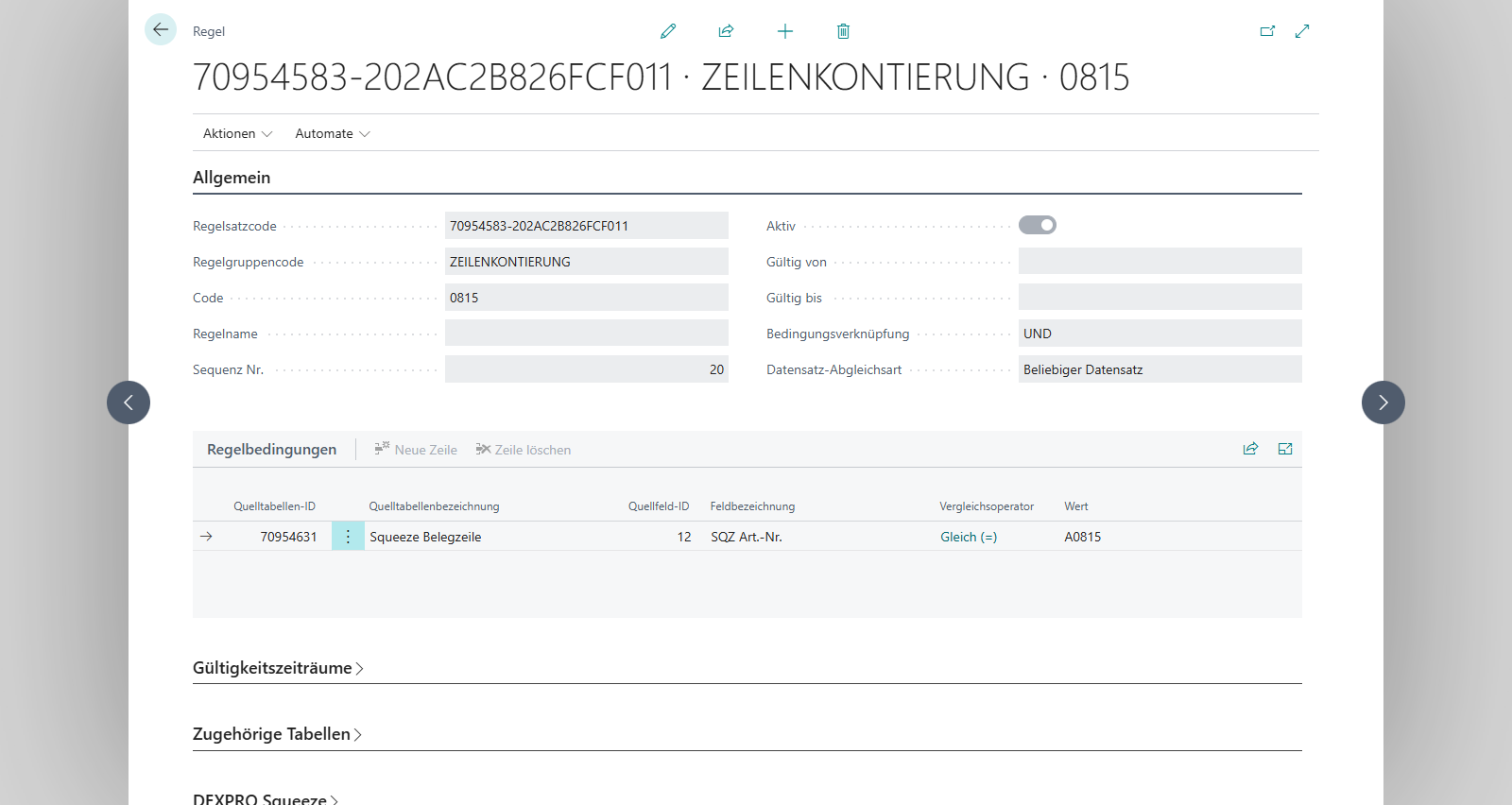](https://docs.squeeze.one/uploads/images/gallery/2026-11/regelkarte.png) ## Allgemein - **Bedingungsverknüpfung** — wie die Bedingungen der Regel kombiniert werden: **UND** (alle müssen zutreffen) oder **ODER** (eine beliebige darf zutreffen). - **Datensatz-Abgleichsart** — **Beliebiger Datensatz** (eine Übereinstimmung bei einem beliebigen Datensatz erfüllt die Regel) oder **Alle Datensätze** (jeder Datensatz muss übereinstimmen). Die Karte zeigt dieses Feld nur dort an, wo es sich auf die Regel auswirkt: Installierte DEXPRO Apps blenden es für Regeln aus, bei denen es keine Wirkung hat, zum Beispiel für die Regeln einer SQUEEZE-Plausibilitätsregelgruppe. - **Gültig von / Gültig bis** — die Gültigkeitsdaten, die begrenzen, wann die Regel gilt. - **Aktiv** — ein Schalter, um die Regel zu aktivieren oder zu deaktivieren, ohne sie zu löschen.Das Datum **Gültig bis** darf nicht früher liegen als das Datum **Gültig von**.
## Bedingungen Die Unterseite **Bedingungen** listet die einzelnen Vergleiche auf, aus denen die Regel besteht. So fügen Sie eine Bedingung hinzu: - Wählen Sie das zu prüfende **Feld** aus (aus der Primärtabelle oder einer verknüpften Tabelle). - Wählen Sie einen **Vergleichsoperator** (zum Beispiel Gleich, Enthält, Zwischen, In Satz, RegEx). - Geben Sie einen **Wert** ein oder referenzieren Sie für den Operator **In Set** eine wiederverwendbare **Wertemenge**.Es können nur Operatoren verwendet werden, die für den Datentyp des ausgewählten Feldes gültig sind; ein Operator, der nicht auf den Feldtyp zutrifft, wird abgelehnt.
## Gültigkeitszeiträume Die Unterseite **Gültigkeitszeiträume** ermöglicht es, zusätzlich zu den Daten Gültig von / Gültig bis auf der Karte weiter einzuschränken, wann die Regel gilt, anhand von Wochentag, Tageszeit und Datumsfenstern. ## Die Regel testen Verwenden Sie die interaktive Seite **Regeltest**, um die Regel (und ihren Regelsatz) gegen Beispieldaten auszuwerten und zu bestätigen, dass sie wie erwartet zutrifft, bevor Sie sich im Produktivbetrieb darauf verlassen. ## Verwendung - Erstellen Sie aus einer Regelgruppe eine neue Regel, um die Regelkarte zu öffnen. - Legen Sie die **Bedingungsverknüpfung** und, sofern angezeigt, die **Datensatz-Abgleichsart** fest. - Fügen Sie auf der Unterseite **Bedingungen** Bedingungen hinzu. - Fügen Sie optional **Gültigkeitszeiträume** hinzu und legen Sie die Daten **Gültig von / Gültig bis** fest. - Setzen Sie die Regel auf **Aktiv** und testen Sie sie. ## Verwandte Funktionen - Regelwerk - Regelsätze # Belegerstellungsprotokolle Die **Belegerstellungsprotokolle** sind Diagnosedatensätze, die erfassen, was während der Erstellung von Einkaufsbelegen geschieht. Sie werden nur geschrieben, wenn die Protokollierung in der Core Einrichtung aktiviert ist, und dienen der Fehlersuche, wie aus einem Core Beleg ein Business Central Datensatz wurde. ## Zweck Wenn aus einem Core Beleg ein Einkaufsbeleg erstellt wird, lesen mehrere Schritte die Quelldaten und bauen den Datensatz auf. Falls das Ergebnis nicht Ihren Erwartungen entspricht, zeigen diese Protokolle das **Quell-JSON** zusammen mit dem **tatsächlichen Datensatz-JSON** an jedem Erstellungspunkt an, sodass Sie genau feststellen können, woher ein Wert stammt oder wo er abwich. ## Protokollierung aktivieren - Öffnen Sie die **Core Einrichtung**. - Schalten Sie **Protokollierung aktivieren** ein. - Führen Sie die zu diagnostizierende Belegerstellung erneut aus, damit Protokolle geschrieben werden.Die Protokollierung verursacht Mehraufwand und erzeugt an jedem Erstellungspunkt Daten. Aktivieren Sie sie nur während der Untersuchung eines Problems und schalten Sie sie danach wieder aus.
## Die Protokolle lesen Öffnen Sie die Liste **Belegerstellungsprotokolle** über die Core Einrichtung (Aktion **Belegerstellungsprotokolle**) oder indem Sie nach der Seite suchen. Jeder Eintrag entspricht einem Erstellungspunkt während der Belegerstellung. {add screenshot of Belegerstellungsprotokolle here} Um die Daten zu vergleichen, öffnen Sie die Ansicht **JSON-Vergleich**. Sie zeigt das **Quell-JSON** (was der Beleg bereitgestellt hat) neben dem **Datensatz-JSON** (was in den Business Central Datensatz geschrieben wurde) an, sodass Sie Unterschiede direkt erkennen können. {add screenshot of JSON-Vergleich here} ## Fehlersuche-Workflow - Aktivieren Sie die Protokollierung in der Core Einrichtung. - Reproduzieren Sie die Belegerstellung. - Öffnen Sie die Belegerstellungsprotokolle und finden Sie die Einträge für diesen Beleg. - Verwenden Sie den JSON-Vergleich, um zu prüfen, wo ein Feldwert gesetzt, geändert wurde oder fehlte. - Passen Sie Feldzuordnungen oder Regeln nach Bedarf an und deaktivieren Sie anschließend die Protokollierung. ## Verwandte Funktionen - Core Einrichtung - Feldzuordnung - Core Belege # Rollencenter DEXPRO Core liefert ein dediziertes **Rollencenter für Einkaufssachbearbeiter**. Es bietet Personen, die eingehende Belege verarbeiten, einen Überblick auf einen Blick über Aktivitätskacheln, die zu den Core Belegen aufschlüsseln, sowie Schnellzugriffe auf die Core-Seiten, die sie am häufigsten verwenden. ## Das Profil Einkaufssachbearbeiter Das Rollencenter wird als Profil **DEXPRO Purchasing Agent** ausgeliefert. Die Auswahl dieses Profils macht das DEXPRO Core Rollencenter zur Startseite des Benutzers. [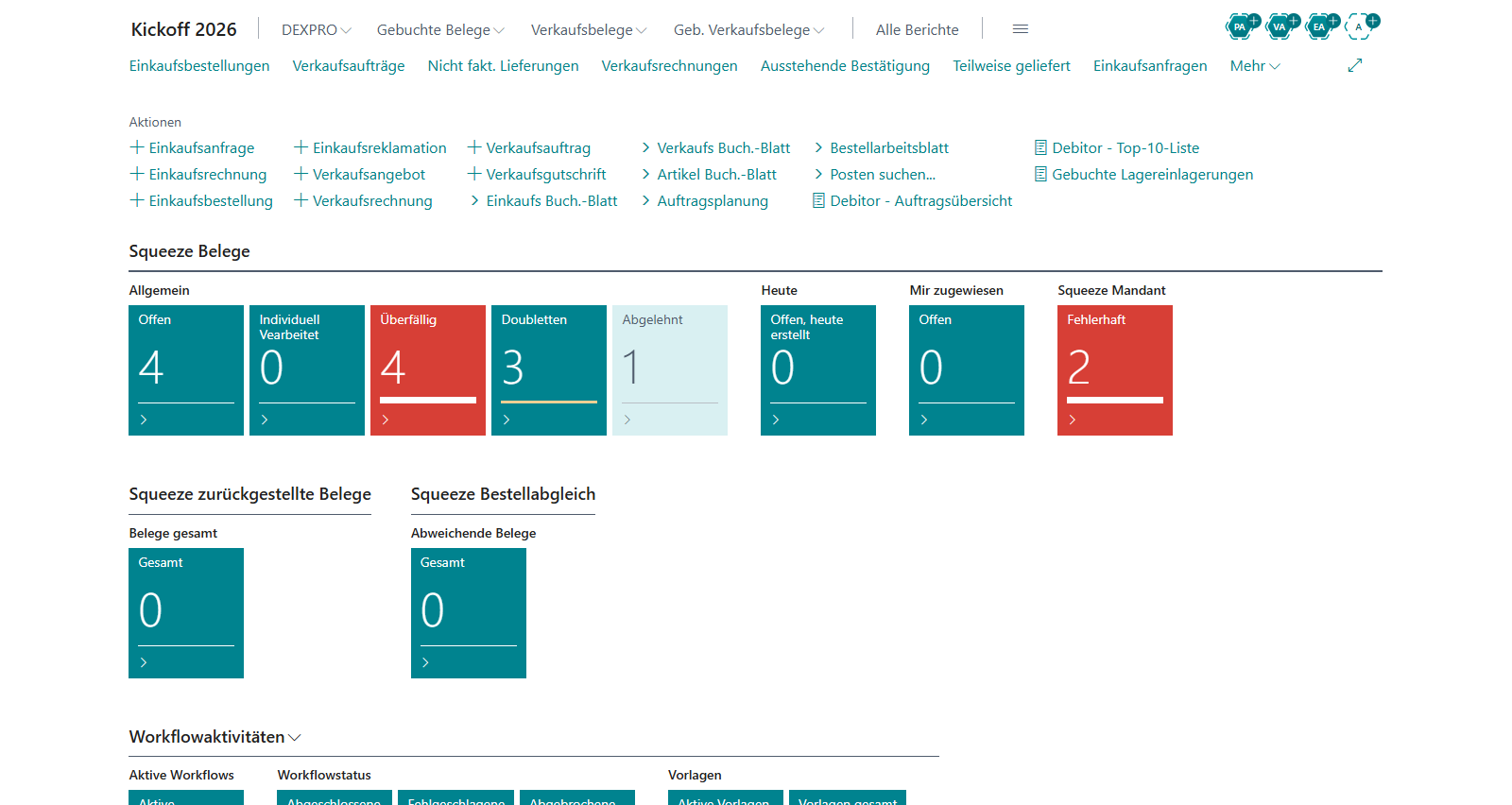](https://docs.squeeze.one/uploads/images/gallery/2026-11/rollencenter.png) ## Aktivitätskacheln Die Kacheln **Core Aktivitäten** fassen die Core Belege nach Status zusammen und ermöglichen das Aufschlüsseln zur zugrunde liegenden Liste. Zu den Kacheln gehören: - **Offen** — noch zu verarbeitende Belege. - **Überfällig** — überfällige Belege (rot hervorgehoben). - **Fertig** — Belege, deren Verarbeitung abgeschlossen ist. - **Geschlossen** — geschlossene Belege. - **Gelöscht** — als gelöscht markierte Belege. - **Heute** — heute empfangene Belege. Die Auswahl einer Kachel öffnet die Liste **Core Belege**, gefiltert auf die passenden Belege. ## DEXPRO-Bereich Das Rollencenter enthält einen Bereich **DEXPRO** mit direkten Verknüpfungen zu: - **Core Belege** - **Core Einrichtung** ## Das Profil auswählen - Wählen Sie das Symbol **Einstellungen** (Zahnrad) und dann **Meine Einstellungen**. - Wählen Sie im Feld **Rolle** die AssistButton-Schaltfläche und wählen Sie **DEXPRO Purchasing Agent**. - Bestätigen Sie. Das DEXPRO Core Rollencenter wird zur Startseite.Ein Administrator kann dieses Profil Benutzern auch standardmäßig über die Seite **Profile (Rollen)** zuweisen.
## Verwandte Funktionen - Core Belege - Core Einrichtung # Bereinigung und Aufgabenwarteschlange DEXPRO Core hält die Liste der Core Belege mit einer wiederkehrenden Bereinigungsaufgabe übersichtlich, die über die Business Central **Aufgabenwarteschlange** läuft. Diese Seite erläutert, was die Aufgabe tut, wie man sie (neu) erstellt und welche Berechtigungen sie benötigt. ## Die Bereinigungsaufgabe Ein wiederkehrender **Aufgabenwarteschlangenposten** (**Core Cleanup Tasks**) wird bei der Initialisierung der Core Einrichtung automatisch erstellt. Er: - läuft alle **720 Minuten** (zweimal täglich), - beginnt um **05:00 Uhr** und - löscht alte Core Belege mit dem Status **Gelöscht**, **Geschlossen** oder **Abgebrochen**, die älter sind als das in der Core Einrichtung konfigurierte **Bereinigungsintervall** (Standard **-1M**, d. h. einen Monat aufbewahren).Pro Lauf werden höchstens **50** Belege gelöscht. Sind mehr Belege zur Löschung fällig, werden die übrigen in den folgenden Läufen gelöscht — beim Standardzeitplan mit zwei Läufen pro Tag also bis zu 100 Belege täglich.
Die Kennung der Aufgabe wird im Feld **Bereinigungs-Aufgaben-GUID** in der Core Einrichtung gespeichert. [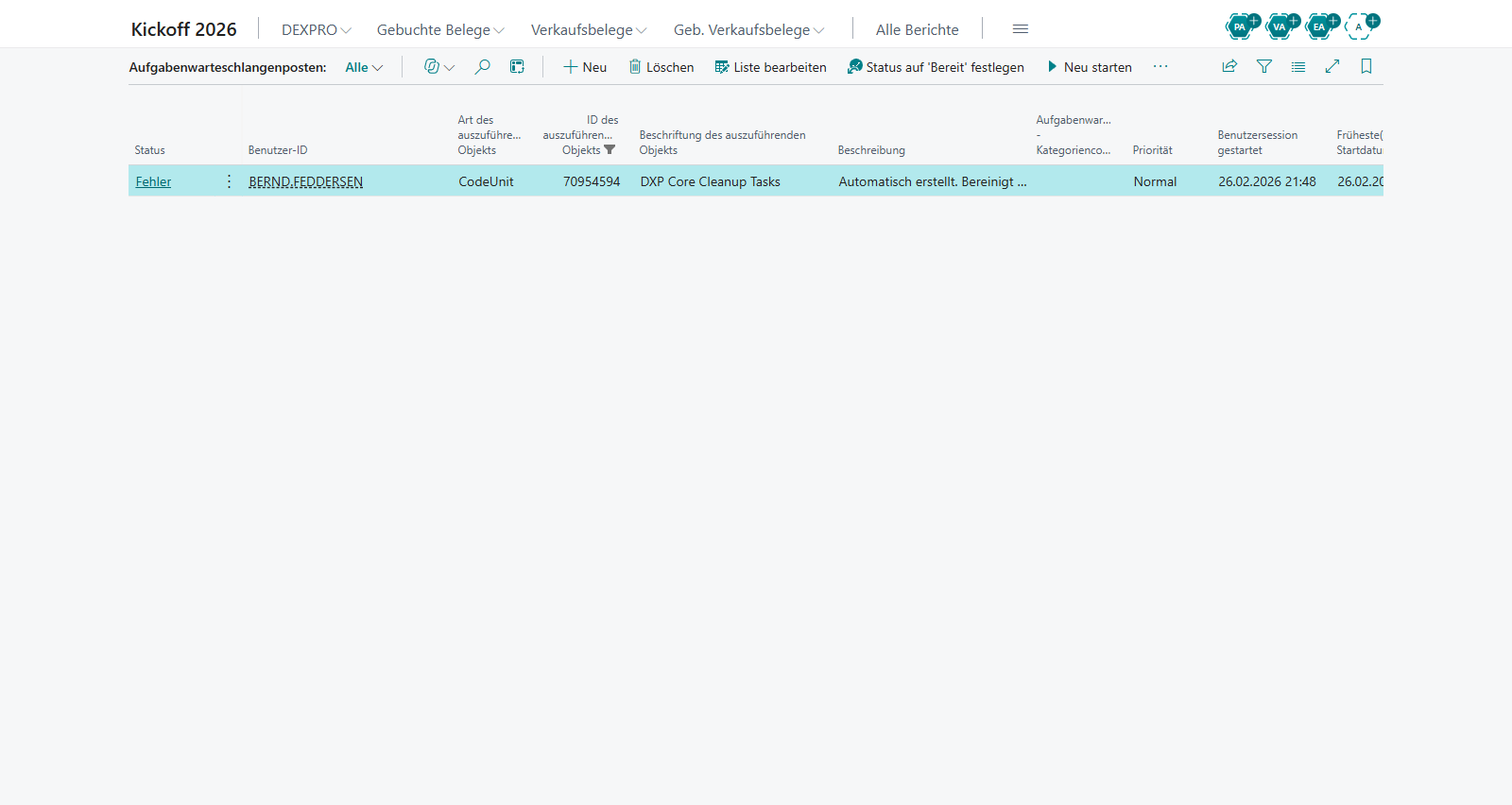](https://docs.squeeze.one/uploads/images/gallery/2026-11/aufgabenwarteschlangenposten.png) ## Die Aufgabe (neu) erstellen Wenn die Aufgabe entfernt wurde oder aufgrund fehlender Berechtigungen nie erstellt wurde, können Sie sie neu erstellen: - Öffnen Sie die **Core Einrichtung**. - Wählen Sie die Aktion **Aufgaben erstellen**. - Core erstellt den wiederkehrenden Bereinigungs-Aufgabenwarteschlangenposten mit dem oben genannten Zeitplan. ## Aufbewahrungsdauer der Belege anpassen Ändern Sie die Datumsformel **Bereinigungsintervall** in der Core Einrichtung, um Belege für einen anderen Zeitraum aufzubewahren. Zum Beispiel bewahrt **-2M** abgeschlossene Belege zwei Monate lang auf, bevor sie zum Löschen freigegeben werden. ## Berechtigungen Das Erstellen und Ausführen von Aufgabenwarteschlangenposten erfordert die standardmäßigen Business Central **Aufgabenwarteschlangen**-Berechtigungen, zusätzlich zum DEXPRO Core Berechtigungssatz. ## FehlersucheWenn dem Benutzer, der die Core Einrichtung initialisiert, die Aufgabenwarteschlangen-Berechtigung fehlt, zeigt Core eine Meldung an und erstellt die Bereinigungsaufgabe nicht. Lassen Sie einen Administrator mit Aufgabenwarteschlangen-Berechtigung die Core Einrichtung öffnen und **Aufgaben erstellen** ausführen.
Nur Belege mit dem Status **Gelöscht**, **Geschlossen** oder **Abgebrochen** werden entfernt. Belege in anderen Status werden von der Bereinigungsaufgabe unabhängig vom Alter niemals gelöscht.
## Verwandte Funktionen - Core Einrichtung - Core Belege # Erweiterbarkeit Diese Seite richtet sich an Entwickler und Partner, die auf DEXPRO Core aufbauen. Sie beschreibt die Erweiterungsfläche von Core: die Schnittstellen, die Sie implementieren, die erweiterbaren Enums, denen Sie Werte hinzufügen, die Integrationsereignisse, die Sie abonnieren, und die öffentlichen Codeunit-APIs, die Sie aufrufen können. ## Schnittstellen ### DXP ISource Document Wird pro **DXP Document Class** Enum-Wert implementiert, um zu beschreiben, wie ein Quellbeleg dieser Klasse in verarbeitete Daten umgewandelt wird. Methoden: - **CreateProcessedJsonFromSource** — erstellt das verarbeitete JSON aus der Rohquelle. - **CreateSource** — erstellt die Quellrepräsentation. - **InitFieldMapping** — initialisiert die Feldzuordnung für die Klasse. - **IsSourceDataPlausible** — prüft, ob die Quelldaten vor der Verarbeitung plausibel sind. ### DXP IDocument Processing Wird pro **DXP Target Document Process** Enum-Wert gebunden, um die eigentliche Verarbeitung durchzuführen. Methode: - **ProcessStandardDocument** — verarbeitet den Standardbeleg für den Zielprozess. ## Erweiterbare Enums - **DXP Document Class** — die Klassifizierung eines eingehenden Belegs (Standard *Nicht zugewiesen*). - **DXP Target Document Process** — die auszuführende Zielverarbeitung. - **DXP Next Process Step** — der nächste Schritt für eine Dokumentenklasse. - **DXP Document Status** — der Lebenszyklusstatus eines Core Belegs. Fügen Sie diesen Enums aus einer abhängigen App eigene Werte hinzu, um neue Belegarten, Prozesse, Schritte und Status einzuführen. ## Integrationsereignisse Wichtige Ereignisse werden von **DXP Document Mgt.** und **DXP Document Transfer Mgt.** veröffentlicht: - OnAfter / OnBefore der Erstellung des Einkaufs-**Kopfs**. - OnAfter / OnBefore der Erstellung der Einkaufs-**Zeile**. - Ereignisse rund um die Behandlung von **Dimensionen**. - Ereignisse rund um die Beleg-**Freigabe**. - **OnResolveDocumentViewerUrl** — Partner stellen eine Viewer-URL für eine Anlage/einen Beleg bereit. - **OnBeforeLookupPageFromPlausibiltyEntry** — die aus einem Plausibilitätsposten geöffnete Lookup-Seite beeinflussen.Abonnieren Sie die OnBefore-Ereignisse, um das Standardverhalten anzupassen oder zu überspringen, und die OnAfter-Ereignisse, um die erstellten Datensätze anzureichern (zum Beispiel um benutzerdefinierte Felder zu befüllen, die nicht von der Feldzuordnung abgedeckt sind).
Weitere Erweiterungspunkte: - **DXP Copy Configuration Wizard** (Seite) — *OnAfterOpenWizard*, *OnHasAdditionalPartsSelected*, *OnAddAdditionalPartCaptions*, *OnCopyAdditionalPartsToCompany* und *OnAfterCopyAdditionalParts* ermöglichen es einer abhängigen App, dem Assistenten **Konfiguration in Mandanten kopieren** einen eigenen Konfigurationsteil hinzuzufügen. Fügen Sie dazu per Seitenerweiterung (pageextension) ein Auswahlfeld in die Gruppe *SelectionFieldsGroup* ein und nutzen Sie die Ereignisse, um die Auswahl beim Öffnen des Assistenten zurückzusetzen, einen ausgewählten Teil zu melden, seine Beschriftung in die Überprüfung aufzunehmen, ihn in jeden Zielmandanten zu kopieren und im letzten Schritt eine Ergebniszeile auszugeben. SQUEEZE und Breeze Interface nutzen diese Ereignisse für ihre eigene Einrichtung. - **DXP Rule Mgmt.** — *OnIsLineMatchTypeRelevant*: Setzen Sie *IsRelevant* für Regeln, bei denen die **Datensatz-Abgleichsart** keine Wirkung hat, auf false; die Regelkarte blendet das Feld für diese Regeln dann aus. ## Öffentliche Codeunit-APIs - **DXP Document Mgt.** — Core Belege hinzufügen und aktualisieren (*AddDocument*, *UpdateDocument*), einen Core Beleg verschieben (*MoveCoreDocument*) und Dublettenprüfungen ausführen. - **DXP Rule Engine** — Regelsätze aus Ihrer App auswerten. - **DXP Web Request Mgt.** — gemeinsamer HTTP-Client für ausgehende Aufrufe (berücksichtigt das HTTP-Timeout in der Core Einrichtung). - **DXP OAuth2 Mgt.** und **DXP OpenID Mgt.** — Token für konfigurierte OAuth 2.0 / OpenID Connect Verbindungen beziehen. - **DXP Master Data Mgt.** — mit Lieferantenstammdaten arbeiten. - **DXP Telemetry** — der gemeinsame Telemetrie-Helfer zum Protokollieren von Funktionsnutzung und Fehlern. ## Typisches Erweiterungsmuster - Fügen Sie **DXP Document Class** einen Wert für Ihre neue Belegart hinzu und implementieren Sie **DXP ISource Document** dafür. - Fügen Sie **DXP Target Document Process** einen Wert hinzu und implementieren Sie **DXP IDocument Processing**, um ihn zu verarbeiten. - Konfigurieren Sie den **Nächsten Prozessschritt** für die Klasse in der Dokumentenklassen Einrichtung. - Abonnieren Sie die relevanten OnBefore-/OnAfter-Ereignisse, um die Datensatzerstellung anzupassen. - Rufen Sie die öffentlichen Codeunit-APIs (Document Mgt., Rule Engine, Web Request Mgt., OAuth2/OpenID Mgt., Master Data Mgt., Telemetry) nach Bedarf auf. ## Verwandte Funktionen - Dokumentenklassen Einrichtung - Feldzuordnung - Regelwerk - OAuth 2.0 und OpenID Einrichtung