Anwendung / Nutzung
- Archivsuche von Belegen
- Archivierung von Belegen
- Freeze Warteschlange und Job
- Schnellarchivierung (Quick Freeze)
- PDF-Viewer
- Letzte Archivierungen
- Seitenerweiterungen
Archivsuche von Belegen
Freeze Suchmaske
Die Freeze Suchmaske ermöglich eine Volltextsuche sowie eine Suche auf Basis von Tabellenfeldern gemäß der Apache Lucene-Syntax. Außerdem ist es möglich, Ergebnisse für bestimmte Zeiträume anzuzeigen.
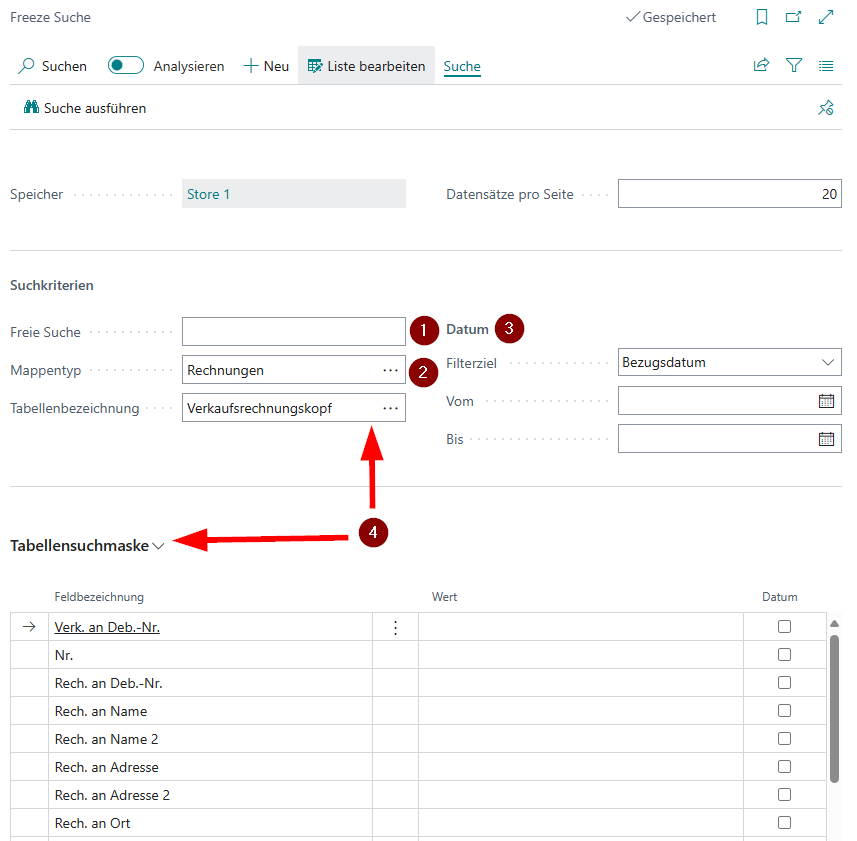
1. Volltextsuche
Eine freie Suche gemäß Apache Lucene-Syntax.
2. Mappentyp-Filter
Sie können hier die Ergebnisse nach Mappentyp filtern (z.B. Rechnungen). Dieser Filter wird in Kombination mit den anderen Suchparametern angewendet.
3. Datum-Filter
Der Datum-Filter ermöglich die Eingrenzung der Ergebnisse nach Archivierungs- bzw. Bezugsdatum.
4. Tabellensuchmaske
Wählen Sie an dieser Stelle eine beliebige Tabelle, deren Struktur die als Suchmaske verwenden möchten. Die Tabellennummer ist anschließend Teil der Suche.
Apache Lucene-Syntax
Eine Abfrage ist in Begriffe und Operatoren unterteilt. Es gibt zwei Arten von Begriffen: Einzelne Begriffe und Phrasen. Ein einzelner Begriff ist ein einzelnes Wort wie "test" oder "hallo". Eine Phrase ist eine Gruppe von Wörtern, die von doppelten Anführungszeichen umgeben sind, wie z. B. "hello dolly".
Mehrere Begriffe können mit Booleschen Operatoren kombiniert werden, um eine komplexere Abfrage zu bilden. Die folgenden booleschen Operatoren werden unterstützt: AND, OR und NOT. Die Abfrage "hello AND world" gibt zum Beispiel Dokumente zurück, die sowohl die Wörter "hello" als auch "world" enthalten.
Die folgenden Zeichen müssen in einer Abfrage mit Escapezeichen versehen werden: + - && || ! ( ) { } [ ] ^ " ~ * ? : \ Um ein Zeichen zu umgehen, setzen Sie einfach einen Backslash (\) vor das Zeichen.
Wildcards können verwendet werden, um nach Wörtern zu suchen, die eine bestimmte Zeichenfolge enthalten. Das Sternchen (*) steht für null oder mehr Zeichen, während das Fragezeichen (?) für genau ein Zeichen steht. Die Abfrage "te?t" zum Beispiel gibt Dokumente zurück, die Wörter wie "test", "text" und "tent" enthalten.
Datensatzbasierte Suche
Die datensatzbasierte Suche wird immer dann ausgeführt, wenn Sie Freeze über einen in BC gespeicherten Datensatz öffnen (Menüpunkt "DEXPRO Freeze" oder Tastenkombination STRG+ALT+F). Hier am Beispiel eines Kreditors:
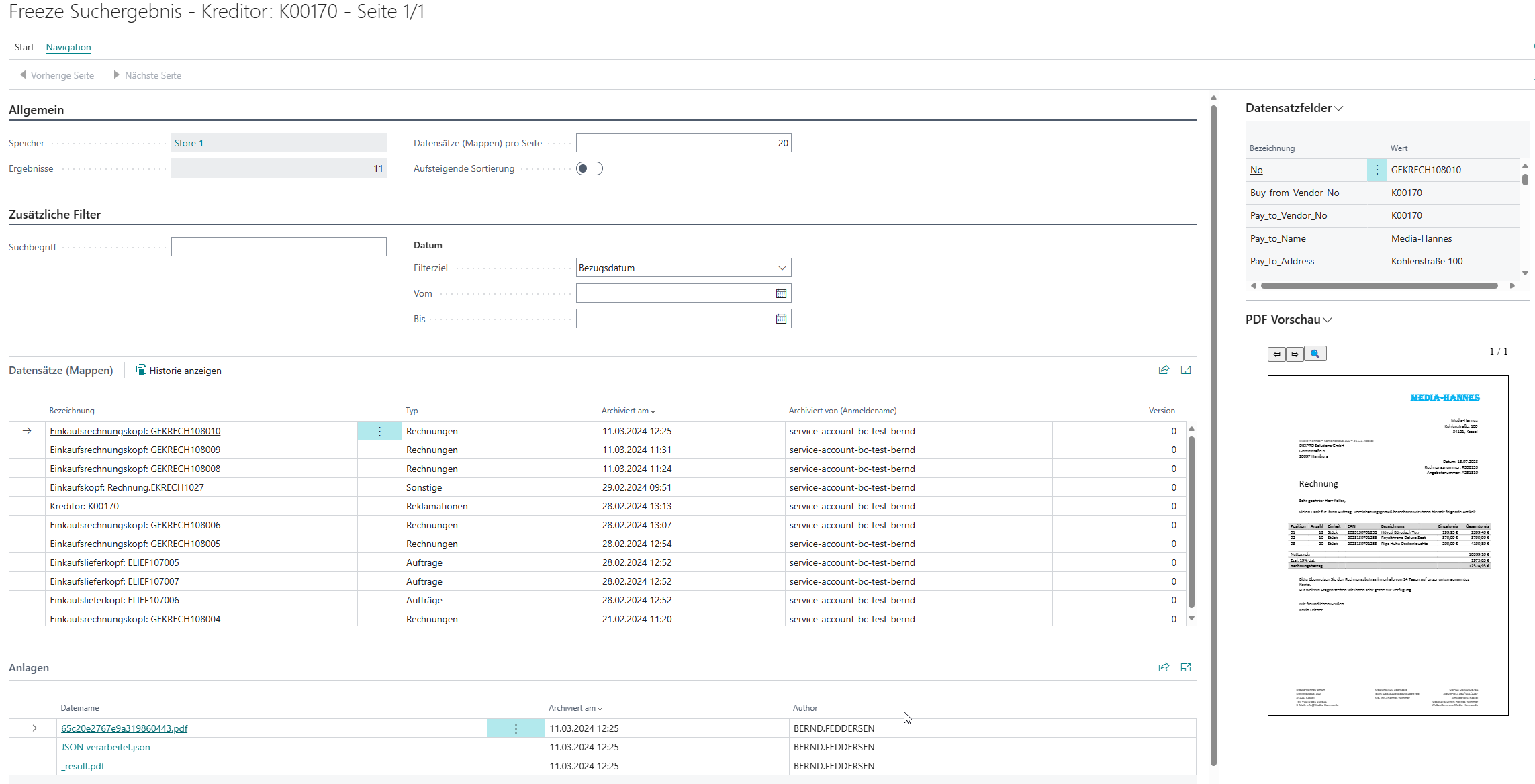
Typische Absprungpunkte:
- Debitoren
- Kreditoren
- Artikel
- Einkaufsbelege
- Verkaufsbelege
- Gebuchte Belege
- Fibu-Journale
- Posten
Archivierung von Belegen
Archiviert werden kann...
Archivierung nach der Buchung
Wenn in der Freeze Einrichtung die Option Nach Buchung archivieren im jeweiligen Bereich (Einkauf, Verkauf, Fibu Buch.-Blatt) aktiviert ist, werden die zugehörigen Belege automatisch nach der Buchung archiviert. Dies umfasst:
- EK-Rechnungen, EK-Gutschriften, EK-Lieferungen, EK-Rücklieferungen
- VK-Belege
- Fibu Buch.-Blätter (das resultierende Sachkontoregister wird archiviert)
Archivierung von ausgehenden Belegen
Wenn Ausgehende Belege archivieren aktiviert ist, werden die Standardberichte (z.B. gedruckte Rechnungen) nach der Buchung archiviert. Die Anzahl der gedruckten Berichte wird dabei erhöht.
Archivierung von E-Mails
Wenn Email & Anhänge archivieren aktiviert ist, werden E-Mail-Anhänge, die über das BC-E-Mail-Modul versendet werden, automatisch archiviert. Dies gilt für gebuchte Belege sowie für Angebote und Aufträge.
Archivierung von eingehenden Belegen
Wenn Eingehende Belege archivieren aktiviert ist, werden eingehende Belege, die mit einem Datensatz in Business Central verknüpft sind, archiviert.
Archivierung von verknüpften Anhängen
Wenn Anhänge archivieren aktiviert ist, werden alle Anhänge innerhalb von Business Central, die mit dem Datensatz verknüpft sind, archiviert.
Manuelle Archivierung (Quick Freeze)
Auf den meisten Belegen und Stammdatenseiten steht die Aktion Quick Freeze als Infobox (FactBox) zur Verfügung. Damit können Benutzer Dateien per Drag-and-Drop oder über den Upload-Dialog manuell archivieren. Die Dateien werden direkt dem aktuellen Datensatz im Archiv zugeordnet.
Freeze Warteschlange und Job
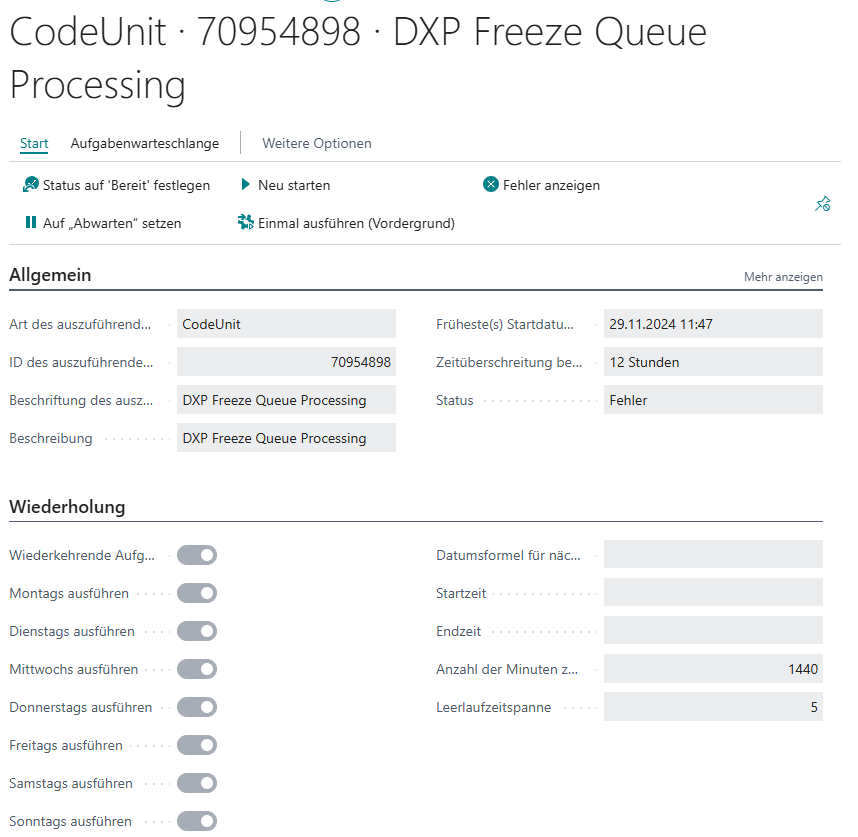
Hier werden alle Archivierungsvorgänge aufgelistet und durch die Codeunit "70954898 DXP Freeze Queue Processing" verarbeitet. Diese Codeunit muss regelmäßig als Aufgabewarteschlangenposten ausgeführt werden:
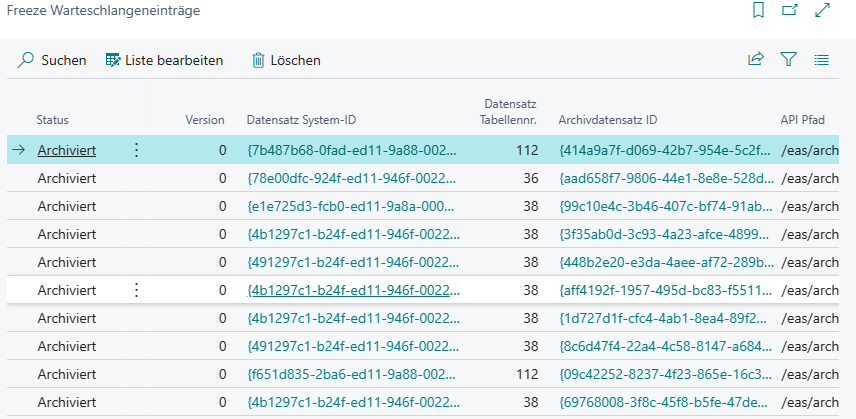
Felder der Warteschlange
- Lfd. Nr.: Fortlaufende Nummer des Warteschlangeneintrags.
- Mappenbezeichnung: Titel des zu archivierenden Datensatzes.
- Mappentyp: Der Typ der Archivmappe (z.B. Rechnung, Gutschrift, Verschiedenes).
- Status: Der aktuelle Status des Eintrags:
Importiert(Imported) – Eintrag wurde erstellt, aber noch nicht verarbeitet.Wartend(Waiting) – Eintrag wartet auf die Archivierung.Verarbeitet(Processed) – Archivierung war erfolgreich und wird geprüft.Archiviert(Archived) – Eintrag wurde erfolgreich archiviert und geprüft.Fehler(Error) – Ein Fehler ist aufgetreten.
- Fehlerhinweis: Kurze Fehlerbeschreibung bei fehlgeschlagener Archivierung.
- Letzter detaillierter Fehler: Vollständige Fehlermeldung mit Details.
- Wiederholungsversuch: Anzahl der bisherigen Wiederholungsversuche.
- Bezugsdatum: Das Bezugsdatum, unter dem der Datensatz im Archiv gespeichert wird.
- Anzahl der Anhänge passt nicht: Zeigt an, ob die Anzahl der lokalen Anhänge mit der Anzahl im Archiv übereinstimmt.
Aufgabenwarteschlangenposten einrichten
Die Codeunit 70954898 DXP Freeze Queue Processing wird als Aufgabenwarteschlangenposten ausgeführt, um die Warteschlangeneinträge automatisch zu verarbeiten. Der wiederkehrende Aufgabenwarteschlangenposten wird automatisch beim ersten Öffnen der Freeze-Einrichtung angelegt. Er läuft jede Minute (1 Minute) und wird im Status Zurückgestellt (On Hold) angelegt, sodass er nach Prüfung manuell aktiviert werden kann. Einstellungen:
- Objekttyp: Codeunit
- Objekt-ID: 70954898
- Wiederholungsintervall: 1 Minute
- Status: Zurückgestellt (On Hold)
Bei jeder Ausführung führt "DXP Freeze Queue Processing" die folgenden Schritte in dieser Reihenfolge aus:
- Archivierte Einträge löschen (Status
Archiviert). - Fehlerhafte Einträge wiederholen (Status
Fehler), maximal 3 Wiederholungsversuche. - Verarbeitete Einträge prüfen (Status
Verarbeitet). - Wartende Einträge archivieren (Status
Wartend).
Schnellarchivierung (Quick Freeze)
Die Quick Freeze Infobox (FactBox) ermöglicht das manuelle Archivieren von Dateien direkt aus Belegen und Stammdatenseiten heraus.
Funktionsweise
- Öffnen Sie einen Beleg oder eine Stammdatenseite (z.B. Einkaufsrechnung, Debitorenkarte, Kreditorenkarte).
- Nutzen Sie die Infobox Quick Freeze auf der rechten Seite:
- Ziehen Sie Dateien per Drag-and-Drop in den markierten Bereich, oder
- Klicken Sie auf Datei hochladen, um Dateien über den Dateiauswahl-Dialog auszuwählen.
- Es öffnet sich ein Dialog, in dem Sie folgende Angaben machen können:
- Mappentyp: Typ der Archivmappe (z.B. Rechnung, Gutschrift).
- Mappenbezeichnung: Ein optionaler benutzerdefinierter Titel.
- Bezugsdatum: Datum, unter dem der Datensatz gespeichert wird (Standard: Arbeitsdatum).
- Die Dateien werden in die Freeze-Warteschlange eingestellt und im Hintergrund archiviert.
Verfügbarkeit
Die Quick Freeze Infobox ist auf allen Seiten verfügbar, auf denen die Freeze Page Extensions aktiv sind. Dies umfasst:
- Einkaufsbelege: Bestellungen, Rechnungen, Gutschriften, Reklamationen, Angebote
- Verkaufsbelege: Aufträge, Rechnungen, Gutschriften, Reklamationen, Angebote
- Gebuchte Belege: Geb. EK-Rechnungen, Geb. EK-Lieferungen, Geb. VK-Rechnungen, Geb. VK-Lieferungen, usw.
- Stammdaten: Debitorkarte, Kreditorkarte, Artikelkarte
- Posten: Debitorenposten, Kreditorenposten, Sachposten, Sachkontoregister
- Fibu Buch.-Blätter
PDF-Viewer
Der integrierte PDF-Viewer ermöglicht die Anzeige von PDF-Anhängen direkt in Business Central, ohne die Anwendung zu verlassen.
Funktionen
- Infobox (FactBox): Der PDF-Viewer wird als Infobox auf der Suchergebnis-Seite angezeigt. Beim Auswählen eines Anhangs wird das PDF direkt in der Infobox dargestellt.
- Vollbild-Ansicht: Über die Vollbild-Seite kann ein PDF in größerer Ansicht betrachtet werden.
- Alternative PDF-Viewer-URL: Für On-Premises-Umgebungen mit eingeschränkter Internetverbindung kann in der Freeze Einrichtung eine alternative URL zum PDF-Viewer hinterlegt werden.
Unterstützte Dateiformate
Der PDF-Viewer zeigt PDF-Dateien direkt an. Für andere Dateiformate kann in der Freeze Einrichtung ein Platzhalter-PDF hochgeladen werden, das anstelle der nicht darstellbaren Datei angezeigt wird.
Letzte Archivierungen
Die Infobox Zuletzt archivierte Mappen zeigt die letzten Archivierungen an, die für den aktuell geöffneten Datensatz durchgeführt wurden.
Angezeigte Informationen
- Titel: Die Mappenbezeichnung des archivierten Datensatzes.
- Art: Der Mappentyp (z.B. Rechnung, Gutschrift).
- Version: Die Versionsnummer des Archivdatensatzes.
- Erstellt am: Datum und Uhrzeit der Archivierung.
Konfiguration
Die maximale Anzahl angezeigter Einträge kann über das Feld Max. Anzahl letzter Mappen in der Freeze Einrichtung gesteuert werden (Standard: 5).
Navigation
Durch Klicken auf einen Eintrag wird die Archivmappe direkt im Freeze-Suchergebnis geöffnet, sodass die zugehörigen Anhänge und Felder eingesehen werden können.
Seitenerweiterungen
Freeze erweitert zahlreiche Standard-Seiten in Business Central um Archivfunktionen. Auf jeder erweiterten Seite stehen folgende Funktionen zur Verfügung:
Verfügbare Aktionen
- Freeze öffnen: Öffnet die Freeze-Archivsuche im Kontext des aktuellen Datensatzes. Die Suche verwendet automatisch die passenden Felder (z.B. Belegnummer, Kreditor, Debitor) als Suchkriterien.
- Jetzt archivieren: Erstellt den ausgehenden Bericht für den ausgewählten Datensatz als PDF und archiviert ihn. Sofern konfiguriert, werden zusätzlich Anhänge und/oder eingehende Belege archiviert.
Verfügbare Infoboxen (FactBoxes)
- Quick Freeze: Ermöglicht das manuelle Hochladen und Archivieren von Dateien per Drag-and-Drop.
- Zuletzt archivierte Mappen: Zeigt die letzten Archivierungen für den aktuellen Datensatz.
- Anzahl pro Mappentyp: Zeigt die Anzahl der Archivmappen pro Mappentyp.
Erweiterte Seiten
Einkauf
- Einkaufsbestellung / Einkaufsbestellungen
- Einkaufsrechnung / Einkaufsrechnungen
- Einkaufsgutschrift / Einkaufsgutschriften
- Einkaufsangebot / Einkaufsangebote
- Einkaufsreklamation / Einkaufsreklamationen
- Geb. Einkaufsrechnung / Geb. Einkaufsrechnungen
- Geb. Einkaufslieferung / Geb. Einkaufslieferungen
- Geb. Einkaufsgutschrift / Geb. Einkaufsgutschriften
- Geb. Rücklieferung / Geb. Rücklieferungen
Verkauf
- Verkaufsauftrag / Verkaufsaufträge
- Verkaufsrechnung / Verkaufsrechnungen
- Verkaufsgutschrift / Verkaufsgutschriften
- Verkaufsangebot / Verkaufsangebote
- Verkaufsreklamation / Verkaufsreklamationen
- Geb. Verkaufsrechnung / Geb. Verkaufsrechnungen
- Geb. Verkaufslieferung / Geb. Verkaufslieferungen
- Geb. Verkaufsgutschrift / Geb. Verkaufsgutschriften
- Geb. Rücknahme / Geb. Rücknahmen
Stammdaten
- Debitorenkarte / Debitorenliste
- Kreditorenkarte / Kreditorenliste
- Artikelkarte / Artikelliste
Posten & Register
- Debitorenposten
- Kreditorenposten
- Sachposten
- Sachkontoregister
- Fibu Buch.-Blatt
USt.-Bericht
- USt.-Bericht / USt.-Berichte