Konfiguration & Administration
- Berechtigungssätze
- DEXPRO Core
- Freeze Einrichtung
- Freeze Speicher
- Dokumentenklassen Einrichtung
- Benutzer Einrichtung
- OAuth 2.0 Einrichtung
- Zusätzliche Suchabfragen
- Mappentypen
Berechtigungssätze
Um die Module nutzen zu können, muss den jeweiligen Anwendern der passende Berechtigungssatz zugewiesen werden.
Folgende werden mit ausgeliefert:
- DXP Core Admin - DEXPRO Core Administrator
- DXP Core User - DEXPRO Core Benutzer
- DXP FREEZE Admin - DEXPRO FREEZE Administrator
- DXP FREEZE User - DEXPRO FREEZE Benutzer
Freeze Berechtigungssätze
- DXP Freeze Admin: Vollzugriff (Lesen, Einfügen, Ändern, Löschen) auf alle Freeze-Tabellen und Ausführungsrechte auf alle Freeze-Seiten und Codeunits. Geeignet für Administratoren, die die Freeze-Einrichtung verwalten.
- DXP Freeze User: Zugriff auf alle Freeze-Funktionen mit eingeschränkten Schreibrechten auf Einrichtungstabellen (Setup, Speicher, Benutzer-Einrichtung, Zusatzabfragen). Geeignet für Standardbenutzer, die Freeze im Alltag nutzen.
DEXPRO Core
Der DEXPRO Core verwaltet die einzelnen DEXPRO Apps und deren Dokumente pro Mandant.
Es werden alle Belege, welche über die unterschiedlichen DEXPRO Module in Microsoft Dynamics 365 Business Central eingelaufen und verarbeitet worden sind, angezeigt. Zur Nachvervollgung von einzelnen Belegen wird auf eine globale Nummernserie, welche über alle DEXPRO Apps genutzt wird, gesetzt. Dies bietet den Vorteil, dass die Anwender mit nur einer Nummernserie pro Beleg arbeiten.
Weitere Informationen finden sie hier.
Freeze Einrichtung
In der FREEZE Einrichtung wird sowohl die Anbindung an das Freeze Archiv System, als auch die Verarbeitung innerhalb der App eingerichtet.
Menü
Vorgang
Einrichtung kopieren
Hiermit wird die Einrichtung in andere Mandanten kopiert.
Platzhalter hochladen
Über diese Funktion wird ein Platzhalter für Dateitypen hochgeladen, welche der PDF-Viewer nicht darstellen kann.
Navigation
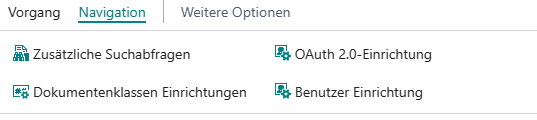
Dokumentenklassen Einrichtung
Über diesen Menüpunkt erreichen Sie die Einrichtung für die Dokumentenklassen.
OAuth 2.0-Einrichtung
In diesem Menüpunkt werden die User und deren Access Token für die OAuth 2.0 Authentifizierung verwaltet.
Benutzer Einrichtung
Über diesen Menüpunkt erreichen Sie die Benutzerzuordnung zu den OAuth Usern.
Zusätzliche Suchabfragen
Die Einrichtung von zusätzlichen Suchabfragen ist vor allem dann praktisch, wenn Archivmappen angezeigt werden sollen, die nicht über Freeze in BC archiviert wurden. Es gibt aber auch weitere Anwendungsfälle.
FastTabs
Allgemein
In diesem FastTab kann man die Nutzung dieser App aktivieren/deaktivieren.

API
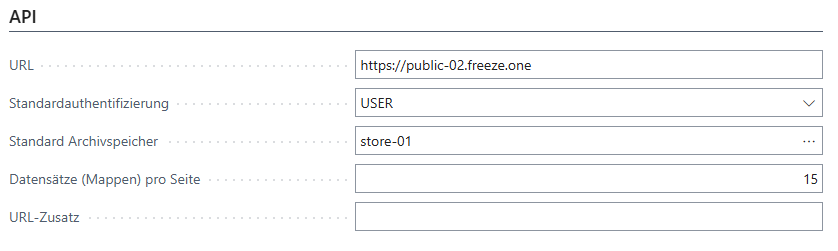
In diesem Fasttab wird die URL des FREEZE Systems angegeben. Des Weiteren wird der Standard Archivspeicher und die Standardauthentifizierung hinterlegt. Zudem kann hier angegeben werden wie viele Archivdatensätze bei Suchen gleichzeitig angezeigt werden sollen.
URL-Zusatz
Der hier eingetragene Zusatz zur URL, kann für besondere Situationen, wie migrierte Archive, erforderlich sein. Beispiel: &analyzers=Rights:linebreak CreditorID:text
Dieses Feld erhöht die Flexibilität in besonderen Archivumgebungen und hilft dabei, ggfs. notwendige Anpassungen an der Software zu vermeiden.
Dieses Feld ist standardmäßig ausgeblendet.
Archivierung
Hier können Einstellungen vorgenommen werden, was automatisiert Archiviert werden soll.
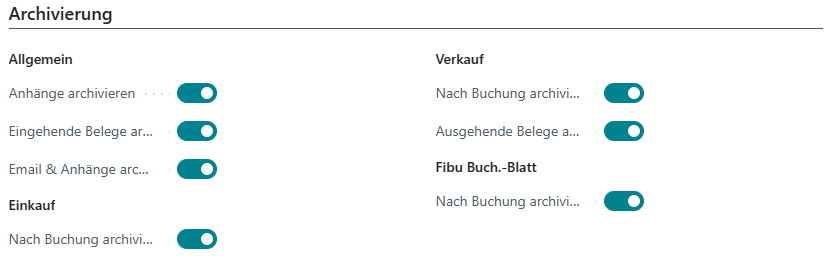
Automatische Archivierung nach der Buchung eines Belegs. Drucken und archivieren in einem Schritt. Archivierung von Emails mit Anhängen, wenn der Versand durch das BC Emailmodul erfolgt.
Feldbeschreibungen
Allgemein
- Aktiviert: Aktiviert oder deaktiviert die Freeze App für den aktuellen Mandanten.
- Anhänge sind obligatorisch: Wenn aktiviert, müssen beim manuellen Archivieren eines Datensatzes zwingend Anhänge beigefügt werden.
- Dateigröße der Anhänge validieren: Wenn aktiviert, wird beim manuellen Archivieren geprüft, ob ein Anhang eine Dateigröße von 0 hat. Fehlerhafte Dateien werden so erkannt und die Archivierung verhindert.
- Max. Anzahl Suchergebnisse: Legt die maximale Anzahl der abgerufenen Suchergebnisse fest (topn-Parameter).
- Suchmodus: Steuert, welche Versionen bei der Archivsuche angezeigt werden. Mögliche Werte:
Standard(Speicherkonfiguration),Alle Versionen,Nur neueste Version. - Max. Anzahl letzter Mappen: Legt fest, wie viele der zuletzt archivierten Mappen pro Datensatz in der Infobox "Letzte Archivierungen" angezeigt werden (Standard: 5).
API
- URL: Die Basis-URL des angeschlossenen FREEZE-Archivsystems.
- Standardauthentifizierung: Die OAuth 2.0 Authentifizierung, die standardmäßig für API-Zugriffe verwendet wird.
- Standard Archivspeicher: Der Speicher, in dem standardmäßig gesucht und archiviert wird.
- Datensätze (Mappen) pro Seite: Anzahl der Datensätze (Mappen), die pro Seite in den Suchergebnissen angezeigt werden (Standard: 15).
- Alternative PDF-Viewer-URL: Für On-Premises-Umgebungen mit eingeschränkter Internetverbindung kann hier eine alternative URL zum PDF-Viewer angegeben werden. Dieses Feld ist standardmäßig ausgeblendet.
Archivierung – Allgemein
- Anhänge archivieren: Archiviert Anhänge, die in Business Central mit dem entsprechenden Datensatz verknüpft sind.
- Eingehende Belege archivieren: Archiviert eingehende Belege, die mit dem Datensatz in Business Central verknüpft sind.
- Email & Anhänge archivieren: Archiviert E-Mail-Anhänge, die über das BC-E-Mail-Modul versendet wurden, z.B. bei gebuchten Belegen, Angeboten oder Aufträgen.
Archivierung – Einkauf
- Nach Buchung archivieren: Aktiviert die automatische Archivierung von Einkaufsbelegen nach der Buchung.
- Ausgehende Belege archivieren: Archiviert zusätzlich die ausgehenden Standardberichte nach der Buchung. Dabei wird die Anzahl der gedruckten Berichte erhöht.
- Einkaufsrechnung: Archiviert ausgehende Einkaufsrechnungen nach der Buchung.
- Einkaufsgutschrift: Archiviert ausgehende Einkaufsgutschriften nach der Buchung.
- Einkaufslieferung: Archiviert ausgehende Einkaufslieferungen nach der Buchung.
- Einkaufs-Rücklieferung: Archiviert ausgehende Einkaufs-Rücklieferungen nach der Buchung.
Archivierung – Verkauf
- Nach Buchung archivieren: Aktiviert die automatische Archivierung von Verkaufsbelegen nach der Buchung.
- Ausgehende Belege archivieren: Archiviert zusätzlich die ausgehenden Standardberichte nach der Buchung von Verkaufsbelegen.
Archivierung – Fibu Buch.-Blatt
- Nach Buchung archivieren: Archiviert das resultierende Sachkontoregister nach der Buchung eines Fibu Buch.-Blattes.
Freeze Speicher
Hier werden die Archivspeicher des angeschlossenen Freeze Systems verwaltet.
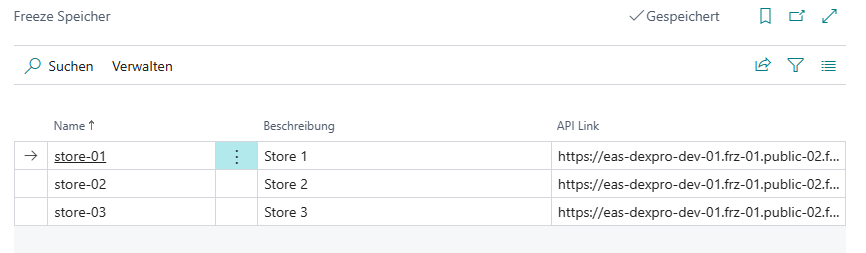
Felder
- Name: Der eindeutige Name des Archivspeichers.
- Beschreibung: Eine optionale Beschreibung des Archivspeichers.
- API Link: Die API-URL des Archivspeichers. Diese wird automatisch aus dem FREEZE-System abgerufen.
Die Archivspeicher werden automatisch beim Öffnen der Seite aus dem angeschlossenen FREEZE-System synchronisiert. Der als Standard Archivspeicher in der Freeze Einrichtung hinterlegte Speicher wird bei Suchen und Archivierungen bevorzugt verwendet.
Dokumentenklassen Einrichtung
In der Dokumentenklassen Einrichtung wird die Zuordnung zwischen der jeweiligen Dokumentenklasse und Ihrer Exportschnittstelle vorgenommen. Des Weitern wird hier die Feldzuordnung jeder Dokumentenklasse heruntergeladen und so ein Set an Standard Feldern und deren Verwendung in Microsoft Dynamics 365 Business Central hergestellt.
Die Dokumentenklassen Einrichtung ist App übergreifend und wird über den DEXPRO Core verwaltet.
Vorgang

Feldzuordnung herunterladen
Hiermit wird die Feldstruktur der SQUEEZE Dokumentenklasse heruntergeladen. Diese werden für die Metadaten-Zuordnung benötigt.
Navigation

Metadaten-Zuordnung
Über diesen Menüpunkt erreichen Sie die Metadaten-Zuordnung. In dieser wird definiert welche Felder wie an Microsoft Dynamics 365 Business Central übertragen werden sollen.
Liste
Dokumentenklassen
In dieser Übersicht werden alle eingerichteten Dokumentenklassen aufgelistet.

Karte
Dokumentenklasse
Hier wird jede Dokumentenklasse individuell eingerichtet.
Allgemein

In diesem Fastab wird der Name der Dokumentenklasse, der nächste Prozessschritt, sowie die automatische Anreicherung der Positionen eingerichtet.
Freeze

Hier legt man die Standard Suchmaske fest.
Benutzer Einrichtung
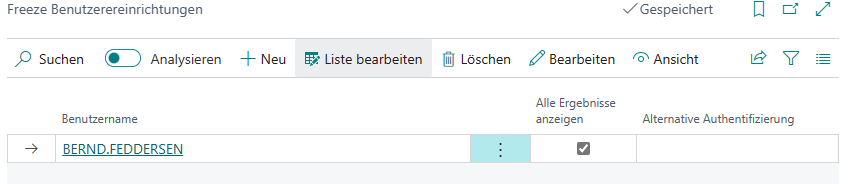
Alternative Authentifizierung: Sollen Benutzer mit einer alternativen Authentifizierung auf das Archiv zugreifen, kann diese hier hinterlegt werden.
Alle Ergebnisse anzeigen: Die zusätzlichen Suchabfragen (genauso wie die Volltextsuche) liefern nur für Benutzer Ergebnisse, die explizit dazu berechtigt wurden. Das ist notwendig, da bei Archivmappen, die nicht über BC archiviert wurden, mangels Tabellennummer keine Prüfung der effektiven Berechtigungen stattfinden kann.
OAuth 2.0 Einrichtung
Hier werden die OAuth 2.0 / Open Id User und deren Access Token verwaltet.

Zusätzliche Suchabfragen
Erstellung von zusätzlichen Suchabfragen
Im Folgenden habe ich eine Query erstellt, die an die Systemsuchabfrage angehängt wird, wenn man über einen Record (hier: Kreditorenposten - Tabelle 25) Freeze öffnet. Suchabfragen mit der gleichen Tabellennr. werden ODER-verknüpft.
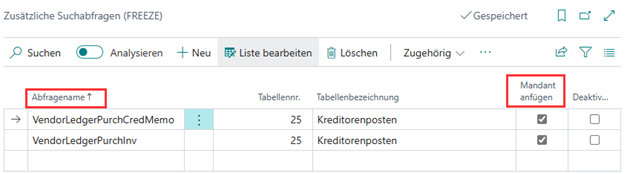
Erstellung von Suchabfrage Zeilen
Über Zugehörig gelangen Sie zu den Abfragezeilen:


Suche nach Feldname - Gibt den Wert des Feldnamens an, der für die Suchabfrage verwendet werden soll. Das sind zum einen die nativen Felder der Archivsoftware, zum anderen aber auch in beliebiger Form gespeicherte Datensatzfelder:
Suchwert Quelle (Feldnr.) - Gibt den Wert an, nach dem in Kombination mit dem Feldnamen gesucht werden soll.
Fester Suchwert - Der feste Suchbegriff wird anstelle des Suchwertes benutzt.
Die Abfragezeilen sind UND-verknüpft.
Anzeige des Ergebnisses
Öffne man im Anschluss aus den Kreditorenposten Freeze...
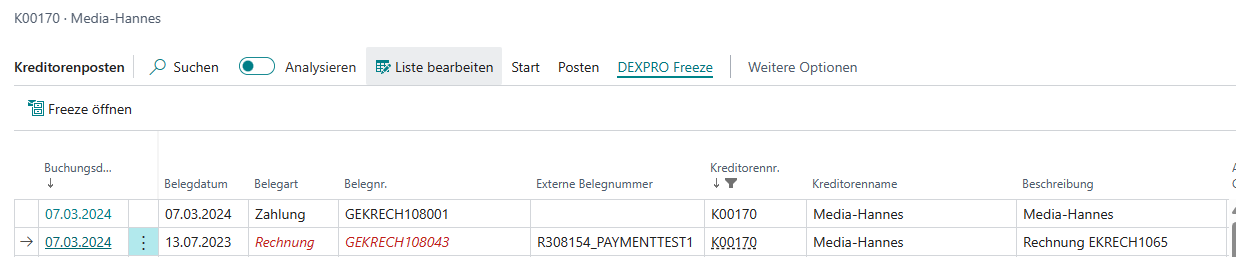
...erhält man das gewünschte Suchergebnis:
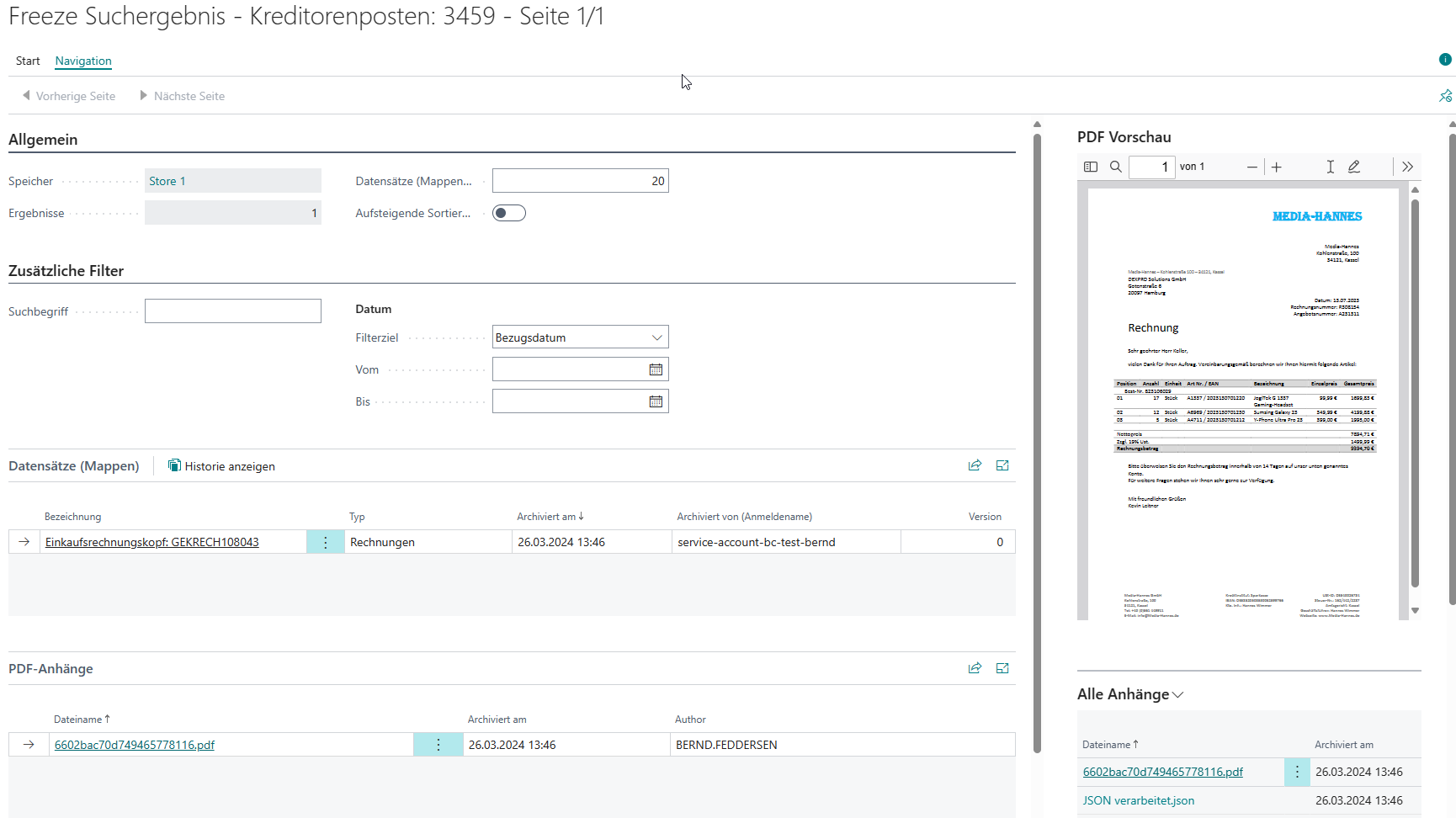
Nicht vergessen: Die zusätzlichen Suchabfragen (genauso wie die Volltextsuche) liefern nur für Benutzer Ergebnisse, die in der Einrichtung explizit dazu berechtigt wurden. Das ist notwendig, da bei Archivmappen, die nicht über BC archiviert wurden, mangels Tabellennummer keine Prüfung der effektiven Berechtigungen stattfinden kann.
Mappentypen
Mappentypen (englisch: Record Types) definieren die Kategorisierung der Archivmappen in FREEZE. Jeder archivierte Datensatz bekommt einen Mappentyp zugewiesen, über den später gefiltert und gesucht werden kann.
Verfügbare Mappentypen
- Verschiedenes – Standardtyp für allgemeine Dokumente
- Angebote
- Aufträge
- Rahmenaufträge
- Reklamationen
- Rechnungen
- Gutschriften
- Zahlungen
- Mahnungen (Zinsrechnungen)
- Mahnungen
- Erstattungen
- Verträge
- Ansprüche
Einrichtung
In der Seite Freeze Mappentyp können Sie für jeden Mappentyp festlegen, ob er als Standard für bestimmte Belegtabellen verwendet wird. So wird beim automatischen Archivieren der passende Mappentyp automatisch zugewiesen.
Beim manuellen Archivieren (Quick Freeze) wird dem Benutzer ein Dialog angezeigt, in dem er den Mappentyp, die Mappenbezeichnung und das Bezugsdatum festlegen kann.
Infobox: Anzahl pro Mappentyp
Auf der Suchergebnis-Seite zeigt die Infobox Anzahl pro Mappe an, wie viele Archivmappen pro Mappentyp für den aktuellen Datensatz vorhanden sind.