Hilfen
Regeln aus bisherigen Rechnungen ableiten und Suchmuster testen.
Häufige Kontierungen übernehmen
Statt eine Regel von Grund auf anzulegen, kann man nachsehen, wie die Rechnungen eines Lieferanten bisher kontiert wurden, und daraus eine Regel machen. Dafür gibt es im Reiter Kontierungsregeln zwei Knöpfe. Ausgewertet werden bereits gebuchte Rechnungen des gewählten Lieferanten – bei der Globalen Regel die aller Lieferanten.
Zeige häufige Kontierungen
Zeigt die einzelnen Werte, die am häufigsten vorkamen – bis zu 20 Einträge, der häufigste zuerst. Jede Zeile nennt:
- das Feld und den Wert, z. B. Sachkonto 6805,
- wie oft er vorkam, z. B. 42 von 50, mit Balken und Prozentangabe.
Zusammengehörige Werte erscheinen als ein Eintrag, etwa der Steuerschlüssel zusammen mit seinem Satz.
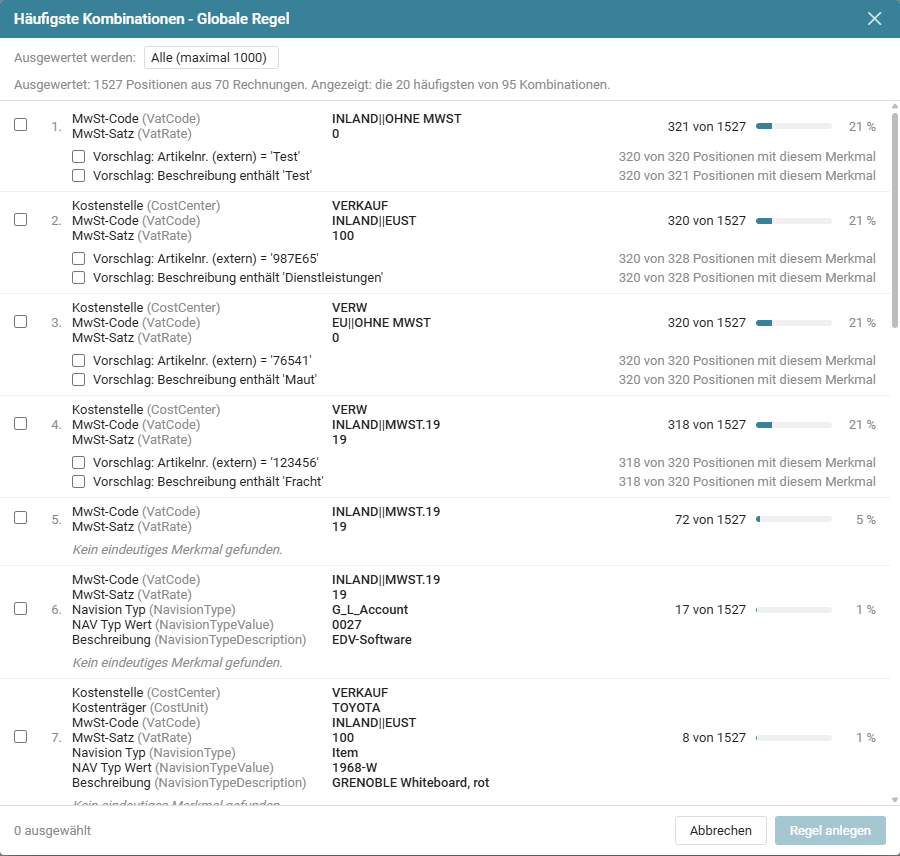
Häufigste Kombinationen
Zeigt statt einzelner Werte die ganze Kontierung einer Position – also etwa Sachkonto 6805 + Kostenstelle 1000 + Steuerschlüssel V19 als ein Eintrag.
Darunter stehen, wenn es welche gibt, Vorschläge für Bedingungen: ein Merkmal, an dem man die Positionen mit dieser Kombination erkennt, z. B. „Vorschlag: Artikelbeschreibung beginnt mit ‚Mobilfunk‘“ und wie viele Positionen es betrifft. Vorgeschlagen wird nur, was sehr zuverlässig ist – mindestens neun von zehn Positionen mit diesem Merkmal müssen genau diese Kontierung haben. Findet sich nichts, steht dort „Kein eindeutiges Merkmal gefunden.“
Wie viele Rechnungen ausgewertet werden
Oben im Fenster steht Ausgewertet werden:
| Auswahl | Bedeutung |
|---|---|
| Letzte x Rechnungen (vorbelegt: 10) | nur die neuesten Rechnungen – gut, wenn sich die Kontierung zuletzt geändert hat |
| Alle (maximal 1000) | so viele wie möglich – gut für ein verlässliches Bild |
Anzeigen wertet neu aus. Darunter steht, wie viele Positionen aus wie vielen Rechnungen gezählt wurden.
Daraus eine Regel machen
- Die gewünschten Einträge anhaken. Unten steht, wie viele ausgewählt sind. Jedes Feld kann nur einen Wert haben: Hakt man einen zweiten Eintrag mit demselben Feld an, ersetzt er den ersten.
- Regel anlegen klicken.
- Der normale Regel-Dialog öffnet sich, schon ausgefüllt mit den gewählten Werten, den Bedingungen und einer Beschreibung.
- Prüfen, anpassen, speichern.
Die Vorbelegung im Dialog:
| Feld | Wert |
|---|---|
| Priorisierung | 100 (höchste) |
| Workflow, Aktion | *Beliebig |
| Ausführung | Vor der Aktion |
| Suche hier stoppen?, Vorhandene Werte überschreiben? | beide aus |
Wichtig: Eine Regel mit Priorität 100 und ohne Bedingung kommt bei jeder Position des Lieferanten zuerst dran. Soll sie nur einspringen, wenn keine genauere Regel passt, die Priorisierung vor dem Speichern deutlich senken – siehe Welche Regel gewinnt?.
Mögliche Meldungen
| Meldung | Bedeutung |
|---|---|
| Kein Kreditor ausgewählt! | Erst im Reiter Kreditoren einen Lieferanten öffnen. |
| Zu diesem Kreditor gibt es keine gebuchten Positionen! | Es gibt noch nichts, woraus man lernen könnte. |
| In den Positionen dieses Kreditors steht keine Kontierung! | Die Rechnungen sind da, aber ohne Kontierung. |
| Bitte geben Sie eine ganze Zahl zwischen 1 und 1000 ein! | Bei „Letzte x Rechnungen“ steht keine gültige Zahl. |
| Mehr als … Bedingungen kann eine Regel hier nicht haben! | Es sind mehr Bedingungsvorschläge angehakt, als der Dialog Bedingungsblöcke hat. |
Regulären Ausdruck prüfen
Die Vergleiche Regular Expression und Regular Expression (i) in den Bedingungen arbeiten mit einem Suchmuster. Ob ein Muster das trifft, was es soll, sieht man ihm nicht immer an. Der Knopf Regex prüfen im Reiter Kontierungsregeln probiert es aus, ohne dass eine Regel gespeichert werden muss.
So geht's
| Feld | Was man einträgt |
|---|---|
| Regex-String | das Muster, ohne Schrägstrich am Anfang und Ende – also ^Mobilfunk, nicht /^Mobilfunk/ |
| Wert | ein Beispieltext, wie er in der Rechnung stehen könnte |
| Groß- und Kleinschreibung ignorieren? | anhaken, wenn die Bedingung später Regular Expression (i) verwenden soll |
Ausführen zeigt, ob das Muster auf den Beispieltext passt.
Ein paar Muster
| Muster | Passt auf |
|---|---|
^Mobilfunk |
Text, der mit „Mobilfunk“ beginnt |
Miete$ |
Text, der mit „Miete“ endet |
Miete|Pacht |
Text, in dem „Miete“ oder „Pacht“ vorkommt |
^4711- |
Artikelnummern, die mit „4711-“ beginnen |
Hinweis
Die Prüfung läuft über den Server und funktioniert darum nur, wenn die Seite in DOCUMENTS geöffnet ist. Sonst erscheint „Das Skript konnte nicht ausgeführt werden.“