Dokumentenklassen
Konfigurations-Anleitungen im Kontext von Dokumentenklassen.
- Dokumentenklassen
- Dokumenten- und Tabellenfelder
- Dokumentenklassen-Eigenschaften
- Dokumentenklassen - Löschgründe
Dokumentenklassen
Einführung
Dokumentenklassen beschreiben jeweils einen spezifischen Dokumententyp.
Innerhalb einer Dokumentenklasse können für den jeweiligen Dokumententyp, spezifische Konfigurationen angelegt werden:
1. Felder und Tabellen
- Lieferantennummer
- Lieferanten-Name
- Bestellnummer
- ID im ERP
- ...
2. Feldgruppen (auf getrennten Reitern befindliche Felder)
- Kopfdaten
- Metadaten
- ...
3. Verlinkung zu Lokatoren (Wie werden Werte für ein Feld gefunden?)
- reguläre Ausdrücke
- Datenbank-Link,
- Key-Value
- ...
4. Export-Schnittstellen (Wie werden validierte Dokumente in das Folgesystem gebracht?)
- Documents Soap
- XML-Datei
- Webservice
- ...
5. Eigenschaften (allgemeine Konfigurationen für eine Dokumentenklasse)
Alle möglichen Eigenschaften sind unter der Dokumentationseite der Stapelklassen-Eigenschaften aufgelistet.
Die Eigenschaften an einer Dokumentenklasse überschreiben die Eigenschaften an einer Stapelklasse.
6. Löschgründe
Alle Löschgründe der Dokumentenklasse können über den Tab bearbeitet werden. Weitere Informationen können der Dokumentationsseite Dokumentenklassen - Löschgründe entnommen werden.
Dokumentenklasse anlegen
Dokumentenklassen können mit einem Klick auf den Reiter Dokumentenklassen konfiguriert werden
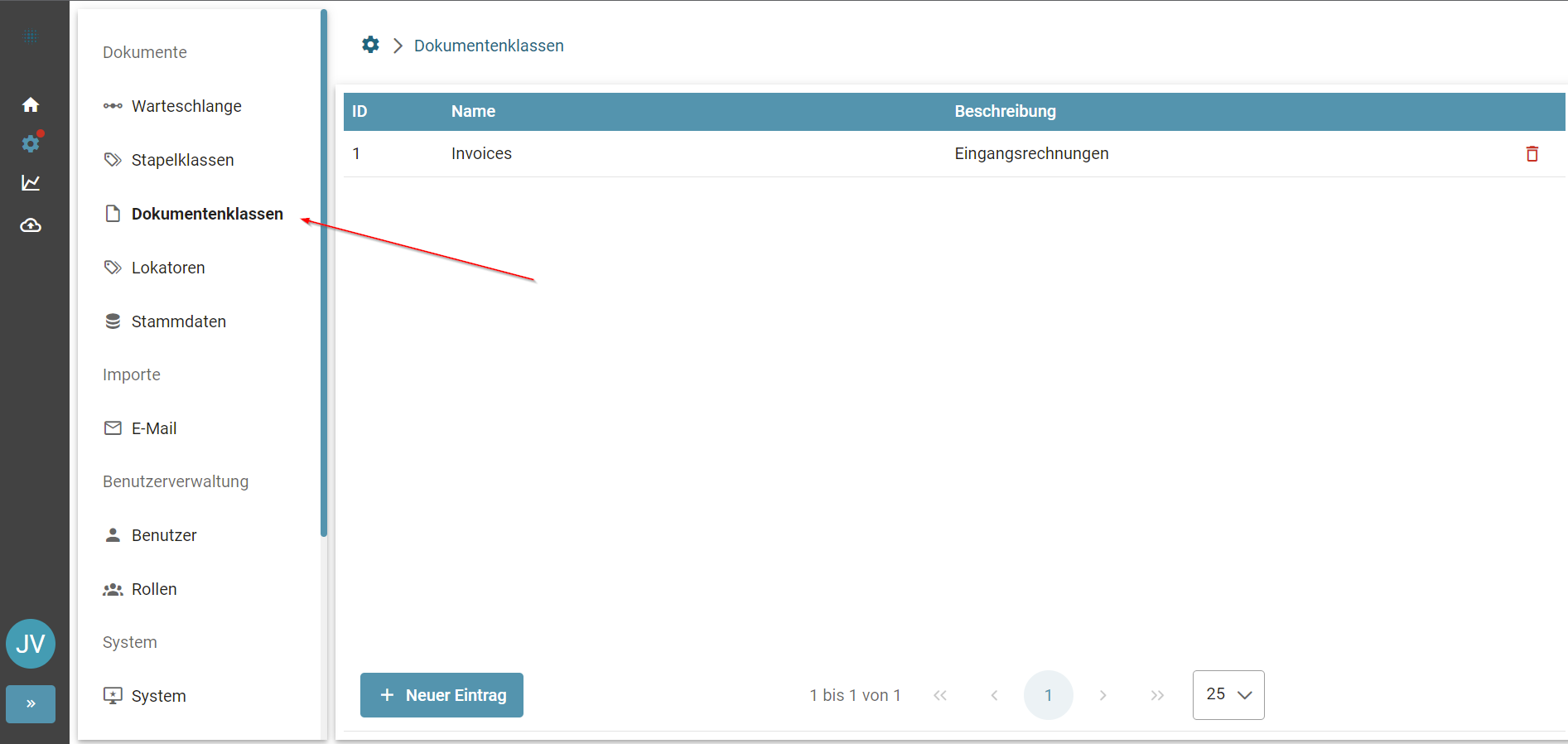
Die Invoice Dokumentenklasse wird mit dem Invoice Template ausgeliefert.
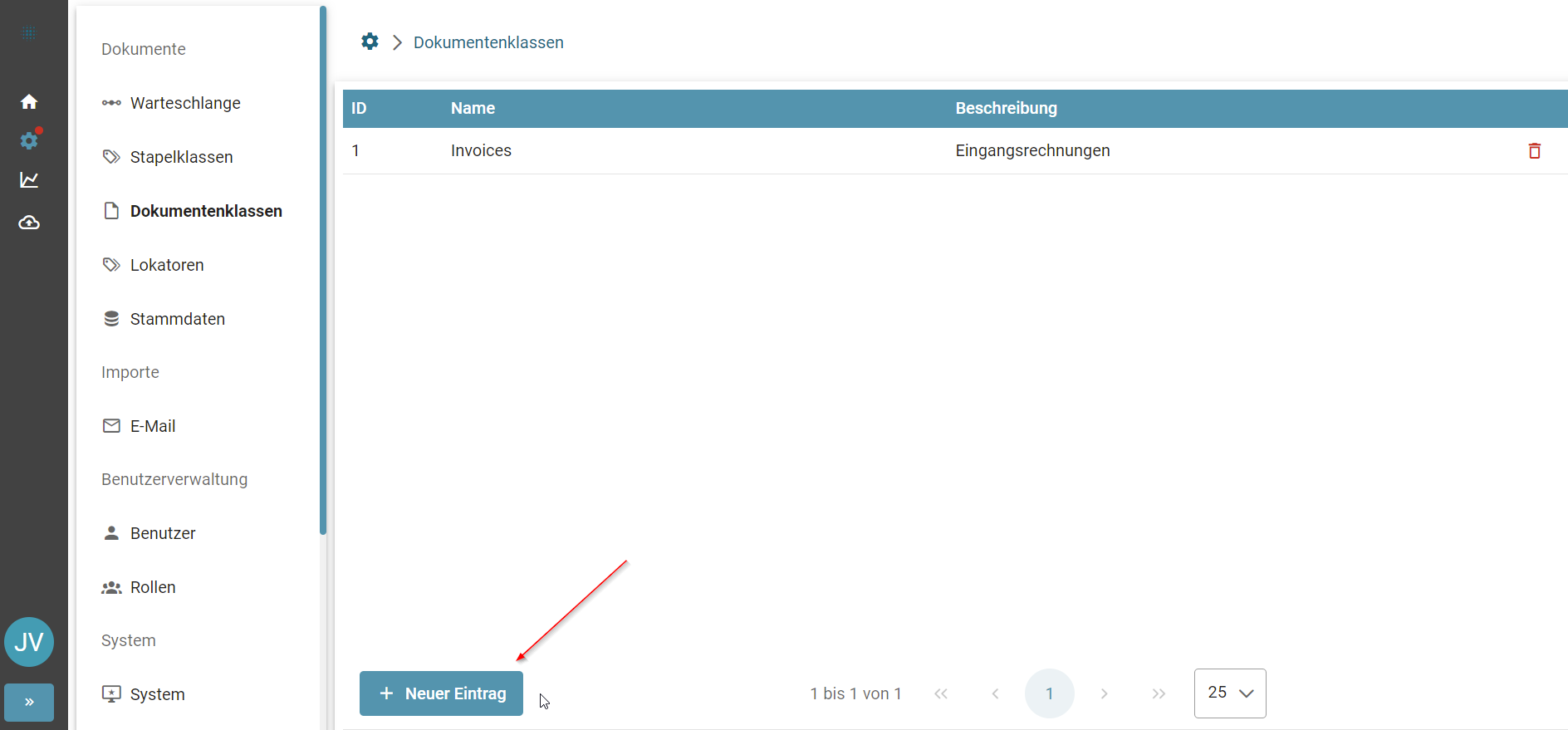
Mit dem + Symbol können neuen Dokumentenklassen angelegt werden. Hier wird der technische Name und die Beschreibung der Dokumentenklasse gefüllt.
Mit einem Klick auf den Eintrag in der Liste öffnet sich der Konfigurationsdialog für die Dokumentenklasse.
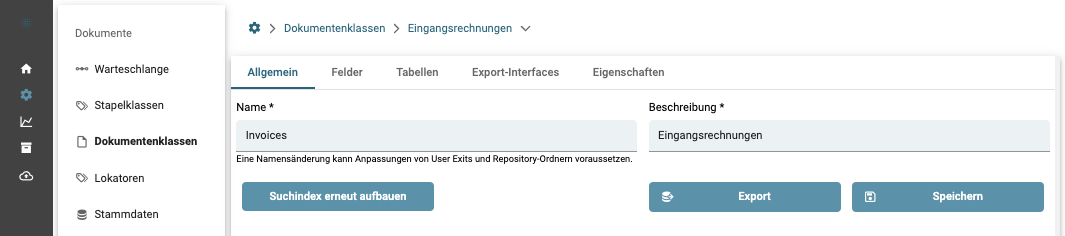
Dokumenten- und Tabellenfelder
Allgemeines
Dokumentenfelder werden in Squeeze für unterschiedliche Funktionen benötigt:
- Informationen aus der Extraktion aufnehmen
- Für die Dokumentensuche indiziert werden
- Informationen aus der Extraktion im Validierungsclient darstellen
- Validierte Extraktionsergebnisse in den Exportschnittstellen bereitstellen
Felder und Tabellen sind als Teil einer Dokumentenklasse zu konfigurieren:
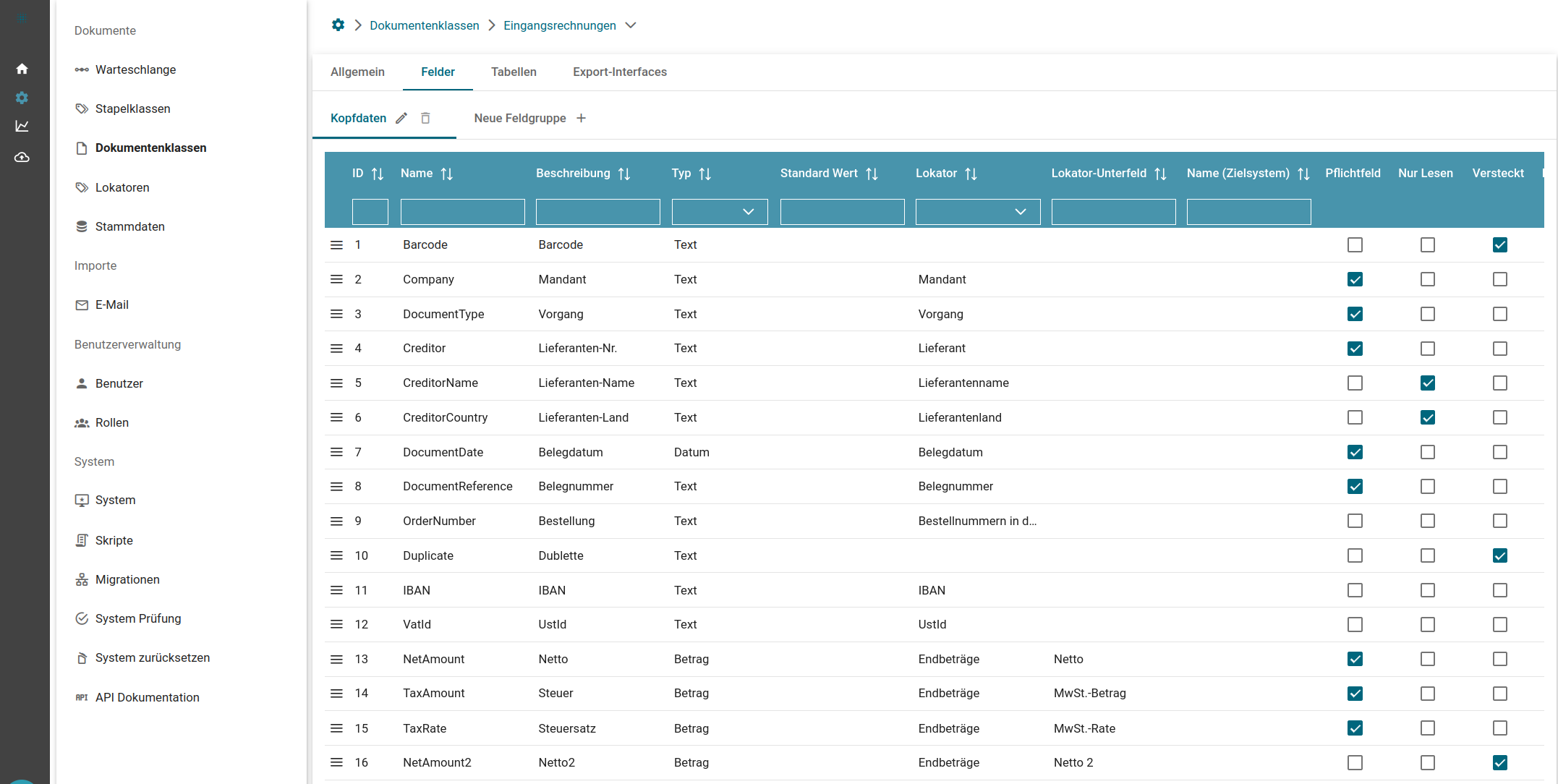
Validierungsspezifische Eigenschaften
Diese Einstellungen steuern, wie sich ein Feld in der Validierung verhält.
| Feld-Eigenschaft | Bedeutung |
| Pflichtfeld | leere Felder werden im Webclient rot dargestellt, die Validierung ist nicht möglich solange das Feld nicht gefüllt ist |
| Nur Lesen | Im Webclient kann das Feld nicht bearbeitet werden, Lokatoren können das Feld im Hintergrund füllen |
| Versteckt | das Feld wird im Webclient nicht dargestellt |
| Bestätigen | das Feld wird im Webclient blau dargestellt und muss vor der Validierung mit Enter bestätigt werden |
Tabellenfelder (kurz "Tabellen")
Für Tabellenfelder, in der UI nur als "Tabellen" bezeichnet, gelten die selben Kriterien, die auch für Dokumentenfelder gelten. Mit einer Ausnahme:
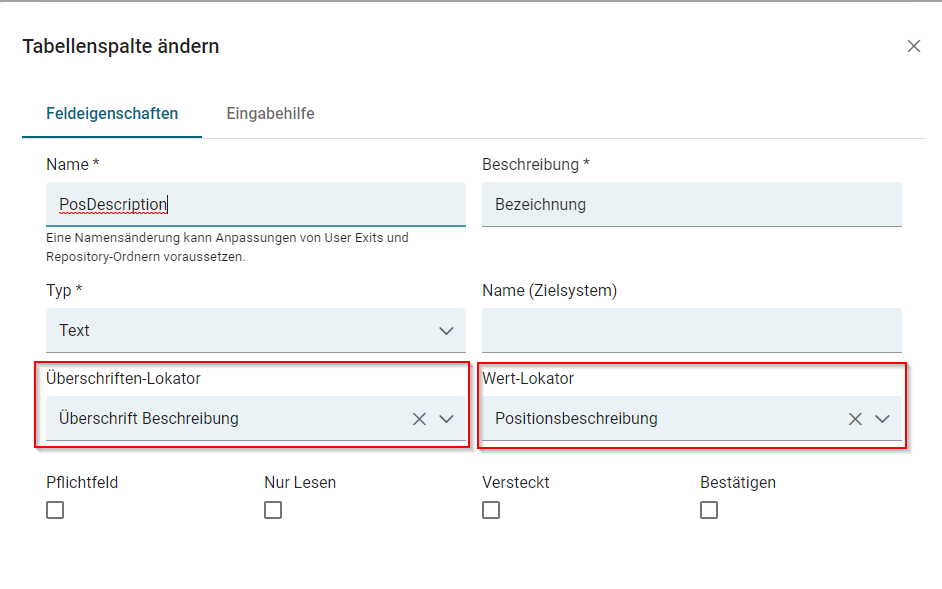
Für die Tabellenfelder ist es wichtig, dass sowohl ein Überschrift- als auch ein Wert-Lokator definiert werden. Mit Hilfe des Überschrift-Lokators wird die Spalte definiert in der per Wert-Lokator, wie im oberen Beispiel, der zu suchende Wert pro Zeile ausgelesen wird.
Eingabehilfen
Konfiguration
Eingabehilfen auf Feldern oder Tabellenspalten untersützen Validierer beim Auswählen von vordefinierten Werten auf Basis von Stammdatentabellen.
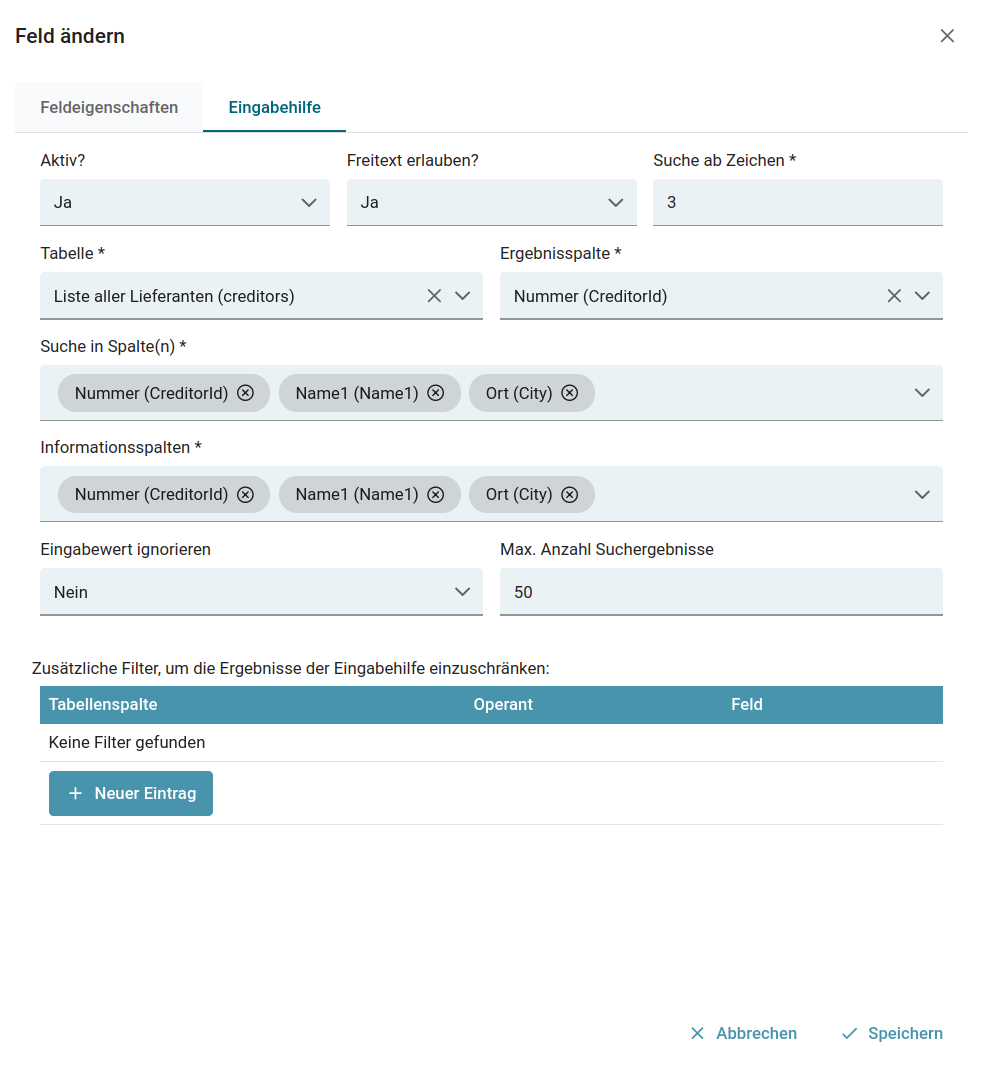
| Feld-Konfiguration | Bedeutung |
| Aktiv? | Hier kann ausgewählt werden, ob die Eingabehilfe aktiviert oder deaktiviert werden soll |
| Freitext erlauben? | Wenn Freitext erlauben aktiviert ist, dann können auch Werte in dem Feld eingetragen werden, die nicht in der Datenbank stehen. |
| Suche ab Zeichen | Hier kann eingetragen werden, ab welcher Anzahl an Zeichen gesucht werden soll. |
| Tabelle | Hier kann ausgewählt werden, welche Stammdatentabelle als Grundlage für eine Suche dienen soll. |
| Ergebnisspalte | Hier kann angegeben werden, aus welcher Spalte der Stammdatentabelle das Ergebnis ausgegeben werden soll. |
| Suche in Spalte(n) | Hier wird angegeben in welchen Datenbankspalten der eingegebene Wert gesucht werden soll. |
| Informationsspalten | Sollten ein oder mehrere Treffer gefunden werden, wird hier angegeben welche Spalteninformationen zur Anzeige der Treffer verwendet werden sollen. |
| Eingabewert ignorieren | Falls aktiv, wird bei der Eingabehilfe der aktuelle Feldwert ignoriert. Das führt dazu, dass mehr Ergebnisse angezeigt werden. |
| Max. Anzahl Suchergebnisse | Steuert, wie viele Ergebnisse gesucht und angezeigt werden sollen. |
| Zusätzliche Filter, um die Ergebnisse der Eingabehilfe einzuschränken | s. unten |
Die Ergebnisse der Eingabehilfe können mit weiteren zur Verfügung stehenden Kopffeldern gefiltert werden. Filter anlegen.:
| Tabellenspalte | Hier wird die Tabellenspalte angegeben, mit der der Feldwert verglichen werden soll. |
| Operant | Hier wird der Operator angegeben mit dessen Hilfe der Datenbankwert und Feldwert verglichen werden sollen. |
| Feld | Hier wird das Fed ausgewählt in dem der Wert steht, der mit dem Datenbankwert verglichen werden soll. |
Verhalten
Die Eingabehilfe wird beeinflusst durch den aktuellen Feldwerte. Auch die Extraktions-Alternativen werden bei der Eingabehilfe berücksichtigt.
Die Dokumentation der Eingabehilfe ist noch nicht vollständig, da ihre Funktion aktiv erweitert wird. Wir bitten diese Dokumentation zukünftig erneut aufzusuchen und um Feedback.
- Wenn das Feld ein vor erkannten Wert durch die Extraktion erhalten (gilt auch für Alternativen) hat und das Feld aber durch den Nutzer geleert wurde um eine listen artige Selektion der Stammdaten-Werte zu erzeugen
- dann wird die Eingabehilfe dennoch durch den vor erkannten Wert gefiltert (auch wenn das Feld geleert wurde), das bedeutet das man nie ein anderes Ergebnis erhält bis man den ersten Buchstaben in das Feld eintippt.
Dokumentenklassen-Eigenschaften
Mit Dokumentenklasseneigenschaften lassen sich allgemeine Konfigurationen pflegen, welche sich auf die Verarbeitung der Dokumente auswirken, die zu der jeweiligen Dokumentenklasseneigenschaft gehören.
Eigenschaften
Siehe Auflistung der Eigenschaften unter Stapelklassen-Eigenschaften
Die Dokumentenklasseneigenschaften werden höher priorisiert als die Stapelklasseneigenschaften. Demnach überschreiben die Dokumentenklasseneigenschaften die Stapelklasseneigenschaften.
Dokumentenklassen - Löschgründe
Einführung
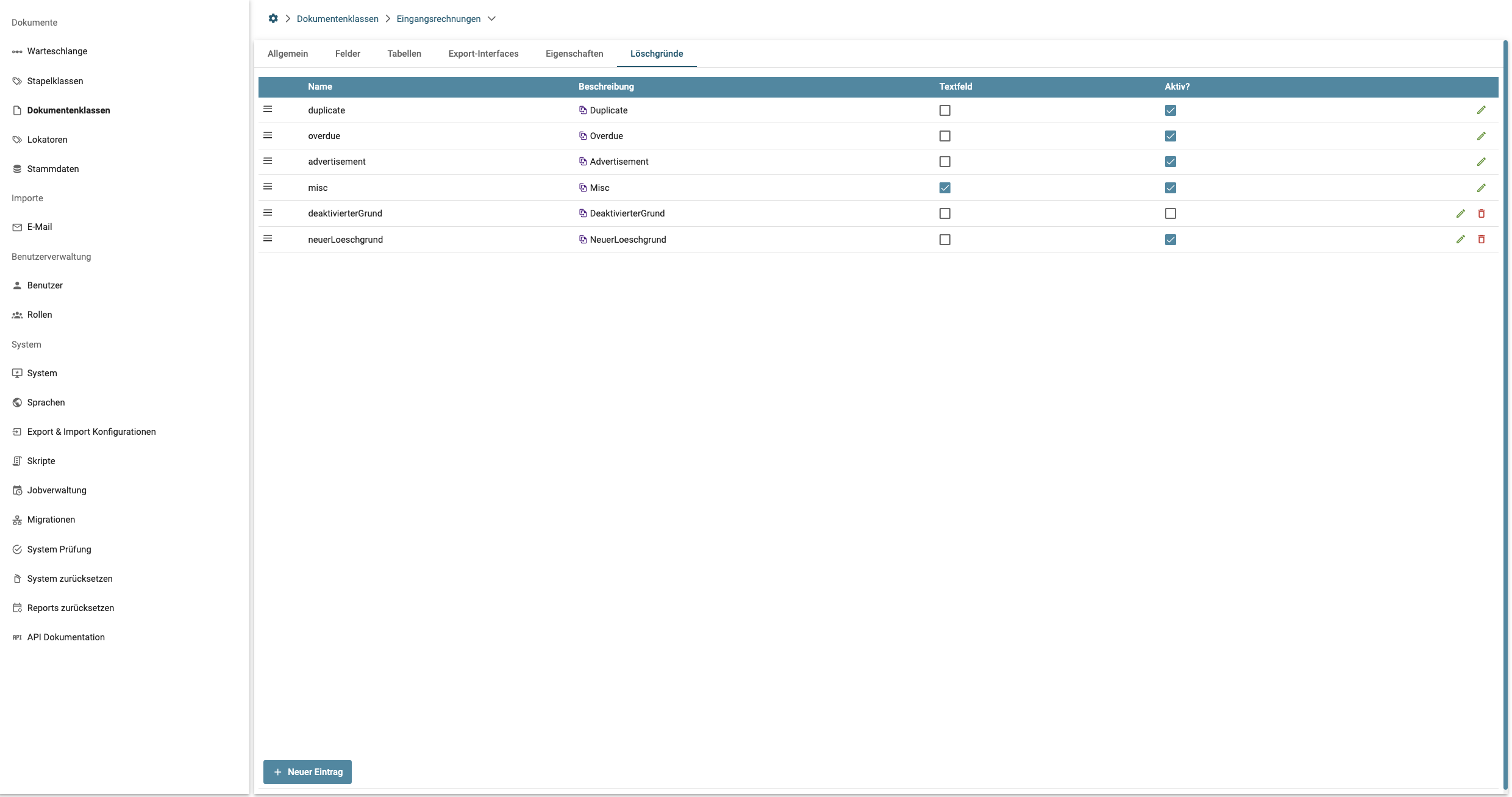
Jede Dokumentenklasse hat seine eigenen Löschgründe, die beim Löschen eines Dokumentes zur Auswahl stehen.
Diese können unter dem Reiter "Löschgründe" in der Dokumentenklasse angepasst werden:
Eigenschaften
Diese Einstellungen steuern, wie sich ein Löschgrund für Nutzer verhält.
| Feld-Eigenschaft | Bedeutung |
| Name | Der interne Name des Feldes. Es sind nur alphanumerische Zeichen sowie der Unterstrich "_" und das Minuszeichen "-" erlaubt. Umlaute und andere Sonderzeichen Zeichen sind nicht erlaubt. |
| Beschreibung | Dieser Text wird dem Nutzer im Dropdown angezeigt und wird automatisch aus dem Namen generiert, falls verfügbar wird eine Übersetzung aus der CSV extrahiert. |
| Textfeld | Bei einem Löschgrund mit aktivem Textfeld muss der Nutzer einen Kommentar eintragen, üblich für Löschgründe "Sonstiges" |
| Aktiv? | Ist der Löschgrund aktiv kann dieser von einem Nutzer in dieser Dokumentenklasse ausgewählt werden |
Standard-Löschgründe
System Standard-Löschgründe sind fest im System hinterlegt und können nicht bearbeitet oder gelöscht werden. Das Textfeld kann aktiviert oder deaktiviert werden und der entsprechende Grund kann deaktiviert werden, damit ein Nutzer diese nicht angezeigt bekommt.
Sortierung
Die Löschgründe können über die erste Spalte per "Drag & Drop" sortiert werden. Diese Sortierung wird in der Nutzeransicht übernommen.