# Exportschnittstellen
Dokumentation von Exportschnittstellen.
# Otris Documents SOAP
Eine der wohl am häufigsten genutzten Schnittstellen in Verbindung mit Squeeze ist die Otris Documents SOAP Schnittstelle.
Diese Schnittstelle bietet die Möglichkeit bidirektional mit dem Documents System zu interagieren.
### Konfiguration
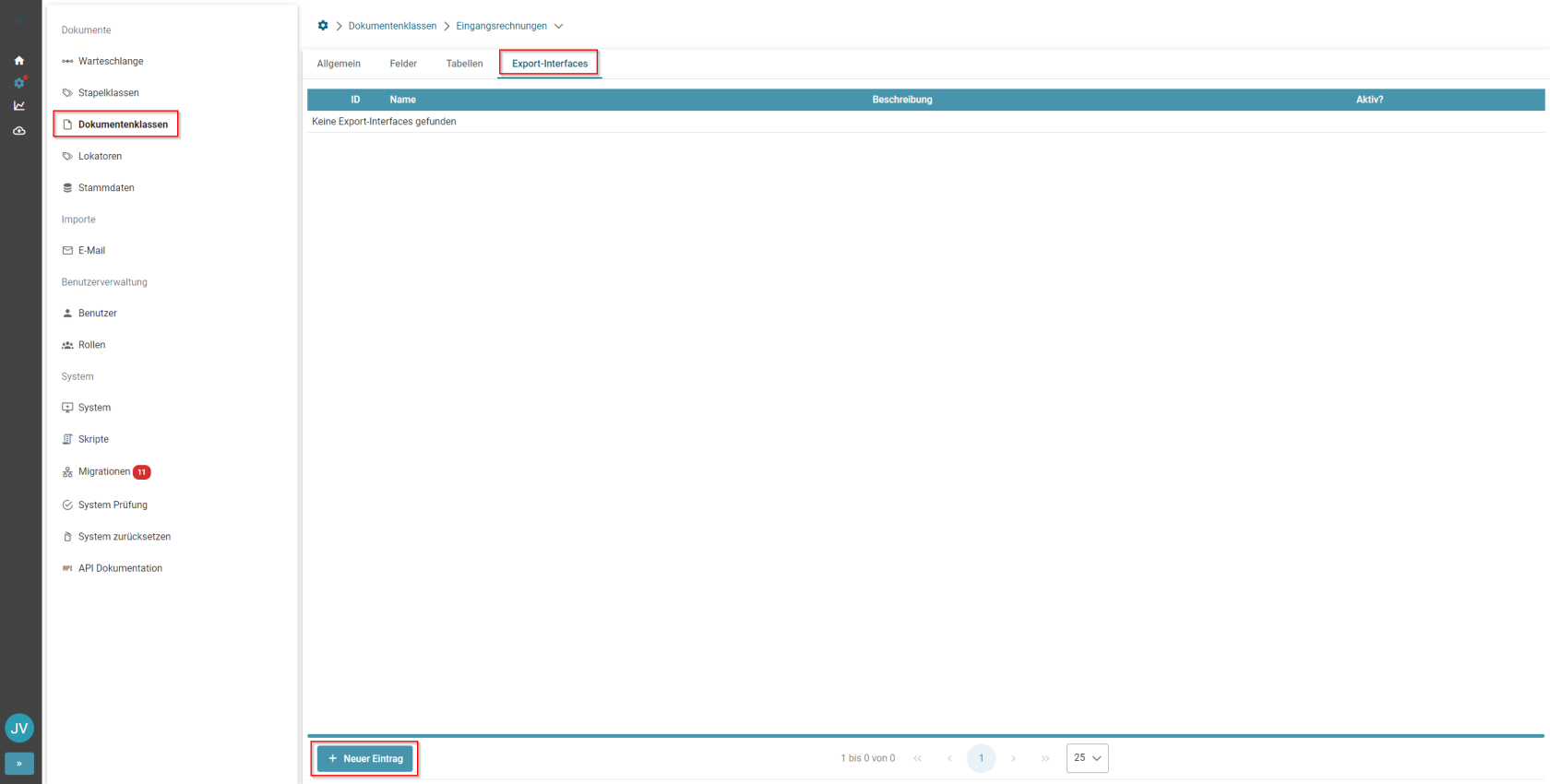
Um ein Documents System per SOAP anzusprechen und Aktionen auszuführen, muss an der Squeeze Dokumentenklasse ein Export definiert werden:
Über "Neuer Eintrag" kann ein Export angelegt werden.
[](https://docs.squeeze.one/uploads/images/gallery/2022-04/image-1649667269409.png)
[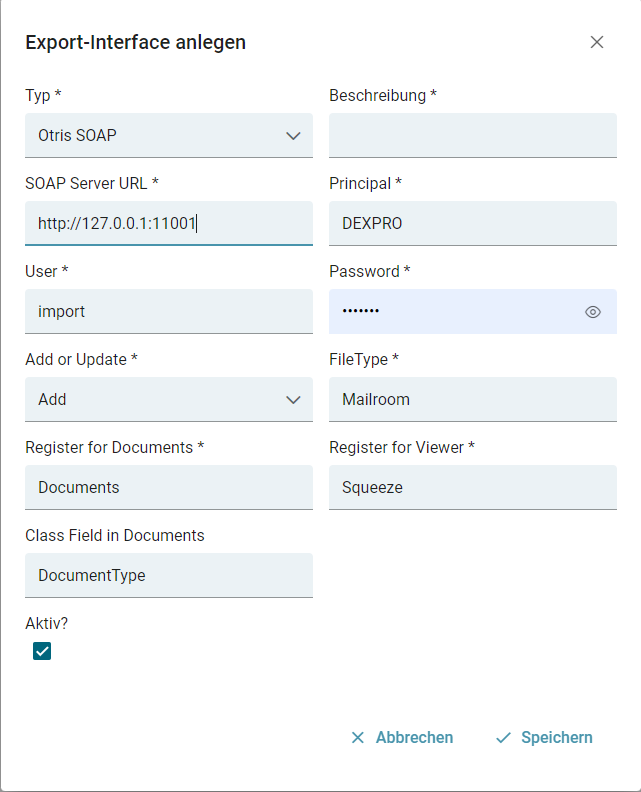](https://docs.squeeze.one/uploads/images/gallery/2022-04/image-1649667475618.png)
Das Passwort ist nach dem Speichern nicht mehr einsehbar.
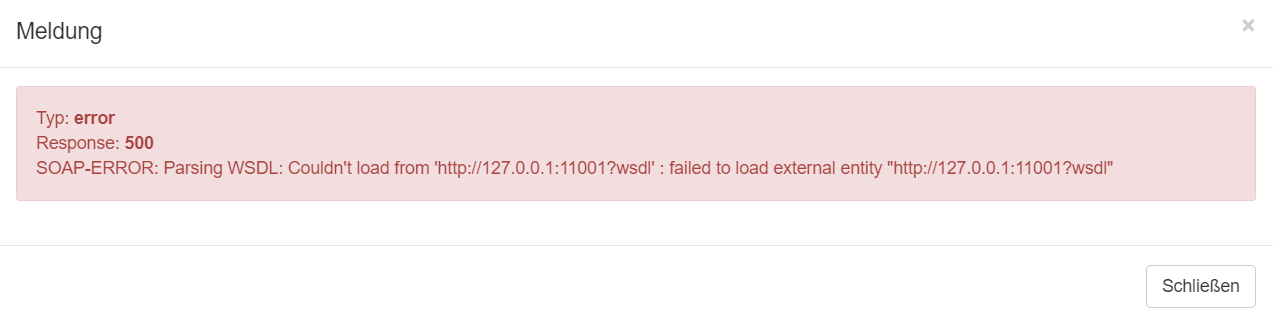
Beim Speichern der Konfiguration wird versucht eine Verbindung zum Server herzustellen. Gelingt dieser Verbindungsaufbau nicht erscheint die Fehlermeldung in einem neuen Dialog, wie hier zu sehen ist:
[](https://docs.squeeze.one/uploads/images/gallery/2020-04/image-1587535684958.png)
Wenn die Verbindung jedoch hergestellt werden konnte, wird die Konfiguration zu den definierten Exportschnittstellen hinzugefügt.
### Typische Fehler
#### Dokumente können nicht exportiert werden und bleiben liegen
In älteren Versionen dieser Schnittstelle wurden beliebige viele Dokumente gleichzeitig exportiert. Der Soap Server von DOCUMENTs ist allerdings nicht in der Lage damit umzugehen. Daher ist die Anzahl gleichzeitiger Exporte dieses Schnittstellentypens auf 1 limitiert.
Bei dieser Schnittstelle ist die Anzahl gleichzeitiger Exporte auf 1 beschränkt, um Fehler zu vermeiden.
#### Fehler wenn keine Internetverbindung besteht
Die mit Documents ausgelieferte WSDL verweist auf ein Schema, welches bei W3C liegt. Sollte keine Internetverbindung bestehen, führt das zu einem Fehler, da das Schema nicht geladen werden kann. Um diesen Fehler zu umgehen und auf eine Interverbindung verzichten zu können, kann folgender Workaround genutzt werden:
##### Sicherung der WSDL erstellen
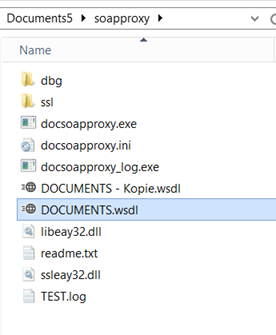
Im Soap Server Verzeichnis von Documents sollte eine Sicherung der Originalen WSDL erstellt werden:
[](https://docs.squeeze.one/uploads/images/gallery/2021-04/image-1617723830297.png)
##### Verweis zum Schema anpassen
in der DOCUMENTS.wsdl muss nun der Verweis so angepasst werden dass auf eine xsd verwiesen wird, die im lokalen netzwerk erreichbar ist. Am einfachsten ist hier, auf den Documents Server selbst zu verweisen (z.B. mittels IP des Documents-Servers)
[](https://docs.squeeze.one/uploads/images/gallery/2021-04/image-1617723990498.png)
Die `xop.xsd` muss nun noch im public root Verzeichnis des Documents Servers abgelegt werden, damit diese auch für Squeeze erreichbar ist.
Sobald diese Schritte erfolgt sind, sollte der Verbindungsaufbau mit Documents möglich sein.
# SharePoint API
Diese Schnittstelle bietet die Möglichkeit bidirektional mit dem SharePoint System zu interagieren.
### Kompatibilität
- SharePoint Online
- SharePoint On-Premises (2013-2019)
### Konfiguration
Um ein SharePoint System per REST/OData anzusprechen und Aktionen auszuführen, muss an der Squeeze Dokumentenklasse ein Export definiert werden:
#### Authentifizierung
Bei der Authentifizierung kann zwischen drei verschiedenen Mechanismen gewählt werden:
- User - Anmeldung am SharePoint mit Benutzer
- App
- NTLM
##### Authentifizierung als User
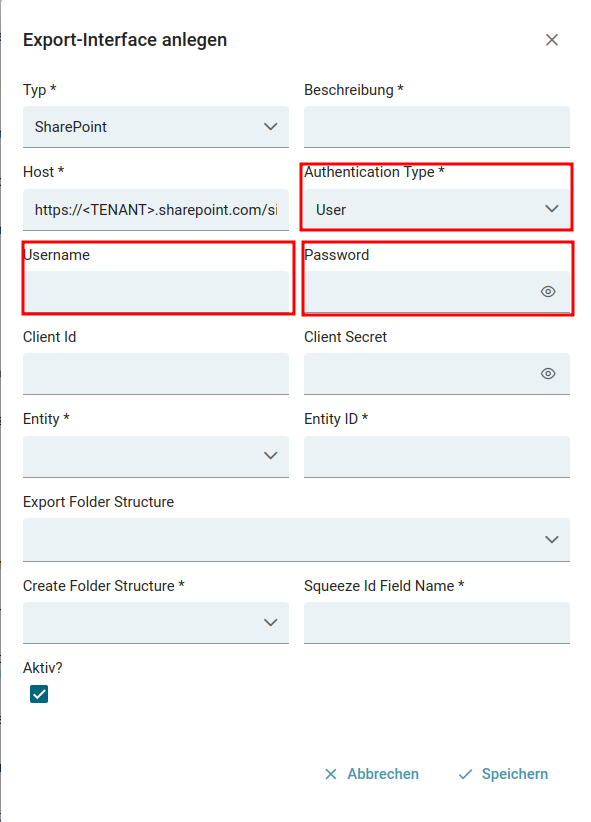
Um eine Benutzter-basierte Authentifizierung zu nutzen, ist im Feld `Authentication Type` der Wert `User` auszuwählen. Anschließend muss in die Felder `Username` sowie `Password` ein Benutzer, der dem SharePoint System bekannt ist, hinterlegt werden.
[](https://docs.squeeze.one/uploads/images/gallery/2023-09/image-1693556257090.png)
##### Authentifizierung als App
Um eine App-basierte Authentifizierung zu nutzen, ist im Feld `Authentication Type` der Wert `App` auszuwählen. Anschließend muss in die Felder `Client Id` sowie `Client Secret` eine Registrierte App Kennung hinterlegt werden, die dem SharePoint System bekannt ist.
Die Passwortfelder (Passwort und ClientSecret) sind nach dem Speichern nicht mehr einsehbar.
#### Entität
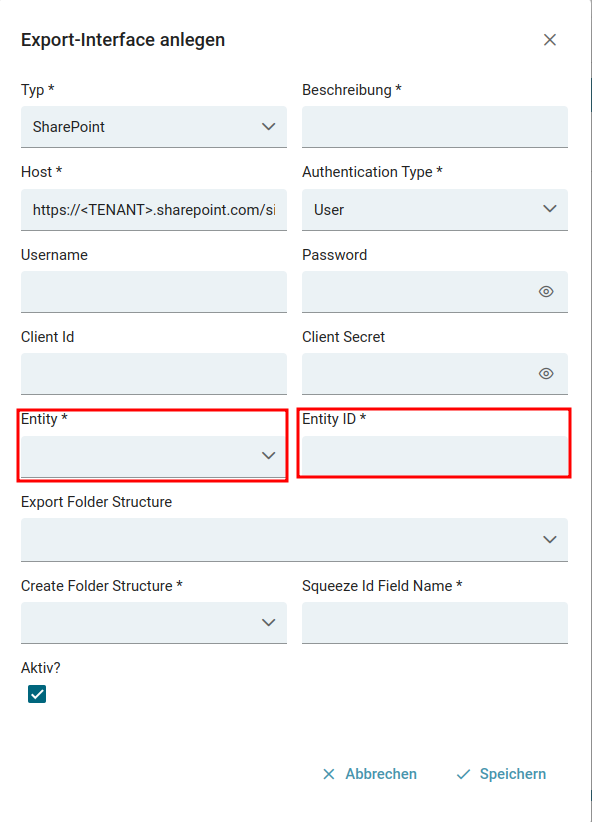
Um in das System zu exportieren, muss zunächst die Entität bestimmt werden, in welche exportiert werden soll:
- Dokumentenbibliothek
- Liste
Nachdem dies ausgewählt wurde, kann im Feld "Entity ID" die entsprechende Liste oder Dokumentenbibliothek angegeben werden in der letztendlich der Export stattfindet.
Für Dokumentenbibliotheken muss der technische Name angegeben werden, bei Listen der Anzeigename.
[](https://docs.squeeze.one/uploads/images/gallery/2023-09/image-1693556315329.png)
##### Dokumentenbibliothek
Für die Dokumentenbibliotheken gibt es noch zwei weitere Einstellungen.
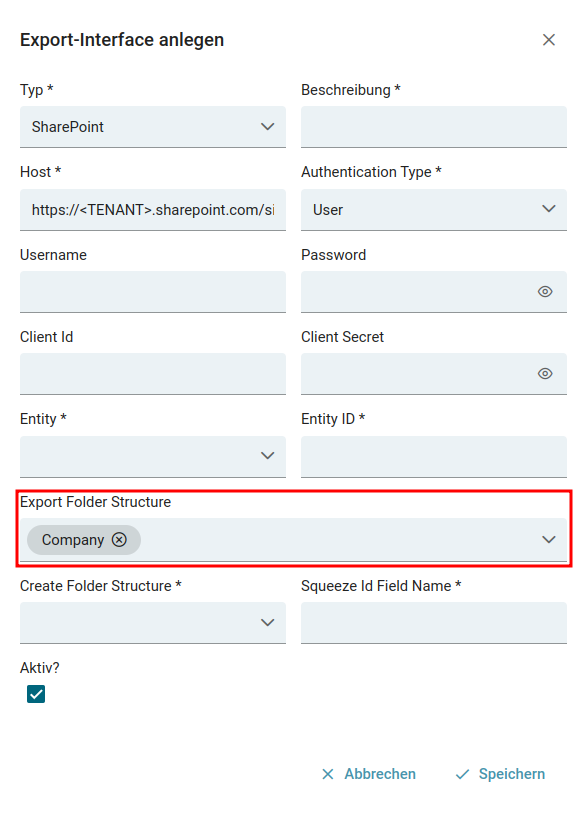
Export Folder Structure gibt den Pfad in der Dokumentenbibliothek an, in den exportiert werden soll. Dieser kann dynamisch aus Feldwerten der Felder der jeweiligen Dokumentenklasse angegeben werden. Hierzu in dem Feld den Pfad von links nach rechts mit Feldern der Dokumentenklasse auswählen:
[](https://docs.squeeze.one/uploads/images/gallery/2023-09/image-1693556495987.png)
Die letzte Einstellungsmöglichkeit gibt an, ob SQUEEZE den Export-Pfad erstellen soll, falls dieser nicht vorhanden ist.
Ist der Pfad nicht vorhanden und SQUEEZE soll diesen nicht erstellen, wird ein Fehler beim Export eines Vorgangs durch den SharePoint zurückgegeben.
#### Feldwerte exportieren
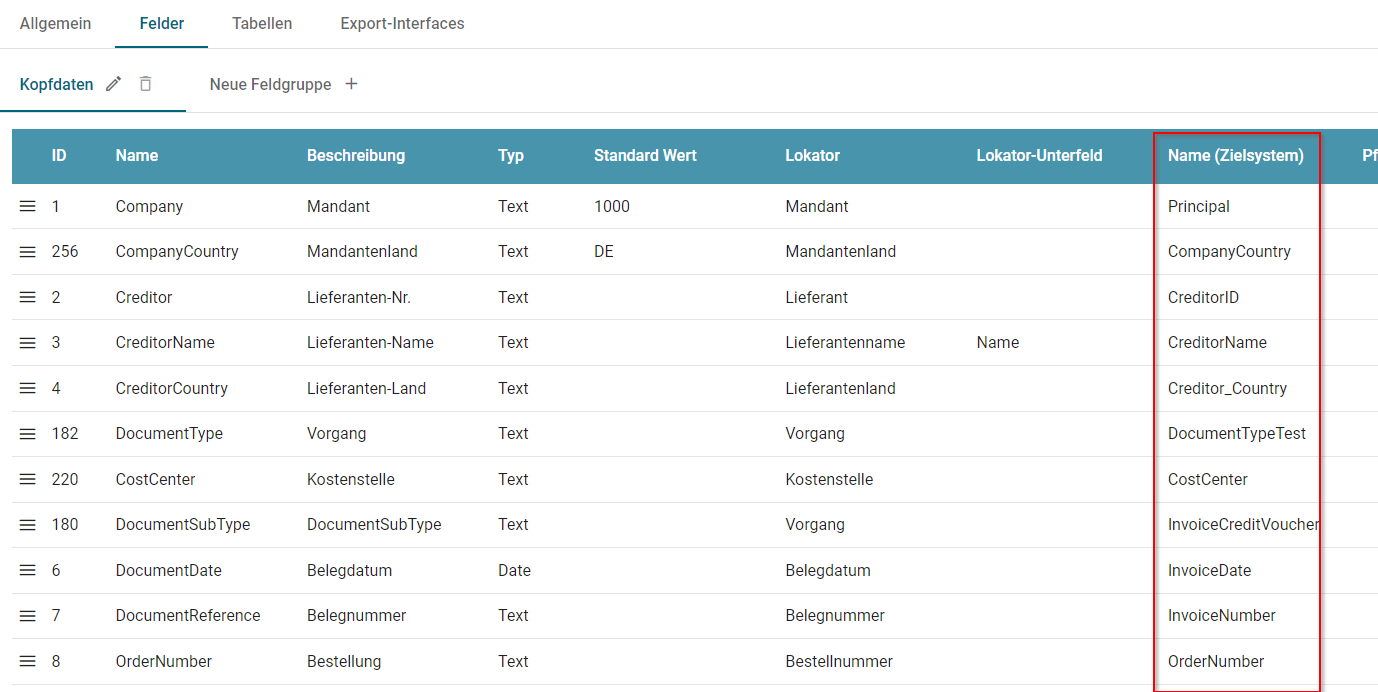
Mit den Namen im Zielsystem (externe Feldnamen) können die Spalten eines Listeneintrages bzw. weitere Spalten/Details eines Eintrags einer Dokumentenbibliothek angegeben werden.
[](https://docs.squeeze.one/uploads/images/gallery/2022-04/image-1649668277158.png)
Diese können in der Dokumentenklasse bei den Feldern angegeben werden.
#### Positionen exportieren
Jedes "Table"-Feld (in dem Beispiel die "LineItems") kann als JSON exportiert werden, wenn ein Zielname definiert wurde.
Dabei muss das Zielfeld mehrzeilig sein.
#### Reservierte Zielnamen
Der reservierte Zielname "**ContentTypeId**" gibt das SQUEEZE Feld an, welches den Inhaltstyp des exportierten Vorgangs angibt. Hier reicht es, den Namen anzugeben, SQUEEZE holt sich die ID selbst vom SharePoint.
Hierbei handelt es sich um die globalen Inhaltstypen (Root) des SharePoints.
# Navision Soap
Bei dieser Schnittstelle ist die Anzahl gleichzeitiger Exporte auf 1 beschränkt, um Fehler zu vermeiden.
Das Passwort ist nach dem Speichern nicht mehr einsehbar.
# Freeze EAS Export
Diese Schnittstelle bietet die Möglichkeit in einen Freeze EAS Store zu exportieren.
### Kompatibilität
- Squeeze ab 2.4.1
- [Dexpro Platform](https://docs.squeeze.one/shelves/dexpro-platform)-Integration
- *Hinweis: Aktuell steht sowohl die Platform als auch Freeze nur in der Cloud zur Verfügung*
### Setup
Allgemein ist es erstmal notwendig, eine funktionierende Integration in die [Dexpro Platform](https://docs.squeeze.one/shelves/dexpro-platform) zu haben. Am einfachsten kann man das über die Systemchecks sehen:
[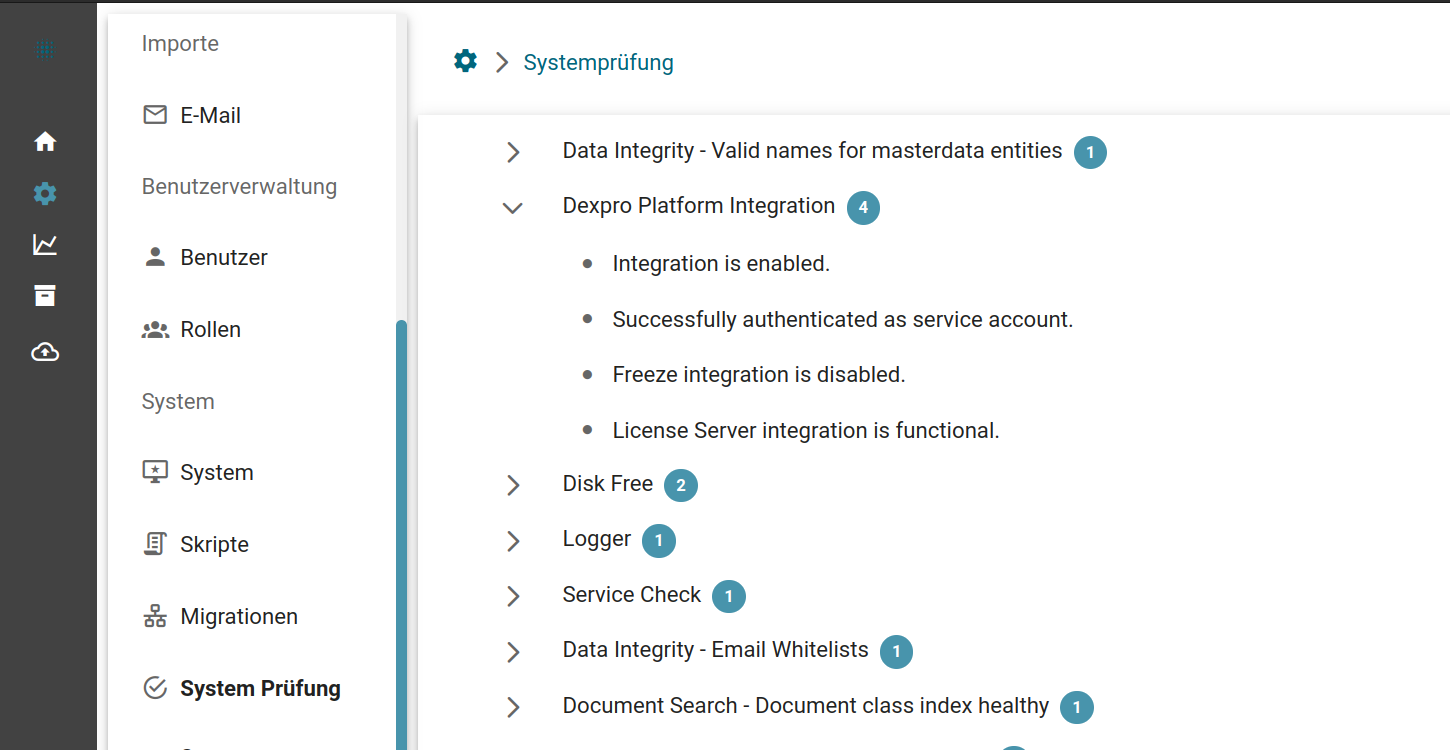](https://docs.squeeze.one/uploads/images/gallery/2023-04/image-1680691631039.png)
Für die Freeze EAS-Integration muss man zusätzlich in der Mandantenkonfiguration die BasisURL von Freeze eintragen:
```JSON
...
"dexp": {
...
"freeze": {
"baseUrl": "https://public-02.freeze.one/apis/freeze/"
},
...
},
...
```
Wenn man erneut die Systemchecks durchführt, sollte die Freeze Integration angezeigt werden, gefolgt von der Liste der registrierten Stores:
[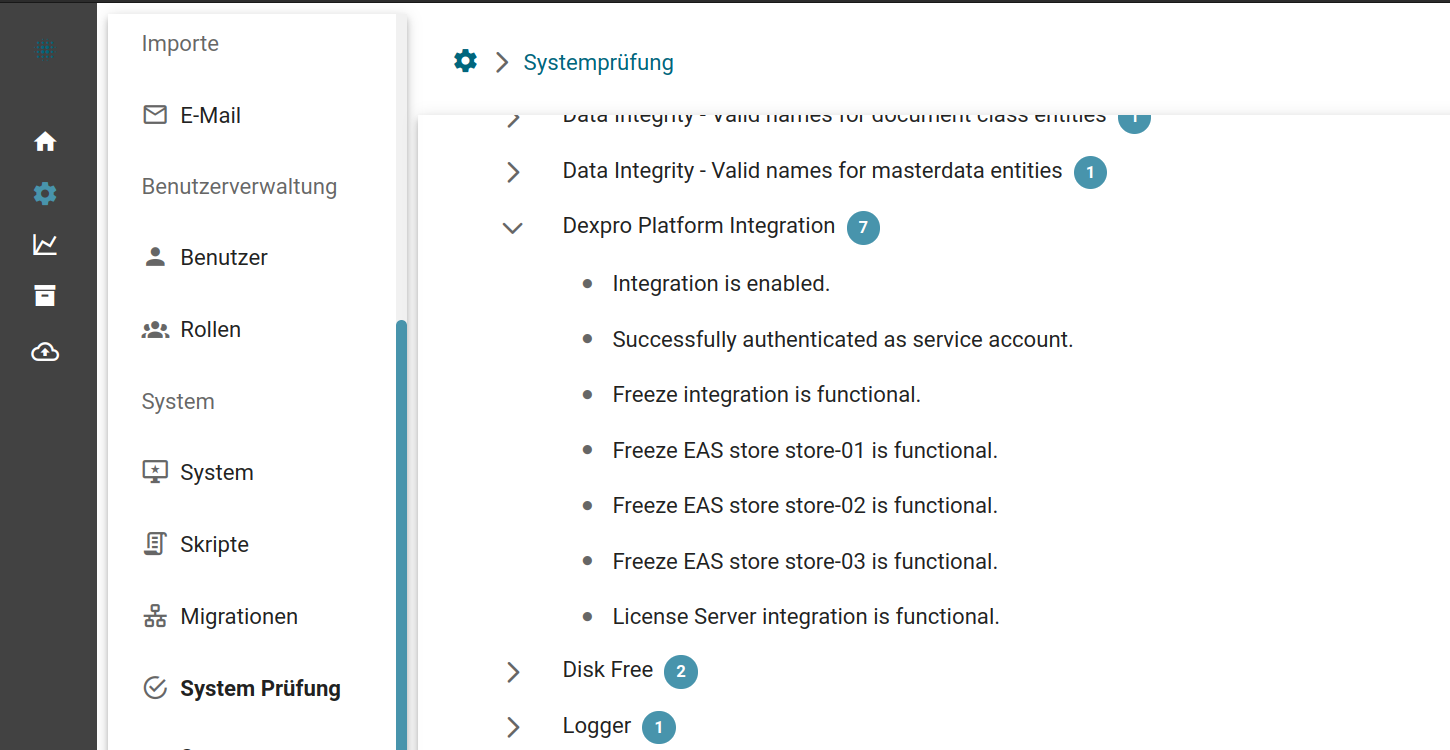](https://docs.squeeze.one/uploads/images/gallery/2023-04/image-1680690660479.png)
### Konfiguration
Die Konfiguration erfolgt wie bei jedem Export an der Dokumentenklasse:
[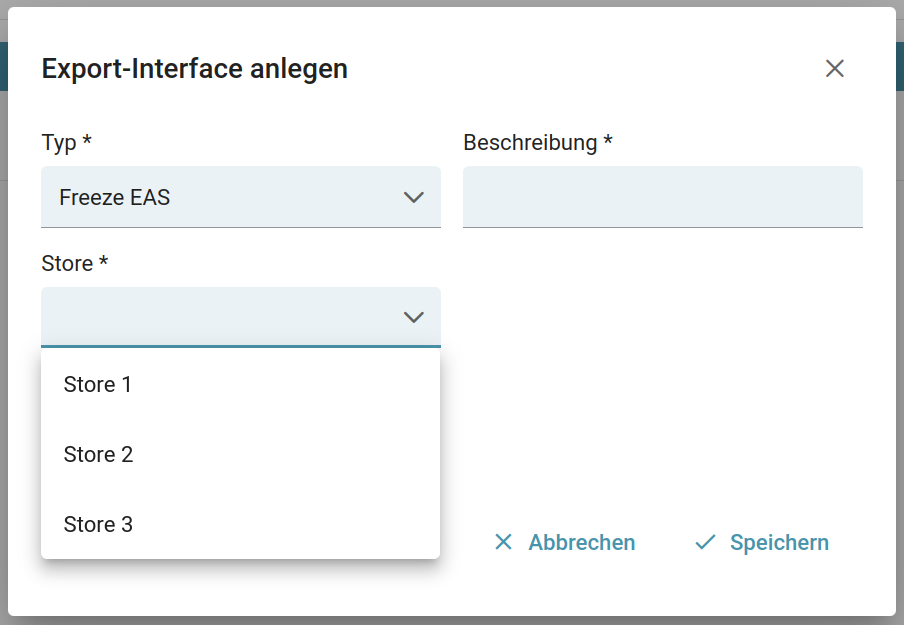](https://docs.squeeze.one/uploads/images/gallery/2023-04/image-1680691958589.png)
Ob ein Feld exportiert wird hängt davon ab ob dessen Eigenschaft "Name (Zielsystem)" gesetzt ist. Falls ja, wird es unter diesem Namen an den Archiv-Record angehängt.
# Pull Export
Der Pull Export ist ein Hilfsmittel, das für die Integration von Squeeze in anderen Anwendungen gedacht ist.
Dieser Export ist asynchon aus Sicht von Squeeze und ermöglicht, dass Integratoren Dokumente abholen, anstelle sie von Squeeze gesendet bekommen. Daher die Benennung "Pull Export" (im Kontrast zu "Push Export").
Das Prinzip hierbei ist:
- Ein Dokument wird in Squeeze validiert. Es liegt jetzt im Export-Schritt, wartend auf die Abholung von außen.
- Die Integration holt das Dokument ab.
- Die Integration markiert das Dokument als exportiert.
- Das Dokument wird jetzt in den nächsten Verarbeitungsschritt verschoben (Archiv, o. Ä.)
Falls Sie als Integrator Dokumente von Squeeze nach der Validierung aktiv abholen wollen, sprechen Sie Ihren Ansprechpartner für den Squeeze-Betrieb an.
# SharePoint Export via Graph API
Mit dieser Schnittstelle kann die offizielle SharePoint Graph API von Microsoft integriert werden, um mit einem SharePoint Verzeichnis zu kommunizieren.
Dafür ist eine registrierte Microsoft Azure Applikation notwendig.
### Integrierte Services der Graph API
- Dokumente in ein zuvor definiertes SharePoint Verzeichnis hochladen
### Zugangsberechtigungen in Microsoft Azure
#### Benötigte Applikationen
Erstellen Sie zwei neue Applikationen in Microsoft Azure.
Eine dient zu administrativen Zwecken, die Andere für den Export selbst.
Zur Bewilligung der folgenden Rechte wird ein User mit Administrationsrechten in Microsoft Azure benötigt.
Die Rechte können im Menü "API Permissions" (im deutschen Client: "API-Berechtigungen") hinzugefügt werden:
- Die Admin-Applikation benötigt die API-Berechtigung `Sites.FullControl.All`
- Die Export-Applikation benötigt die API-Berechtigung `Sites.Selected`
In der Admin-Applikation muss ein neues Client-Secret im Menü `Certificates & secrets` erstellt werden.
Dieses ist nötig, um die Export-Applikation mit den nötigen Rechten auszustatten.
[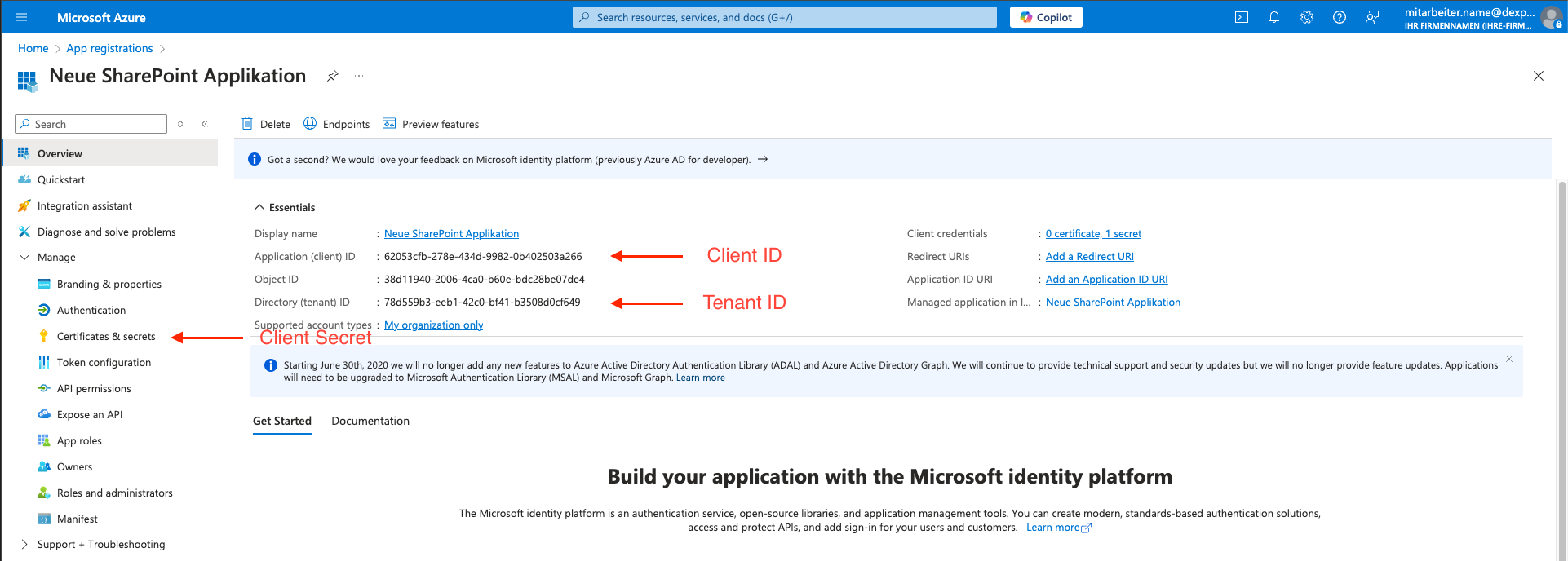](https://docs.squeeze.one/uploads/images/gallery/2025-02/bildschirmfoto-2025-02-04-um-15-19-58.png)Abbildung - Registrierte Microsoft Applikation "Neue SharePoint Applikation"
#### Rechte für die Export-Applikation
Für diesen Abschnitt benötigen Sie die Daten der zuvor erstellten Admin-Applikation.
Die Export-Applikation muss zwingend die Berechtigungen auf die von Ihnen gewünschte SharePoint Seite erhalten.
Dafür ist die Id der SharePoint-Seite notwendig.
Bedauerlicherweise ist es zum aktuellen Zeitpunkt nicht möglich, die SharePoint Seiten Id über die grafische Oberfläche ausfindig zu machen (Stand März 2025).
Daher wird wie folgt beschrieben, wie die Id der Seite ermittelt und die Erteilung der Berechtigung per cURL Requests erteilt werden kann. Diese cURL Requests können Sie in einem beliebigen Terminal (Windows CMD / Linux Bash) ausführen.
Alternativ können Sie auch ein SH oder PowerShell Script nutzen. Diese Scripts sind ohne Gewähr und zur Nutzung auf eigene Gefahr!
##### Einloggen
Zu erst benötigen Sie einen Bearer Token, um sich an der API zu authentifizieren. Dies erfolgt durch folgenden Request:
- URL: https://login.microsoftonline.com/<TENANT\_ID>/oauth2/v2.0/token
- HTTP Methode: POST
- Request Body Typ: form-data
- Request Body:
- client\_id:<CLIENT\_ID>
- client\_secret:<CLIENT\_SECRET>
- grant\_type:client\_credentials
- scope:https://graph.microsoft.com/.default
Statt "``", "``" und "``" müssen Sie Ihre jeweiligen Daten verwenden.
Wo Sie diese Daten finden steht in den Abschnitten ["Feld Tenant Id"](#bkmrk-feld-tenant-id), ["Feld Client Id"](#bkmrk-feld-client-id) und ["Feld Client Secret"](#bkmrk-feld-client-secret) dieses Artikels.
Anbei der cURL Befehl (Linux Bash):
```shell
curl --location 'https://login.microsoftonline.com//oauth2/v2.0/token' \--form 'client_id=""' \--form 'client_secret=""' \--form 'grant_type="client_credentials"' \--form 'scope="https://graph.microsoft.com/.default"'
```
Dieser Request gibt den Bearer Token zurück, im Index "`access_token`" der Response.
Dieser Bearer Token wird im folgenden "``" genannt, zur Verdeutlichung wo dieser einzusetzen ist.
##### Site Id erhalten
Die Site Id wird für den Request zu den Rechten benötigt:
- URL: https://graph.microsoft.com/v1.0/sites/<TENANT>.sharepoint.com/sites/<NAME>
- HTTP Methode: GET
- Header: "Authorization: Bearer <BEARER\_TOKEN>"
Anbei der cURL Befehl (Linux Bash):
```shell
curl --location 'https://graph.microsoft.com/v1.0/sites/.sharepoint.com:/sites/' \--header 'Authorization: Bearer '
```
Anbei der cURL Befehl (Windows CMD):
```shell
curl --location "https://graph.microsoft.com/v1.0/sites/.sharepoint.com:/sites/" --header "Authorization: Bearer "
```
Die Response dieses Requests ist etwas umständlicher zu lesen, ein Beispiel:
```JSON
{
"@odata.context": "https://graph.microsoft.com/v1.0/$metadata#sites/$entity",
"createdDateTime": "2025-03-13T00:11:15.033Z",
"description": "TestDescription",
"id": ".sharepoint.com,808dec17-aa6d-4158-a9fe-8caa8d909dff,81f7ad14-65ae-46c2-b0fc-10602e9401cc",
"lastModifiedDateTime": "2025-03-13T07:07:19Z",
"name": "TestName",
"webUrl": "https://.sharepoint.com/sites/",
"displayName": "TestName",
"root": {},
"siteCollection": {
"hostname": ".sharepoint.com"
}
}
```
Die Site Id in diesem Fall ist der Wert `808dec17-aa6d-4158-a9fe-8caa8d909dff`.
Er befindet sich im Index "`id`" und ist der mittlere der Werte (wenn den Wert an seinen Kommata aufteilt).
##### Zugriffsrechte erteilen
Für die Zugriffsrechte benötigen sie die Client ID der Export-Applikation und den Namen.
Diese setzen Sie an der Stelle von "``" bzw. "``" ein.
Die Rechte zum Schreiben beinhalten auch die Leserechte.
- URL: https://graph.microsoft.com/v1.0/sites/<SITE\_ID>/permissions
- HTTP Methode: POST
- Request Body Type: JSON
- Request Body:
```JSON
{
"roles": ["write"],
"grantedToIdentities": [{
"application": {
"id": "",
"displayName": ""
}
}]
}
```
Anbei der cURL Befehl (Linux Bash):
```shell
curl --location 'https://graph.microsoft.com/v1.0/sites//permissions' \
--header 'Authorization: Bearer ' \
--header 'Content-Type: application/json' \
--data '{
"roles": ["write"],
"grantedToIdentities": [{
"application": {
"id": "",
"displayName": ""
}
}]
}'
```
Anbei der cURL Befehl (Windows CMD):
```shell
curl --location "https://graph.microsoft.com/v1.0/sites//permissions" --header "Authorization: Bearer " --header "Content-Type: application/json" --data "{'roles': ['write'],'grantedToIdentities': [{'application': {'id': '','displayName': ''}}]}"
```
Der Server gibt im Erfolgsfall eine Response mit dem Statuscode 201 zurück.
Da der Statuscode aussagekräftig genug ist, kann der Inhalt der Response vernachlässigt werden.
#### Verwendung von vorgefertigten Scripts für Rechtevergabe an die Exportapplikation
Alternativ zu den einzelnen cURL-Requests stehen Skripte zur Verfügung, die alle drei Schritte (Login, Site Id ermitteln, Zugriffsrecht erteilen) automatisiert durchführen.
Diese Skripte sind auf eigene Gefahr zu nutzen und werden nicht gewartet.
Daher erhalten Sie keinen Support für die Verwendung der Skripte bzw. für etwaige Schäden, die damit verursacht wurden.
##### Linux / Bash
**Script**
```shell
#!/usr/bin/env bash
#
# Erteilt der SQUEEZE "Export-Applikation" das Recht Sites.Selected (write)
# auf eine bestimmte SharePoint-Seite, wie in der Dokumentation beschrieben:
# "SharePoint Export via Graph API" -> Kapitel "Rechte für die Export-Applikation".
#
# Voraussetzungen:
# - curl
# - jq (https://jqlang.github.io/jq/)
#
# Benutzung:
# ./grant-sharepoint-export-permissions.sh \
# --tenant-id "" \
# --admin-client-id "" \
# --admin-client-secret "" \
# --sp-tenant "" \
# --site-name "" \
# --export-client-id "" \
# --export-app-name ""
set -euo pipefail
usage() {
cat <<'EOF'
Benutzung: grant-sharepoint-export-permissions.sh [OPTIONEN]
Erforderliche Optionen:
--tenant-id Tenant Id der Admin-Applikation
--admin-client-id Client Id der Admin-Applikation
--admin-client-secret Client Secret der Admin-Applikation
--sp-tenant SharePoint-Tenant-Name (das in .sharepoint.com)
--site-name Name der SharePoint-Seite (das in /sites/)
--export-client-id Client Id der Export-Applikation
--export-app-name Anzeigename der Export-Applikation
Optionen:
-h, --help Diese Hilfe anzeigen
EOF
}
TENANT_ID=""
ADMIN_CLIENT_ID=""
ADMIN_CLIENT_SECRET=""
SP_TENANT=""
SITE_NAME=""
EXPORT_CLIENT_ID=""
EXPORT_APP_NAME=""
while [[ $# -gt 0 ]]; do
case "$1" in
--tenant-id) TENANT_ID="$2"; shift 2 ;;
--admin-client-id) ADMIN_CLIENT_ID="$2"; shift 2 ;;
--admin-client-secret) ADMIN_CLIENT_SECRET="$2"; shift 2 ;;
--sp-tenant) SP_TENANT="$2"; shift 2 ;;
--site-name) SITE_NAME="$2"; shift 2 ;;
--export-client-id) EXPORT_CLIENT_ID="$2"; shift 2 ;;
--export-app-name) EXPORT_APP_NAME="$2"; shift 2 ;;
-h|--help) usage; exit 0 ;;
*) echo "Unbekannte Option: $1" >&2; usage; exit 1 ;;
esac
done
declare -A REQUIRED_FLAGS=(
[TENANT_ID]="--tenant-id"
[ADMIN_CLIENT_ID]="--admin-client-id"
[ADMIN_CLIENT_SECRET]="--admin-client-secret"
[SP_TENANT]="--sp-tenant"
[SITE_NAME]="--site-name"
[EXPORT_CLIENT_ID]="--export-client-id"
[EXPORT_APP_NAME]="--export-app-name"
)
for var_name in "${!REQUIRED_FLAGS[@]}"; do
if [[ -z "${!var_name}" ]]; then
echo "Fehler: Option ${REQUIRED_FLAGS[$var_name]} fehlt." >&2
usage
exit 1
fi
done
for tool in curl jq; do
if ! command -v "${tool}" >/dev/null 2>&1; then
echo "Fehler: '${tool}' wird benötigt, ist aber nicht installiert." >&2
exit 1
fi
done
RESPONSE_FILE=$(mktemp)
trap 'rm -f "${RESPONSE_FILE}"' EXIT
echo "==> Schritt 1/3: Bearer Token anfragen ..."
HTTP_STATUS=$(curl --silent --show-error --location \
--output "${RESPONSE_FILE}" --write-out "%{http_code}" \
"https://login.microsoftonline.com/${TENANT_ID}/oauth2/v2.0/token" \
--form "client_id=${ADMIN_CLIENT_ID}" \
--form "client_secret=${ADMIN_CLIENT_SECRET}" \
--form "grant_type=client_credentials" \
--form "scope=https://graph.microsoft.com/.default")
if [[ "${HTTP_STATUS}" != "200" ]]; then
echo "Fehler: Login fehlgeschlagen (HTTP ${HTTP_STATUS}). Antwort:" >&2
cat "${RESPONSE_FILE}" >&2
exit 1
fi
BEARER_TOKEN=$(jq -r '.access_token' "${RESPONSE_FILE}")
if [[ -z "${BEARER_TOKEN}" || "${BEARER_TOKEN}" == "null" ]]; then
echo "Fehler: Kein access_token in der Antwort erhalten:" >&2
cat "${RESPONSE_FILE}" >&2
exit 1
fi
echo " Bearer Token erhalten."
echo "==> Schritt 2/3: Site Id ermitteln ..."
HTTP_STATUS=$(curl --silent --show-error --location \
--output "${RESPONSE_FILE}" --write-out "%{http_code}" \
"https://graph.microsoft.com/v1.0/sites/${SP_TENANT}.sharepoint.com:/sites/${SITE_NAME}" \
--header "Authorization: Bearer ${BEARER_TOKEN}")
if [[ "${HTTP_STATUS}" != "200" ]]; then
echo "Fehler: Site Id konnte nicht ermittelt werden (HTTP ${HTTP_STATUS}). Antwort:" >&2
cat "${RESPONSE_FILE}" >&2
exit 1
fi
FULL_ID=$(jq -r '.id' "${RESPONSE_FILE}")
if [[ -z "${FULL_ID}" || "${FULL_ID}" == "null" ]]; then
echo "Fehler: Keine Site Id in der Antwort erhalten:" >&2
cat "${RESPONSE_FILE}" >&2
exit 1
fi
# Der "id"-Wert hat das Format ".sharepoint.com,," -
# benötigt wird nur das mittlere Element.
SITE_ID=$(echo "${FULL_ID}" | cut -d',' -f2)
echo " Site Id: ${SITE_ID}"
echo "==> Schritt 3/3: Zugriffsrecht (write) für Export-Applikation erteilen ..."
PERMISSION_BODY=$(jq -n \
--arg clientId "${EXPORT_CLIENT_ID}" \
--arg appName "${EXPORT_APP_NAME}" \
'{
roles: ["write"],
grantedToIdentities: [{
application: {
id: $clientId,
displayName: $appName
}
}]
}')
HTTP_STATUS=$(curl --silent --show-error --location \
--output "${RESPONSE_FILE}" --write-out "%{http_code}" \
"https://graph.microsoft.com/v1.0/sites/${SITE_ID}/permissions" \
--header "Authorization: Bearer ${BEARER_TOKEN}" \
--header "Content-Type: application/json" \
--data "${PERMISSION_BODY}")
if [[ "${HTTP_STATUS}" == "201" ]]; then
echo " Erfolgreich: Der Export-Applikation wurde Schreibzugriff auf die Seite erteilt (HTTP 201)."
else
echo "Fehler: Unerwarteter Status Code ${HTTP_STATUS}. Antwort:" >&2
cat "${RESPONSE_FILE}" >&2
exit 1
fi
```
**Verwendung**
```bash
./grant-sharepoint-export-permissions.sh \
--tenant-id "" \
--admin-client-id "" \
--admin-client-secret "" \
--sp-tenant "" \
--site-name "" \
--export-client-id "" \
--export-app-name ""
```
**Voraussetzung: `curl` und `jq` müssen installiert sein**
##### Windows / Powershell
**Script**
```powershell
<#
.SYNOPSIS
Erteilt der SQUEEZE "Export-Applikation" das Recht Sites.Selected (write)
auf eine bestimmte SharePoint-Seite, wie in der Dokumentation beschrieben:
"SharePoint Export via Graph API" -> Kapitel "Rechte für die Export-Applikation".
.NOTES
Benötigt PowerShell 6 (pwsh) oder neuer, da -Form auf Invoke-RestMethod verwendet wird.
.EXAMPLE
.\Grant-SharePointExportPermissions.ps1 `
-TenantId "" `
-AdminClientId "" `
-AdminClientSecret "" `
-SharePointTenant "" `
-SiteName "" `
-ExportClientId "" `
-ExportAppName ""
#>
[CmdletBinding()]
param(
[Parameter(Mandatory = $true)]
[string]$TenantId,
[Parameter(Mandatory = $true)]
[string]$AdminClientId,
[Parameter(Mandatory = $true)]
[string]$AdminClientSecret,
[Parameter(Mandatory = $true)]
[string]$SharePointTenant,
[Parameter(Mandatory = $true)]
[string]$SiteName,
[Parameter(Mandatory = $true)]
[string]$ExportClientId,
[Parameter(Mandatory = $true)]
[string]$ExportAppName
)
$ErrorActionPreference = "Stop"
Write-Host "==> Schritt 1/3: Bearer Token anfragen ..."
try {
$tokenResponse = Invoke-RestMethod -Method Post `
-Uri "https://login.microsoftonline.com/$TenantId/oauth2/v2.0/token" `
-Form @{
client_id = $AdminClientId
client_secret = $AdminClientSecret
grant_type = "client_credentials"
scope = "https://graph.microsoft.com/.default"
}
}
catch {
throw "Fehler beim Anfragen des Bearer Tokens: $($_.Exception.Message) $($_.ErrorDetails.Message)"
}
$bearerToken = $tokenResponse.access_token
if ([string]::IsNullOrEmpty($bearerToken)) {
throw "Kein access_token in der Antwort erhalten: $($tokenResponse | ConvertTo-Json)"
}
Write-Host " Bearer Token erhalten."
Write-Host "==> Schritt 2/3: Site Id ermitteln ..."
try {
$siteResponse = Invoke-RestMethod -Method Get `
-Uri "https://graph.microsoft.com/v1.0/sites/${SharePointTenant}.sharepoint.com:/sites/$SiteName" `
-Headers @{ Authorization = "Bearer $bearerToken" }
}
catch {
throw "Fehler beim Ermitteln der Site Id: $($_.Exception.Message) $($_.ErrorDetails.Message)"
}
$fullId = $siteResponse.id
if ([string]::IsNullOrEmpty($fullId)) {
throw "Keine Site Id in der Antwort erhalten: $($siteResponse | ConvertTo-Json)"
}
# Der "id"-Wert hat das Format ".sharepoint.com,," -
# benötigt wird nur das mittlere Element.
$siteId = $fullId.Split(",")[1]
Write-Host " Site Id: $siteId"
Write-Host "==> Schritt 3/3: Zugriffsrecht (write) für Export-Applikation erteilen ..."
$permissionBody = @{
roles = @("write")
grantedToIdentities = @(
@{
application = @{
id = $ExportClientId
displayName = $ExportAppName
}
}
)
} | ConvertTo-Json -Depth 5
try {
$permissionResponse = Invoke-WebRequest -Method Post `
-Uri "https://graph.microsoft.com/v1.0/sites/$siteId/permissions" `
-Headers @{ Authorization = "Bearer $bearerToken" } `
-ContentType "application/json" `
-Body $permissionBody
if ($permissionResponse.StatusCode -eq 201) {
Write-Host " Erfolgreich: Der Export-Applikation wurde Schreibzugriff auf die Seite erteilt (HTTP 201)."
}
else {
throw "Unerwarteter Status Code $($permissionResponse.StatusCode). Antwort: $($permissionResponse.Content)"
}
}
catch {
Write-Error "Fehler beim Erteilen der Berechtigung: $_"
exit 1
}
```
**Verwendung**
```powershell
.\Grant-SharePointExportPermissions.ps1 `
-TenantId "" `
-AdminClientId "" `
-AdminClientSecret "" `
-SharePointTenant "" `
-SiteName "" `
-ExportClientId "" `
-ExportAppName ""
```
**Voraussetzung: PowerShell 6 (`pwsh`) oder neuer.**
Beide Skripte geben bei Erfolg
`Erfolgreich: Der Export-Applikation wurde Schreibzugriff auf die Seite erteilt (HTTP 201).`
aus.
### Konfiguration
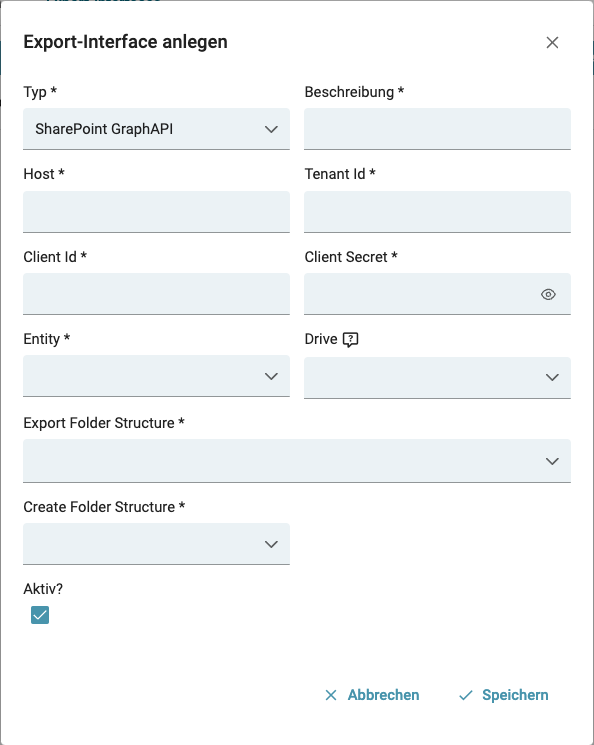
Um diese Schnittstelle zu verwenden und Aktionen auszuführen, muss an der Squeeze Dokumentenklasse eine Export-Schnittstelle definiert werden.
Die benötigten Zugangsdaten entnehmen Sie aus der **Export-Applikation.**
#### Authentifizierung
[](https://docs.squeeze.one/uploads/images/gallery/2025-02/bildschirmfoto-2025-02-17-um-09-29-38.png)
Abbildung - Export Interface SharePoint GraphAPI (WIP)
##### Feld *Beschreibung*
Für das Export Interface kann ein Name angegeben werden, im Feld Beschreibung.
##### Feld *Host*
In diesem Feld wird die Adresse zur SharePoint Seite hinterlegt. Diese hat folgendes Muster: `.sharepoint.com/sites/`.
##### Feld *Tenant Id*
Die Tenant Id befindet sich in der Übersicht einer registrierten App. Eine Auflistung dieser Apps finden sie [hier](https://portal.azure.com/#view/Microsoft_AAD_RegisteredApps/ApplicationsListBlade).
Um die Liste zu sehen müssen Sie eingeloggt sein.
Die Tenant Id wird auf der Seite auch "Directory (tenant) ID".
##### Feld *Client Id*
Die Tenant Id befindet sich in der Übersicht einer registrierten App. Eine Auflistung dieser Apps finden sie [hier](https://portal.azure.com/#view/Microsoft_AAD_RegisteredApps/ApplicationsListBlade).
Um die Liste zu sehen müssen Sie eingeloggt sein.
Hier wird sie auch unter dem Begriff "Application (client) ID" geführt.
##### Feld *Client Secret*
Die Tenant Id befindet sich in der Übersicht einer registrierten App. Eine Auflistung dieser Apps finden sie [hier](https://portal.azure.com/#view/Microsoft_AAD_RegisteredApps/ApplicationsListBlade).
Um die Liste zu sehen müssen Sie eingeloggt sein.
Das Client Secret wird innerhalb der registrierten App hinterlegt.
Das dafür nötige Menü finden Sie in, in der ausgewählten App, unter dem Menü "Certificates & secrets".
Für das Erstellen eines Secrets müssen sie lediglich eine aussagekräftige Beschreibung angeben, und den Zeitraum, in welchem das Secret valide ist.
Das Client Secret wird bei Microsoft unter "Secret Value" geführt.
Diese Information wird nur einmalig angezeigt, aus diesem Grund sollte es in einer sicheren Umgebung gespeichert werden.
**Verwechseln Sie das Client Secret nicht mit "Secret-ID".**
Das ClientSecret ist nach dem Speichern nicht mehr einsehbar.
##### Feld *Entity*
Über die Entity wird der Service ausgewählt, welchen Sie verwenden möchten:
- SharePoint Document Export
- Service um ein Dokument hochzuladen
##### Feld *Export Folder Structure*
Dateien werden alle in das Home Verzeichnis des SharePoint Verzeichnisses hochgeladen.
Um zu spezifizieren, in welche Verzeichnis Struktur ein Dokument abgelegt werden soll, können in dieser Auswahlliste mehrere Felder ausgewählt werden.
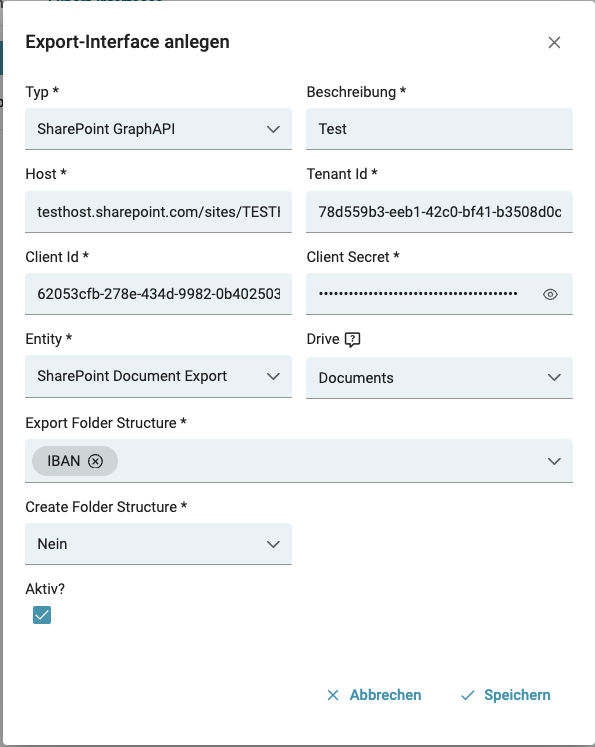
Die Felder werden durch ihre in SQUEEZE erkannten Daten ersetzt. So könnte beispielsweise die Auswahl des Feldes "IBAN" dazu führen, dass ein Dokument in das Verzeichnis der erkannten IBAN abgelegt wird (nicht in einem Verzeichnis mit dem Namen "IBAN").
##### Feld *Drive*
Bei der korrekten Eingabe von Host, Tenant ID, Client ID und dem Client Secret, wird im Feld *Drive* eine Liste von möglichen Verzeichnissen aufgeführt, welches als Home Verzeichnis des SharePoints dienen soll, das Sie auswählen müssen.
##### Feld *Create Folder Structure*
Diese Funktion erstellt beim Wert "Ja" ein Pfad Verzeichnis, auch wenn es vorher nicht existiert.
Sollte das Verzeichnis bereits existieren wird kein neues Verzeichnis erstellt.
Der Pfad für das Verzeichnis wird durch das Feld *Export Folder Structure* bestimmt.
Beim Wert "Nein" wird beim Export an Sharepoint geprüft, ob der Verzeichnis Pfad existiert.
Existiert das Verzeichnis, dann werden die verarbeiteten Dokumente hochgeladen (exportiert).
Existiert das Verzeichnis jedoch nicht, dann wird das Dokument nicht hochgeladen (nicht exportiert).
Es wird beim Export eine entsprechende Fehlermeldung ausgegeben.
Dadurch soll vermieden werden, das unerwartete Verzeichnisse erstellt werden und Dokumente ggf. verschwinden.
##### Beispiel
[](https://docs.squeeze.one/uploads/images/gallery/2025-02/bildschirmfoto-2025-02-17-um-10-15-26.png)
Abbildung - Beispiel ausgefülltes Formular für Export Interface (WIP)
Wenn wir eine neue Applikation in Microsoft Azure erstellt haben, rufen wir diese auf und erhalten folgende Ansicht.
[](https://docs.squeeze.one/uploads/images/gallery/2025-02/bildschirmfoto-2025-02-04-um-15-19-58.png)Abbildung - Registrierte Microsoft Applikation "Neue SharePoint Applikation"
Auf dieser Abbildung ist zu sehen was die Client ID ist, sowie wo die Tenant ID zu finden ist.
Bei Auswahl des Menüs "Certificates & secrets" existiert ein kleiner Button mit dem Namen "New client secrets". Nachdem die nötigen Daten angegeben wurden erhalten wir einen neuen Eintrag:
[](https://docs.squeeze.one/uploads/images/gallery/2025-02/bildschirmfoto-2025-02-04-um-15-29-20.png)
#### Feldwerte / Metadaten exportieren
Um Feldwerte als Metadaten zu exportieren, beim Upload, müssen diese in der Dokumentenklasse angegeben werden.
Dafür muss das nötige Feld ausgewählt werden, und der entsprechende Wert muss im Feld "Name (Zielsystem)" eingetragen werden.
[](https://docs.squeeze.one/uploads/images/gallery/2022-04/image-1649668277158.png)Abbildung - Kopfdaten-Felder der Dokumentenklasse
# Kontrolle der exportierten Dokumente
Ab der SQUEEZE Version 2.29 ist es möglich die Exportvorgänge für jedes Dokument zu kontrollieren.
Um die exportierten Dokumente einsehen und kontrollieren zu können, gehen Sie bitte wie folgt vor:
#### Öffnen der Dokumentenklasse in der Administration
[](https://docs.squeeze.one/uploads/images/gallery/2026-03/jjtimage.png)
#### Auf den Reiter Export-Interfaces wechseln
[](https://docs.squeeze.one/uploads/images/gallery/2026-03/ERQimage.png)
Hier können Sie über das kleine Tabellensymbol auf die Liste der exportierten Dokumente zugreifen
[](https://docs.squeeze.one/uploads/images/gallery/2026-03/aB5image.png)
Die Liste lässt sich normal filtern und sortieren.
Mit dieser Ansicht besteht also die Möglichkeit schnell und einfach zu kontrollieren, wann ein Dokument exportiert wurde.