# Reporting
Der Link zu den Reports befindet sich in der Navigation auf der linken Seite Ihrer SQUEEZE Installation, wenn Sie eingeloggt sind.
# Autovalidierte Dokumente
#### Was bringt mir der Report?
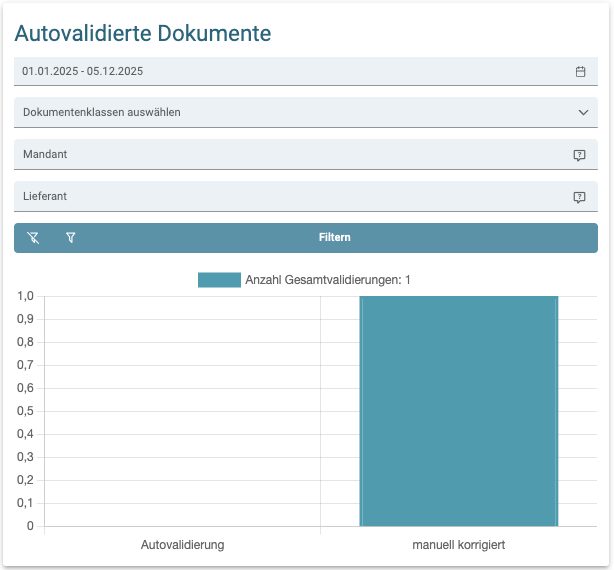
Das Reporting "Autovalidierte Dokumente" stellt eine Übersicht dar, wie viele Dokumente autovalidiert wurden und wie viele manuell korrigiert werden mussten.
[](https://docs.squeeze.one/uploads/images/gallery/2025-12/bildschirmfoto-2025-12-05-um-14-59-10.png)
Abbildung: Report "Autovalidierte Dokumente" mit Testdatensätzen
Die Dokumente können über 4 optionale Filter eingeschränkt werden:
- Zeitraum
- Dokumentenklasse/-n
- Mandantennummer/-n
- Lieferantennummer/-n
##### Funktionsweise der Filter
Im Falle von einem Zeitraum können zwei Daten angeben werden, um den Zeitraum, wann ein Dokument validiert wurde, einzugrenzen.
Alternativ kann auch nur ein Datum angeben werden, woraufhin das Ergebnis auf die Dokumente reduziert wird, die seit diesem Datum validiert wurden.
Bei der Dokumentenklasse bzw. den Dokumentenklassen kann eine beliebige Anzahl ausgewählt werden, über das integrierte Dropdown-Menü. Die validierten Dokumente werden dann nach ihrer entsprechenden Dokumentenklasse gefiltert.
Es ist möglich die validierten Dokumente auf ihre Mandantennummer zu filtern.
Sollte der Wunsch bestehen mehrere Mandantennummern für die Filterung zu nutzen, müssen diese kommasepariert angegeben werden.
Es ist möglich die validierten Dokumente auf ihre Lieferantennummer zu filtern.
Sollte der Wunsch bestehen mehrere Lieferantennummern für die Filterung zu nutzen, müssen diese kommasepariert angegeben werden.
#### Was für Daten werden erhoben?
Um die validierten Dokumente zu erhalten werden folgende Daten verwendet:
- Dokumenten ID
- User ID
- Dokumentenklassen ID
- Mandantennummer
- Lieferantennummer
- Zeitpunkt der Validierung des Dokuments
##### Wann werden diese Daten erhoben?
Die Daten werden erhoben, sobald ein Dokument erfolgreich validiert wurde.
#### Wann werden die Daten gelöscht, wenn überhaupt?
Gegenwärtig werden die Daten nach 365 Tagen, über den existierenden [Cleanup-Job](https://docs.squeeze.one/books/squeeze-2-admin-handbuch/page/cleanup-job), gelöscht, wenn nicht anders konfiguriert.
#### Ist ein Feature Flag notwendig?
Für dieses Reporting ist kein Feature Flag notwendig.
#### Verfügbarkeit
Ab der SQUEEZE Version 2.7 steht dieses Feature zur Verfügung.
Das (optionale) Filtern nach Mandantennummer/-n steht ab der SQUEEZE Version 2.26 zur Verfügung.
# Felderauslesequalität
#### Was bringt mir der Report?
Das Reporting "Felderauslesequalität" stellt eine Übersicht dar, wie gut die einzelnen Felder verarbeitet wurden.
Hierbei wird pro Feld angezeigt wie oft ein Feld korrekt verarbeitet wurde, leer war und/oder inkorrekt befüllt wurde (und damit manuell korrigiert werden musste).
Die Daten werden sowohl als fester Zahlenwert aufgeführt, wie auch als prozentualer Wert.
[](https://docs.squeeze.one/uploads/images/gallery/2025-12/bildschirmfoto-2025-12-05-um-15-07-13.png)
Abbildung: Report "Feldauslesequalität" mit Testdatensätzen
Die Felder können über 5 optionale Filter eingeschränkt werden:
- Zeitraum
- Dokumentenklasse/-n
- Mandantennummer/-n
- Lieferantennummer/-n
- Felder
##### Funktionsweise der Filter
Im Falle von einem Zeitraum können zwei Daten angeben werden, um den Zeitraum, wann ein Feld validiert wurde, einzugrenzen.
Alternativ kann auch nur ein Datum angeben werden, woraufhin das Ergebnis auf die Felder reduziert werden, die seit diesem Datum validiert wurden.
Bei der Dokumentenklasse bzw. den Dokumentenklassen kann eine beliebige Anzahl ausgewählt werden, über das integrierte Dropdown-Menü. Die validierten Felder werden dann nach ihrer entsprechenden Dokumentenklasse gefiltert.
Es ist möglich die validierten Felder auf die Mandantennummer des Dokumentes zu filtern, denen die Felder angehören.
Sollte der Wunsch bestehen mehrere Mandantennummern für die Filterung zu nutzen, müssen diese kommasepariert angegeben werden.
Es ist möglich die validierten Felder auf die Lieferantennummer des Dokumentes zu filtern, denen die Felder angehören.
Sollte der Wunsch bestehen mehrere Lieferantennummern für die Filterung zu nutzen, müssen diese kommasepariert angegeben werden.
Um auf bestimmte Felder zu filtern kann ein Dropdown-Menü verwendet werden, in welchem die gewünschten Felder zur Filterung markiert werden können.
#### Ist es möglich Felder vom Report auszuschließen?
Ja, es ist möglich Felder vom Report auszuschließen.
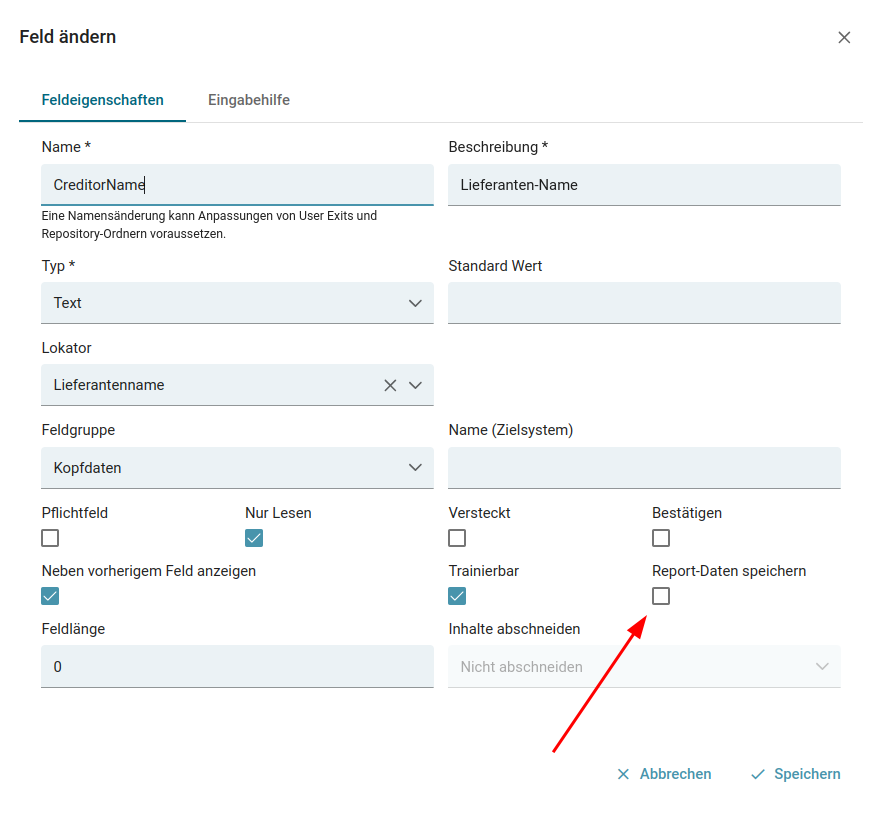
In Felder-Menü der Dokumentenklasse gibt es eine Checkbox dafür, welche Report-Daten gespeichert werden sollen.
**Feld Daten werden immer erst für den Report gespeichert, wenn die Checkbox aktiv ist.**
Das heißt, sollte der Wunsch existieren, nachträglich für alle Dokumente ein neues Feld zu speichern, müssen alle Dokumente erneut durch die Prozess-Schritte Extraktion und Validierung bearbeitet werden.
[](https://docs.squeeze.one/uploads/images/gallery/2024-08/image-1724422076367.png)
#### Was für Daten werden erhoben?
- Feldnamen
- Feld Beschreibungen
- Dokumenten ID (vom Dokument in dem das Feld existiert)
- Zeitpunkt der Dokumenten Extraktion
- Aus dem Dokument extrahierter Feldwert
- Manuell angegebener Feldwert
- Anzahl der Alternativen Werte des Feldes
- Feld Zustände
- Ist das Feld leer?
- Ist das Feld valide?
- Ist das Dokument, in dem das Feld existiert, validiert worden?
##### Wann werden die Daten erhoben?
Die Daten werden erstmals im Extraktionsschritt erhoben. Nach erfolgreicher Validierung eines Dokuments werden die erhobenen Daten abgeglichen und ggf. angepasst (z.B. bei einer manuellen Korrektur).
#### Wann werden die Daten gelöscht, wenn überhaupt?
Gegenwärtig werden die Daten nach 365 Tagen, über den existierenden [Cleanup-Job](https://docs.squeeze.one/books/squeeze-2-admin-handbuch/page/cleanup-job), gelöscht, wenn nicht anders konfiguriert.
#### Ist ein Feature Flag notwendig?
Um dieses Feature verwenden zu können ist das Feature Flag "Report Validated Documents" notwendig
#### Verfügbarkeit
Ab der SQUEEZE Version 2.7 steht dieses Feature zur Verfügung.
Das (optionale) Filtern nach Mandantennummer/-n steht ab der SQUEEZE Version 2.26 zur Verfügung.
# Erläuterung der Statistiken
Im folgenden eine kurze Erläuterung zu den unterschiedlichen Graphen, welche im Fenster Reports zu finden sind.
#### Herkunft der Dokumente/Origin of the documents
Zeigt die Quelle der Dokumente an. Es werden E-Mail, manueller Upload und Dokumenten Splits als Werte mit aufgenommen.[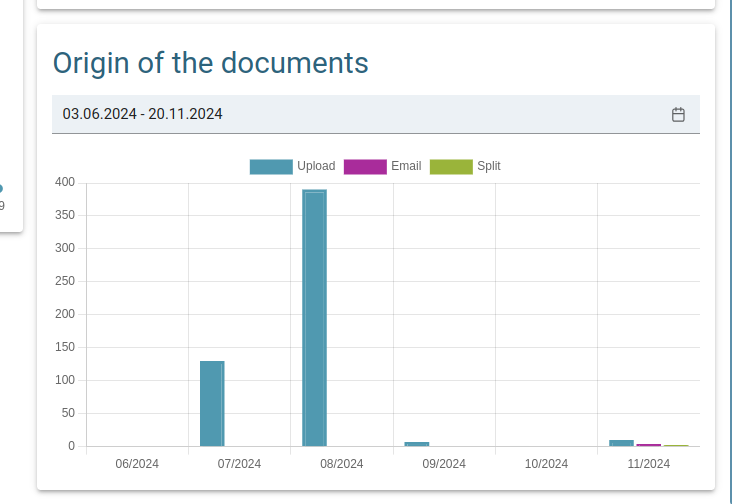](https://docs.squeeze.one/uploads/images/gallery/2025-02/ursprung.png)
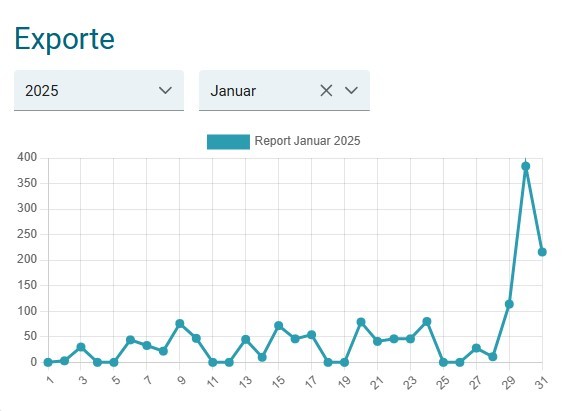
#### Exporte/Exports
Exporte zeigt die durchgeführte Anzahl an Exporten der Exportschnittstellen.
[](https://docs.squeeze.one/uploads/images/gallery/2025-02/export.jpg)
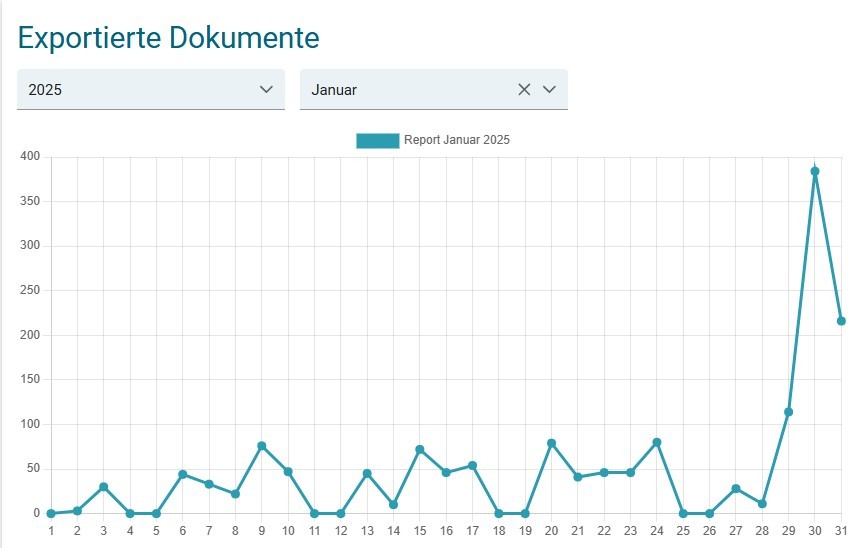
#### Exportierte Dokumente/Exported documents
Im Gegensatz zu Exporte zeigt Exportierte Dokumente die Anzahl der exportierten Dokumente. Um es besser zu erläutern ein Beispiel: 1 Dokument wird von 2 Schnittstellen exportiert. Damit ist die Anzahl der Exports 2 und die Anzahl der Exportierten Dokumente 1.
[](https://docs.squeeze.one/uploads/images/gallery/2025-02/exportierte.jpg)
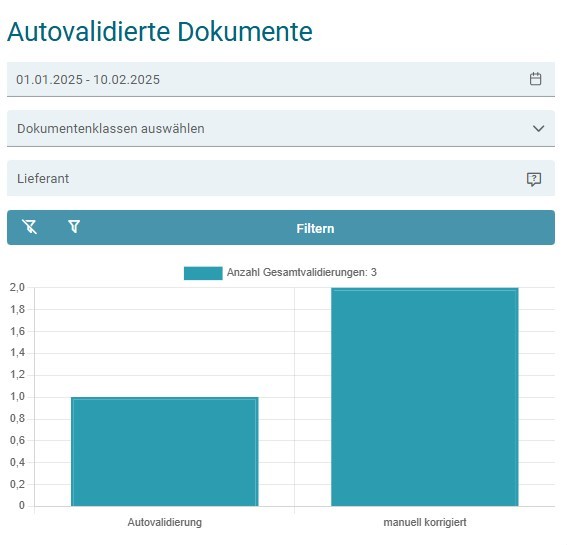
#### Autovalidierte Dokumente/Autovalidated documents
Zeigt die Dokumente, welche autovalidiert oder manuell validiert worden sind. Man kann nach Zeitraum und Dokumentenklasse filtern. Zusätzlich lässt sich nach bestimmten Lieferanten filtern.
[](https://docs.squeeze.one/uploads/images/gallery/2025-02/autovalidierte.jpg)
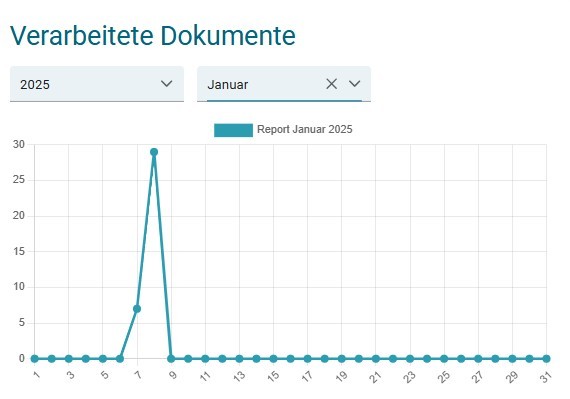
#### Verarbeitete Dokumente/Processed documents
Verarbeitete Dokumente zeigt die Dokumente, welche verarbeitet wurden. Dazu zählen auch gelöschte Dokumente.
[](https://docs.squeeze.one/uploads/images/gallery/2025-02/verarbeitete.jpg)