# Konfiguration und Initialisieren einer neuen Stammdatentabelle via CSV-Upload

Im Webclient wird die Konfiguration der Spalten für diese Stammdatentabelle durchgeführt.

### Stammdateneigenschaften

<div id="bkmrk-mit-einem-klick-auf-"><div><div>Mit einem Klick auf den Eintrag in der Liste öffnet sich der Konfigurationsdialog für die Stammdatentabelle.</div></div></div><div id="bkmrk-"></div>[![image-1649060918611.png](https://docs.squeeze.one/uploads/images/gallery/2022-04/scaled-1680-/image-1649060918611.png)](https://docs.squeeze.one/uploads/images/gallery/2022-04/image-1649060918611.png)

### Spaltenkonfiguration

Zuerst werden die Spalten konfiguriert. Beim Klick auf den Reiter Spalten öffnet sich der Dialog zum Konfigurieren der Tabellenspalten.

[![image-1649061004570.png](https://docs.squeeze.one/uploads/images/gallery/2022-04/scaled-1680-/image-1649061004570.png)](https://docs.squeeze.one/uploads/images/gallery/2022-04/image-1649061004570.png)

Mit dem Symbol "Neuer Eintrag" können neue Spalten hinzugefügt werden.

[![image-1649061054415.png](https://docs.squeeze.one/uploads/images/gallery/2022-04/scaled-1680-/image-1649061054415.png)](https://docs.squeeze.one/uploads/images/gallery/2022-04/image-1649061054415.png)

##### <span style="color: #ff0000;">Wichtig!: Beim Betätigen des Buttons "Tabelle anlegen/zurücksetzen" werden alle Datensätze innerhalb der Tabelle gelöscht.</span>

Hier werden folgende Informationen benötigt:

<table border="1" id="bkmrk-eigenschaft-beschrei"><thead><tr><td>Eigenschaft</td><td>Beschreibung</td></tr></thead><tbody><tr><td>Name</td><td>Technischer Name für der Datenbankspalte</td></tr><tr><td>Beschreibung</td><td>Anzeigenamen für der Datenbankspalte</td></tr><tr><td>Quelle</td><td>externer Spaltenname (z.B. die Spaltenüberschrift in einer CSV-Datei)</td></tr></tbody></table>

<p class="callout info">Jede Stammdatentabelle in Squeeze benötigt mindestens eine ID-Spalte.</p>

Es können dann beliebig viele eigene Spalten definiert werden.

Test-Tabelle mit id-Spalte + 2 weitere Spalten:

[![image-1649061129272.png](https://docs.squeeze.one/uploads/images/gallery/2022-04/scaled-1680-/image-1649061129272.png)](https://docs.squeeze.one/uploads/images/gallery/2022-04/image-1649061129272.png)

<p class="callout info">Nachdem die Spalten konfiguriert sind, wird eine CSV-Datei benötigt um die Tabelle auf dem Datenbankserver initial zu erstellen.</p>

<p class="callout info">Die CSV Datei muss die selben Überschriften enthalten, wie in der Spaltenkonfiguration unter Quelle angegeben worden ist. Die Reihenfolge der Überschriften spielt keine Rolle.</p>

<p class="callout warning">WICHTIG: die Schreibweise der Spaltenüberschriften in der CSV-Datei ist case-sensitive. Das bedeutet Groß-Kleinschreibung ist relevant.</p>

**CSV-Datei Beispiel für die obige Tabelle:**

[![image-1583510696508.png](https://docs.squeeze.one/uploads/images/gallery/2020-03/scaled-1680-/image-1583510696508.png)](https://docs.squeeze.one/uploads/images/gallery/2020-03/image-1583510696508.png)

Für die Werte-Zeilen müssen keine ID´s angegeben werden. Die ID Spalte ist eine Auto-Inkrement Spalte und erzeugt eigene fortlaufende ID´s beim Upload.

Nachdem die CSV-Datei erstellt wurde kann die Initialisierung der neuen Stammdatentabelle erfolgen mit einem Klick auf den Reiter Upload.

[![image-1649061188375.png](https://docs.squeeze.one/uploads/images/gallery/2022-04/scaled-1680-/image-1649061188375.png)](https://docs.squeeze.one/uploads/images/gallery/2022-04/image-1649061188375.png)
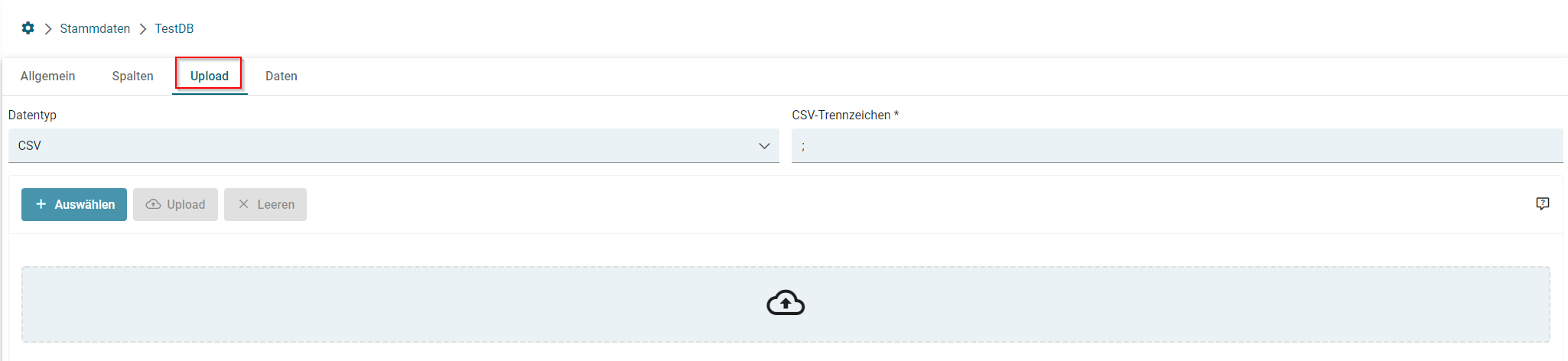
Die übergeben Werte können mit einem Klick auf den Reiter Daten geprüft werden.

[![image-1649062298131.png](https://docs.squeeze.one/uploads/images/gallery/2022-04/scaled-1680-/image-1649062298131.png)](https://docs.squeeze.one/uploads/images/gallery/2022-04/image-1649062298131.png)

### Daten hinzufügen

Mit dem Webclient können manuell mit dem Symbol "NeuerEintrag" weitere Werte hinzugefügt werden.

[![image-1649062378547.png](https://docs.squeeze.one/uploads/images/gallery/2022-04/scaled-1680-/image-1649062378547.png)](https://docs.squeeze.one/uploads/images/gallery/2022-04/image-1649062378547.png)
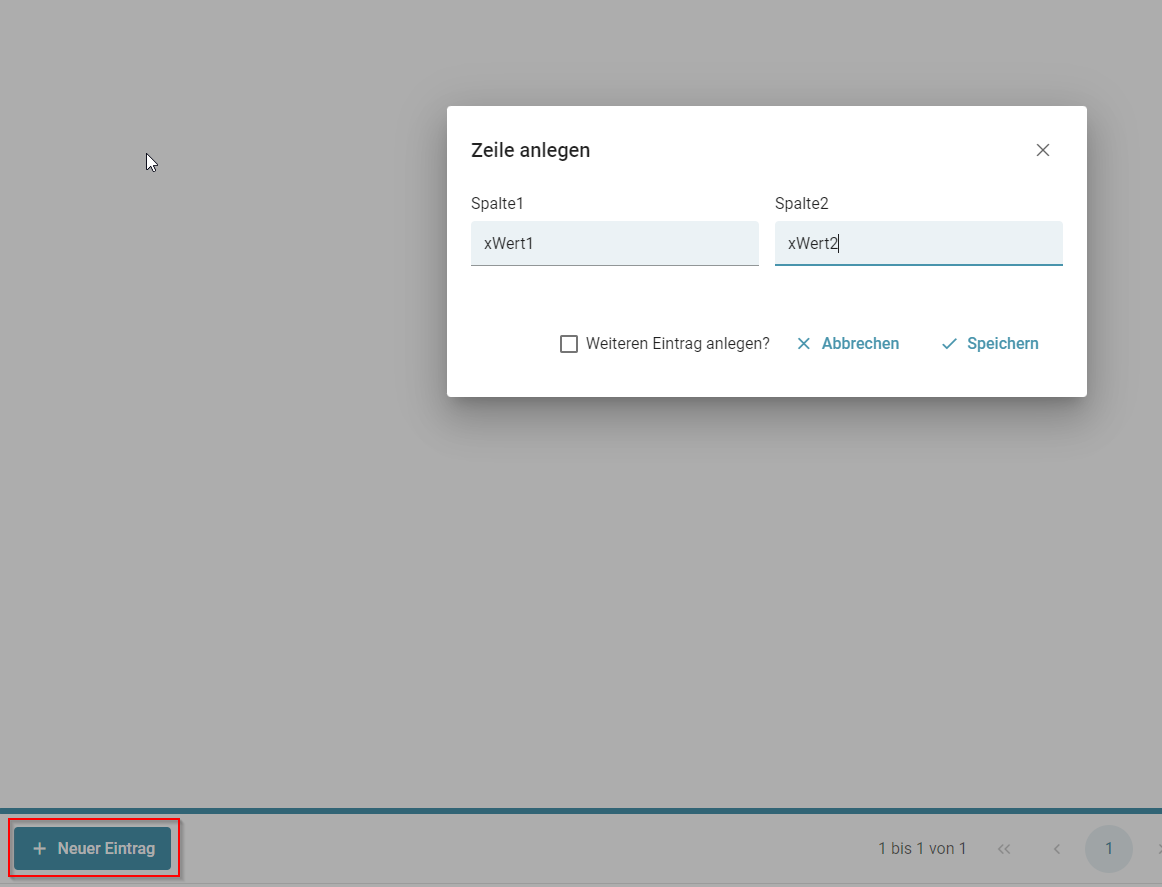
Den neuen Datensatz mit dem Speichern Button bestätigen.

[![image-1649062412805.png](https://docs.squeeze.one/uploads/images/gallery/2022-04/scaled-1680-/image-1649062412805.png)](https://docs.squeeze.one/uploads/images/gallery/2022-04/image-1649062412805.png)

<div id="bkmrk--9"><div></div></div>