Sollte das Symbol für die Verwaltung der Suche nicht angezeigt werden, kontaktieren Sie bitte Ihren Projektansprechpartner. Ggf. muss die entsprechende Funktion in der Squeeze Instanz freigeschaltet werden
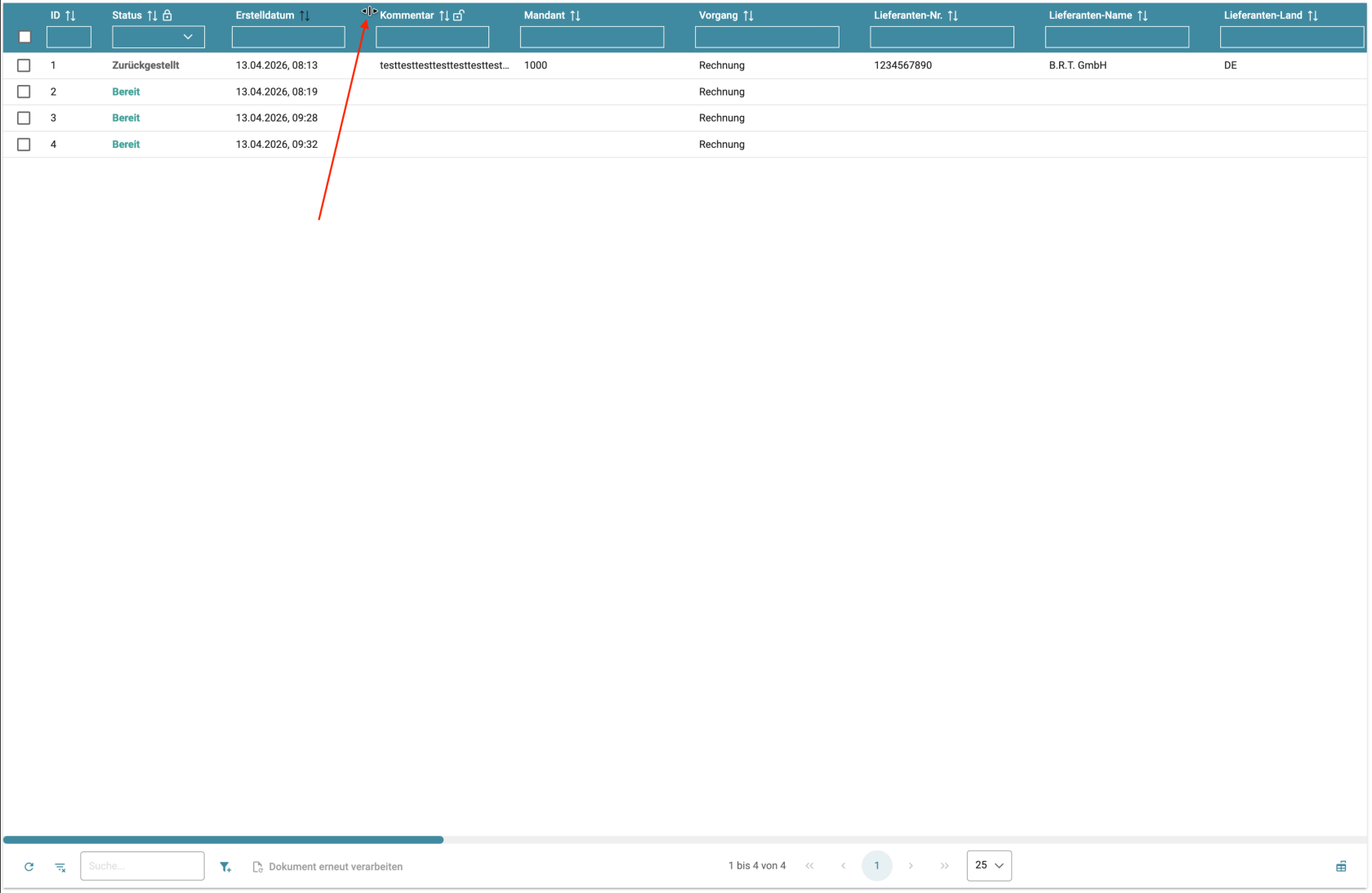
#### Suche anlegen Um eine Suche zu speichern, führen Sie zuerst eine Suche aus. (Siehe markiertes Feld) In der Trefferliste der Dokumentensuche drücken Sie anschließend auf "Suche speichern / löschen". Im folgenden Dialog können Sie der Suche einen Namen geben und sie als persönlich oder global abspeichern. [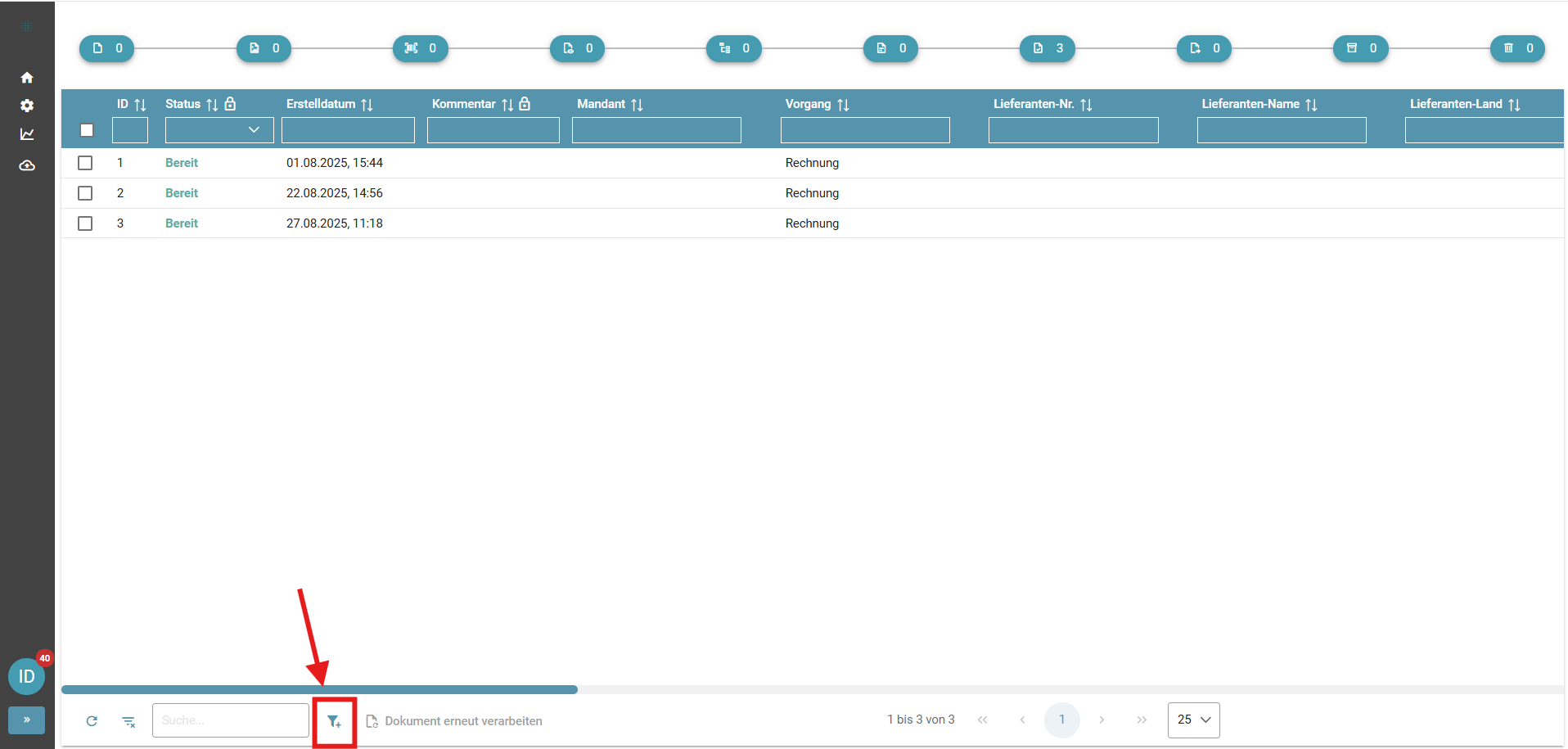](https://docs.squeeze.one/uploads/images/gallery/2025-09/image-1757515013565.png) ### [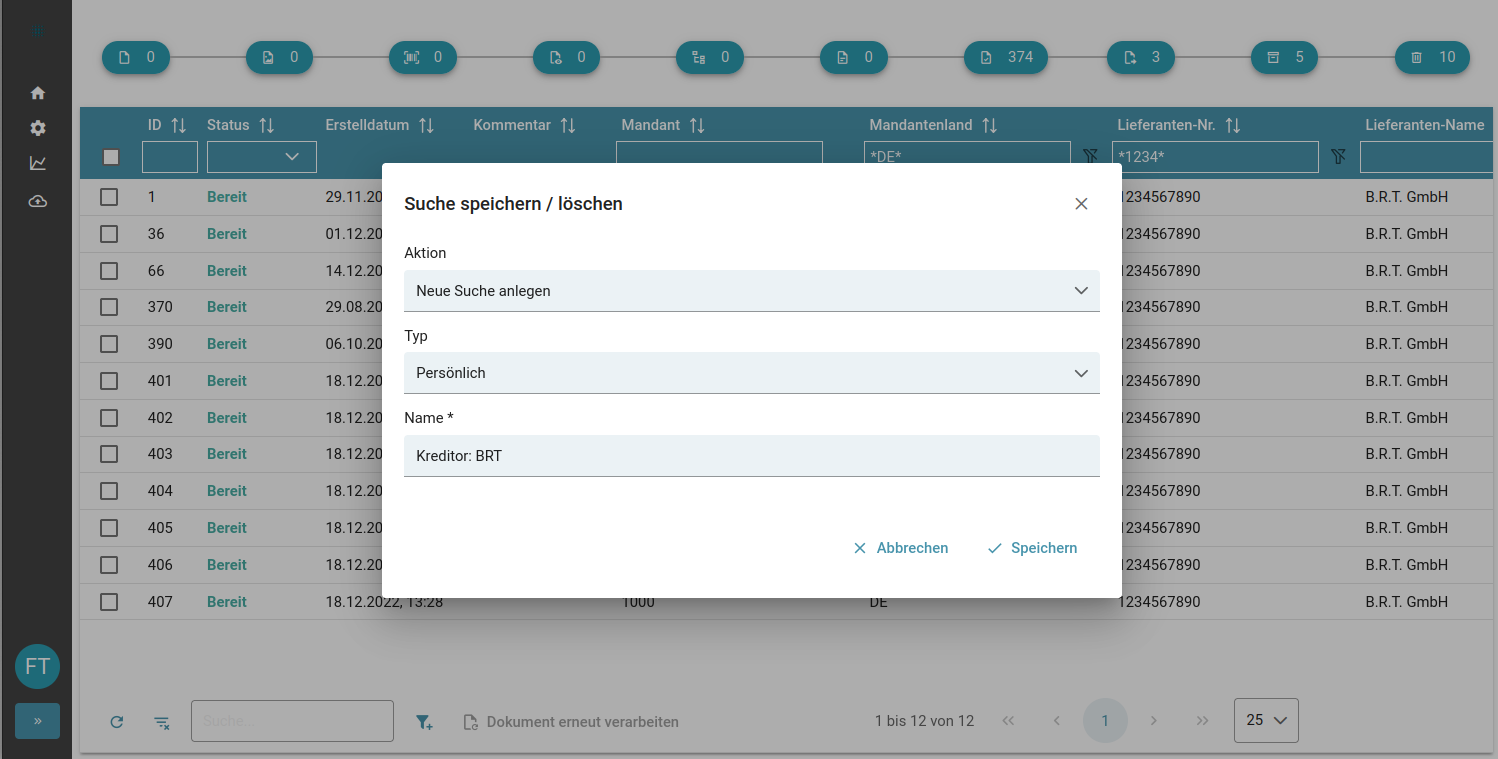](https://docs.squeeze.one/uploads/images/gallery/2023-01/image-1673859941684.png) ### Suche als eigene Kachel aufs Dashboard Das Suchergebnis kann auch als Kachel direkt auf dem Dashboard angezeigt werden. Die Anzahl der Treffer wird hier direkt auf der Kachel angezeigt. Vorgehen: 1\) Suchfeld(er) auf dem Dashboard füllen 2\) auf Suche klicken 3\) in der anzeigten Ergebnisliste auf Suche speichern klicken 4\) Felder ausfüllen (Namen / Global oder Persönlich) 5\) Speichern ### [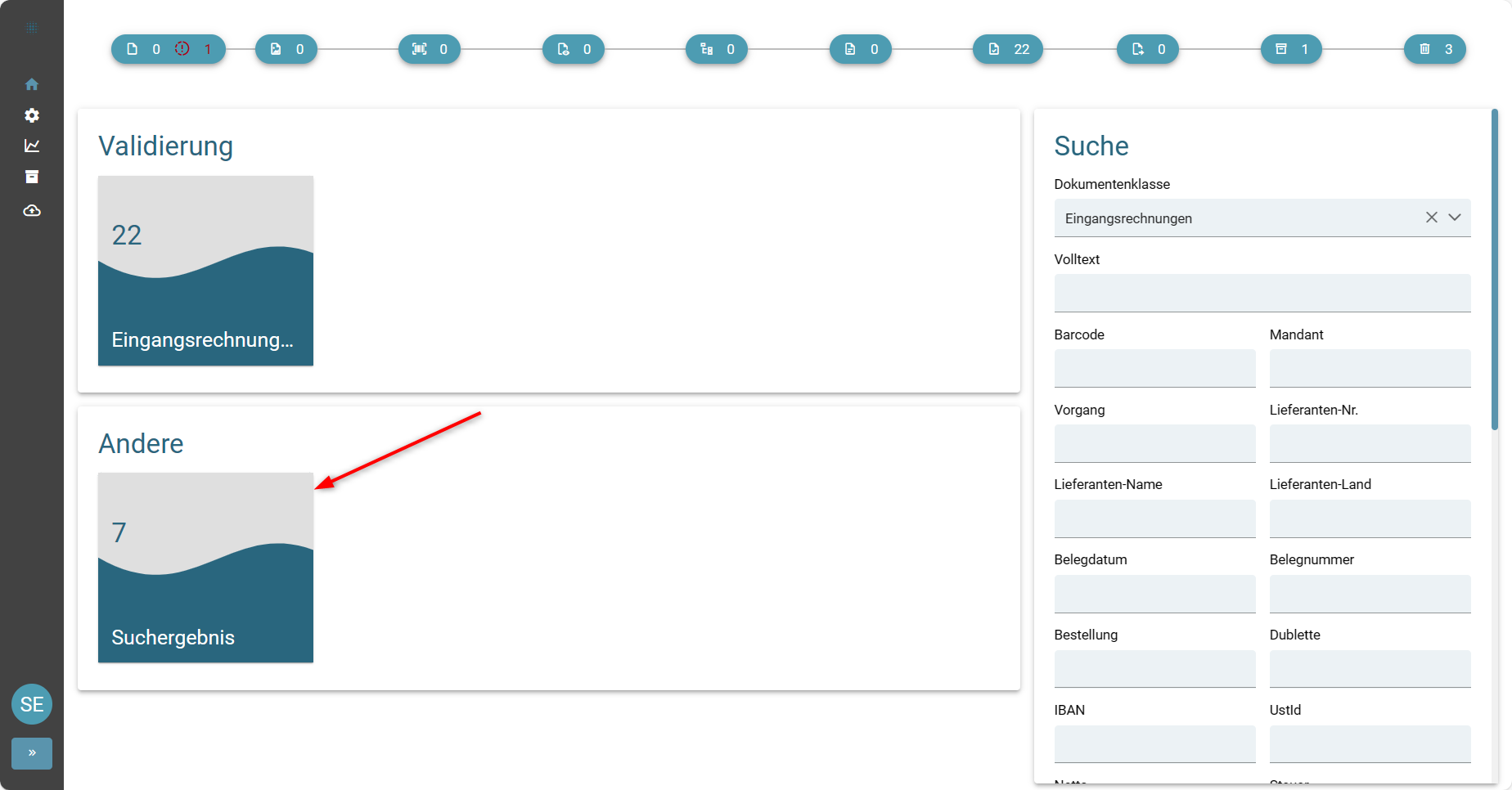](https://docs.squeeze.one/uploads/images/gallery/2024-04/image-1713361848616.png) [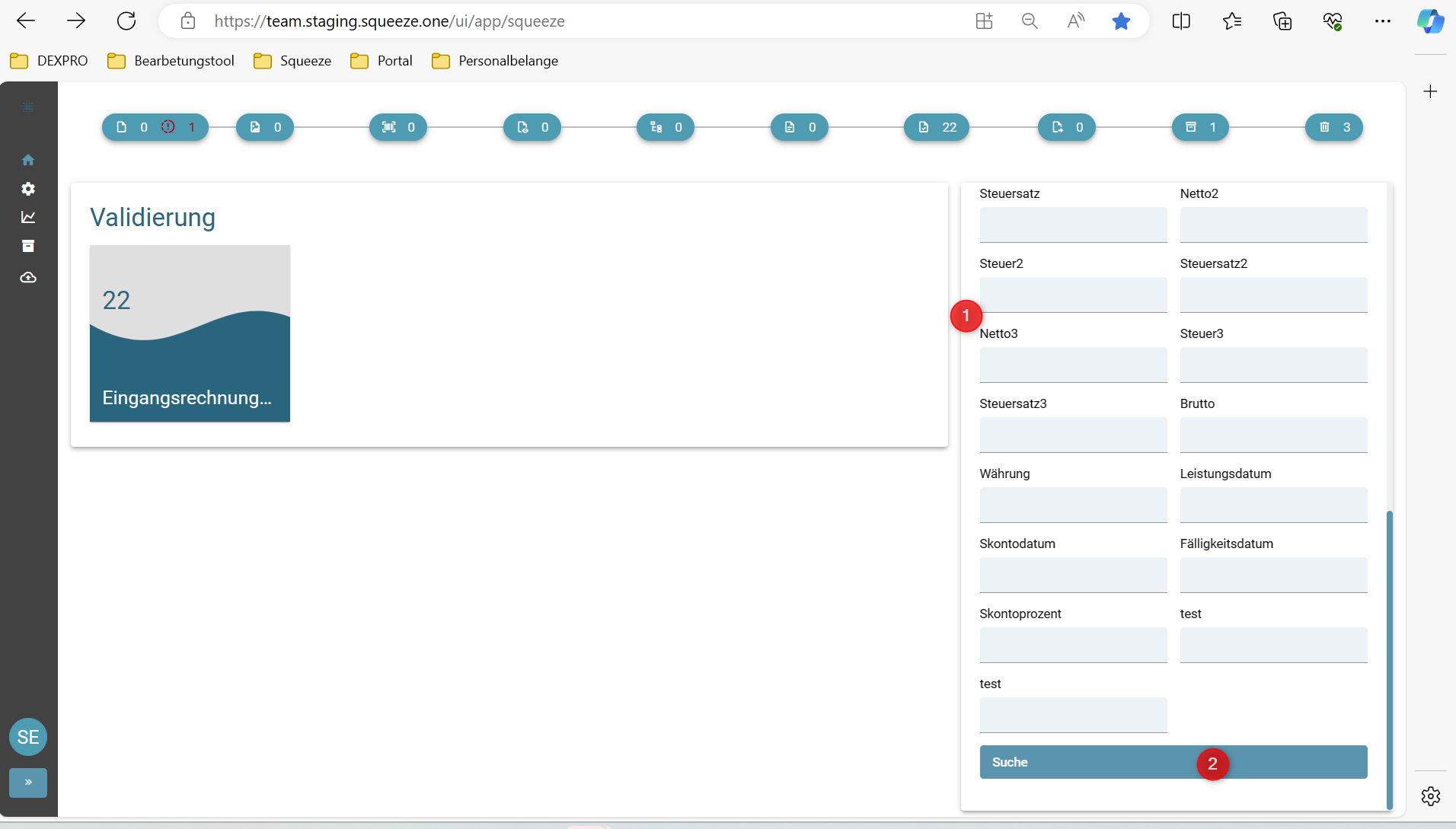](https://docs.squeeze.one/uploads/images/gallery/2024-04/image-1713361961795.png)[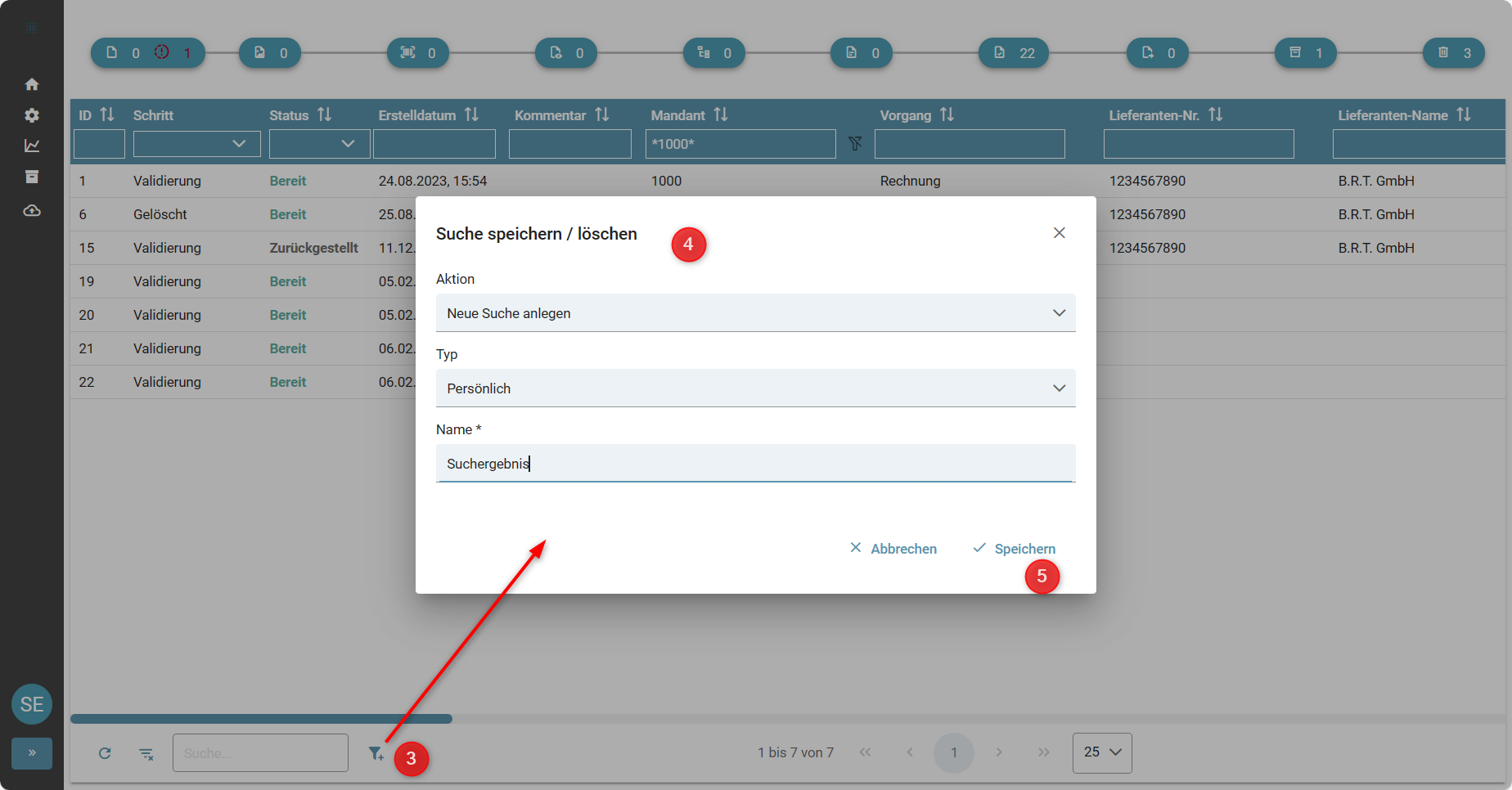](https://docs.squeeze.one/uploads/images/gallery/2024-04/image-1713361821438.png) ### Gespeicherte Suche nutzen Gespeicherte Suchen werden Ihnen auf dem Dashboard unterhalb der jeweiligen Validierungskachel angezeigt. Über das Dropdown wählen Sie die Suche aus, welche Sie verwenden möchten. [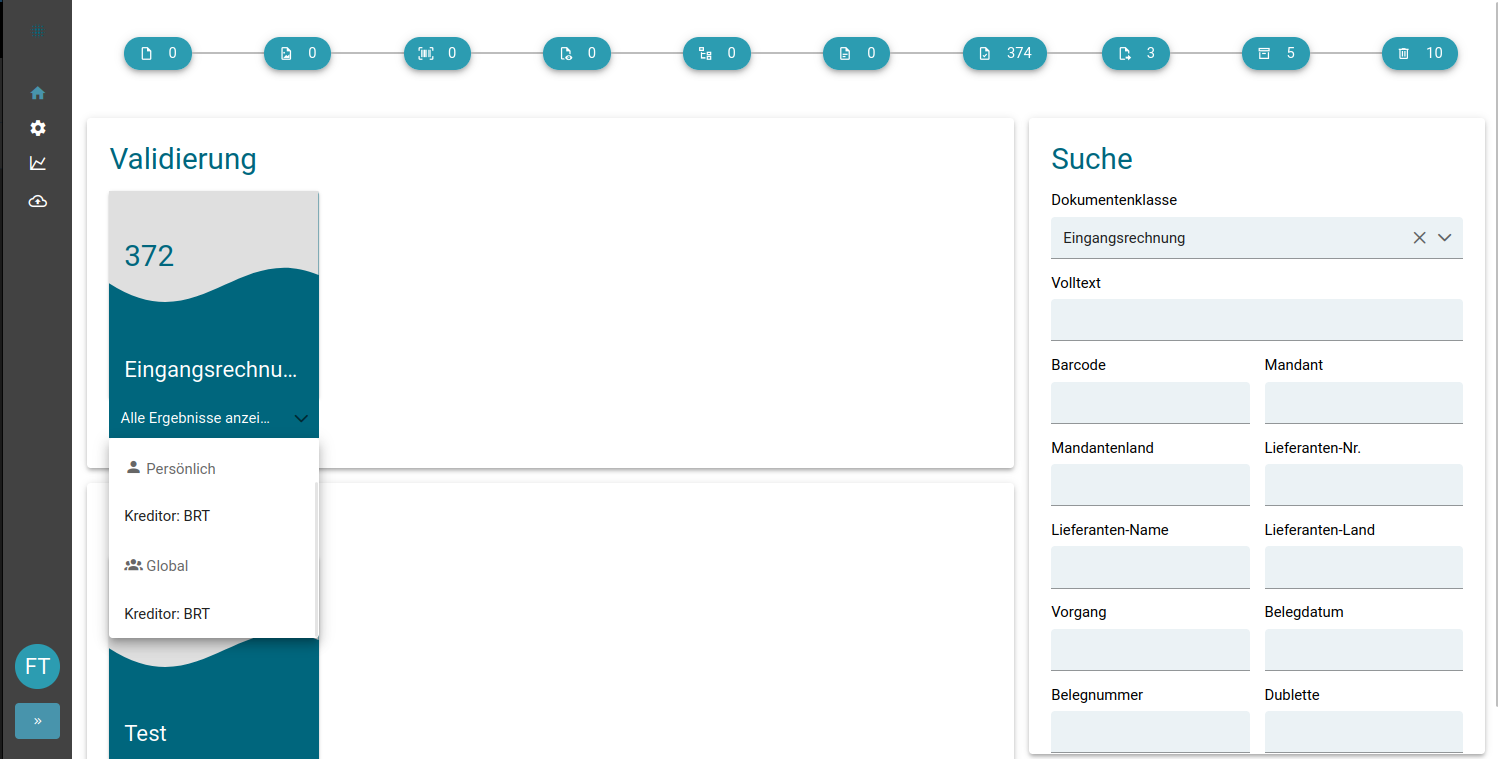](https://docs.squeeze.one/uploads/images/gallery/2023-01/image-1673859967280.png) Sie können ebenfalls Suchen in der Trefferliste auswählen. Dazu verwenden sie den Button "Suche auswählen" im unteren Menüband der Tabelle. [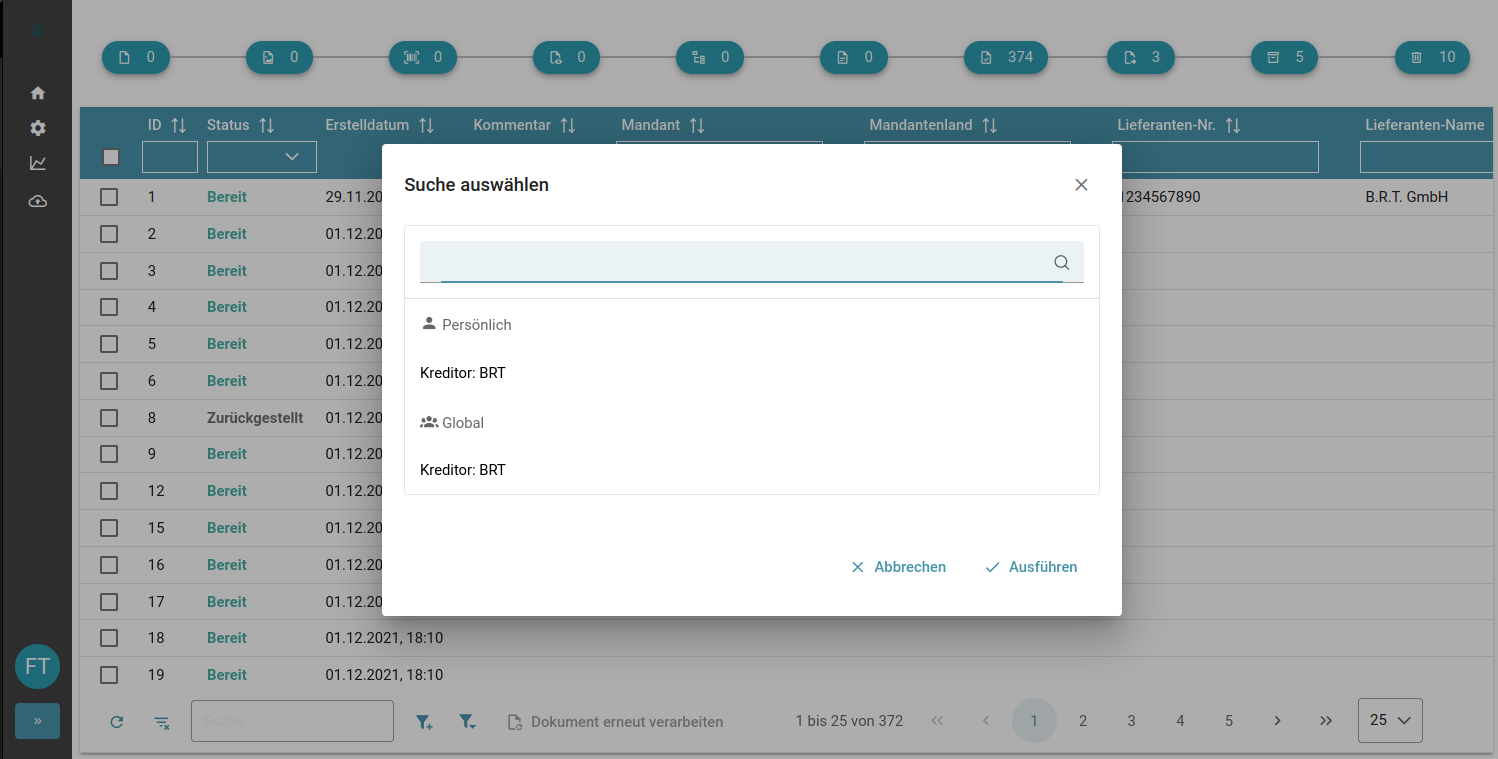](https://docs.squeeze.one/uploads/images/gallery/2023-01/image-1673859996463.png) # Spaltenbreite anpassen Diese Seite dokumentiert die Funktionsweise der anpassbaren Spaltenbreiten in der Dokumentensuche in der aktuellsten Version von Squeeze **(2.30)**. #### Spaltenbreite anpassen Die Spalten der Dokumentenliste können individuell in der Breite angepasst werden, um die Darstellung an den eigenen Arbeitsablauf anzupassen. Die Zeichen/Textlänge/ Zeichenanzahl innerhalb eine Spalte (Kommentarfeld) beträgt aktuell 255 Zeichen #### Spalte vergrößern oder verkleinern Fahren Sie mit der Maus auf den Trennstrich zwischen zwei Spaltenköpfen. Der Cursor wechselt zu einem Resize-Cursor. Halten Sie die Maustaste gedrückt und ziehen Sie die Spalte auf die gewünschte Breite. Die Tabelle wächst dabei nach rechts mit (Expand-Modus).Hinweis: Spalten die gesperrt sind, können nicht vergrößert oder verkleinert werden. Hierfür muss der Sperrzustand einmal aufgehoben werden.
Anmerkung: Jede Spalte hat eine Mindestbreite, die nicht unterschritten werden kann. Wird eine Spalte beim Ziehen kleiner als diese Mindestbreite, springt sie automatisch auf die Mindestbreite zurück.
[](https://docs.squeeze.one/uploads/images/gallery/2026-04/bildschirmfoto-2026-04-16-um-11-32-59.png) #### Spaltenbreiten werden gespeichert Die eingestellten Spaltenbreiten werden automatisch pro Benutzer und Dokumentenklasse gespeichert. Nach einem Neu-Laden der Seite oder einer erneuten Anmeldung sind die Breiten weiterhin aktiv. #### Spaltenbreiten zurücksetzen Um alle Spaltenbreiten auf die Standardwerte zurückzusetzen, klicken Sie auf den Schaltfläche Spaltenbreiten zurücksetzen (mdi-table-column-width ) rechts im Seitennavigationsbereich unterhalb der Tabelle. [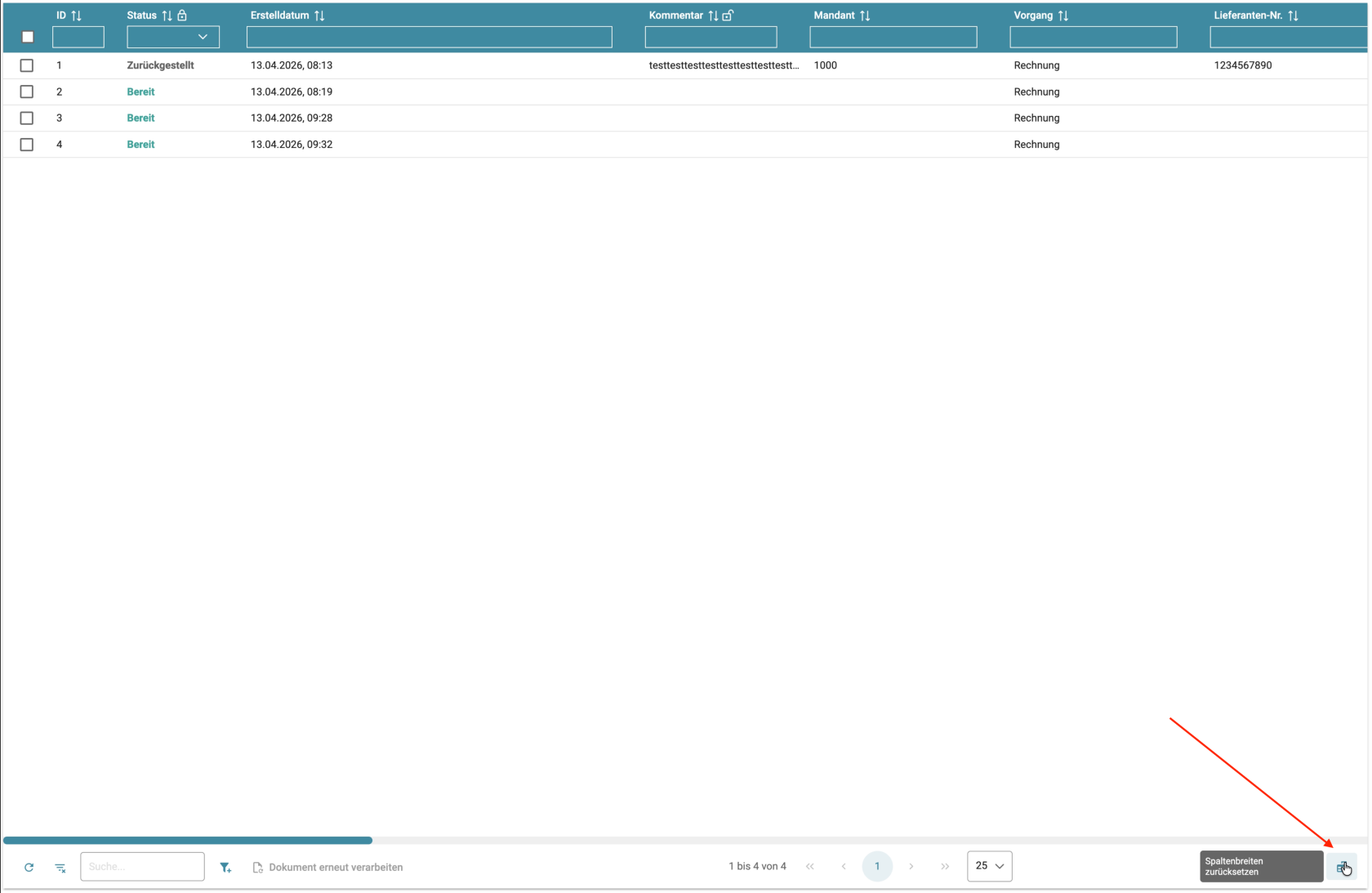](https://docs.squeeze.one/uploads/images/gallery/2026-04/bildschirmfoto-2026-04-16-um-11-33-42.png) # Dokumente suchen Die Dokumentensuche ist Einstiegspunkt für das Suchen und Filtern von Dokumenten. #### Sortieren Sie können die Treffer ihrer Dokumentensuche sortieren, indem Sie den Sortieren-Knopf benutzen: [](https://docs.squeeze.one/uploads/images/gallery/2023-10/image-1697531577807.png) #### Filter Sie können die Treffer ihrer Dokumentensuche filtern, indem Sie in der Überschriften-Zeile der Tabelle die Eingabefelder nutzen. Um Herauszufinden, wie Sie in einem Feld suchen können, drücken Sie den Hilfs-Button (ab Squeeze 2.6 verfügbar). Das geöffnete Menü zeigt Ihnen Beispiele für die Suche auf dem ausgewählten Feld an: [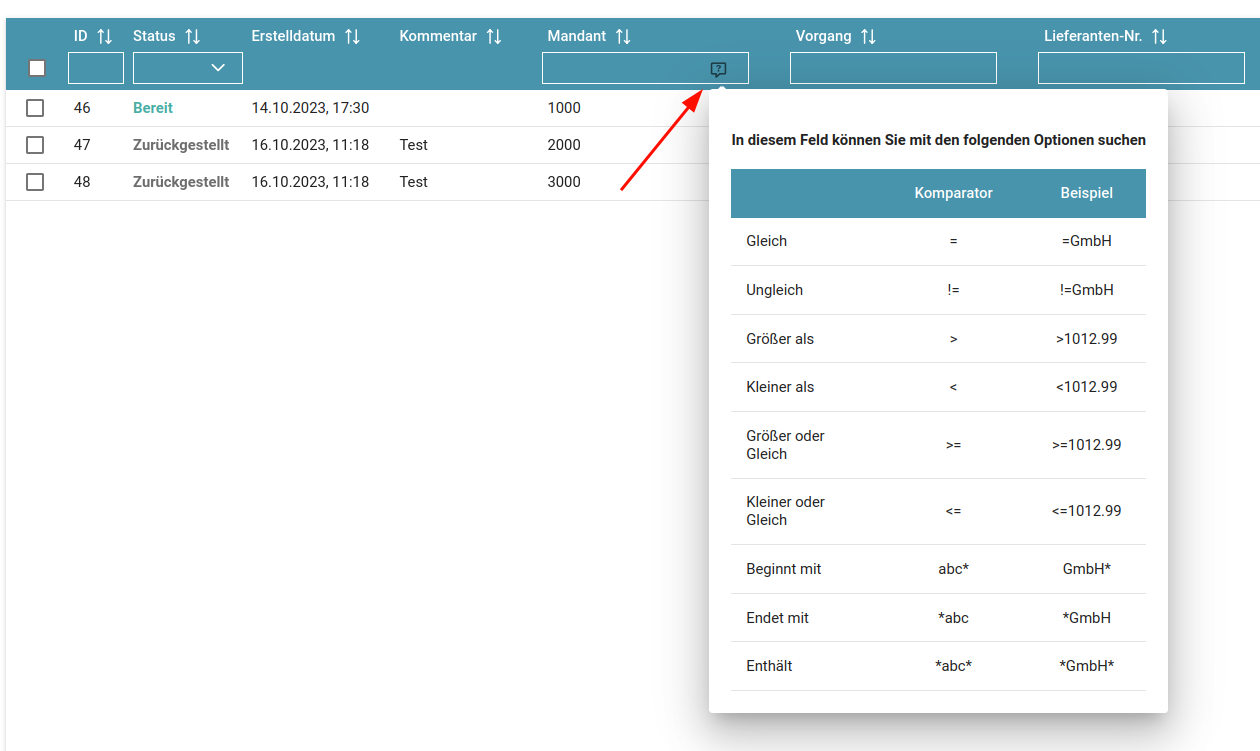](https://docs.squeeze.one/uploads/images/gallery/2023-10/image-1697531692179.png) #### Spalten sperren (Einfrieren) Bestimmte Spalten der Dokumentenliste können links fixiert werden, sodass sie beim horizontalen Scrollen durch die Tabelle sichtbar bleiben. Das Sperren ist für folgende Spalten verfügbar: - Schritt - Status - Kommentar Erkennbar ist die Funktion am Schloss-Symbol ( 🔓 / 🔒 ) im jeweiligen Spaltenkopf.Hinweis: Standardmäßig sind die Spalten *Schritt* und *Status* gesperrt, *Kommentar* ist nicht gesperrt.
##### Spalte sperren und entsperren Klicken Sie auf das Schloss-Symbol im Spaltenkopf, um die Spalte zu sperren oder zu entsperren: - **Offenes Schloss:** Spalte ist frei – sie scrollt mit der Tabelle mit. - **Geschlossenes Schloss:** Spalte ist gesperrt – sie bleibt beim horizontalen Scrollen links fixiert. [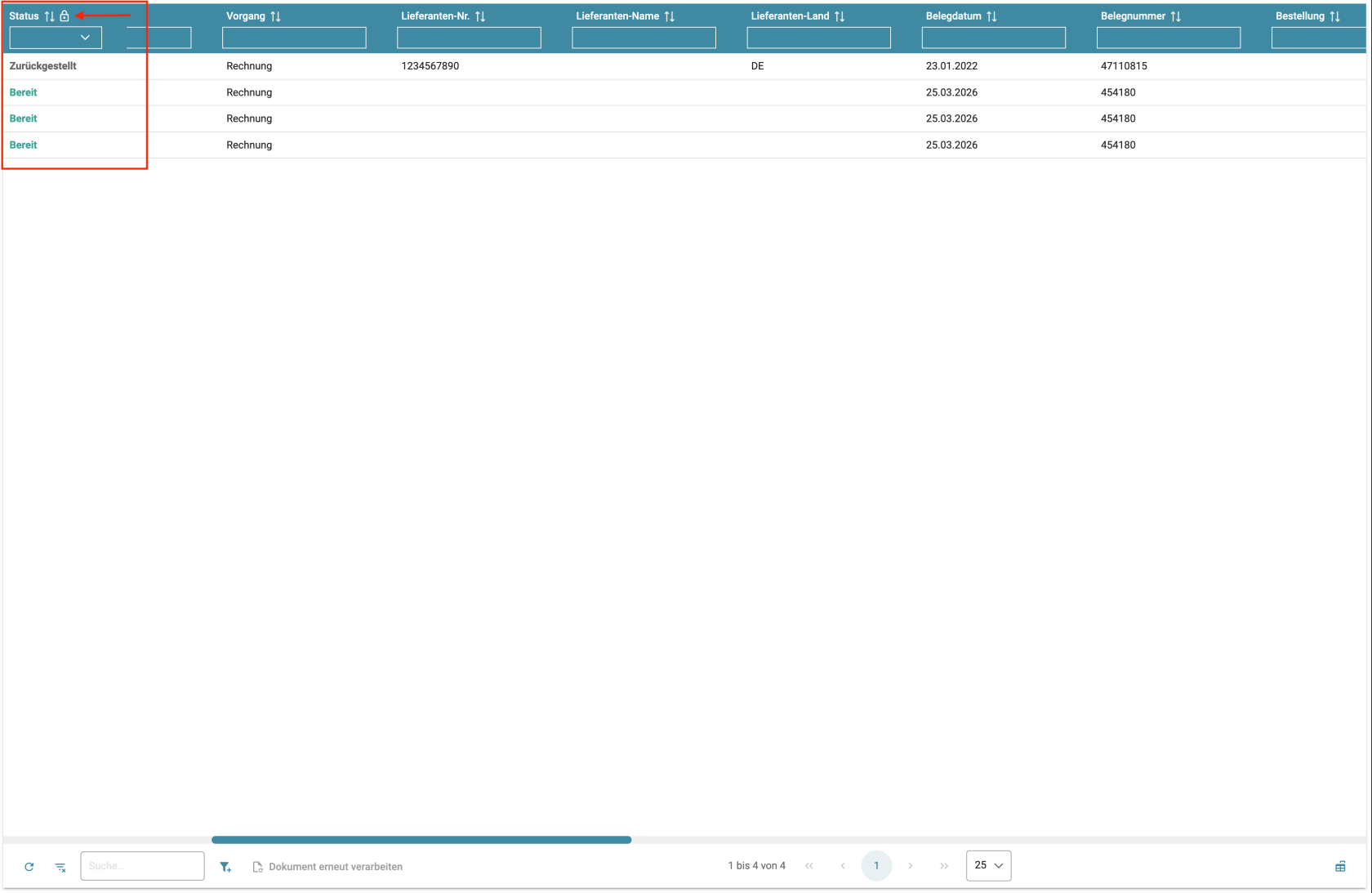](https://docs.squeeze.one/uploads/images/gallery/2026-04/bildschirmfoto-2026-04-16-um-11-49-48.png) #### Spalten-Sortierung wird gespeichert Die aktive Spalten-Sortierung der Dokumentenliste wird automatisch pro Benutzer und Dokumentenklasse gespeichert. Nach einem Neu-Laden der Seite oder einer erneuten Anmeldung ist die Sortierung wie zuvor eingestellt. #### [Tabelleneinstellungen](https://docs.squeeze.one/books/squeeze-2-anwender-handbuch/page/tabelleneinstellungen-speichern-ab-version-231) zurücksetzen Um die gespeicherte Sortierung und den Einfrierzustand der Spalten zurückzusetzen, klicken Sie auf den Schaltfläche **Tabelleneinstellungen zurücksetzen** (Icon: Sortierung entfernen) in der Toolbar der Dokumentenliste. Die Tabelle kehrt in den Standardzustand zurück und der Reset-Zustand wird gespeichert.