# Client Secret Tausch
Bei jeglichen Übertragungsproblemen von E-Mails testen sie bitte ihre E-Mail Verbindungen / ihren Posteingang
Die Admin-Dokumentation zu den verschiedenen E-Mail Konfigurationen:
[https://docs.squeeze.one/books/squeeze-2-admin-handbuch/chapter/e-mail-import](https://docs.squeeze.one/books/squeeze-2-admin-handbuch/chapter/e-mail-import)
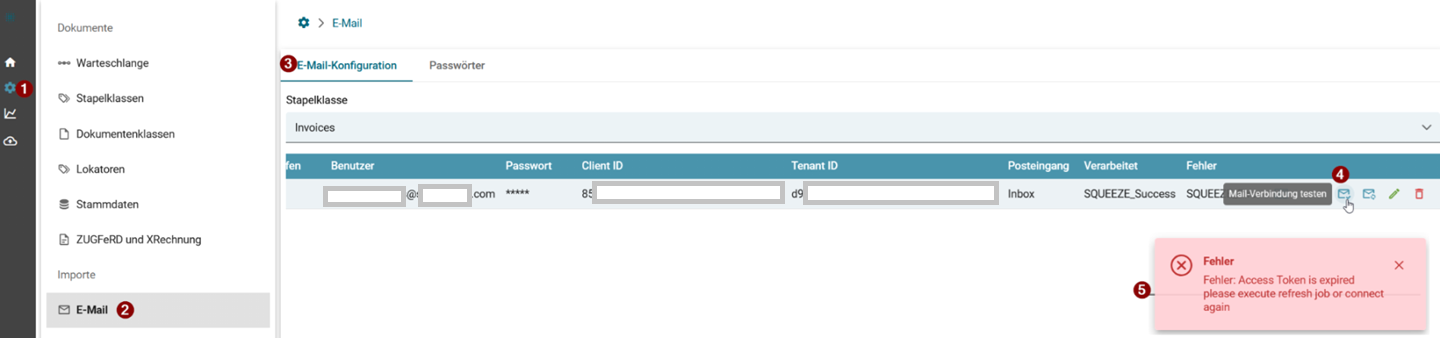
**Squeeze > Zahnradsymbol > E-Mail > Reiter "E-Mail Konfiguration" > Button "Mail-Verbindung testen"**
Hier sind Konfigurationen pro Stapelklasse zu sehen.
[](https://docs.squeeze.one/uploads/images/gallery/2026-08/image.png)
[](https://docs.squeeze.one/uploads/images/gallery/2026-08/YbEimage.png)
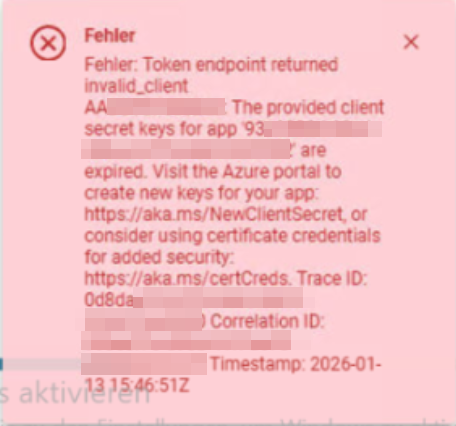
Wenn beim Testing der Mail-Verbindung eine der oben genannten Fehlermeldung auftritt, ist das folgende Vorgehen empfohlen:
Ist der Token abgelaufen/ muss ein neues Client Secret gesetzt werden gehen sie wie folgt vor:
Client Secret Tausch vornehmen:
Das Secret muss vorher in Entra ID (Azure) generiert/erneuert werden und im Anschluss in Squeeze eingetragen werden.
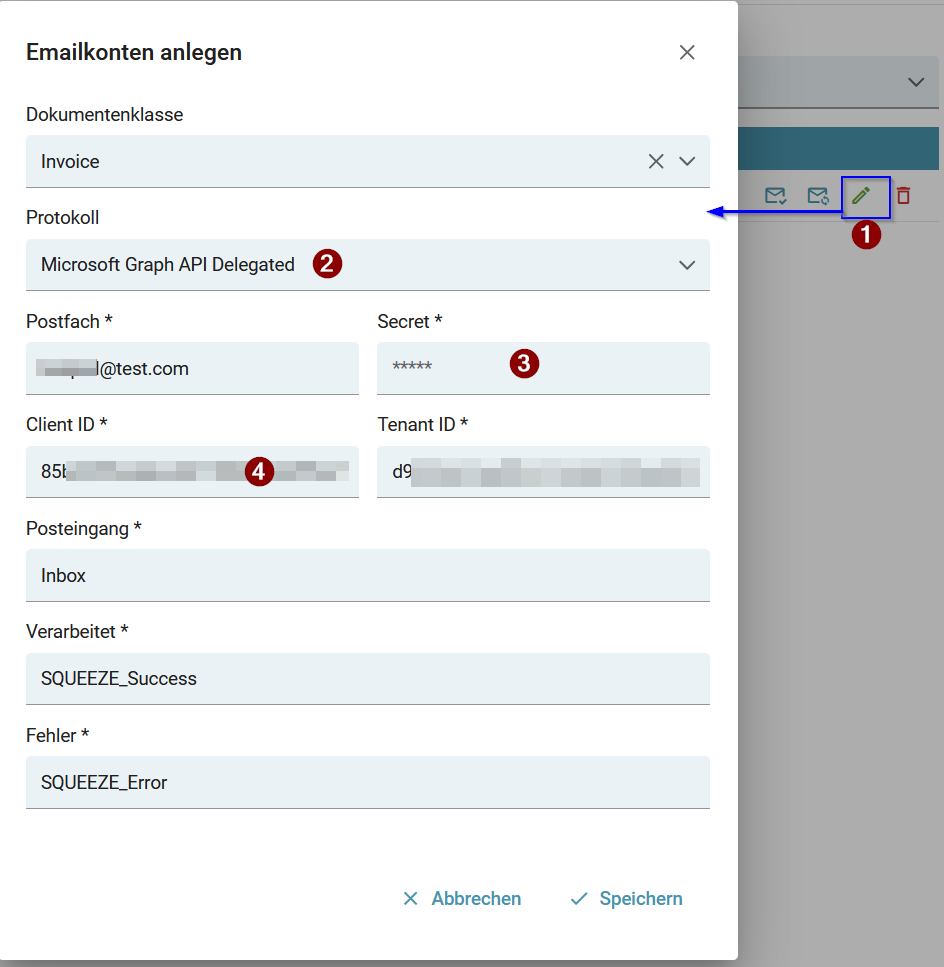
- Den E-Mail-Eintrag mit dem Stift-Symbol (Nr. 1) bearbeiten und darauf achten, dass im Protokoll (Nr. 2) nicht "inaktiv" steht und dass die Client-ID (Nr. 4) mit der aus Azure übereinstimmt (*die Client ID ist nicht die Secret ID*).
- Im Feld "Secret" (Nr. 3) dann die Value aus dem Client Secret eintragen und auf "Speichern" drücken.
- Testen könnt ihr die Konfiguration, wenn ihr nicht das Stift-Symbol, sondern das Mailsymbol mit dem Haken anklickt. Dann wird angezeigt, wie viele Mails im Eingangsordner sind, wenn die Zugangsdaten bzw. Konfiguration korrekt ist.
[](https://docs.squeeze.one/uploads/images/gallery/2026-08/LOzimage.png)
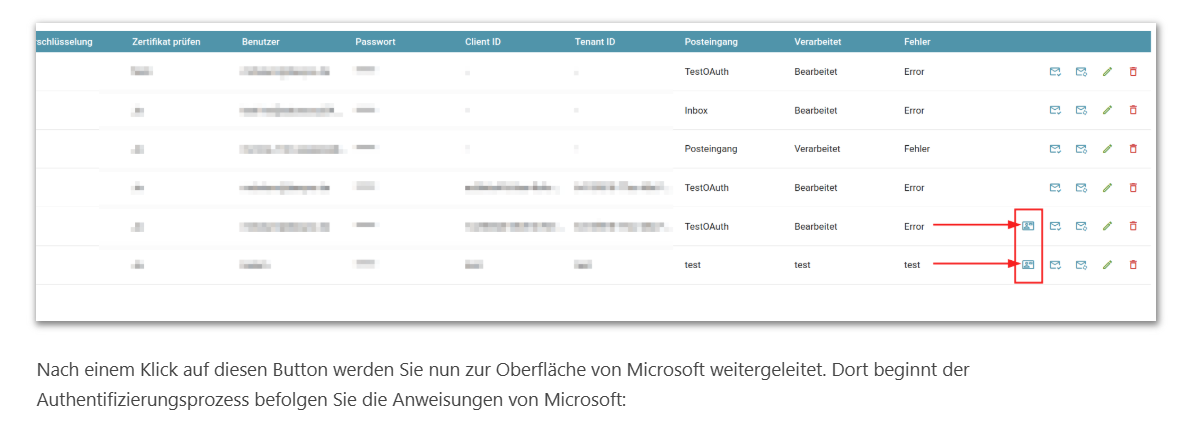
Im Anschluss muss sich erneut Authentifiziert werden:
[](https://docs.squeeze.one/uploads/images/gallery/2026-08/WD3image.png)