# SQUEEZE Admin FAQ

# Wie können alle Dokumente gelöscht werden?

Während einer Testphase kann es nötig sein alle Dokumente eines Systems löschen zu wollen/müssen.   
Für diese Anforderung gibt es **ab der Version 1.8.0** eine API Funktion:

[![image-1591683988871.png](https://docs.squeeze.one/uploads/images/gallery/2020-06/scaled-1680-/image-1591683988871.png)](https://docs.squeeze.one/uploads/images/gallery/2020-06/image-1591683988871.png)
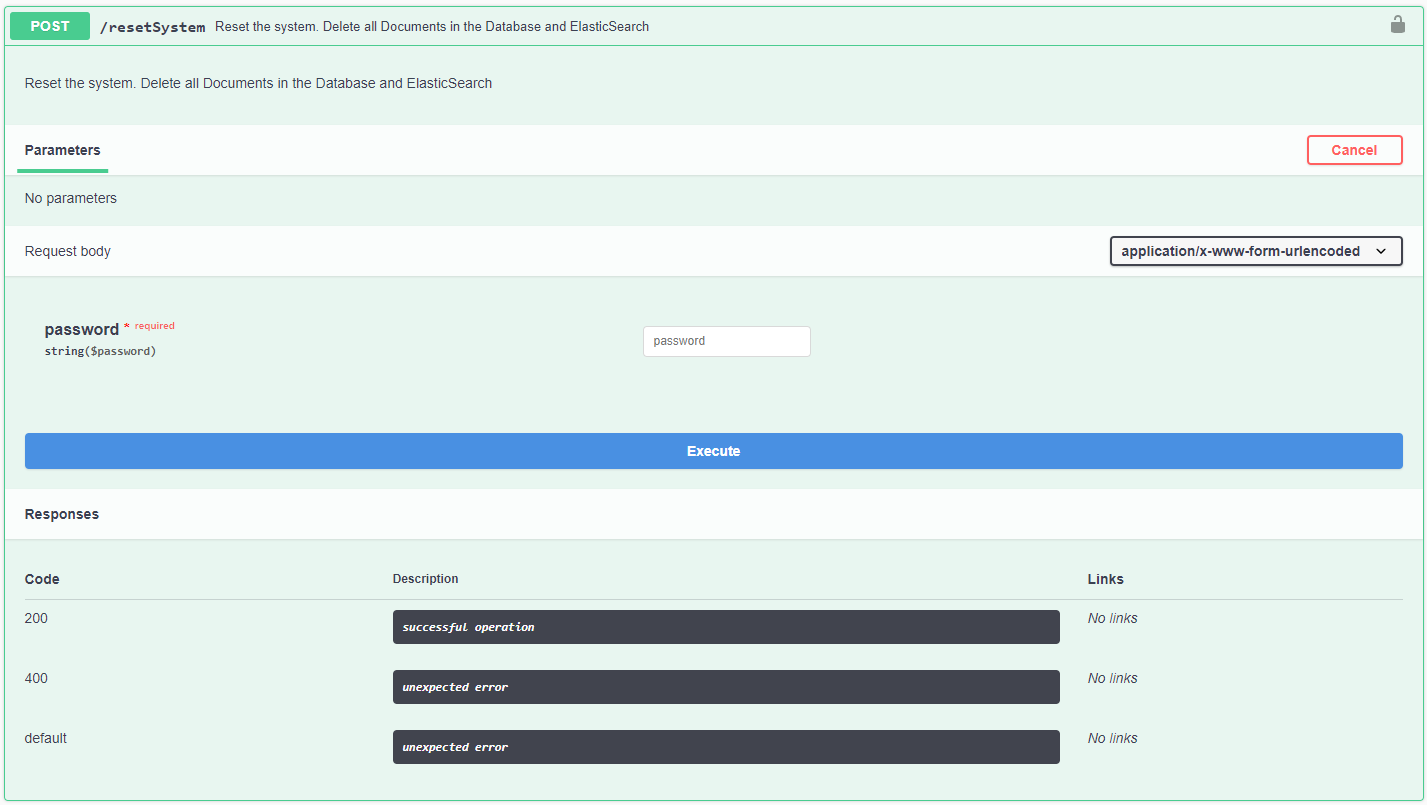
Diese Funktion kann nur von Benutzer der Gruppe **root** durchgeführt werden.   
Des Weiteren wird ein Passwort benötigt, welches beim Support angefragt werden kann.

# Neue Seite


# Aufgabe: Periodischer Worker Neustart

Für einen periodischen Neustart des Workers benötigen wir folgendes Script, welches als ".bat" gespeichert wird.

<div data-lang="code highlight" id="bkmrk-%40echo-off-set-dienst"><textarea style="display: none;">@echo off set DIENSTNAME1="05\_SQUEEZE\_Worker" net stop %DIENSTNAME1% 2&gt;nul if errorlevel 2 ( echo Dienst ist bereits gestoppt . . . Starte %DIENSTNAME1% net start %DIENSTNAME1% ) net start %DIENSTNAME1% </textarea><div><div><textarea spellcheck="false" style="position: absolute; bottom: -1em; padding: 0px; width: 1000px; height: 1em; outline: none;" tabindex="0">&lt;span id="mce\_marker" data-mce-type="bookmark"&gt;​&lt;/span&gt;&lt;span id="\_\_caret"&gt;\_&lt;/span&gt;&lt;span id="mce\_marker" data-mce-type="bookmark"&gt;​&lt;/span&gt;&lt;span id="\_\_caret"&gt;\_&lt;/span&gt;&lt;span id="mce\_marker" data-mce-type="bookmark"&gt;​&lt;/span&gt;&lt;span id="\_\_caret"&gt;\_&lt;/span&gt;</textarea></div><div><div>```
<span class="line" id="bkmrk-%40echo-off" lang="batchfile">@echo <span class="na">off</span></span>
<span class="line" id="bkmrk-set-dienstname1%3D%2205_" lang="batchfile"> <span class="kd">set</span> <span class="kd">DIENSTNAME1</span><span class="o">=</span><span class="s2">"05_SQUEEZE_Worker"</span></span>
<span class="line" id="bkmrk-net-stop-%25dienstname" lang="batchfile"> <span class="nb">net</span> <span class="kd">stop</span> <span class="vm">%DIENSTNAME1</span><span class="err">%</span> <span class="m">2</span><span class="o">></span><span class="kr">nul</span></span>
<span class="line" id="bkmrk-if-errorlevel-2-%28" lang="batchfile"> <span class="k">if</span> <span class="ow">errorlevel</span> <span class="m">2</span> <span class="o">(</span></span>
<span class="line" id="bkmrk-echo-dienst-ist-bere" lang="batchfile">   <span class="nb">echo</span> <span class="kd">Dienst</span> <span class="kd">ist</span> <span class="kd">bereits</span> <span class="kd">gestoppt</span> . . . <span class="kd">Starte</span> <span class="vm">%DIENSTNAME1</span><span class="err">%</span></span>
<span class="line" id="bkmrk-net-start-%25dienstnam" lang="batchfile">   <span class="nb">net</span> <span class="nb">start</span> <span class="vm">%DIENSTNAME1</span><span class="err">%</span></span>
<span class="line" id="bkmrk-%29" lang="batchfile"> <span class="o">)</span></span>
<span class="line" id="bkmrk-net-start-%25dienstnam-0" lang="batchfile"> <span class="nb">net</span> <span class="nb">start</span> <span class="vm">%DIENSTNAME1</span><span class="err">%</span></span>
```

</div></div><div></div><div><div><div></div></div></div></div></div>#### 1. Aufgabe erstellen

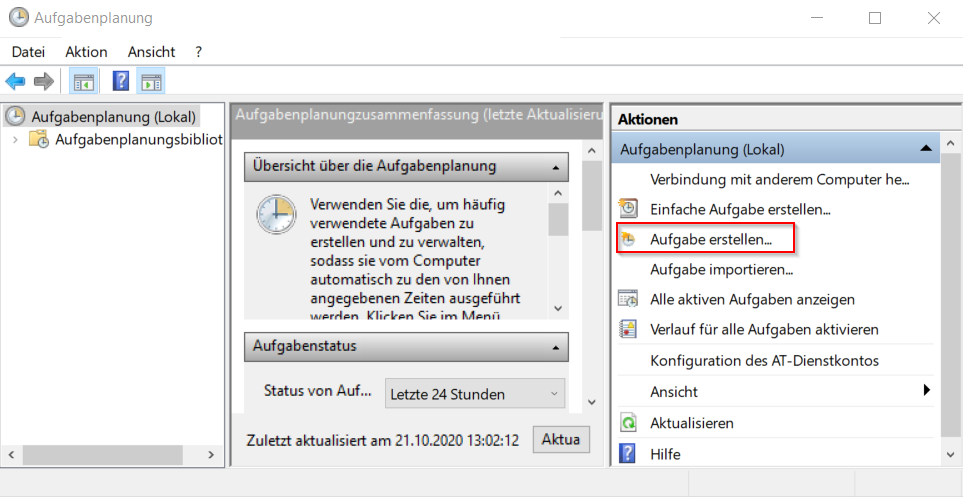
[![worker-restart-aufgabe-erstellen.png](https://docs.squeeze.one/uploads/images/gallery/2020-10/scaled-1680-/worker-restart-aufgabe-erstellen.png)](https://docs.squeeze.one/uploads/images/gallery/2020-10/worker-restart-aufgabe-erstellen.png)

[![5l4worker-restart-sys&prio.png](https://docs.squeeze.one/uploads/images/gallery/2020-10/scaled-1680-/5l4worker-restart-sys&prio.png)](https://docs.squeeze.one/uploads/images/gallery/2020-10/5l4worker-restart-sys&prio.png)
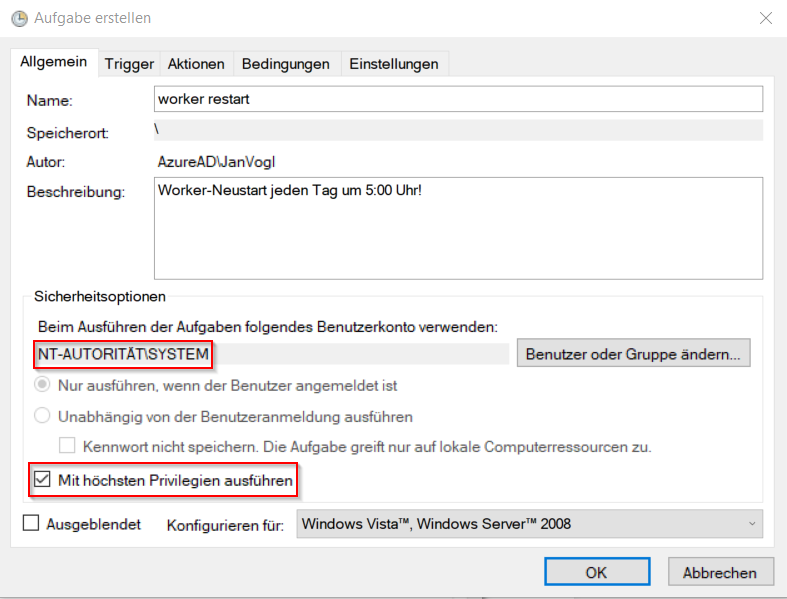
Der Name und die Beschreibung ist natürlich frei wählbar.   
  
Damit die Aufgabe unabhängig von der Anmeldung eines Benutzers ausgeführt wird und auch unabhängig von eventuellen Passwortänderungen ist, hat sich bewährt, das **System Konto** auszuwählen.   
  
Die Aufgabe "mit höchsten Privilegien" zu starten hat sich ebenfalls bewährt.

#### 2. Trigger/Zeitpunkt festlegen

[![worker-restart-Neuer-Trigger.png](https://docs.squeeze.one/uploads/images/gallery/2020-10/scaled-1680-/worker-restart-Neuer-Trigger.png)](https://docs.squeeze.one/uploads/images/gallery/2020-10/worker-restart-Neuer-Trigger.png)
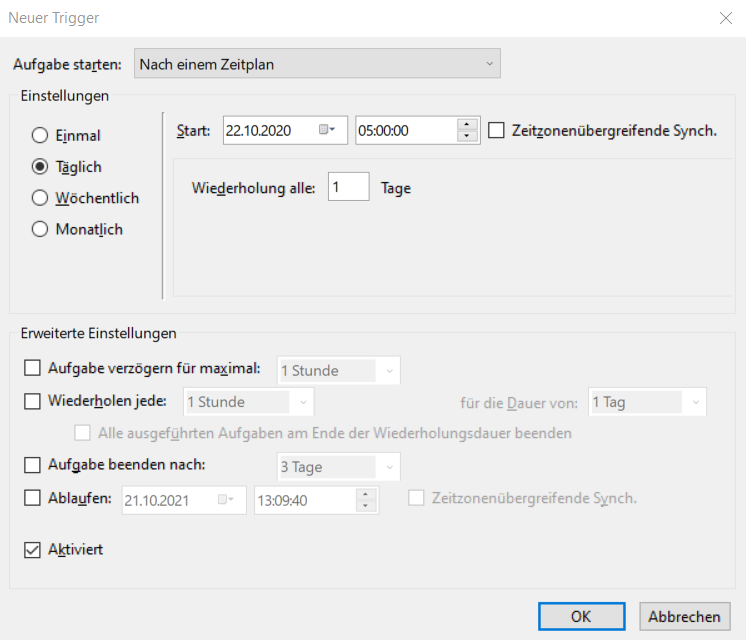
Das Intervall in dem der Worker neu gestartet werden soll ist frei definierbar.

#### 3. Aktion festlegen

[![worker-restart-aktion.png](https://docs.squeeze.one/uploads/images/gallery/2020-10/scaled-1680-/worker-restart-aktion.png)](https://docs.squeeze.one/uploads/images/gallery/2020-10/worker-restart-aktion.png)
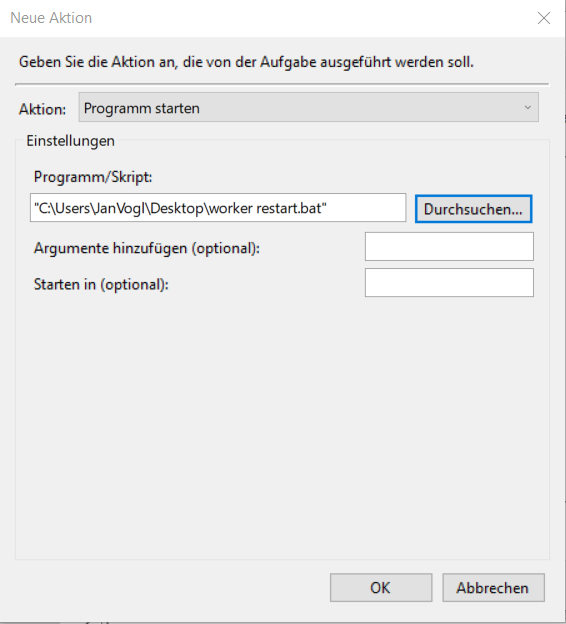
Als Programm wird die Oben erstellte ".bat" (worker restart.bat) ausgewählt.

# ElasticSearch Speicher erweitern

### Windows

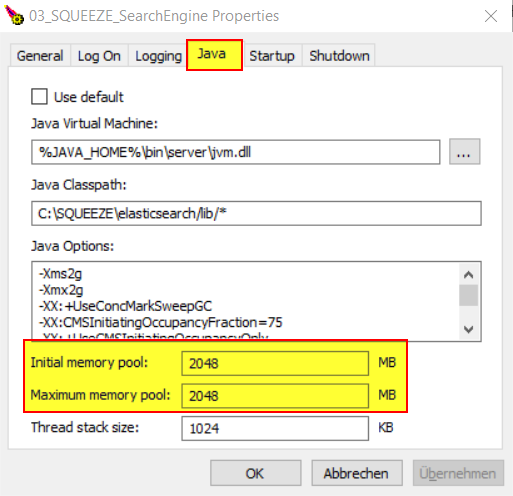
Unter Windows kann eine kleine GUI Anwendung genutzt werden, um die Parameter des ElasticSearch Dienstes anpassen zu können:

```batch
C:\SQUEEZE\elasticsearch\bin\elasticsearch-service.bat manager 03_SQUEEZE_SearchEngine
```

[![image-1612455016437.png](https://docs.squeeze.one/uploads/images/gallery/2021-02/scaled-1680-/image-1612455016437.png)](https://docs.squeeze.one/uploads/images/gallery/2021-02/image-1612455016437.png)
# SOAP Server Funktion nutzen ohne Internetverbindung

### Fehlerbild / Cause

Funktioniert die Übergabe an SQUEEZE über den SOAP Server nicht? (Session Timeouts / Parsing Schema Fehler)

Hat der SQUEEZE Server keine Internetverbindung?

Kann der SQUEEZE Server die importierten Schemas aus der DOCUMENTS.wsdl aufrufen?  
(.../SQUEEZE/htdocs/public/api/DOCUMENTS.wsdl)

### Lösung

In der DOCUMENTS.wsdl muss das zu importierende Schema (aktuell: [http://www.w3.org/2004/08/xop/include](http://www.w3.org/2004/08/xop/include)) auf dem Server abgelegt und mittels XML-Tag Attribut "schemaLocation" darauf verwiesen werden.

Dabei ist zu beachten, dass eine Webadresse / IP angegeben werden muss, KEIN Dateipfad.

```XML
<import namespace="http://www.w3.org/2004/08/xop/include" schemaLocation="http://<SQUEEZE_SERVER_ADDRESS>/api/xop.xsd"/>
```

In diesem Beispiel wurde die XOP (xsd File) im SOAP Server Verzeichnis abgelegt.

Wenn der DOCUMENTS Server dieses Schema liefert (bei SQZ Export Konfiguration otris SOAP) dann sollte auch die DOCUMENTS.wsdl vom DOCUMENTS Server überprüft werden unter (...\\Documents5\\soapproxy\\DOCUMENTS.wsdl).