# Konfiguration und Initialisieren einer neuen Stammdatentabelle via CSV-Upload

Im Webclient wird die Konfiguration der Spalten für diese Stammdatentabelle durchgeführt.

### Stammdateneigenschaften

Mit einem Doppelklick auf den Eintrag in der Liste öffnet sich der Konfigurationsdialog für die Stammdatentabelle.

[![image-1583423584613.png](https://docs.squeeze.one/uploads/images/gallery/2020-03/scaled-1680-/image-1583423584613.png)](https://docs.squeeze.one/uploads/images/gallery/2020-03/image-1583423584613.png)

### Spaltenkonfiguration

Zuerst werden die Spalten konfiguriert. Beim Klick auf den Reiter Spalten öffnet sich der Dialog zum Konfigurieren der Tabellenspalten.

[![image-1583423674420.png](https://docs.squeeze.one/uploads/images/gallery/2020-03/scaled-1680-/image-1583423674420.png)](https://docs.squeeze.one/uploads/images/gallery/2020-03/image-1583423674420.png)

Mit dem + Symbol können neue Spalten hinzugefügt werden.

[![image-1583423961246.png](https://docs.squeeze.one/uploads/images/gallery/2020-03/scaled-1680-/image-1583423961246.png)](https://docs.squeeze.one/uploads/images/gallery/2020-03/image-1583423961246.png)

Hier werden folgende Informationen benötigt:

<table border="1" id="bkmrk-eigenschaft-beschrei" style="border-collapse: collapse; width: 100%; height: 84px;"><thead><tr style="height: 28px;"><td style="width: 10.7407%; height: 28px;">Eigenschaft</td><td style="width: 55.9259%; height: 28px;">Beschreibung</td></tr></thead><tbody><tr style="height: 28px;"><td style="width: 10.7407%; height: 28px;">Name</td><td style="width: 55.9259%; height: 28px;">Technischer Name für der Datenbankspalte</td></tr><tr style="height: 28px;"><td style="width: 10.7407%; height: 28px;">Beschreibung</td><td style="width: 55.9259%; height: 28px;">Anzeigenamen für der Datenbankspalte</td></tr><tr><td style="width: 10.7407%;">Quelle</td><td style="width: 55.9259%;">externer Spaltenname (z.B. die Spaltenüberschrift in einer CSV-Datei)</td></tr></tbody></table>

<p class="callout info">Jede Stammdatentabelle in Squeeze benötigt mindestens eine ID-Spalte.</p>

Es können dann beliebig viele eigene Spalten definiert werden.

[![image-1583427009033.png](https://docs.squeeze.one/uploads/images/gallery/2020-03/scaled-1680-/image-1583427009033.png)](https://docs.squeeze.one/uploads/images/gallery/2020-03/image-1583427009033.png)
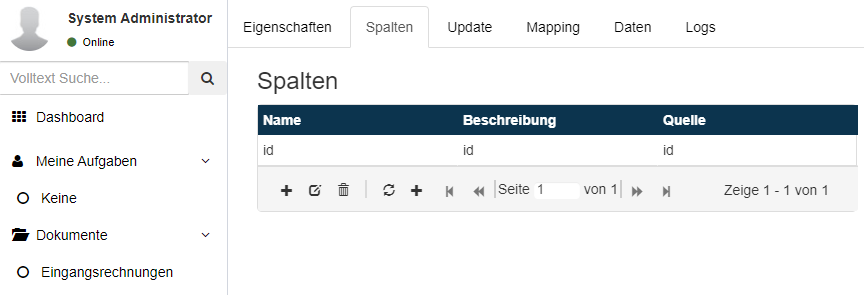
Test-Tabelle mit id-Spalte + 2 weitere Spalten:

[![image-1583427138190.png](https://docs.squeeze.one/uploads/images/gallery/2020-03/scaled-1680-/image-1583427138190.png)](https://docs.squeeze.one/uploads/images/gallery/2020-03/image-1583427138190.png)
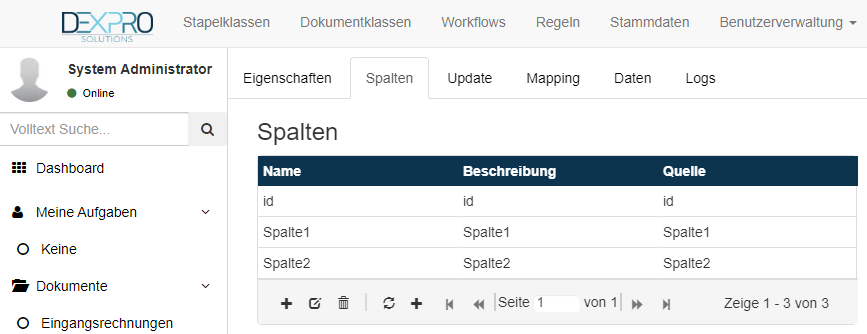
<p class="callout info">Nachdem die Spalten konfiguriert sind, wird eine CSV-Datei benötigt um die Tabelle auf dem Datenbankserver initial zu erstellen.</p>

<p class="callout info">Die CSV Datei muss die selben Überschriften enthalten, wie in der Spaltenkonfiguration unter Quelle angegeben worden ist. Die Reihenfolge der Überschriften spielt keine Rolle.</p>

<p class="callout warning">WICHTIG: die Schreibweise der Spaltenüberschriften in der CSV-Datei ist case-sensitive. Das bedeutet Groß-Kleinschreibung ist relevant.</p>

**CSV-Datei Beispiel für die obige Tabelle:**

[![image-1583510696508.png](https://docs.squeeze.one/uploads/images/gallery/2020-03/scaled-1680-/image-1583510696508.png)](https://docs.squeeze.one/uploads/images/gallery/2020-03/image-1583510696508.png)

Für die Werte-Zeilen müssen keine ID´s angegeben werden. Die ID Spalte ist eine Auto-Inkrement Spalte und erzeugt eigene fortlaufende ID´s beim Upload.

Nachdem die CSV-Datei erstellt wurde kann die Initialisierung der neuen Stammdatentabelle erfolgen mit einem Klick auf den Reiter Update.

[![image-1583424647584.png](https://docs.squeeze.one/uploads/images/gallery/2020-03/scaled-1680-/image-1583424647584.png)](https://docs.squeeze.one/uploads/images/gallery/2020-03/image-1583424647584.png)
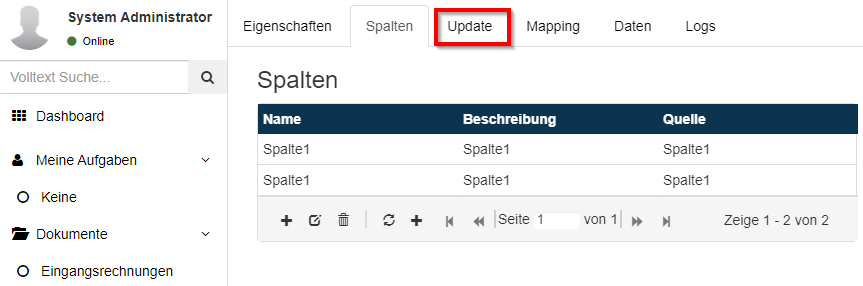
Im sich daraufhin öffnenden Dialog wird der Pfad zur CSV-Datei angeben, der Dateityp und der verwendete Spaltentrenner.

[![image-1583424784439.png](https://docs.squeeze.one/uploads/images/gallery/2020-03/scaled-1680-/image-1583424784439.png)](https://docs.squeeze.one/uploads/images/gallery/2020-03/image-1583424784439.png)
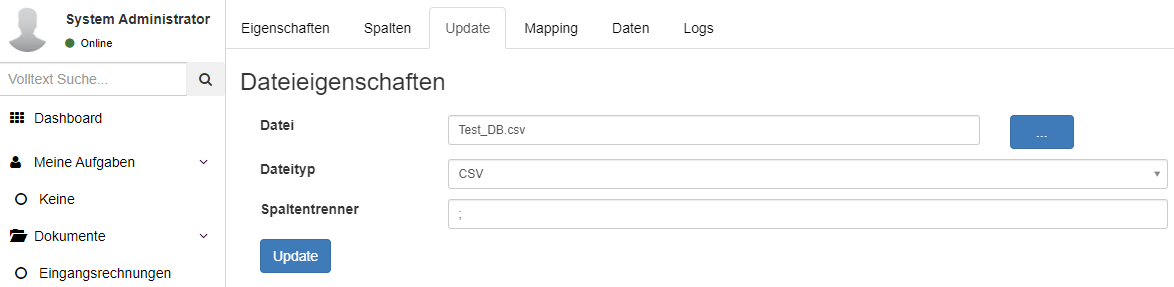
Mit einem Klick auf den Update Button wird die neue Stammdatentabelle angelegt und die Werte aus der CSV-Datei (falls angegeben) werden eingetragen.

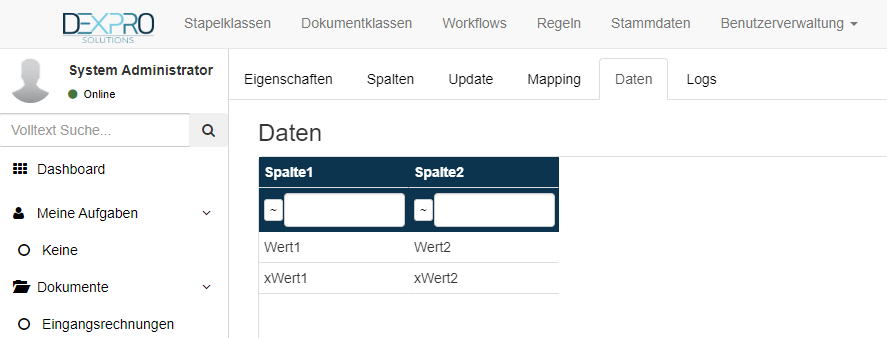
Die übergeben Werte können mit einem Klick auf den Reiter Daten geprüft werden.

[![image-1583432087455.png](https://docs.squeeze.one/uploads/images/gallery/2020-03/scaled-1680-/image-1583432087455.png)](https://docs.squeeze.one/uploads/images/gallery/2020-03/image-1583432087455.png)
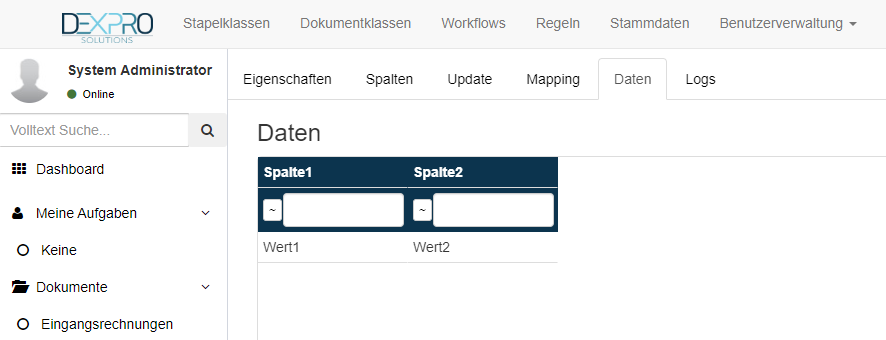
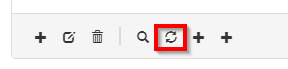
Nach einem Upload werden die Werte nicht sofort angezeigt, in diesem Fall kann man die Aktualisierung über folgendes Symbol in der Symbolleiste am unteren Bildschirmrand ausführen.

[![image-1583427622989.png](https://docs.squeeze.one/uploads/images/gallery/2020-03/scaled-1680-/image-1583427622989.png)](https://docs.squeeze.one/uploads/images/gallery/2020-03/image-1583427622989.png)
### Daten hinzufügen

Mit dem Webclient können manuell mit dem + Symbol weitere Werte hinzugefügt werden.

[![image-1583427730417.png](https://docs.squeeze.one/uploads/images/gallery/2020-03/scaled-1680-/image-1583427730417.png)](https://docs.squeeze.one/uploads/images/gallery/2020-03/image-1583427730417.png)
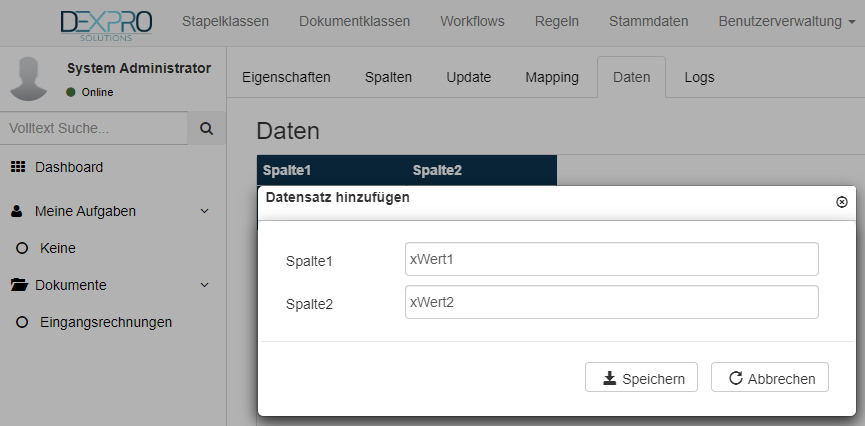
Den neuen Datensatz mit dem Speichern Button bestätigen.

[![image-1583432151735.png](https://docs.squeeze.one/uploads/images/gallery/2020-03/scaled-1680-/image-1583432151735.png)](https://docs.squeeze.one/uploads/images/gallery/2020-03/image-1583432151735.png)