SQUEEZE Entwickler Handbuch
Informationen und Dokumentation zur Squeeze Software für Entwickler
Aufbau
Worker-System
Überblick
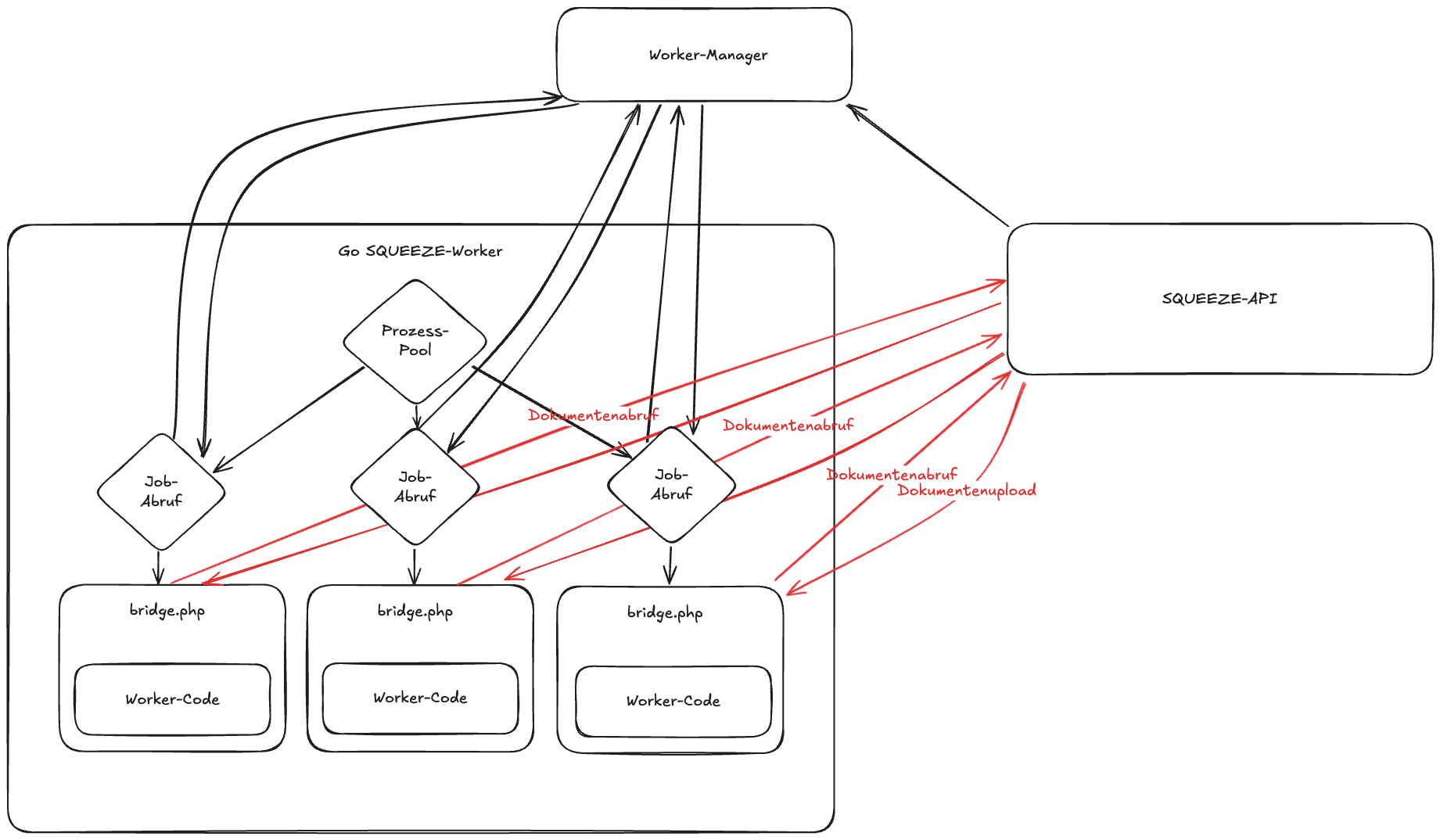
Dokumente in SQUEEZE werden mit einer Pipeline verarbeitet, einer Sammlung verschiedener Einzelschritte wie z.B. Bildaufbereitung und Texterkennung.
Diese einzelnen Schritte werden dabei von Worker-Prozessen ausgeführt, die unabhängig der API arbeiten.
Ein Worker-Manager koordiniert die Job-Ausgabe und sorgt für ein faire Verteilung bzw. Priorisierung.
Kommt ein neues Dokument in den Verarbeitungsprozess, wird von der SQUEEZE-API ein neuer Job für das Dokument an den Worker-Manager übermittelt. Der nächste freie Worker fordert einen Job vom Worker-Manager an und führt den nächsten anstehenden Pipeline-Schritt aus.
Pro Pipeline-Schritt wird zuerst vom jeweiligen Worker ein Archiv mit den erforderlichen Daten von der API heruntergeladen und in sein lokales Dateisystem übertragen.
Danach beginnt die eigentliche Verarbeitung, z.B. die Bildaufbereitung oder Extraktion.
Am Ende des Vorgangs wird das Result wieder als Archiv über HTTP zur API hochgeladen.
Aufbau des Workers
Der Worker und Worker-Manager sind Teil eines einzigen ausführbaren Programmes. Für die Manager-Funktion wird die Executable mit dem zusätzlichen Parameter `manager` gestartet.
Worker und Worker-Manager sind in Go geschrieben, die eigentliche Ausführung des Pipeline-Schrittes wird jedoch durch ein PHP-Script (bridge.php) bewerkstelligt, was den SQUEEZE-Core lädt und den Schritt ausführt.
Entwickler-Setup
Einleitung
Dieses Kapitel soll dir einen Einstieg bieten, um dein lokales Entwickler-Setup aufzusetzen damit du mit der SQUEEZE auf deinem Rechner starten kannst.
Dazu werden folgende Vorraussetzungen benötigt:
2. Routing Einrichtung für *.localhost (macOS) (um squeeze.docker.localhost aufrufen zu können)
5. SSH-Key anlegen/in Azure DevOps hinterlegen
Repository lokal klonen
- Terminal/CMD öffnen und in einen Ordner deiner Wahl wechseln
- das SQUEEZE-Repo mit
git clone git@ssh.dev.azure.com:v3/DEXPRO/DEXPRO%20Platform/SQUEEZEklonen
Danach kann das Projekt in der IDE z.B. PHPStorm geöffnet werden.
Docker Registry Login
Um Docker-Images aus unserer Firmen-Registry laden zu können, musst du dich lokal anmelden.
Befolge dazu die Anweisungen in den Abschnitten "Erster Login" und "Einloggen auf der lokalen CLI/im Terminal" auf dieser Seite.
Initiales Setup
Lege zuerst eine docker-compose.override.yml mit folgendem Inhalt an:
services:
  squeeze:
    logging:
      driver: "local"
      options:
        max-size: "25m"
        max-file: "3"
    environment:
#      SQZ_WORKER_MANAGER_URL: "http://host.docker.internal:86"
#      SQZ_WORKER_MANAGER_ACTIVE: "false"
#      CLOCKWORK_ENABLED: "true"
      PHP_IDE_CONFIG: "serverName=Docker"
      XDEBUG_MODE: "debug" # use "off" to temporarily turn of the debugger
      XDEBUG_CONFIG: client_host=host.docker.internal
    external_links:
      - az-proxy-laravel.test-1:ocr-proxy
      - portal-laravel.test-1:portal
    volumes:
      - .:/var/www/html/squeeze
      - ./docker/volumes/repository:/var/www/html/repository:rw
      - ./docker/volumes/logs/backend:/var/www/html/logs:rw
  worker:
    environment:
#     SQZ_WORKER_MANAGER_URL: "http://host.docker.internal:86"
#      SQZ_WORKER_MANAGER_ACTIVE: "false"
#      SQZ_WORKER_MANAGER_FORCE: "false"
      SQZ_WORKER_DEBUG: "true"
      PHP_IDE_CONFIG: "serverName=Docker"
      SQZ_USE_TENANT_HOST_FOR_API_CALLS: "1"
      XDEBUG_MODE: "debug" # use "off" to temporarily turn of the debugger
      XDEBUG_CONFIG: client_host=host.docker.internal idekey=Docker
    external_links:
      - az-proxy-laravel.test-1:ocr-proxy
      - portal-laravel.test-1:portal
    volumes:
      - .:/var/www/html/squeeze
      - ./docker/volumes/repository:/var/www/html/repository:rw
      - ./docker/volumes/logs/worker:/var/www/html/logs:rw
  squeeze-system-api:
    environment:
      PHP_IDE_CONFIG: "serverName=Docker"
      XDEBUG_MODE: "debug" # use "off" to temporarily turn of the debugger
      XDEBUG_CONFIG: client_host=host.docker.internal
    volumes:
      - .:/var/www/html/squeeze
      - ./docker/volumes/repository:/var/www/html/repository:rw
      - ./docker/volumes/logs/backend:/var/www/html/logs:rw

  mariadb:
    ports:
      - 3306:3306

  elastic:
    ports:
      - 9200:9200

  rabbitmq:
    ports:
      - 5672:5672

  filebeat-squeeze:
    volumes:
      - ./docker/volumes/logs/backend:/mnt/logs/backend:ro
      - ./docker/volumes/logs/worker:/mnt/logs/worker:ro
      - ./docker/volumes/logs/systemapi:/mnt/logs/systemapi:ro

  frontend:
    platform: linux/amd64

#  traefik:
#    networks:
#      freeze:

#networks:
#  freeze:
#    external: true
#    name: freeze_default
Im SQUEEZE-Repository kannst du Squeeze mit den folgenden Commands aufsetzen
- task up (Startet den docker-compose stack)
- task setup-server (Richtet eine neue Squeeze Instanz ein)
- task setup-tenant (Setzt den Tenant squeeze.docker.localhost)
- docker compose restart worker
- task brt (Verarbeitet ein Test-Dokument in dem Tenant squeeze.docker.localhost)
- Wenn beim `task brt` ein berechtigungsfehler auftritt:
git config --global core.fileMode false
mkdir -p ./storage/tmp/squeeze.docker.localhost/Documents
chmod 777 -R ./storage/tmp/squeeze.docker.localhost
- Wenn beim `task brt` ein berechtigungsfehler auftritt:
Das SQUEEZE-Frontend sollte nun unter http://squeeze.docker.localhost/ui/app/squeeze erreichbar sein.
Die SQUEEZE V2 Swagger Doc findest du unter http://squeeze.docker.localhost/api/v2/dist/.
SQUEEZE-Stack zurücksetzen
Möchtest du deinen SQUEEZE-Stack für ein Review o.ä. neu aufsetzen, gibt es dafür das Command `task reset`.
Das Command löscht die Container und alle Daten der Docker Volumes, danach werden automatisch die Schritte aus dem Setup oben durchlaufen.
Weitere Task Commands für die Entwicklung
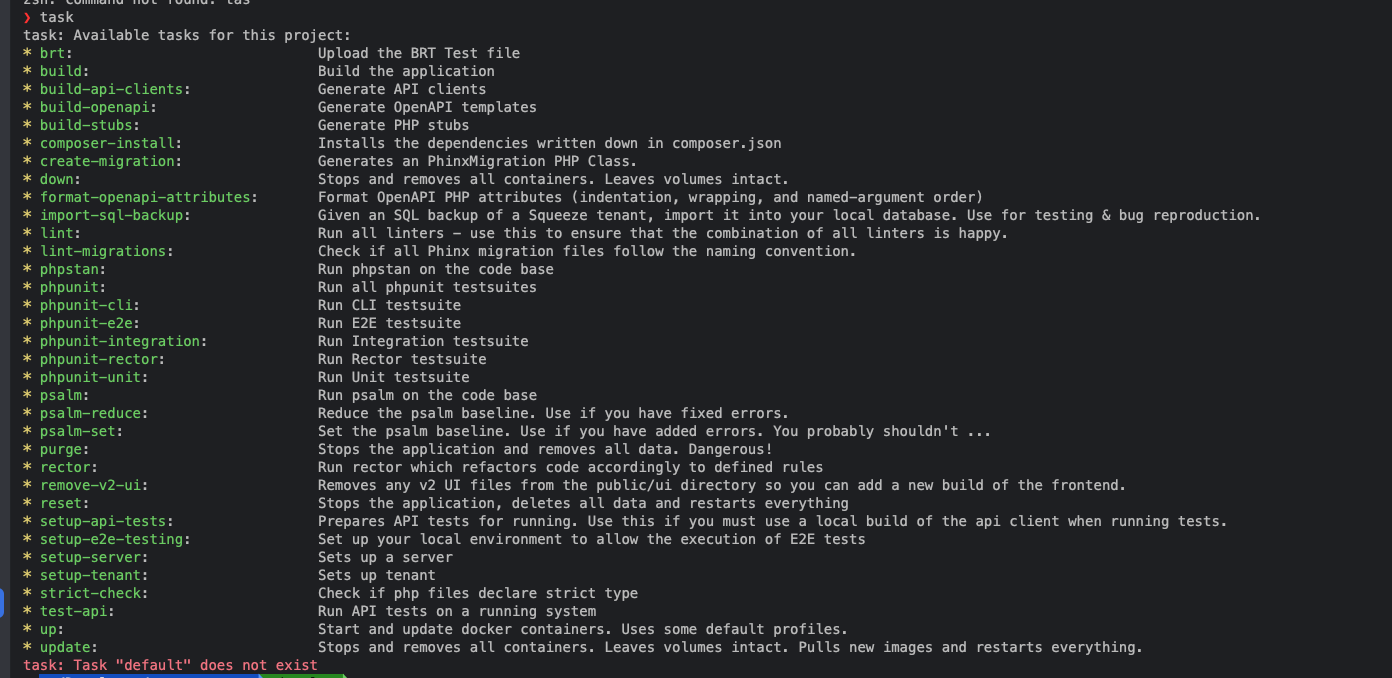
Im Taskfile.dist.yml im Repository sind weiter nützliche Tasks für die Entwicklung definiert. Du kannst dir diese einfach mit dem Ausführen von task im Repo anzeigen lassen:
SSH Key erstellen
Um Zugriff auf die Azure-Repos zu erhalten, benötigst du einen SSH-Key Pair (Private Key / Public Key).
Wenn du schon einen hast, überspringe den ersten Teil.
SSH-Key erstellen
- Stellt zu erst sicher, dass das `.ssh` Verzeichnis existiert: `mkdir $HOME/.ssh`
- Dann legt ihr einen neuen Key an: `ssh-keygen -t rsa`. Beachte, dass der Typ zwingend `rsa` sein muss, dies ist der einzige Typ der von Azure DevOps unterstützt wird. Bestätige die Standard optionen.
Public-Key auslesen
- Mit dem Befehl `cat ~/.ssh/id_rsa.pub` den public key auslesen.
- Unter euren Benutzereinstellungen in Azure den Public-Key hinzufügen https://dev.azure.com/DEXPRO/_usersSettings/keys
- Damit solltet du mit git clone Zugriff auf Azure haben
Tabelleneinstellungen
Guidelines
Rules to live by
Pathing
Path::join($absolutePath, xDocFolders::INPUT, 'intermediate.xml')
$absolutePath . "Input" . DIRECTORY_SEPARATOR . $file
$absolutePath . xDocFolders::INPUT . DIRECTORY_SEPARATOR . "xrechnung.pdf"
$absolutePath . "Input" . $dirSep . $file
verschiedene Varianten einen Pfad zu verwenden bzw. zu generieren
dabei ist in Zukunft nur
Path::join($absolutePath, xDocFolders::INPUT, 'intermediate.xml')zu verwenden, da "diese sich um den ganzen Scheiß mit dem PATH_SEPARATOR selbst kümmert" (Zitat Flo :) )