# Validierung

Sichtkontrolle der ausgelesenen Dokumente

# SQUEEZE Beleg Übersicht

In der Belegübersicht werden alle Belege aufgelistet welche durch SQUEEZE ausgelesen worden sind.

[![image-1729089189050.png](https://docs.squeeze.one/uploads/images/gallery/2024-10/scaled-1680-/image-1729089189050.png)](https://docs.squeeze.one/uploads/images/gallery/2024-10/image-1729089189050.png)

Durch einen Doppelklick mit der Maus oder über Bearbeiten/Ansicht wird ein einzelner Beleg in der Validierungsansicht geöffnet.

### Start

[![image-1729089227302.png](https://docs.squeeze.one/uploads/images/gallery/2024-10/scaled-1680-/image-1729089227302.png)](https://docs.squeeze.one/uploads/images/gallery/2024-10/image-1729089227302.png)

##### Belege jetzt herunterladen

Über diese Funktion wird die Belegabholung von SQUEEZE manuell ausgeführt. Wahlweise wird das über den entsprechenden Hintergrundjob gesteuert und durchgeführt.

##### Belege hochladen

Mit dieser Funktion können Sie Belege direkt über BC an ihr Squeeze System senden.

### Navigation

[![image-1729089253473.png](https://docs.squeeze.one/uploads/images/gallery/2024-10/scaled-1680-/image-1729089253473.png)](https://docs.squeeze.one/uploads/images/gallery/2024-10/image-1729089253473.png)

##### Importwarteschlange

In diesem [Menü](https://docs.squeeze.one/books/squeeze-for-dynamics-365-bc-de-de/page/importwarteschlange "Importwarteschlange") wird eine Liste von SQUEEZE Belegen angezeigt, die bereit für den Import in die SQUEEZE for BC App sind. Durch das Ändern des Systemfilters ist es ebenfalls möglich, bereits importierte Belege einzusehen.

##### Mandanten-Belegübersicht

Öffnet eine [mandantenübergreifende Ansicht](https://docs.squeeze.one/books/squeeze-for-dynamics-365-bc-de-de/page/mandantenubergreifende-belegansicht) aller Squeeze Belege.

##### Warteschlange

Öffnet eine Übersicht, die Ihnen Informationen zu den Belegen in der SQUEEZE Warteschlange des verbundenen Mandanten liefert.

# Mandantenübergreifende Belegansicht

Die mandantenübergreifende Belegansicht bietet eine Gesamtübersicht aller SQUEEZE-Belege über sämtliche Business Central Mandanten hinweg, in denen SQUEEZE aktiviert ist.

#### Übersicht

Die Ansicht stellt für jeden Mandanten folgende Kennzahlen dar:

- **Mandant**: Der Name des jeweiligen Business Central Mandanten.
- **Offene Belege**: Die Anzahl der offenen SQUEEZE-Belege.
- **Individuelle Verarbeitung**: Die Anzahl der Belege im Status "Individuelle Verarbeitung".
- **Überfällige Belege**: Die Anzahl der überfälligen Belege.
- **Dubletten**: Die Anzahl der als Dublette markierten Belege.
- **Abgelehnte Belege**: Die Anzahl der abgelehnten Belege.
- **Heute erstellte Belege**: Die Anzahl der heute erstellten Belege.
- **Meine offenen Belege**: Die Anzahl der dem aktuellen Benutzer zugewiesenen Belege.

Zusätzlich werden die Ergebnisse des Bestellabgleichs mandantenübergreifend zusammengefasst:

- **Abweichungen insgesamt**: Gesamtanzahl der Belege mit Bestellabgleich-Abweichungen.
- **Preisabweichung / Mengenabweichung / Wareneingangsdatum-Abweichung / Rabattabweichung**: Aufschlüsselung nach Abweichungstyp.

#### Navigation

Jede Kennzahl ist als Drilldown ausgeführt: Durch einen Klick auf einen Wert wird die entsprechend gefilterte Belegübersicht des jeweiligen Mandanten in einem neuen Tab geöffnet.

#### Aktualisierung

Die Daten werden asynchron im Hintergrund geladen und aktualisieren sich automatisch alle 60 Sekunden. Über die Aktion **Daten aktualisieren** kann eine manuelle Aktualisierung ausgelöst werden.

Die mandantenübergreifende Belegansicht ist aus der Belegübersicht über die Aktion **Mandanten-Belegübersicht** oder über das Rollencenter (Squeeze &gt; Mandantenübergreifend) erreichbar.

# Importwarteschlange

Die Importwarteschlage ist eine Mittelschicht, die SQUEEZE Belege in die entsprechenden **Zielmandaten** importiert - der Zielmandant muss mit dem aktuellen BC Mandanten (wichtig: Der **Name (Primärschlüssel)** ist ausschlaggebend, <span style="text-decoration:underline;">nicht</span> der Anzeigename) in dem die Belege heruntergeladen werden, übereinstimmen. Wurde kein Zielmandant erkannt, werden die Belege für die Validierung in dem eingerichteten [**Fallback Mandanten**](#bkmrk-importwarteschlangen) erstellt.

[![image-1671544207187.png](https://docs.squeeze.one/uploads/images/gallery/2022-12/scaled-1680-/image-1671544207187.png)](https://docs.squeeze.one/uploads/images/gallery/2022-12/image-1671544207187.png)

### Navigation

##### Importwarteschlangen-Einrichtung

[![image-1671544514237.png](https://docs.squeeze.one/uploads/images/gallery/2022-12/scaled-1680-/image-1671544514237.png)](https://docs.squeeze.one/uploads/images/gallery/2022-12/image-1671544514237.png)

**Fallback Mandant**

Gibt den Wert des Fallback Mandanten an. In diesen Mandanten werden Belege importiert, die in der Importwarteschlange einen leeren Zielmandanten aufweisen.

**Zeitspanne für Warnung (Stunden)**

Gibt die Zeitspanne an, nach der eine Warnung angezeigt werden soll, wenn es unverarbeitete Einträge gibt.

### Start

##### Unverarbeitete Datensätze verarbeiten

<div id="bkmrk-erzeugt-squeeze-bele"><div>Erzeugt SQUEEZE-Belege aus nicht verarbeiteten Einträgen in dem aktiven Mandanten. Dies geschieht normalerweise, wenn der erkannte Mandant mit keinem Mandanten in der Datenbank übereinstimmt.</div></div>#### Importpuffer

Über die Aktion **Importpuffer** kann eine Seite geöffnet werden, in der SQUEEZE Beleg-IDs manuell eingetragen werden können. Dies ist nützlich, wenn ein einzelner Beleg gezielt aus SQUEEZE heruntergeladen werden soll, z. B. wenn ein Beleg nicht automatisch abgeholt wurde.

#### Systemfilter

Standardmäßig werden in der Importwarteschlange nur unverarbeitete Einträge des aktuellen Mandanten angezeigt. Über den Systemfilter können auch bereits verarbeitete Einträge sowie Einträge anderer Mandanten eingesehen werden.

Die Spalte **Zielmandant** wird rot hervorgehoben, wenn der Zielmandant vom aktuellen Mandanten abweicht. Dies weist darauf hin, dass der Beleg für einen anderen Mandanten bestimmt ist.

# SQUEEZE Belegvalidierung

Die Belegvalidierung ist der Hauptarbeitsbereich der Anwendung. Hier werden die ausgelesenen Belege vom Anwender überprüft, fehlende Informationen ergänzt und bestätigt.

## Menü

### Start

[![image-1646060861533.png](https://docs.squeeze.one/uploads/images/gallery/2022-02/scaled-1680-/image-1646060861533.png)](https://docs.squeeze.one/uploads/images/gallery/2022-02/image-1646060861533.png)

#### Feldtraining öffnen

Öffnet das lieferantenspezifische [Feldtraining](https://docs.squeeze.one/books/squeeze-for-dynamics-365-bc-handbuch/page/lieferantenspezifisches-training).

#### Positionstraining öffnen

Öffnet das lieferantenspezifische [Positionstraining](https://docs.squeeze.one/books/squeeze-for-dynamics-365-bc-handbuch/page/lieferantenspezifisches-training).

#### Beleg neu erstellen

Sendet den Beleg erneut in den Extraktionsschritt des verbundenen SQUEEZE Mandanten. Dort wird das Ausleseergebnis anhand der aktuellen Stammdaten und Trainings neu bewertet und im Anschluss erneut zur Abholung bereit gestellt.

#### Dokument aufteilen

Ruft die die [Belegtrennung](https://docs.squeeze.one/books/squeeze-for-dynamics-365-bc-handbuch/page/dokument-aufteilen) auf. Diese wird verwendet, falls ein Lieferant mehrere Rechnungen in einer PDF gesandt hat.

#### Autovervollständigen

Füllt die Positionen mit den Werten aus, die sich das System bei früheren Validierungen dieses Kreditors gemerkt hat: Art, Nr., Mengeneinheit, Beschreibung und Dimensionen. Die Aktion ist sichtbar, wenn die Autovervollständigen-Option in der [Dokumentenklassen Einrichtung](https://docs.squeeze.one/books/squeeze-for-dynamics-365-bc-de-de/page/dokumentenklassen-einrichtung "Dokumentenklassen Einrichtung") bzw. der [Kreditorenbezogenen Einrichtung](https://docs.squeeze.one/books/squeeze-for-dynamics-365-bc-de-de/page/kreditorenbezogene-einrichtung) nicht auf „Niemals" steht. Sie überschreibt die wiedererkannten Positionen – führen Sie sie deshalb vor Ihren eigenen Korrekturen aus. Mehr dazu unter [Autovervollständigen](https://docs.squeeze.one/books/squeeze-for-dynamics-365-bc-de-de/page/autovervollstandigen).

#### Bestellabgleich

Öffnet den [Bestellabgleich](https://docs.squeeze.one/books/squeeze-for-dynamics-365-bc-handbuch/page/bestell-wareneingangsabgleich).

#### Validieren

Schließt den Validierungsprozess des Belegs ab.

#### Doublettenprüfung

Wenn ein neuer Beleg (z.B. eine Eingangsrechnung) ins System importiert wird, prüft SQUEEZE automatisch, ob dieses Dokument **bereits vorhanden** ist. Ziel ist es, eine doppelte Erfassung zu verhindern.

**Voraussetzungen**

Bevor die eigentliche Prüfung startet, müssen zwei Bedingungen erfüllt sein:

1. Das Dokument muss einen gültigen **Einkaufsbelegart** haben (z.B. Rechnung, Gutschrift)
2. Der **Kreditor (Lieferant)** muss bekannt sein — ohne Lieferantennummer ist keine Prüfung möglich

Außerdem findet die gesamte Prüfung nur statt, wenn eine **Belegnr.** (z.B. die Rechnungsnummer des Lieferanten) vorhanden ist. Ohne diese Referenz kann kein Abgleich erfolgen.

**Prüfschritte (in dieser Reihenfolge)**

Die Prüfung vergleicht immer die Kombination aus **drei Feldern**:

- **Einkaufsbelegart** (z.B. Rechnung)
- **Belegnr** (z.B. die externe Rechnungsnummer des Lieferanten)
- **Kreditorennummer** (welcher Lieferant)

Mit dieser Kombination wird in vier Bereichen nacheinander gesucht:

1. **Bereits gebuchte Belege** — Gibt es schon einen gebuchten Posten mit derselben Rechnungsnummer von diesem Lieferanten?
2. **Andere importierte SQUEEZE-Belege**— Wurde dieselbe Rechnung bereits als anderes Dokument importiert und wartet noch auf Verarbeitung?
3. **Offene Einkaufsbelege** — Existiert bereits ein offener (noch nicht gebuchter) Einkaufsbeleg in Business Central mit denselben Daten?
4. **Corebelege** — Ist das Dokument bereits im übergeordneten DXP-System vorhanden (z.B. Breeze Interface)?

**Was passiert bei einem Treffer?**

Sobald in einem der vier Schritte ein bestehendes Dokument gefunden wird, gilt das neue Dokument als **Duplikat**. Die Prüfung stoppt sofort, und das Dokument wird entsprechend markiert. Die weiteren Schritte werden dann nicht mehr durchlaufen.

#### Beleg ablehnen

Diese Aktion erlaubt es Ihnen, einen Beleg abzulehnen. Dieser wird dann, wahlweise mit einem zusätzlichen Kommentar, in einem speziellen Status "Abgelehnt" abgespeichert - nicht jedoch gelöscht.

[![image-1677579185888.png](https://docs.squeeze.one/uploads/images/gallery/2023-02/scaled-1680-/image-1677579185888.png)](https://docs.squeeze.one/uploads/images/gallery/2023-02/image-1677579185888.png)

Im Anschluss kann noch eine e-Mail an den Lieferanten gesandt werden.

[![image-1677579219509.png](https://docs.squeeze.one/uploads/images/gallery/2023-02/scaled-1680-/image-1677579219509.png)](https://docs.squeeze.one/uploads/images/gallery/2023-02/image-1677579219509.png)

Hierfür ist ein Standardkonto in der Einrichtung "E-Mail-Konten" anzulegen und als Standard im "E-Mail-Szenario Einrichtung" zu setzen.

Ist dies eingerichtet, wird das BC E-Mail Modul geöffnet. Hier wird der Bemerkungstext der Ablehnung, die Rechnungsnummer, sowie der Absender/Bearbeiter der Validierung vorausgefüllt.

[![image-1677579479375.png](https://docs.squeeze.one/uploads/images/gallery/2023-02/scaled-1680-/image-1677579479375.png)](https://docs.squeeze.one/uploads/images/gallery/2023-02/image-1677579479375.png)

### Navigation

[![image-1646061497183.png](https://docs.squeeze.one/uploads/images/gallery/2022-02/scaled-1680-/image-1646061497183.png)](https://docs.squeeze.one/uploads/images/gallery/2022-02/image-1646061497183.png)

#### Dimensionen

Hier rüber erreichen Sie das Dimensionsmenü um Dimensionen für den Belegkopf zu hinterlegen.

### Viewer

[![image-1649680146084.png](https://docs.squeeze.one/uploads/images/gallery/2022-04/scaled-1680-/image-1649680146084.png)](https://docs.squeeze.one/uploads/images/gallery/2022-04/image-1649680146084.png)

#### Externen Viewer öffnen

Hier rüber wird der [Viewer](https://docs.squeeze.one/books/squeeze-for-dynamics-365-bc-de-de/page/externer-viewer) abgedockt. Dies ermöglicht das Arbeiten auf zwei Monitoren.

### Aktionen

[![image-1649680123076.png](https://docs.squeeze.one/uploads/images/gallery/2022-04/scaled-1680-/image-1649680123076.png)](https://docs.squeeze.one/uploads/images/gallery/2022-04/image-1649680123076.png)

#### Dokument verschieben

Hier rüber wird ein Beleg in einen anderen Mandanten verschoben.

#### Anhänge herunterladen

Hier rüber laden Sie die Anhänge des Belegs herunter. Sobald das Herunterladen abgeschlossen wurde, werden diese in der Infobox [Anhänge](https://docs.squeeze.one/link/311#bkmrk-anh%C3%A4nge) angezeigt. Sie haben die Möglichkeit, das Herunterladen der Anhänge automatisch durchführen zu lassen - diese Einstellung nehmen Sie bitte in der [Dokumentenklassen Einrichtung](https://docs.squeeze.one/books/squeeze-for-dynamics-365-bc-de-de/page/dokumentenklassen-einrichtung "Dokumentenklassen Einrichtung") vor.

## Fasttabs

### Beleg

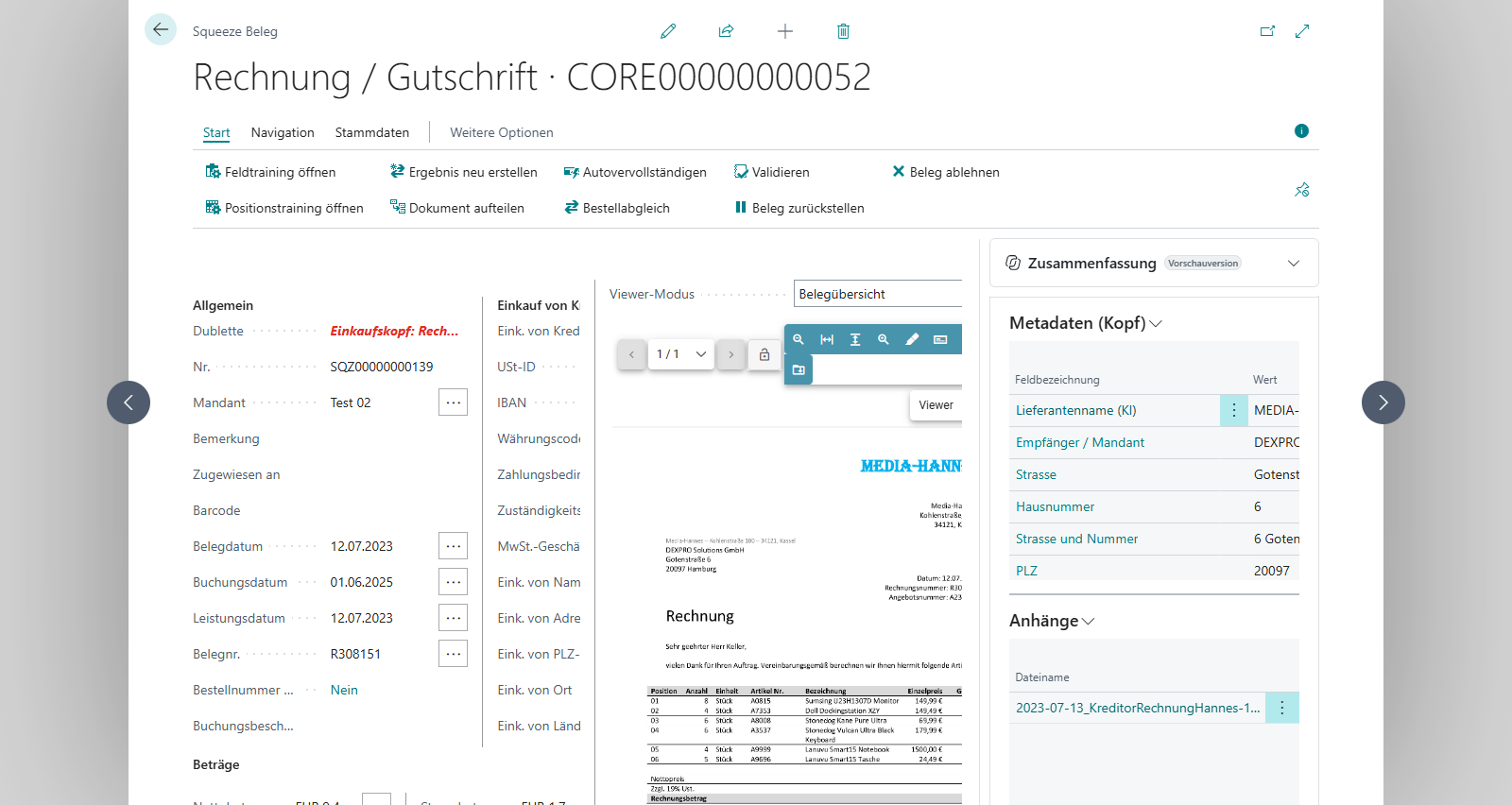
In diesem Bereich werden die Belegkopf-Informationen sowie der SQUEEZE Viewer angezeigt.

[![image-1688734648314.png](https://docs.squeeze.one/uploads/images/gallery/2023-07/scaled-1680-/image-1688734648314.png)](https://docs.squeeze.one/uploads/images/gallery/2023-07/image-1688734648314.png)

#### Kopffelder

Diese Felder werden mit den Ergebnissen aus der Beleglesung vorbelegt. Der Anweder prüft diese und korrigiert, bzw. reichert sie mit weiteren Daten an und vervollständigt so das Leseergebnis. Über die drei Punkte wird die Fundstelle des jeweiligen Leseergebnisses im Viewer hervorgehoben.

[![image-1646132802686.png](https://docs.squeeze.one/uploads/images/gallery/2022-03/scaled-1680-/image-1646132802686.png)](https://docs.squeeze.one/uploads/images/gallery/2022-03/image-1646132802686.png)

#### Zuständigkeitseinheit und MwSt.-Geschäftsbuchungsgruppe

Bei Rechnungen und Gutschriften zeigt der Bereich **Einkauf von Kreditor** zusätzlich die Felder **Zuständigkeitseinheitencode** und **MwSt.-Geschäftsbuchungsgruppe**. Sie werden nicht aus dem Beleg gelesen, sondern legen fest, mit welchen Werten der Einkaufsbeleg in Business Central angelegt wird.

- **Zuständigkeitseinheitencode** — wird beim Import und bei einem Wechsel des Kreditors vorbelegt: mit der Zuständigkeitseinheit, auf die Ihre Benutzereinrichtung (oder die Firmendaten) den Einkauf beschränkt, sonst mit der des Kreditors – genau wie bei einem von Hand angelegten Einkaufsbeleg.
- **MwSt.-Geschäftsbuchungsgruppe** — wird mit der Gruppe des Kreditors vorbelegt, und die Zeilen übernehmen sie. Ändern Sie die Gruppe, etwa für eine Lieferung aus dem Ausland, wird sie an alle Zeilen weitergegeben, die keiner Bestell- oder Lieferzeile zugeordnet sind; die MwSt. dieser Zeilen wird neu berechnet. Zeilen aus einer Bestellung oder Lieferung behalten die Gruppe der Bestell- bzw. Lieferzeile.

Ein Wechsel des Kreditors setzt beide Felder auf die Vorgaben des neuen Kreditors zurück.

<p class="callout info">Bei Auftragsbestätigungen werden die beiden Felder nicht angezeigt: Die bestehende Bestellung behält ihre Zuständigkeitseinheit und MwSt.-Geschäftsbuchungsgruppe.</p>

[![Squeeze Beleg mit Belegkopf und Viewer](https://docs.squeeze.one/uploads/images/gallery/2026-11/scaled-1680-/squeeze-document.png)](https://docs.squeeze.one/uploads/images/gallery/2026-11/squeeze-document.png)

#### Viewer

Auf der rechten Seite wird der SQUEEZE Viewer angezeigt. Hierbei handelt es sich nicht um ein PDF, sondern um eine eingebundene Webkomponente, welche hier aus der Validierung ferngesteuert wird. Sie dient zur bildlichen Darstellung des Belegs und zum hervorheben von Fundstellen gelesener Werte. Weiterhin wird hier auch das lieferantenspezifische [Feldtraining](https://docs.squeeze.one/books/squeeze-for-dynamics-365-bc-handbuch/page/lieferantenspezifisches-training) durchgeführt.

[![image-1688734733840.png](https://docs.squeeze.one/uploads/images/gallery/2023-07/scaled-1680-/image-1688734733840.png)](https://docs.squeeze.one/uploads/images/gallery/2023-07/image-1688734733840.png)

### Zeilen

In diesem Bereich werden die ausgelesenen Positionen angezeigt. Der Anweder prüft diese und korrigiert, bzw. reichert sie mit weiteren Daten an und vervollständigt so das Leseergebnis.

[![image-1646132893832.png](https://docs.squeeze.one/uploads/images/gallery/2022-03/scaled-1680-/image-1646132893832.png)](https://docs.squeeze.one/uploads/images/gallery/2022-03/image-1646132893832.png)

[![image-1687953430742.png](https://docs.squeeze.one/uploads/images/gallery/2023-06/scaled-1680-/image-1687953430742.png)](https://docs.squeeze.one/uploads/images/gallery/2023-06/image-1687953430742.png)

Sollte das Leseergebnis bei Rechnungen mit Bestellbezug nicht ausreichen, so können die [Bestell-/Wareneingangszeilen](https://docs.squeeze.one/books/squeeze-for-dynamics-365-bc-handbuch/page/bestell-wareneingangszeilen-importieren) direkt importiert werden.

Bei Rechnungen ohne Bestellbezug können Positionen aus den MwSt. Raten und Kopfbeträgen generiert werden. Eine Zeile pro MwSt. Rate. Hierfür wird die [Kontierungseinrichtung](https://docs.squeeze.one/books/squeeze-for-dynamics-365-bc-de-de/page/kontierungseinrichtungen) aus der [Dokumentenklasse](https://docs.squeeze.one/books/squeeze-for-dynamics-365-bc-de-de/page/dokumentenklassen-einrichtung) heran gezogen.

### Dimensionen

Hier werden die Shortcut Dimensionen 1 &amp; 2 des Belegs angezeigt.

[![image-1646133035486.png](https://docs.squeeze.one/uploads/images/gallery/2022-03/scaled-1680-/image-1646133035486.png)](https://docs.squeeze.one/uploads/images/gallery/2022-03/image-1646133035486.png)

### SQUEEZE Details

Hier werden SQUEEZE spezifische Beleginformationen angezeigt.

[![image-1646133056258.png](https://docs.squeeze.one/uploads/images/gallery/2022-03/scaled-1680-/image-1646133056258.png)](https://docs.squeeze.one/uploads/images/gallery/2022-03/image-1646133056258.png)

## Infoboxen

Die jeweiligen Infoboxen werden nur situationsbedingt angezeigt.

### Plausibilitätseinträge

Hier werden alle zu klärende Themen für eine erfolgreiche Validierung aufgelistet.

[![image-1646133095379.png](https://docs.squeeze.one/uploads/images/gallery/2022-03/scaled-1680-/image-1646133095379.png)](https://docs.squeeze.one/uploads/images/gallery/2022-03/image-1646133095379.png)

### Metadatenboxen

Die [Metadatenzuordnung](https://docs.squeeze.one/link/304#bkmrk-zuweisung-von-metada) wird nur angezeigt, wenn vom Standard abweichende zusätzliche Felder von SQUEEZE übertragen worden sind.

[![image-1646133349904.png](https://docs.squeeze.one/uploads/images/gallery/2022-03/scaled-1680-/image-1646133349904.png)](https://docs.squeeze.one/uploads/images/gallery/2022-03/image-1646133349904.png)

#### Metadatenzuordnung Kopffelder

Hier werden zusätzliche Felder aus SQUEEZE aufgelistet, welche nicht zu der Standardzuordnung der Kopffelder gehören.

#### Metadatenzuordnung Positionsfelder

Hier werden zusätzliche Felder aus SQUEEZE aufgelistet, welche nicht zu der Standardzuordnung der Positionen gehören.

### Bestellabgleichsboxen

Die Bestellabgleichsboxen werden nur angezeigt, wenn eine oder mehrere Bestellnummern auf dem Beleg erkannt worden sind.

#### Bestellabgleich-Info (Preise)

Hier wird für die ausgewählte Zeile der Preisvergleich angezeigt. Verglichen werden die Ergebnisse von SQUEEZE, der Lieferung, der Bestellung und der aktuellen Zeile.

[![image-1646133154687.png](https://docs.squeeze.one/uploads/images/gallery/2022-03/scaled-1680-/image-1646133154687.png)](https://docs.squeeze.one/uploads/images/gallery/2022-03/image-1646133154687.png)

#### Bestellabgleich-Info (Mengen)

Hier wird für die ausgewählte Zeile der Mengenvergleich angezeigt. Verglichen werden die Ergebnisse von SQUEEZE, der Lieferung, der Bestellung und der aktuellen Zeile.

[![image-1646133175277.png](https://docs.squeeze.one/uploads/images/gallery/2022-03/scaled-1680-/image-1646133175277.png)](https://docs.squeeze.one/uploads/images/gallery/2022-03/image-1646133175277.png)

### Anhänge

Diese Infobox wird nur angezeigt, wenn die Anhänge zuvor heruntergeladen worden sind (das kann auf Wunsch auch automatisch nach der Belegerstellung passiert - siehe [Dokumentenklassen Einrichtung](https://docs.squeeze.one/books/squeeze-for-dynamics-365-bc-de-de/page/dokumentenklassen-einrichtung "Dokumentenklassen Einrichtung"). Über die drei Punkte lassen sich die Anhänge wieder entfernen.

[![image-1646213955056.png](https://docs.squeeze.one/uploads/images/gallery/2022-03/scaled-1680-/image-1646213955056.png)](https://docs.squeeze.one/uploads/images/gallery/2022-03/image-1646213955056.png)

#### Beleg zurückstellen / Zurückstellung entfernen

Über die Aktion **Beleg zurückstellen** kann ein Beleg temporär zurückgestellt werden. In dem sich öffnenden Dialog muss ein Grund ausgewählt werden:

- **Kreditor existiert nicht**: Der Kreditor wurde im System nicht gefunden.
- **Klärungsbedarf bzgl. der Leistung**: Die Liefer- oder Leistungsdetails müssen geklärt werden.
- **Warten auf Wareneingang**: Der Wareneingang steht noch aus.

Zusätzlich kann eine freie Notiz hinterlegt werden. Zurückgestellte Belege können nicht validiert werden, bis die Zurückstellung über **Zurückstellung entfernen** aufgehoben wird.

Zurückgestellte Belege werden im Rollencenter in eigenen Aktivitätenkacheln nach Grund aufgeschlüsselt dargestellt.

#### Ablehnung zurücknehmen

Wurde ein Beleg bereits abgelehnt, kann die Ablehnung über die Aktion **Ablehnung zurücknehmen** wieder aufgehoben werden. Der Beleg kehrt dann in den vorherigen Status zurück.

#### Beleg verschieben

Über die Aktion **Beleg verschieben** (im Menü unter Aktionen) kann ein Beleg in einen anderen Mandanten verschoben werden. Der Beleg wird im aktuellen Mandanten gelöscht und im Zielmandanten neu erstellt.

#### Kreditor erstellen/finden

Über die Aktion **Kreditor erstellen/finden** kann anhand der erkannten Textfelder (Name, Adresse, USt-ID etc.) ein passender Kreditor im System gesucht oder ein neuer Kreditor angelegt werden.

#### Fehlendes Bankkonto erstellen

Über die Aktion **Fehlendes Bankkonto erstellen** kann ein Kreditorbankkonto aus der erkannten IBAN angelegt werden, sofern die IBAN auf dem Beleg erkannt wurde, jedoch kein passendes Bankkonto beim Kreditor hinterlegt ist.

#### Kontierungscode anwenden

Über die Aktion **Kontierungscode anwenden** in den Zeilen können alle Positionen gelöscht und anhand einer konfigurierten steuerlichen Kontierungseinrichtung automatisch neue Zeilen generiert werden. Diese Funktion steht über die Kontierungseinrichtungen zur Verfügung.

#### Viewer-Modi

Der SQUEEZE Viewer in der Belegvalidierung unterstützt drei Darstellungsmodi:

- **Belegübersicht**: Zeigt den gesamten Beleg im Viewer an.
- **Positionsfokus**: Fokussiert den Viewer auf den Positionsbereich des Belegs.
- **Abgedockt**: Öffnet den Viewer in einem separaten Browserfenster (siehe auch "Externer Viewer").

#### Feldalternativen

Wenn SQUEEZE bei der Beleglesung mehrere mögliche Werte für ein Feld erkennt (z. B. mehrere mögliche Kreditorennummern), werden diese als Feldalternativen bereitgestellt. Die Feldalternativen können über die Infobox eingesehen werden. Der Anwender kann so den passenden Wert auswählen.

# Lieferantenspezifisches Training

Das Training stellt eine wesentliche Optimierungs-Komponente der Verarbeitung dar.  
Sofern Daten nicht eindeutig durch das System erkannt werden, können lieferanten-spezifische Trainings angewendet werden, welche den Automatisierungsgrad bei der Erfassung der Rechnungen erhöhen.

Wenn der Trainingsmodus gestartet wird, können alle relevanten Felder für ein Training ausgewählt werden.  
Es können beliebig viele Trainings pro Lieferant und pro Rechnungsfeld angelegt werden.

Externe Rechnungsnummern lassen sich in der Regel nicht inhaltlich im System prüfen, da keine Daten zur Überprüfung bestehen. Dieses Feld ist z.B. ideal für Trainings.

In Business Central starten Sie das Training auf der Seite [SQUEEZE Belegvalidierung](https://docs.squeeze.one/books/squeeze-for-dynamics-365-bc-de-de/page/squeeze-belegvalidierung) mit den Aktionen **Feldtraining öffnen** und **Positionstraining öffnen**. Trainiert wird im SQUEEZE Viewer auf der rechten Seite, gespeichert wird das Training in SQUEEZE – Business Central selbst speichert keine Trainings und übergibt nur, für welchen Kreditor Sie trainieren. Um die Wirkung gleich am aktuellen Beleg zu sehen, lassen Sie ihn anschließend mit **Ergebnis neu erstellen** neu auslesen.

## Feldtraining oder Positionstraining?

<table id="bkmrk-feldtrainingposition"><thead><tr><th></th><th>Feldtraining</th><th>Positionstraining</th></tr></thead><tbody><tr><td>**Aktion**</td><td>**Feldtraining öffnen**</td><td>**Positionstraining öffnen**</td></tr><tr><td>**Wofür**</td><td>Kopffelder – Werte, die einmal je Beleg vorkommen</td><td>Positionen – die Spalten der Positionstabelle</td></tr><tr><td>**Typische Felder**</td><td>Belegnr. (die Rechnungsnummer des Lieferanten), Belegdatum, Leistungsdatum, Bestellnr., Nettobetrag, Gesamtbetrag, IBAN, USt-ID</td><td>die Werte in den SQZ-Spalten der Zeilen, z. B. SQZ Art.-Nr., SQZ Beschreibung, SQZ Menge, SQZ Einzelpreis</td></tr><tr><td>**Im Viewer**</td><td>Anker und Wert markieren – siehe [Kopffeld Training](https://docs.squeeze.one/link/312#bkmrk-kopffeld-training)</td><td>eine Region über die ganze Spalte markieren – siehe [Positionsfeld Training](https://docs.squeeze.one/link/312#bkmrk-positionsfeld-traini)</td></tr></tbody></table>

Ob ein Kopffeld an der falschen Stelle gelesen wurde, sehen Sie am schnellsten über die drei Punkte (…) neben dem Feld: Der Viewer hebt die Stelle hervor, an der SQUEEZE den Wert gefunden hat. Bei Positionen vergleichen Sie die SQZ-Spalten der Zeilen mit dem Beleg im Viewer; **SQZ Beschreibung** und **SQZ Mengeneinheit** sind standardmäßig ausgeblendet, Sie blenden sie über **Personalisieren** ein. Welches SQUEEZE-Feld in welchem Feld des Squeeze Belegs landet, legt die [Feldzuordnung](https://docs.squeeze.one/books/squeeze-for-dynamics-365-bc-de-de/page/feldzuordnung) fest.

<p class="callout info">Ein Training verbessert, was SQUEEZE vom Beleg liest. Ist der gelesene Wert richtig, setzt Business Central aber das falsche Konto, den falschen Artikel oder die falschen Dimensionen, hilft ein Training nicht. Dafür gibt es [Autovervollständigen](https://docs.squeeze.one/books/squeeze-for-dynamics-365-bc-de-de/page/autovervollstandigen), die [Kontierungseinrichtungen](https://docs.squeeze.one/books/squeeze-for-dynamics-365-bc-de-de/page/kontierungseinrichtungen) und die [Regeln zur Zeilenkontierung](https://docs.squeeze.one/books/squeeze-for-dynamics-365-bc-de-de/page/kontierungen-anhand-von-bedingungen-auswahlen).</p>

## Voraussetzungen

- **Verbindung zu SQUEEZE:** In der [SQUEEZE Einrichtung](https://docs.squeeze.one/books/squeeze-for-dynamics-365-bc-de-de/page/squeeze-einrichtung) ist **Aktiviert** gesetzt und das Feld **Version (Squeeze Mandant)** gefüllt. Fehlt eines davon, sind die Aktionen ausgegraut.
- **PDF-Beleg:** Die Aktionen sind nur bei Belegen aktiv, die als PDF vorliegen. Bei anderen Dateiarten sind sie ausgegraut.
- **Richtiger Kreditor:** Im Feld **Eink. von Kred.-Nr.** steht der Kreditor, für den Sie trainieren wollen. Beim Öffnen des Trainings übergibt Business Central diese Nummer an den Viewer – es ist dieselbe Nummer, unter der Business Central den Kreditor als Stammdaten an SQUEEZE überträgt. Business Central prüft dabei nicht, ob das Feld gefüllt ist. Tragen Sie den Kreditor deshalb vor dem Öffnen ein bzw. korrigieren Sie ihn.
- **Viewer-Modus Belegübersicht oder Abgedockt:** Im Modus **Belegübersicht** öffnet sich das Training im Viewer, der in die Seite eingebettet ist, im Modus **Abgedockt** im externen Viewer – dieser muss dafür geöffnet sein. Im Viewer-Modus **Positionsfokus** sind die Aktionen ausgeblendet.
- **Berechtigungen:** Die Berechtigungssätze **DEXPRO SQUEEZE User** und **DEXPRO SQUEEZE Admin** enthalten die Seite mit den Trainingsaktionen (siehe [Berechtigungssätze](https://docs.squeeze.one/books/squeeze-for-dynamics-365-bc-de-de/page/berechtigungssatze)). Eine eigene Berechtigung nur für das Training gibt es in Business Central nicht. Den Viewer lädt Business Central mit dem API-Schlüssel aus der SQUEEZE Einrichtung – oder mit einem belegbezogenen Token, wenn dort **Dokument-Token verwenden** eingeschaltet ist.

## Training starten und durchführen

1. Öffnen Sie den Beleg aus der Liste **Squeeze Belege** (siehe [SQUEEZE Beleg Übersicht](https://docs.squeeze.one/books/squeeze-for-dynamics-365-bc-de-de/page/squeeze-beleg-ubersicht)). Er öffnet sich auf der Seite **Squeeze Beleg**.
2. Prüfen Sie den Kreditor im Feld **Eink. von Kred.-Nr.** und korrigieren Sie ihn bei Bedarf.
3. Steht der **Viewer-Modus** nicht auf **Belegübersicht**, stellen Sie ihn um.
4. Wählen Sie in der Aktionsleiste unter **Vorgang** die Aktion **Feldtraining öffnen** (Kopffelder) oder **Positionstraining öffnen** (Positionen). Die Aktion heißt danach **Feldtraining schließen** bzw. **Positionstraining schließen**. Solange eines der beiden Trainings geöffnet ist, ist die Aktion für das andere ausgegraut.
5. Trainieren Sie im Viewer, wie unten unter [Kopffeld Training](https://docs.squeeze.one/link/312#bkmrk-kopffeld-training) bzw. [Positionsfeld Training](https://docs.squeeze.one/link/312#bkmrk-positionsfeld-traini) beschrieben.
6. Schließen Sie das Training mit **Feldtraining schließen** bzw. **Positionstraining schließen**. Blättern Sie zum nächsten oder vorherigen Beleg, schließt Business Central ein geöffnetes Training automatisch.
7. Entscheiden Sie, ob Sie den aktuellen Beleg von Hand korrigieren oder mit **Ergebnis neu erstellen** neu auslesen lassen – siehe **Training auf den aktuellen Beleg anwenden** unten.

[![Squeeze Beleg mit den Aktionen Feldtraining öffnen und Positionstraining öffnen](https://docs.squeeze.one/uploads/images/gallery/2026-11/scaled-1680-/v5Bsqueeze-document.png)](https://docs.squeeze.one/uploads/images/gallery/2026-11/v5Bsqueeze-document.png)
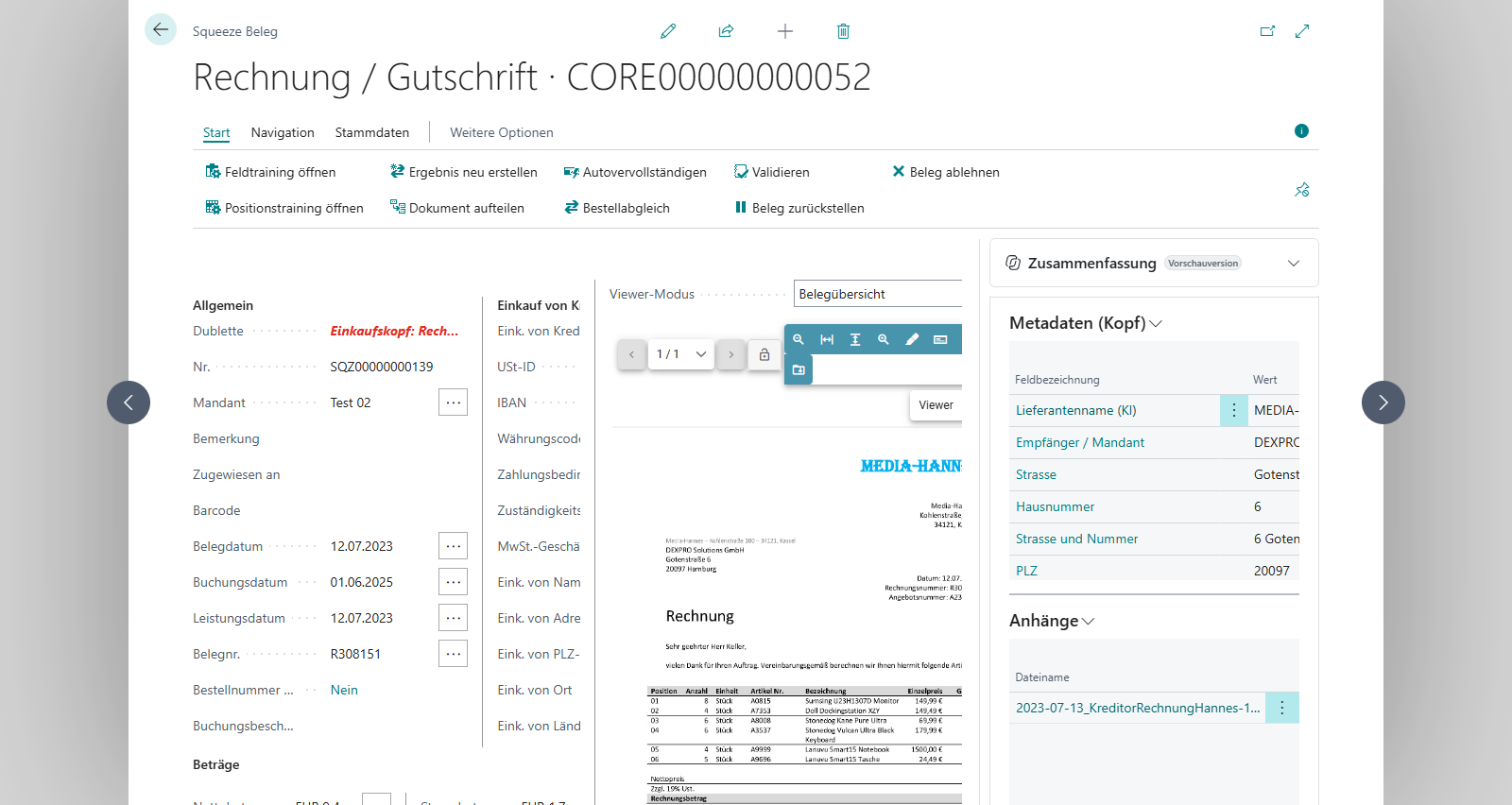
Das Trainingsfenster wird innerhalb des Viewers am unteren Bildrand eingeblendet.

[![image-1646210383777.png](https://docs.squeeze.one/uploads/images/gallery/2022-03/scaled-1680-/image-1646210383777.png)](https://docs.squeeze.one/uploads/images/gallery/2022-03/image-1646210383777.png)

### Kopffeld Training

#### Trainieren eines Feldes

Nachdem die Trainingsfunktion gestartet wurde, ist das zu trainierende Feld auszuwählen.

[![image-1646210908178.png](https://docs.squeeze.one/uploads/images/gallery/2022-03/scaled-1680-/image-1646210908178.png)](https://docs.squeeze.one/uploads/images/gallery/2022-03/image-1646210908178.png)  
Nachdem das entsprechende Feld ausgewählt wurde, ist der Anker zu definieren.  
Mit Anker ist in diesem Fall der Bezugsbegriff gemeint. In diesem Falle der auf der jeweiligen Rechnung angebrachte Begriff für die externe Belegnummer. Der Ankerbegriff ist mit der rechten Maustaste auf dem Dokument im Viewer zu markieren und wird dann gelb hinterlegt.

Anschließend ist das Feld „Wert“ im Aktionsbereich anzuklicken und dann der Wert, der gesucht werden soll. Dieser ist ebenfalls mit der rechten Maustaste zu markieren. Ist der gesuchte Wert kein zusammenhängender Wert, kann auch mit der rechten Maustaste ein beliebig großer Bereich markiert werden, um alle gewünschten Informationen auszulesen. Ist die Information angegeben, kann das Training über „Trainieren“ gespeichert werden.

Das System erzeugt einen „regulären Ausdruck“ – dieser kann von geschultem Fachpersonal oder IT-lern jederzeit noch optimiert werden. Z.B. können Leerzeichen ignoriert werden, da diese selten auch im ERP System / in der Buchung mit angegeben werden.

[![image-1646211176018.png](https://docs.squeeze.one/uploads/images/gallery/2022-03/scaled-1680-/image-1646211176018.png)](https://docs.squeeze.one/uploads/images/gallery/2022-03/image-1646211176018.png)

#### Testen und Prüfen der vorhandenen Trainings

Mit „Testen“ wird eine Übersicht aller bisherigen Kopffeld-Trainings angezeigt. Die Ergebnisse werden direkt mit ausgegeben. Durch einen Doppelklick auf einen Eintrag wird der Anker und der Wert in dem Viewer hervorgehoben.  
[![image-1646211311830.png](https://docs.squeeze.one/uploads/images/gallery/2022-03/scaled-1680-/image-1646211311830.png)](https://docs.squeeze.one/uploads/images/gallery/2022-03/image-1646211311830.png)

#### Entfernen eines Trainings

Um ein Training wieder zu entfernen wird die [Übersicht](https://docs.squeeze.one/link/312#bkmrk-testen-und-pr%C3%BCfen-de) der vorhandenen Trainings geöffnet und der zu entfernende Eintrag markiert. Mit der Entfernen-Taste "Entf" wird der Eintrag gelöscht.

### Positionsfeld Training

#### Trainieren einer Spalte

Nachdem die Trainingsfunktion gestartet wurde, ist das zu trainierende Feld und die dazugehörige Spalte auszuwählen.

[![image-1646211031240.png](https://docs.squeeze.one/uploads/images/gallery/2022-03/scaled-1680-/image-1646211031240.png)](https://docs.squeeze.one/uploads/images/gallery/2022-03/image-1646211031240.png)

Nachdem dies ausgewählt wurde, ist die Region zu definieren.

Diese ist so zu wählen, dass Sie möglichst die gesamte Spalte eines Feldes abdeckt. Die Region ist mit der rechten Maustaste auf dem Dokument im Viewer zu markieren und wird dann gelb hinterlegt. Hierbei ist zu beachten, dass sich keine Regionen mit bereits [trainierten Regionen](https://docs.squeeze.one/link/312#bkmrk-testen-und-pr%C3%BCfen-de-0) überschneiden sollten.

[![image-1646211079753.png](https://docs.squeeze.one/uploads/images/gallery/2022-03/scaled-1680-/image-1646211079753.png)](https://docs.squeeze.one/uploads/images/gallery/2022-03/image-1646211079753.png)

Sind die Information angegeben, kann das Training über „Trainieren“ gespeichert werden.

[![image-1646211179353.png](https://docs.squeeze.one/uploads/images/gallery/2022-03/scaled-1680-/image-1646211179353.png)](https://docs.squeeze.one/uploads/images/gallery/2022-03/image-1646211179353.png)

#### Testen und Prüfen der vorhandenen Trainings

Mit „Testen“ wird eine Übersicht aller bisherigen Positionsfeld-Trainings angezeigt. Durch einen Doppelklick auf einen Eintrag wird der jeweils trainierte Bereich angezeigt.

[![image-1646211358858.png](https://docs.squeeze.one/uploads/images/gallery/2022-03/scaled-1680-/image-1646211358858.png)](https://docs.squeeze.one/uploads/images/gallery/2022-03/image-1646211358858.png)

#### Entfernen eines Trainings

Um ein Training wieder zu entfernen wird die [Übersicht](https://docs.squeeze.one/link/312#bkmrk-testen-und-pr%C3%BCfen-de-0) der vorhandenen Trainings geöffnet und der zu entfernende Eintrag markiert. Mit der Entfernen-Taste "Entf" wird der Eintrag gelöscht.

## Training auf den aktuellen Beleg anwenden

Ein Training ändert den Beleg, an dem Sie trainiert haben, nicht von selbst: Kopffelder und Zeilen in Business Central bleiben so, wie sie importiert wurden. Sie haben zwei Möglichkeiten:

- **Von Hand korrigieren** und wie gewohnt validieren. Das Training wirkt dann ab dem nächsten Beleg dieses Kreditors.
- **Ergebnis neu erstellen:** SQUEEZE liest den Beleg mit dem neuen Training noch einmal aus. So sehen Sie am selben Beleg, ob das Training greift.

### Ergebnis neu erstellen

1. Wählen Sie **Ergebnis neu erstellen** und bestätigen Sie die Frage *Möchten Sie das Ergebnis neu erstellen lassen?*
2. Business Central schickt den Beleg zurück in den Extraktionsschritt von SQUEEZE. In Business Central erhält der Beleg den Status **Gelöscht**; die Seite schließt sich und öffnet sich – falls vorhanden – mit den übrigen importierten Belegen neu.
3. Sobald SQUEEZE den Beleg fertig verarbeitet hat, holt Business Central das neue Ergebnis beim nächsten Herunterladen der Belege ab: automatisch über die Aufgabenwarteschlange (siehe [SQUEEZE Einrichtung](https://docs.squeeze.one/books/squeeze-for-dynamics-365-bc-de-de/page/squeeze-einrichtung)) oder sofort mit **Belege jetzt herunterladen** in der Liste **Squeeze Belege**. Bis dahin steht der Beleg in der Liste **Core Belege** im Status **Neu erstellen**.
4. Es entsteht ein **neuer** Squeeze Beleg mit einer neuen Nummer. Er wird wie ein neu importierter Beleg derselben Dokumentenklasse verarbeitet – z. B. mit Bestellabgleich, Autovervollständigen und Regeln zur Zeilenkontierung. Ist die automatische Validierung aktiviert, wird der Beleg validiert, sofern er alle Plausibilitätsprüfungen besteht.

<p class="callout warning">Korrekturen, die Sie auf dem bisherigen Beleg gemacht haben, werden nicht übernommen – der neue Beleg enthält nur das neue Ausleseergebnis. Wählen Sie **Ergebnis neu erstellen** deshalb direkt nach dem Training, bevor Sie den Beleg weiter bearbeiten.</p>

Bei Belegen im Status **Gelöscht** oder **Abgelehnt** ist die Aktion ausgegraut.

## Wirkung auf künftige Belege

Ein Training gilt für den Kreditor, für den Sie es geöffnet haben, und wird in SQUEEZE beim Auslesen der folgenden Belege dieses Kreditors angewendet. In Business Central ist dafür nichts weiter einzurichten. Welche Trainings es gibt, prüfen und entfernen Sie im Viewer (siehe [Testen und Prüfen der vorhandenen Trainings](https://docs.squeeze.one/link/312#bkmrk-testen-und-pr%C3%BCfen-de)) – Business Central zeigt keine Trainings an.

<p class="callout info">Nutzen Sie für den Kreditor [Autovervollständigen](https://docs.squeeze.one/books/squeeze-for-dynamics-365-bc-de-de/page/autovervollstandigen), beachten Sie: Autovervollständigen erkennt eine Position an den Werten **SQZ Art.-Nr.**, **SQZ Mengeneinheit**, **SQZ Beschreibung** und **SQZ Einzelpreis**. Liest SQUEEZE nach einem Positionstraining in diesen Spalten andere Werte als bisher, passen die gemerkten Einträge nicht mehr. Kontieren Sie die betroffenen Positionen einmal von Hand und validieren Sie den Beleg – danach merkt sich Autovervollständigen die Positionen mit den neuen Werten.</p>

## Beispiele

### Beispiel 1: Rechnungsnummer wird an der falschen Stelle gelesen

Ein Lieferant (Kreditor 20000) druckt im Rechnungskopf „Kunden-Nr. 10442“ und darunter „Rechnungs-Nr. RE-24-0815“. SQUEEZE liest 10442 als Rechnungsnummer, im Feld **Belegnr.** steht also 10442. Weil die Kundennummer auf jeder Rechnung dieses Lieferanten gleich ist, bekäme jede weitere Rechnung dieselbe Belegnr. – und die [Doublettenprüfung](https://docs.squeeze.one/books/squeeze-for-dynamics-365-bc-de-de/page/squeeze-belegvalidierung#bkmrk-doublettenpr%C3%BCfung), die Belegnr. und Kreditor vergleicht, würde sie als Duplikat erkennen.

1. Klicken Sie auf die drei Punkte neben **Belegnr.** – der Viewer hebt 10442 neben „Kunden-Nr.“ hervor.
2. Prüfen Sie, dass im Feld **Eink. von Kred.-Nr.** 20000 steht, und wählen Sie **Feldtraining öffnen**.
3. Wählen Sie im Trainingsfenster das Feld für die Rechnungsnummer. Markieren Sie mit der rechten Maustaste den Anker „Rechnungs-Nr.“, klicken Sie auf „Wert“, markieren Sie „RE-24-0815“ und speichern Sie mit „Trainieren“.
4. Kontrollieren Sie mit „Testen“, ob das Training RE-24-0815 liefert, und schließen Sie es mit **Feldtraining schließen**.
5. Wählen Sie **Ergebnis neu erstellen**. Nach dem nächsten Herunterladen steht auf dem neuen Beleg im Feld **Belegnr.** RE-24-0815 – ebenso auf den folgenden Rechnungen von Kreditor 20000.

### Beispiel 2: Artikelnummern der Positionen fehlen

Auf den Rechnungen eines Großhändlers (Kreditor 30000) steht die Artikelnummer in einer eigenen Spalte „Art.-Nr.“ links neben der Bezeichnung. In den Zeilen der Seite Squeeze Beleg bleibt **SQZ Art.-Nr.** trotzdem leer.

1. Wählen Sie **Positionstraining öffnen**.
2. Wählen Sie das Feld für die Artikelnummer und die zugehörige Spalte. Markieren Sie mit der rechten Maustaste eine Region über die ganze Spalte „Art.-Nr.“ – ohne Überschneidung mit bereits trainierten Regionen – und speichern Sie mit „Trainieren“.
3. Schließen Sie das Training mit **Positionstraining schließen** und wählen Sie **Ergebnis neu erstellen**.
4. Auf dem neuen Beleg ist **SQZ Art.-Nr.** in den Zeilen gefüllt. Haben Sie für diesen Kreditor bisher Autovervollständigen genutzt, kontieren Sie die Positionen einmal von Hand und validieren Sie: Die bisherigen Einträge wurden mit leerer Artikelnummer gemerkt und passen nicht mehr.

## Einschränkungen

- Das Training starten Sie nur auf der Seite **Squeeze Beleg**. Im [Viewer im Ziel-Beleg](https://docs.squeeze.one/books/squeeze-for-dynamics-365-bc-de-de/page/viewer-im-ziel-beleg) gibt es keine Trainingsaktionen.
- Training ist nur bei PDF-Belegen möglich.
- Im Viewer-Modus **Positionsfokus** sind die Aktionen ausgeblendet. [Auftragsbestätigungen](https://docs.squeeze.one/books/squeeze-for-dynamics-365-bc-de-de/page/auftragsbestatigungen) öffnen in der Regel in diesem Modus – stellen Sie den Viewer-Modus zum Trainieren auf **Belegübersicht**.
- Feld- und Positionstraining lassen sich nicht gleichzeitig öffnen.
- Ein Training gilt nur für den Kreditor, für den es angelegt wurde.
- Auf den aktuellen Beleg wirkt ein Training nur über **Ergebnis neu erstellen** – und dabei gehen Ihre Korrekturen auf diesem Beleg verloren.
- Business Central zeigt keine Trainings an; Prüfen und Entfernen geht nur im Viewer.

## Fehlerbehebung

#### Die Aktionen „Feldtraining öffnen“ und „Positionstraining öffnen“ fehlen

Der Viewer-Modus steht auf **Positionsfokus**. Stellen Sie ihn auf **Belegübersicht**.

#### Die Aktionen sind ausgegraut

1. Ist das jeweils andere Training noch geöffnet? Schließen Sie es zuerst.
2. Liegt der Beleg als PDF vor? Bei anderen Dateiarten ist kein Training möglich.
3. Steht die Verbindung zu SQUEEZE? In der SQUEEZE Einrichtung müssen **Aktiviert** gesetzt und **Version (Squeeze Mandant)** gefüllt sein.

#### Im Viewer erscheint kein Trainingsfenster

Prüfen Sie den Viewer-Modus. Im Modus **Abgedockt** erscheint das Trainingsfenster im externen Viewer – öffnen Sie ihn, falls er geschlossen ist, und wählen Sie die Aktion dann erneut. Im Modus **Positionsfokus** sind die Trainingsaktionen ausgeblendet; stellen Sie den Viewer-Modus auf **Belegübersicht**.

Ist in der [Benutzerspezifischen Einrichtung](https://docs.squeeze.one/books/squeeze-for-dynamics-365-bc-de-de/page/benutzerspezifische-einrichtung) **Nur externen Viewer verwenden** gesetzt, öffnet die Seite den Viewer abgedockt. Das Training öffnet sich dann im externen Viewer.

#### „Ergebnis neu erstellen“ ist ausgegraut

Der Beleg hat den Status **Gelöscht** oder **Abgelehnt**, oder die Verbindung zu SQUEEZE fehlt (siehe oben).

#### Nach „Ergebnis neu erstellen“ kommt der Beleg nicht zurück

1. Werden Belege heruntergeladen? Wählen Sie in der Liste **Squeeze Belege** die Aktion **Belege jetzt herunterladen** oder prüfen Sie den Aufgabenwarteschlangenposten.
2. Hat SQUEEZE den Beleg fertig verarbeitet? Business Central übernimmt das neue Ergebnis erst, wenn der Beleg in SQUEEZE den Schritt Export, Backup oder Delete erreicht hat. Bis dahin bleibt er in der Liste **Core Belege** im Status **Neu erstellen**. Siehe auch [Belege werden nicht aus Squeeze abgeholt und verbleiben dort im Export Schritt](https://docs.squeeze.one/books/squeeze-for-dynamics-365-bc-de-de/page/belege-werden-nicht-aus-squeeze-abgeholt-und-verbleiben-dort-im-export-schritt).

#### Meldung „Der Beleg … konnte nicht von SQUEEZE abgerufen werden …“

SQUEEZE kennt den Beleg nicht mehr oder ist nicht erreichbar, deshalb kann **Ergebnis neu erstellen** ihn nicht erneut auslesen lassen. Am Beleg wurde nichts geändert. Prüfen Sie die Verbindung in der SQUEEZE Einrichtung und ob der Beleg in SQUEEZE noch vorhanden ist; sonst bearbeiten Sie den Beleg von Hand.

#### Der neue Beleg enthält immer noch den falschen Wert

1. Wurde das Training mit „Trainieren“ gespeichert? Prüfen Sie es im Viewer mit „Testen“.
2. Stand beim Öffnen des Trainings der richtige Kreditor in **Eink. von Kred.-Nr.**? Business Central übergibt die Nummer, die beim Öffnen eingetragen ist. Haben Sie den Kreditor erst danach geändert, schließen Sie das Training und öffnen Sie es neu.
3. Wurde auf dem neuen Beleg derselbe Kreditor erkannt? Ein Training gilt nur für den Kreditor, für den es angelegt wurde.
4. Bei Positionstraining: Überschneidet sich die Region mit einer bereits trainierten Region?

## Verwandte Themen

- [SQUEEZE Belegvalidierung](https://docs.squeeze.one/books/squeeze-for-dynamics-365-bc-de-de/page/squeeze-belegvalidierung)
- [Externer Viewer](https://docs.squeeze.one/books/squeeze-for-dynamics-365-bc-de-de/page/externer-viewer)
- [Benutzerspezifische Einrichtung](https://docs.squeeze.one/books/squeeze-for-dynamics-365-bc-de-de/page/benutzerspezifische-einrichtung)
- [SQUEEZE Einrichtung](https://docs.squeeze.one/books/squeeze-for-dynamics-365-bc-de-de/page/squeeze-einrichtung)
- [Feldzuordnung](https://docs.squeeze.one/books/squeeze-for-dynamics-365-bc-de-de/page/feldzuordnung)
- [Autovervollständigen](https://docs.squeeze.one/books/squeeze-for-dynamics-365-bc-de-de/page/autovervollstandigen)
- [Auftragsbestätigungen](https://docs.squeeze.one/books/squeeze-for-dynamics-365-bc-de-de/page/auftragsbestatigungen)

# Dokument Aufteilen

Die Trennfunktion ist hauptsächlich für E-Mail-Rechnungen gedacht. Wenn Lieferanten sich nicht an die Vorgabe der E-Mail-Rechnungs-Zustellung halten (pro PDF Datei eine Rechnung). Es ist aber auch möglich die Seiten eines PDF neu zu sortieren.

Sie starten die Aufteilung auf der Seite [SQUEEZE Belegvalidierung](https://docs.squeeze.one/books/squeeze-for-dynamics-365-bc-de-de/page/squeeze-belegvalidierung) mit der Aktion **Dokument aufteilen**. Aus den Seiten, die Sie im Aufteilungsdialog zusammenstellen, erzeugt SQUEEZE neue Belege, die Business Central wie jeden anderen Beleg abholt. Sobald jede Seite des Originals einem neuen Beleg zugeordnet ist, erhält das Original den Status **Gelöscht**.

## Voraussetzungen

- **Aufteilung erlaubt:** In der [Dokumentenklassen-Einrichtung](https://docs.squeeze.one/books/squeeze-for-dynamics-365-bc-de-de/page/dokumentenklassen-einrichtung) ist im FastTab **Squeeze** der Schalter **Dokumententeilung deaktivieren** für die Dokumentenklasse des Belegs ausgeschaltet. Das ist die Vorgabe. Eine abweichende Einstellung je Kreditor gibt es nicht.
- **PDF-Beleg:** Der Beleg liegt als PDF vor. Bei Belegen in einem anderen Dateiformat ist die Aktion ausgegraut.
- **Beleg offen:** Der Beleg hat weder den Status **Abgelehnt** noch **Gelöscht**. Zurückgestellte Belege können Sie aufteilen.
- **SQUEEZE verbunden:** In der [Squeeze Einrichtung](https://docs.squeeze.one/books/squeeze-for-dynamics-365-bc-de-de/page/squeeze-einrichtung) ist **Aktiviert** eingeschaltet und die Verbindung zu Ihrem SQUEEZE-Mandanten hergestellt – das Feld **Version (Squeeze Mandant)** ist gefüllt. Der Aufteilungsdialog ist eine Seite Ihres SQUEEZE-Systems; Business Central öffnet sie mit derselben Verbindung wie den Viewer.
- **Berechtigungen:** Die Berechtigungssätze **DEXPRO SQUEEZE Benutzer** (DXP SQUEEZE User) und **DEXPRO SQUEEZE Administrator** (DXP SQUEEZE Admin) enthalten alles, was zum Aufteilen nötig ist. Siehe [Berechtigungssätze](https://docs.squeeze.one/books/squeeze-for-dynamics-365-bc-de-de/page/berechtigungssatze).

## Aufteilung starten

1. Öffnen Sie in der Liste **Squeeze Belege** den Beleg, der mehrere Rechnungen enthält. Tragen Sie noch nichts ein – Eingaben am Original werden nicht auf die neuen Belege übertragen (siehe unten).
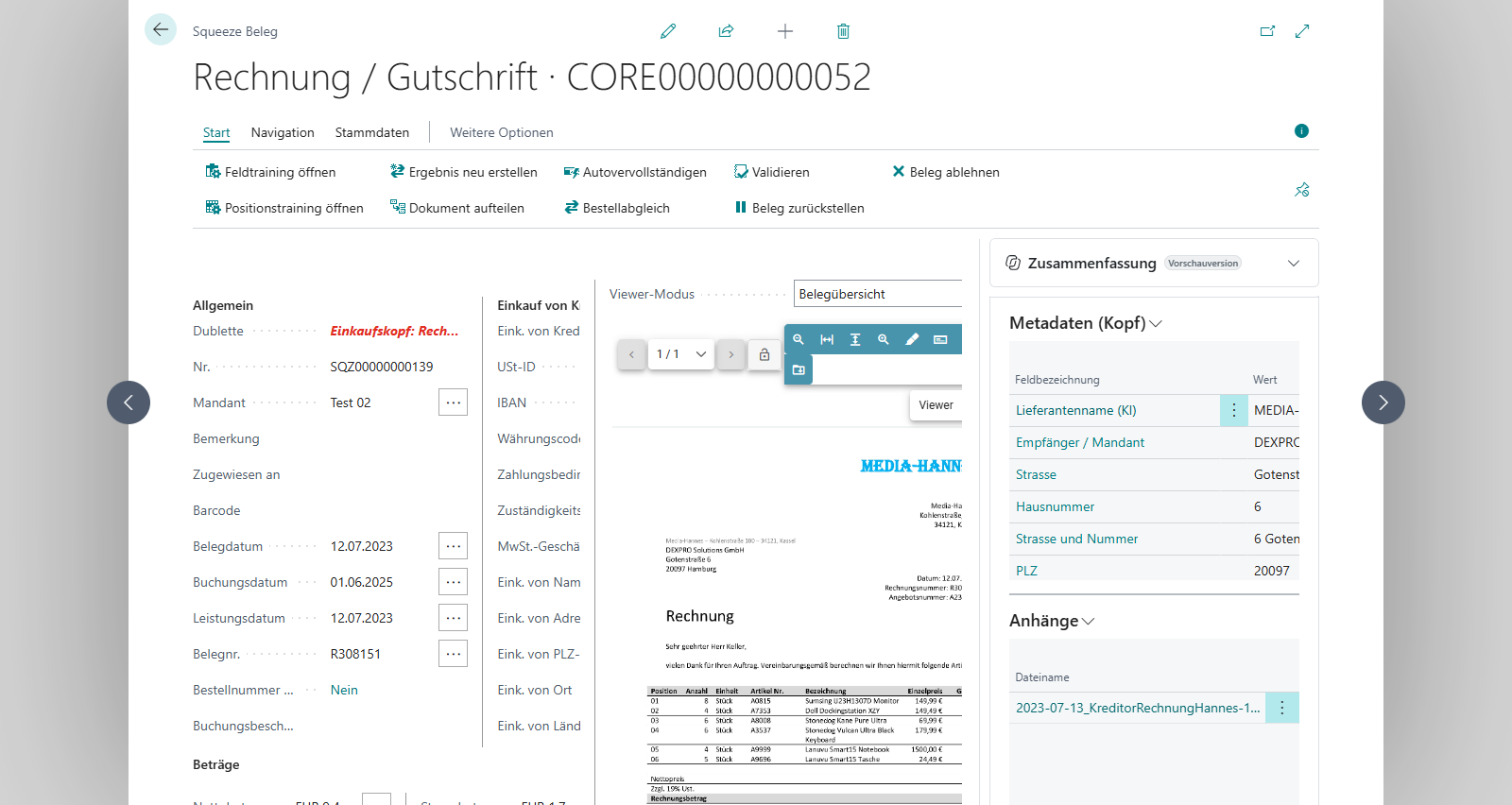
2. Wählen Sie auf der Validierungsseite die Aktion **Dokument aufteilen**.
3. Das Fenster **Squeeze Viewer** öffnet sich mit dem Aufteilungsdialog von SQUEEZE. Ab jetzt gilt die Aufteilung als begonnen.

[![Squeeze Beleg mit der Aktion Dokument aufteilen](https://docs.squeeze.one/uploads/images/gallery/2026-11/scaled-1680-/Oiisqueeze-document.png)](https://docs.squeeze.one/uploads/images/gallery/2026-11/Oiisqueeze-document.png)
## Im Aufteilungsdialog

In dem neuen Fenster wird ein Dialog gestartet, um die Belege voneinander zu trennen und so aus einem Beleg mehrere zu machen.

[![image-1646137834099.png](https://docs.squeeze.one/uploads/images/gallery/2022-03/scaled-1680-/image-1646137834099.png)](https://docs.squeeze.one/uploads/images/gallery/2022-03/image-1646137834099.png)

Auf der linken Seite werden alle Seiten des original PDFs aufgelistet. In der Mitte ist der Bereich für die Neuerstellung und Rechts sieht man die aktuell ausgewählte Seite.

Um einen Beleg aufzuteilen werden die zu einer Rechnung dazugehörigen Seiten einzeln entweder per Maus mit Drag&amp;Drop oder per Pfeil-Taste der Tastatur in den mittleren Bereich übertragen. Dort kann man auch die Reihenfolge der Seiten korrigieren.

Ist das Rechnungsdokument korrekt separiert, kann die Erzeugung eines neuen Einzelbelegs mit „Dokument erzeugen“ gestartet werden. Der neue Beleg wird direkt von SQUEEZE ausgelesen, verarbeitet und sobald er bereit steht auch in der Übersichtsliste bereitgestellt. Dieser Vorgang wird solange wiederholt bis der original Beleg komplett aufgeteilt worden ist.

## Aufteilung abschließen

Haben Sie alle Belege erzeugt, schließen Sie das Fenster. Business Central fragt dann bei SQUEEZE ab, welche Seiten des Originals bereits einem neuen Beleg zugeordnet sind, und reagiert so:

<table id="bkmrk-stand-der-aufteilung"><thead><tr><th>Stand der Aufteilung</th><th>Was passiert</th></tr></thead><tbody><tr><td>Keine Seite zugeordnet</td><td>Die Aufteilung wird verworfen. Der Beleg bleibt, wie er ist, und lässt sich normal bearbeiten und validieren; die Aktion **Dokument aufteilen** steht wieder zur Verfügung.</td></tr><tr><td>Ein Teil der Seiten zugeordnet</td><td>Die Aufteilung bleibt offen. Die Validierungsseite wird neu geöffnet, die Meldung *Der Beleg ist noch nicht komplett aufgeteilt, bitte teilen Sie diesen komplett auf.* erscheint, und das Fenster **Squeeze Viewer** öffnet sich erneut.</td></tr><tr><td>Alle Seiten zugeordnet</td><td>Das Original erhält den Status **Gelöscht**. Die Validierungsseite wird geschlossen und – falls noch Belege im Status **Importiert** vorhanden sind – mit dem nächsten Beleg wieder geöffnet.</td></tr></tbody></table>

Solange die Aufteilung offen ist, zeigt die Validierungsseite statt **Dokument aufteilen** die Aktion **Dokumentenaufteilung abschließen**. Sie öffnet das Fenster **Squeeze Viewer** erneut; beim Schließen prüft Business Central wieder wie oben beschrieben.

Öffnen Sie einen Beleg, dessen Aufteilung noch offen ist, erscheint ebenfalls die Meldung *Der Beleg ist noch nicht komplett aufgeteilt, bitte teilen Sie diesen komplett auf.*, und das Fenster öffnet sich von selbst. Das gilt, wenn der Viewer in die Seite eingebettet ist (**Viewer-Modus** **Belegübersicht** oder **Positionsfokus**). Im Viewer-Modus **Abgedockt** setzen Sie die Aufteilung mit **Dokumentenaufteilung abschließen** fort.

<p class="callout warning">Ein Beleg mit offener Aufteilung kann nicht validiert werden. In der Infobox **Plausibilitätseinträge** steht *Der Beleg ist nicht vollständig aufgeteilt. Bitte schließen Sie die Dokumentenaufteilung ab.*, und **Validieren** bricht mit der Meldung *Der Beleg ist nicht gültig - bitte prüfen Sie die Plausibilitätseinträge in der Factbox rechts, lösen Sie die Probleme und versuchen Sie es erneut.* ab.</p>

## Was mit dem Original passiert

- **Status Gelöscht:** Sobald alle Seiten zugeordnet sind, erhält das Original den Status **Gelöscht**. Im Feld **Bemerkung** steht dann zum Beispiel *Gelöscht von Benutzer MMUSTER - Grund: Dokumentenaufteilung abgeschlossen*.
- **Nicht mehr in der Liste:** Die Liste **Squeeze Belege** blendet gelöschte Belege standardmäßig aus. Sie finden das Original in der Ansicht **Gelöscht**, die auch die Spalte **Bemerkung** zeigt.
- **Nur noch lesbar:** Die Felder des Originals sind gesperrt, die meisten Aktionen ausgegraut. Ist der Viewer eingebettet, erscheint beim Öffnen die Meldung *Der Beleg ist komplett aufgeteilt und wird gelöscht.*
- **Endgültig entfernt:** Die automatische Bereinigung (Hintergrundjob der Squeeze Einrichtung) löscht Belege im Status **Gelöscht** endgültig, sobald ihr Importdatum so weit zurückliegt, wie das **Bereinigungsintervall (Datumsformel)** in der Squeeze Einrichtung vorgibt – in der Vorgabe **-1M**, also einen Monat. Maßgeblich ist der Tag des Imports, nicht der Tag der Aufteilung.
- **Eingaben gehen nicht über:** Was Sie am Original eingetragen oder korrigiert haben – etwa Kreditor, Buchungsdatum, Zeilen oder Dimensionen –, wird nicht auf die neuen Belege übertragen.

<p class="callout info">Teilen Sie einen Beleg deshalb auf, bevor Sie ihn bearbeiten.</p>

## Die neuen Belege

- SQUEEZE liest jeden neuen Beleg selbst aus. Business Central holt ihn mit der nächsten Belegabholung ab – über den Hintergrundjob oder sofort mit der Aktion **Belege jetzt herunterladen** in der Liste **Squeeze Belege**.
- Jeder neue Beleg erscheint in der Liste **Squeeze Belege** im Status **Importiert** mit seinem eigenen Leseergebnis. Er durchläuft dieselbe Verarbeitung wie jeder andere neu abgeholte Beleg – einschließlich der automatischen Validierung, falls sie eingeschaltet ist.
- Ob SQUEEZE einen neuen Beleg noch verarbeitet, sehen Sie über die Aktion **Warteschlange** in der Liste **Squeeze Belege** (siehe [SQUEEZE Warteschlange](https://docs.squeeze.one/books/squeeze-for-dynamics-365-bc-de-de/page/squeeze-warteschlange)).

## Beispiele

### Beispiel 1: Drei Rechnungen in einer PDF

Ein Lieferant schickt eine PDF mit fünf Seiten, in der drei Rechnungen stecken:

<table id="bkmrk-seiteninhalt-1%E2%80%932rech"><thead><tr><th>Seiten</th><th>Inhalt</th></tr></thead><tbody><tr><td>1–2</td><td>Rechnung RE-1001</td></tr><tr><td>3</td><td>Rechnung RE-1002</td></tr><tr><td>4–5</td><td>Rechnung RE-1003</td></tr></tbody></table>

1. Sie öffnen den Beleg und wählen **Dokument aufteilen**, bevor Sie etwas eintragen.
2. Im Fenster **Squeeze Viewer** übertragen Sie die Seiten 1 und 2 in den mittleren Bereich und starten „Dokument erzeugen“.
3. Dasselbe wiederholen Sie mit Seite 3 und danach mit den Seiten 4 und 5.
4. Sie schließen das Fenster. Alle fünf Seiten sind zugeordnet: Das Original erhält den Status **Gelöscht** und verschwindet aus der Liste.
5. Nach der nächsten Belegabholung stehen drei neue Belege in der Liste **Squeeze Belege** – einer je Rechnung. Sie bearbeiten und validieren sie wie gewohnt.

### Beispiel 2: Aufteilung unterbrochen

Wie in Beispiel 1, aber Sie schließen das Fenster schon nach RE-1001 und RE-1002. Die Seiten 4 und 5 sind noch keinem Beleg zugeordnet. Deshalb erscheint *Der Beleg ist noch nicht komplett aufgeteilt, bitte teilen Sie diesen komplett auf.*, und das Fenster öffnet sich wieder. Sie erzeugen RE-1003 und schließen das Fenster – jetzt ist die Aufteilung abgeschlossen.

### Beispiel 3: Seiten neu sortieren

Eine dreiseitige Rechnung wurde mit der letzten Seite zuerst eingescannt. Sie übertragen alle drei Seiten in der richtigen Reihenfolge in den mittleren Bereich und erzeugen einen einzigen neuen Beleg. Weil damit alle Seiten zugeordnet sind, erhält das Original den Status **Gelöscht**, und Sie arbeiten mit dem neuen Beleg weiter.

### Beispiel 4: Versehentlich gestartet

Sie haben **Dokument aufteilen** gewählt, obwohl der Beleg nur eine Rechnung enthält. Schließen Sie das Fenster, ohne einen Beleg zu erzeugen: Es ist keine Seite zugeordnet, der Beleg bleibt unverändert und lässt sich normal validieren. Zeigt die Validierungsseite danach trotzdem **Dokumentenaufteilung abschließen**, wählen Sie die Aktion und schließen Sie das Fenster noch einmal.

## Einschränkungen

- Aufgeteilt wird nach ganzen Seiten. Stehen zwei Rechnungen auf derselben Seite, lassen sie sich nicht trennen.
- Die Aufteilung ist erst abgeschlossen, wenn jede Seite des Originals einem neuen Beleg zugeordnet ist. Beiblätter wie AGB oder ein Anschreiben ordnen Sie deshalb einer der Rechnungen zu.
- Ein Beleg wird ganz oder gar nicht aufgeteilt: Solange die Aufteilung offen ist, lässt sich das Original nicht validieren.
- Eingaben am Original werden nicht auf die neuen Belege übertragen.
- Nur Belege im PDF-Format lassen sich aufteilen.
- Abschalten lässt sich die Aufteilung nur je Dokumentenklasse, nicht je Kreditor.

## Fehlerbehebung

#### Die Aktion „Dokument aufteilen“ ist ausgegraut

1. Ist in der Dokumentenklassen-Einrichtung für diese Dokumentenklasse **Dokumententeilung deaktivieren** eingeschaltet?
2. Liegt der Beleg in einem anderen Format als PDF vor?
3. Hat der Beleg den Status **Abgelehnt** oder **Gelöscht**? Eine Ablehnung nehmen Sie mit **Ablehnung zurücknehmen** zurück.
4. Ist in der Squeeze Einrichtung **Aktiviert** eingeschaltet und **Version (Squeeze Mandant)** gefüllt? Fehlt die Verbindung, sind auch die übrigen SQUEEZE-Aktionen ausgegraut.

#### Statt „Dokument aufteilen“ wird „Dokumentenaufteilung abschließen“ angezeigt

Für diesen Beleg wurde eine Aufteilung begonnen und nicht abgeschlossen. Wählen Sie **Dokumentenaufteilung abschließen**, ordnen Sie die restlichen Seiten zu und schließen Sie das Fenster. Haben Sie noch keinen neuen Beleg erzeugt, schließen Sie das Fenster einfach wieder – dann wird die Aufteilung verworfen.

#### „Validieren“ meldet „Der Beleg ist nicht gültig …“

Steht in den Plausibilitätseinträgen *Der Beleg ist nicht vollständig aufgeteilt. Bitte schließen Sie die Dokumentenaufteilung ab.*, ist die Aufteilung noch offen. Gehen Sie vor wie im vorigen Punkt.

#### Beim Öffnen erscheint „Der Beleg ist noch nicht komplett aufgeteilt, …“ und der Squeeze Viewer öffnet sich

Einige Seiten des Originals sind noch keinem neuen Beleg zugeordnet. Ordnen Sie sie zu und schließen Sie das Fenster. Solange Seiten übrig sind, öffnet sich das Fenster nach dem Schließen erneut.

#### Beim Öffnen erscheint „Der Beleg ist komplett aufgeteilt und wird gelöscht.“

Sie haben das Original einer abgeschlossenen Aufteilung geöffnet, zum Beispiel aus der Ansicht **Gelöscht**. Hier ist nichts mehr zu tun; arbeiten Sie mit den neuen Belegen.

#### Die neuen Belege erscheinen nicht

1. Wählen Sie in der Liste **Squeeze Belege** die Aktion **Belege jetzt herunterladen**.
2. Prüfen Sie über die Aktion **Warteschlange**, ob SQUEEZE die neuen Belege noch verarbeitet.

#### Das Original ist aus der Liste verschwunden

Nach einer abgeschlossenen Aufteilung hat das Original den Status **Gelöscht**. Wechseln Sie in der Liste **Squeeze Belege** zur Ansicht **Gelöscht**; die Spalte **Bemerkung** zeigt, wer den Beleg aufgeteilt hat.

## Verwandte Themen

- [SQUEEZE Belegvalidierung](https://docs.squeeze.one/books/squeeze-for-dynamics-365-bc-de-de/page/squeeze-belegvalidierung)
- [SQUEEZE Beleg Übersicht](https://docs.squeeze.one/books/squeeze-for-dynamics-365-bc-de-de/page/squeeze-beleg-ubersicht)
- [Dokumentenklassen Einrichtung](https://docs.squeeze.one/books/squeeze-for-dynamics-365-bc-de-de/page/dokumentenklassen-einrichtung)
- [SQUEEZE Einrichtung](https://docs.squeeze.one/books/squeeze-for-dynamics-365-bc-de-de/page/squeeze-einrichtung)
- [SQUEEZE Warteschlange](https://docs.squeeze.one/books/squeeze-for-dynamics-365-bc-de-de/page/squeeze-warteschlange)
- [Plausibilitätsprüfungen](https://docs.squeeze.one/books/squeeze-for-dynamics-365-bc-de-de/page/plausibilitatsprufungen)
- [Externer Viewer](https://docs.squeeze.one/books/squeeze-for-dynamics-365-bc-de-de/page/externer-viewer)

# Bestell- & Wareneingangsabgleich

Der Bestell- &amp; Wareneingangsabgleich prüft die ausgelesenen Belegpositionen und vergleicht diese mit allen Bestell- &amp; Wareneingangszeilen anhand der ausgelesenen Bestellnummern des Belegs.

Der Bestellabgleich lässt sich auf der Seite SQUEEZE Belegvalidierung über die Aktion **Bestellabgleich** jederzeit öffnen, außer bei gelöschten oder abgelehnten Belegen. Abgeglichen wird gegen die Bestellnummer, die SQUEEZE vom Beleg ausgelesen hat oder die im Kopffeld **Bestellnr.** eingetragen ist. Hat der Beleg keine Bestellnummer, bleibt die Liste leer, bis Sie oben im Feld **Bestellnr.** eine Bestellung auswählen.

Dieser Vergleich wird nach der Abholung des Belegs aus SQUEEZE automatisch durchgeführt. Der Anwender hat die Möglichkeit diesen Vergleich auch manuell durchzuführen oder zu korrigieren.

[![image-1646145828597.png](https://docs.squeeze.one/uploads/images/gallery/2022-03/scaled-1680-/image-1646145828597.png)](https://docs.squeeze.one/uploads/images/gallery/2022-03/image-1646145828597.png)

## Voraussetzungen

- **Dokumentenklasse:** Gegen Bestellungen und Lieferungen abgeglichen werden Belege der Dokumentenklasse **Rechnung / Gutschrift**. Belege der Dokumentenklasse **Auftragsbestätigung** werden nur gegen Bestellungen abgeglichen (siehe [Auftragsbestätigungen](https://docs.squeeze.one/books/squeeze-for-dynamics-365-bc-de-de/page/auftragsbestatigungen)).
- **Kreditor:** Der Beleg hat einen Kreditor, und es ist derselbe wie der **Eink. von Kred.-Nr.** der Bestellung. Bestellungen und Lieferungen anderer Kreditoren zeigt der Bestellabgleich nicht an.
- **Bestellnummer:** Für den automatischen Abgleich beim Import muss SQUEEZE mindestens eine Bestellnummer erkannt haben – im Belegkopf, als weitere Bestellnummer oder in einer Position (**SQZ Bestellnr.**). Ob das der Fall ist, zeigt im Belegkopf das Feld **Bestellnummer gefunden**. Im Bestellabgleich selbst können Sie jede Bestellung des Kreditors auswählen.
- **Offene Zeilen:** Die Bestellung hat Zeilen, die noch nicht vollständig berechnet sind. Für den Abgleich gegen Lieferungen muss zur Bestellung eine gebuchte Einkaufslieferung mit **Lief. nicht fakt. Menge** vorhanden sein.
- **Einrichtung:** **Automatischer Bestellabgleich** ist gefüllt (siehe *Einrichtung*). Für Zuweisungen an Bestellzeilen muss außerdem **Bestellungszuweisung zulassen** eingeschaltet sein.
- **Abweichende Mengeneinheiten:** Damit z. B. 24 STK einer Bestellzeile über 1 PALETTE zugeordnet werden, müssen beide Einheiten beim Artikel unter **Maßeinheiten Artikel** mit ihrer **Menge pro Einheit** eingerichtet sein.
- **Berechtigungen:** Die Berechtigungssätze **DEXPRO SQUEEZE User** und **DEXPRO SQUEEZE Admin** enthalten den Bestellabgleich (siehe [Berechtigungssätze](https://docs.squeeze.one/books/squeeze-for-dynamics-365-bc-de-de/page/berechtigungssatze)). Bestellungen und gebuchte Einkaufslieferungen liest der Bestellabgleich mit den Rechten des Benutzers; er braucht dafür in Business Central Leserechte auf Einkaufsbestellungen und gebuchte Einkaufslieferungen.

## Einrichtung

Die Einstellungen stehen im FastTab **Bestellabgleich** der [Dokumentenklassen-Einrichtung](https://docs.squeeze.one/books/squeeze-for-dynamics-365-bc-de-de/page/dokumentenklassen-einrichtung) (Standard für alle Kreditoren) und der [Kreditorenbezogenen Einrichtung](https://docs.squeeze.one/books/squeeze-for-dynamics-365-bc-de-de/page/kreditorenbezogene-einrichtung) (Abweichung für einzelne Kreditoren). Gibt es für den Kreditor eine Kreditorenbezogene Einrichtung, gelten für den Bestellabgleich deren Werte; nur **Bestellungszuweisung zulassen** kommt immer aus der Dokumentenklassen-Einrichtung. Eine neue Kreditorenbezogene Einrichtung übernimmt beim Anlegen die Werte der Dokumentenklasse.

[![Dokumentenklassen-Einrichtung, FastTab Squeeze mit dem Bereich Bestellabgleich](https://docs.squeeze.one/uploads/images/gallery/2026-11/scaled-1680-/egVdoc-class-setup-squeeze.png)](https://docs.squeeze.one/uploads/images/gallery/2026-11/egVdoc-class-setup-squeeze.png)

<table id="bkmrk-feldwirkung-automati"><thead><tr><th>Feld</th><th>Wirkung</th></tr></thead><tbody><tr><td>**Automatischer Bestellabgleich**</td><td>Wogegen beim Import automatisch abgeglichen wird: **Lieferung** (Zeilen gebuchter Einkaufslieferungen) oder **Bestellung** (Bestellzeilen). Leer = kein automatischer Abgleich. Vorgabe: **Lieferung** bei Rechnung / Gutschrift, **Bestellung** bei Auftragsbestätigung.</td></tr><tr><td>**Betragstoleranz %**, **Max. Betragstoleranz**</td><td>Zulässige Abweichung des Zeilenbetrags in Prozent bzw. als Betrag (siehe *Toleranzen*).</td></tr><tr><td>**Betragstoleranz ignorieren**</td><td>Der Betrag wird bei der abschließenden Prüfung nicht geprüft.</td></tr><tr><td>**Mengentoleranz %**, **Max. Mengentoleranz**</td><td>Zulässige Abweichung der Menge in Prozent bzw. absolut.</td></tr><tr><td>**Mengentoleranz ignorieren**</td><td>Die Menge wird bei der abschließenden Prüfung nicht geprüft (zur Suche siehe den Hinweis unter *Toleranzen*).</td></tr><tr><td>**Beschreibung Ähnlichkeit %**</td><td>Mindestähnlichkeit der Beschreibungen für Suchschritt 4. Leer bzw. 0 bedeutet 70 %. Das Feld ist ausgeblendet; Sie blenden es über **Personalisieren** ein.</td></tr><tr><td>**Daten ersetzen**</td><td>Nur bei Rechnung / Gutschrift: Beim Anwenden wird der EK-Preis der Belegzeile durch den der Bestellzeile ersetzt – bei Zuweisung zu einer Lieferzeile durch den der Lieferzeile. Ist der Schalter aus, bleibt der EK-Preis aus SQUEEZE stehen, außer er ist 0. Beschreibung, Menge und Rabatt % werden unabhängig davon übernommen (siehe *4. Anwenden*). Vorgabe: eingeschaltet.</td></tr><tr><td>**Bestellungszuweisung zulassen**</td><td>Nur in der Dokumentenklassen-Einrichtung, angezeigt bei Rechnung / Gutschrift: erlaubt Zuweisungen an Bestellzeilen. Vorgabe: ausgeschaltet bei Rechnung / Gutschrift, eingeschaltet bei Auftragsbestätigung.</td></tr><tr><td>**Toleranz Wareneingangsdatum**, **Sendungslaufzeit**</td><td>Nur bei Auftragsbestätigungen (Sendungslaufzeit nur in der Kreditorenbezogenen Einrichtung), siehe [Auftragsbestätigungen](https://docs.squeeze.one/books/squeeze-for-dynamics-365-bc-de-de/page/auftragsbestatigungen).</td></tr></tbody></table>

<p class="callout info">**Automatischer Bestellabgleich** lässt sich in der Dokumentenklassen-Einrichtung nur auf **Bestellung** stellen, wenn **Bestellungszuweisung zulassen** eingeschaltet ist. In der Kreditorenbezogenen Einrichtung wird das nicht geprüft – stellen Sie dort **Bestellung** nur ein, wenn die Dokumentenklasse Bestellungszuweisungen zulässt.</p>

## Menü

### Zuweisen

[![image-1646146929516.png](https://docs.squeeze.one/uploads/images/gallery/2022-03/scaled-1680-/image-1646146929516.png)](https://docs.squeeze.one/uploads/images/gallery/2022-03/image-1646146929516.png)

Zugewiesene Zeilen werden durch einen grünen Haken dargestellt [![image-1646147695338.png](https://docs.squeeze.one/uploads/images/gallery/2022-03/scaled-1680-/image-1646147695338.png).](https://docs.squeeze.one/uploads/images/gallery/2022-03/image-1646147695338.png)

#### Zuweisen

Hiermit wird die ausgewählte Bestell-/Lieferzeile der ausgewählten SQUEEZE Belegzeile zugewiesen.

Beim manuellen Zuweisen werden keine Toleranzen geprüft. Hat die Belegzeile schon eine Zuweisung, wird sie ersetzt. Bestellzeilen (Belegart **Bestellung**) lassen sich nur zuweisen, wenn in der Dokumentenklassen-Einrichtung **Bestellungszuweisung zulassen** eingeschaltet ist.

#### Automatisch zuweisen

Hiermit wird allen SQUEEZE Belegzeilen die passende Bestell-/Lieferzeile zugewiesen. Hierfür muss im oberen Bereich die Bestellung/Lieferung selbst ausgewählt werden.

Sie können im oberen Bereich auch mehrere Bestellungen/Lieferungen oder einzelne Zeilen markieren; bei einer Bestellung/Lieferung werden alle ihre Zeilen verarbeitet. Gesucht wird nur unter Belegzeilen ohne Zuweisung, nach denselben Regeln wie beim Import (siehe „So funktioniert der automatische Abgleich“). Berücksichtigt wird nur die Bestellung, die oben im Feld **Bestellnr.** steht. Die gefundenen Zuweisungen werden noch nicht angewendet – dafür gibt es die Aktionen unter **Anwenden**.

### Zuweisung entfernen

[![image-1646146951412.png](https://docs.squeeze.one/uploads/images/gallery/2022-03/scaled-1680-/image-1646146951412.png)](https://docs.squeeze.one/uploads/images/gallery/2022-03/image-1646146951412.png)

Nicht zugewiesene Zeilen werden durch ein rotes Ausrufezeichen dargestellt [![image-1646147781116.png](https://docs.squeeze.one/uploads/images/gallery/2022-03/scaled-1680-/image-1646147781116.png)](https://docs.squeeze.one/uploads/images/gallery/2022-03/image-1646147781116.png).

#### Ausgewählte Zuweisung entfernen

Hiermit wird die Zuweisung der ausgewählten Zeile entfernt.

#### Alle Zuweisungen entfernen

Hiermit werden alle Zuweisungen entfernt.

<p class="callout warning">Das Entfernen einer Zuweisung macht ein bereits erfolgtes Anwenden nicht rückgängig: Art, Nr., Menge, Beschreibung und die übrigen übernommenen Werte bleiben in der Belegzeile stehen.</p>

### Anwenden

[![image-1646146999108.png](https://docs.squeeze.one/uploads/images/gallery/2022-03/scaled-1680-/image-1646146999108.png)](https://docs.squeeze.one/uploads/images/gallery/2022-03/image-1646146999108.png)

#### Ausgewählte Zeile anwenden

Hiermit wird die Zuweisung der ausgewählten Zeile angewendet. Die Belegzeile übernimmt dabei die Daten der zugewiesenen Bestell-/Lieferzeile, vorhandene Werte werden überschrieben – welche, steht unten im Abschnitt „4. Anwenden“. Diese Änderung wird hierdurch auch umgehend an die Validierungszeile übertragen.

#### Zugewiesene Zeilen anwenden

Hiermit wird die Zuweisung aller zugewiesenen Zeilen angewendet. Die Belegzeilen übernehmen dabei die Daten der zugewiesenen Bestell-/Lieferzeilen, vorhandene Werte werden überschrieben. Diese Änderungen werden hierdurch auch umgehend an die Validierungszeilen übertragen.

<p class="callout warning">**Zugewiesene Zeilen anwenden** wendet alle Zuweisungen des Belegs erneut an – auch solche, die schon angewendet wurden. Korrekturen, die Sie danach an diesen Belegzeilen gemacht haben (z. B. an der Menge), werden dabei überschrieben.</p>

## Bereiche

### Bestellnummer

[![image-1646147313154.png](https://docs.squeeze.one/uploads/images/gallery/2022-03/scaled-1680-/image-1646147313154.png)](https://docs.squeeze.one/uploads/images/gallery/2022-03/image-1646147313154.png)

Hier wird die derzeit zu vergleichende Bestellnummer angezeigt. Sollten mehrere Bestellnummern ausgelesen worden sein, so kann über die drei Punkte die entsprechende Liste geöffnet werden.

[![image-1646147290212.png](https://docs.squeeze.one/uploads/images/gallery/2022-03/scaled-1680-/image-1646147290212.png)](https://docs.squeeze.one/uploads/images/gallery/2022-03/image-1646147290212.png)

Vorbelegt ist die Bestellnummer aus dem Belegkopf; steht dort keine, die erste weitere Bestellnummer, die SQUEEZE ausgelesen hat. Die Liste hinter den drei Punkten enthält die Bestellnummer aus dem Belegkopf, alle weiteren ausgelesenen Bestellnummern, die Bestellnummern aus den Positionen (**SQZ Bestellnr.**) und alle freigegebenen Bestellungen des Kreditors; zu jeder Nummer steht, woher sie stammt.

Gehört die Nummer nicht zu einer Bestellung des Kreditors auf dem Beleg, erscheint daneben in Rot z. B. **Bestellnr. 106099 passt nicht zum Eink. von Kred.-Nr. 20000.** Die Liste darunter bleibt dann leer.

### Bestell- &amp; Lieferungen

In diesem Bereich werden die Bestellung und ihre noch nicht vollständig berechneten Zeilen aufgelistet, bei Rechnungen und Gutschriften außerdem die dazugehörigen Lieferungen mit ihren noch nicht berechneten Zeilen.

[![image-1646147362424.png](https://docs.squeeze.one/uploads/images/gallery/2022-03/scaled-1680-/image-1646147362424.png)](https://docs.squeeze.one/uploads/images/gallery/2022-03/image-1646147362424.png)

Nicht angezeigt werden Zeilen ohne Art (z. B. Textzeilen), vollständig berechnete Bestellzeilen und Lieferzeilen ohne offene Menge. Die Spalte **Menge** zeigt die offene Menge: bei Bestellzeilen die noch nicht berechnete Menge (Menge minus **Bereits berech. Menge**), bei Lieferzeilen die **Lief. nicht fakt. Menge**, bei Auftragsbestätigungen die **Restbestellungsmenge**. **Menge (Basis)** zeigt dieselbe Menge in der Basiseinheit. Die Spalte **Zugewiesen** zeigt, ob eine Belegzeile dieses Belegs der Zeile zugewiesen ist.

### SQUEEZE Belegzeilen

In diesem Bereich werden alle ausgelesenen Positionen des SQUEEZE Belegs aufgelistet.

[![image-1646147478137.png](https://docs.squeeze.one/uploads/images/gallery/2022-03/scaled-1680-/image-1646147478137.png)](https://docs.squeeze.one/uploads/images/gallery/2022-03/image-1646147478137.png)

Die Spalte **Zugewiesen** zeigt, ob die Belegzeile eine Zuweisung hat; die Spalten **Zugewiesene Belegart**, **Zugewiesene Belegnr.**, **Zugewiesene Belegzeilennr.**, **Zugewiesene Menge**, **Zugewiesener Einzelpreis**, **Zugewiesener Zeilenbetrag** und **Zugewiesener Zeilenrabatt %** zeigen, wem sie zugewiesen ist.

## So funktioniert der automatische Abgleich

Der automatische Abgleich läuft beim Import eines Belegs, wenn **Automatischer Bestellabgleich** gefüllt ist, und jedes Mal, wenn Sie im Bestellabgleich **Automatisch zuweisen** wählen. Das System geht die offenen Bestell- bzw. Lieferzeilen der Reihe nach durch und sucht zu jeder eine passende Belegzeile.

### 1. Bestell- und Lieferzeilen ermitteln

- Beim Import wird jede Bestellnummer des Belegs berücksichtigt: die aus dem Belegkopf, die weiteren von SQUEEZE ausgelesenen und die aus den Positionen (**SQZ Bestellnr.**). **Automatisch zuweisen** berücksichtigt nur die Bestellung im Feld **Bestellnr.** des Bestellabgleichs.
- Beim Import werden nur Zeilen der eingestellten Art verwendet: Lieferzeilen bei **Lieferung**, Bestellzeilen bei **Bestellung**. **Automatisch zuweisen** verwendet die Zeilen, die Sie markiert haben.
- Verglichen wird mit der offenen Menge: bei einer Bestellzeile mit der noch nicht berechneten Menge, bei einer Lieferzeile mit der **Lief. nicht fakt. Menge**. Der Betrag der Bestell- bzw. Lieferzeile wird auf diese Menge umgerechnet.

### 2. Passende Belegzeile suchen

In Frage kommen Belegzeilen, die noch keine Zuweisung haben und deren **SQZ Bestellnr.** leer ist oder zur Bestellung passt. Für jede Bestell- bzw. Lieferzeile versucht das System nacheinander:

1. **Art und Nr.:** gleiche **Art**, die **Nr.** ist gleich der Nr. oder der **Artikelreferenz-Nr.** der Bestellzeile, und die **Menge** liegt in der Mengentoleranz.
2. **Gleiche Beschreibung:** Die **SQZ Beschreibung** ist gleich der Beschreibung der Bestell-/Lieferzeile; Groß- und Kleinschreibung spielen keine Rolle.
3. **Enthaltene Beschreibung:** Die **SQZ Beschreibung** enthält die Beschreibung der Bestell-/Lieferzeile.
4. **Erkannte Werte:** **SQZ Menge** und **SQZ Einzelpreis** liegen in der Mengen- bzw. Betragstoleranz, und die **SQZ Beschreibung** ist der Beschreibung der Bestell-/Lieferzeile mindestens so ähnlich wie in **Beschreibung Ähnlichkeit %** angegeben (Standard 70 %). Die Ähnlichkeit ergibt sich aus der Zahl der Zeichen, die man ändern müsste, im Verhältnis zur Länge der längeren Beschreibung.

Kommen mehrere Belegzeilen in Frage, wird die oberste genommen. Hat die Belegzeile eine andere Mengeneinheit als die Bestell-/Lieferzeile, vergleicht das System in den Schritten 1 und 4 zuerst über die Basiseinheit und erst danach die Werte, wie sie dastehen (siehe Beispiel 3).

### 3. Abschließende Prüfung

Hat ein Schritt eine Belegzeile gefunden, prüft das System

- den **Zeilenbetrag** der Belegzeile gegen den Betrag der Bestell-/Lieferzeile für die offene Menge (Betragstoleranz) und
- die **Menge** der Belegzeile gegen die offene Menge (Mengentoleranz, auch über die Basiseinheit).

Nur wenn beides passt, wird die Belegzeile zugewiesen. Besteht die gefundene Belegzeile die Prüfung nicht, bleibt die Bestell-/Lieferzeile ohne Zuweisung – die folgenden Suchschritte werden für sie nicht mehr versucht.

### Toleranzen

Für die abschließende Prüfung gilt, für Betrag und Menge gleichermaßen:

<table id="bkmrk-%25-wertmax.-werterlau"><thead><tr><th>%-Wert</th><th>Max.-Wert</th><th>Erlaubte Abweichung</th></tr></thead><tbody><tr><td>0</td><td>0</td><td>keine – die Werte müssen genau übereinstimmen</td></tr><tr><td>größer 0</td><td>0</td><td>höchstens der Prozentsatz, bezogen auf den Wert der Belegzeile</td></tr><tr><td>0</td><td>größer 0</td><td>höchstens der Max.-Wert</td></tr><tr><td>größer 0</td><td>größer 0</td><td>beide Grenzen müssen eingehalten sein</td></tr></tbody></table>

Mit **Betragstoleranz ignorieren** bzw. **Mengentoleranz ignorieren** entfällt die jeweilige Prüfung.

<p class="callout warning">Bei der Suche – Menge in den Schritten 1 und 4, Einzelpreis in Schritt 4 – lässt das System eine Abweichung nur zu, wenn %-Wert und Max.-Wert beide größer als 0 sind; es gilt dann die engere der beiden Grenzen. Ist einer der beiden Werte 0 oder **Mengentoleranz ignorieren** eingeschaltet, muss die Menge dort genau übereinstimmen. Wenn Sie Abweichungen zulassen wollen, tragen Sie deshalb immer beide Werte ein. Für den Einzelpreis in Schritt 4 wird die **Max. Betragstoleranz** durch die Menge geteilt; mit **Betragstoleranz ignorieren** wird der Einzelpreis dort nicht verglichen, die Belegzeile braucht dann aber einen **SQZ Einzelpreis** größer als 0.</p>

### 4. Anwenden

Beim Import werden die gefundenen Zuweisungen sofort angewendet. **Zuweisen** und **Automatisch zuweisen** weisen nur zu; angewendet wird mit **Ausgewählte Zeile anwenden** oder **Zugewiesene Zeilen anwenden**.

Beim Anwenden übernimmt eine Belegzeile der Dokumentenklasse Rechnung / Gutschrift aus der zugewiesenen Zeile:

- **Art**, **Nr.**, **Artikelreferenz-Nr.**, **Mengeneinheit**, Buchungsgruppen, Dimensionen, Lagerort, Lagerplatz, Abgrenzungscode und Projektangaben der Bestellzeile – bei einer Lieferzeile die Dimensionen der Lieferzeile,
- die **Beschreibung** der Bestellzeile,
- als **Menge** die offene Menge der zugewiesenen Zeile: bei einer Bestellzeile die noch nicht berechnete Menge, bei einer Lieferzeile die gelieferte, noch nicht berechnete Menge,
- den **Rabatt %** der Bestellzeile,
- den **EK-Preis** nur mit **Daten ersetzen** (siehe *Einrichtung*).

Der **Zeilenbetrag** wird danach aus Menge, EK-Preis und Rabatt neu berechnet. Hat die Belegzeile eine andere Mengeneinheit als die zugewiesene Zeile, wird sie vorher in deren Einheit umgerechnet: 24 STK zu 10,00 werden 1 PALETTE zu 240,00. Die Spalte **Artikelabgleichsmethode** der Positionen zeigt anschließend z. B. *Abgeglichen durch Bestellungsabgleich (Einkaufslieferzeile: Belegnr. 107001, Zeilennr. 10000).* Die Spalte ist standardmäßig ausgeblendet; Sie blenden sie über **Personalisieren** ein.

Beim Erstellen der Einkaufsrechnung werden Belegzeilen, die einer Lieferzeile zugewiesen sind, aus dieser Lieferzeile erzeugt – wie mit **Wareneingangszeilen abrufen** – und erhalten anschließend Menge, EK-Preis, Rabatt % und Buchungsgruppen aus der Validierung.

### Besonderheiten bei Auftragsbestätigungen

- Abgeglichen wird nur gegen Bestellzeilen; verglichen wird mit der **Restbestellungsmenge**. Bestellzeilen ohne Restbestellungsmenge werden nicht angezeigt.
- Zuerst werden Bestellzeilen zugewiesen, die noch kein **Zugesagtes Wareneingangsdatum** haben, danach die übrigen.
- In den Schritten 2 und 3 muss zusätzlich die Menge in der Mengentoleranz liegen.
- Beim Anwenden bleiben die bestätigte Menge, der bestätigte EK-Preis und die Beschreibung erhalten (bei abweichender Mengeneinheit umgerechnet); übernommen werden u. a. Art, Nr., Mengeneinheit, Buchungsgruppen und Dimensionen.

Mehr dazu unter [Auftragsbestätigungen](https://docs.squeeze.one/books/squeeze-for-dynamics-365-bc-de-de/page/auftragsbestatigungen).

### Abweichungen nach der Zuweisung

Zu jeder zugewiesenen Position zeigt die Seite [SQUEEZE Belegvalidierung](https://docs.squeeze.one/books/squeeze-for-dynamics-365-bc-de-de/page/squeeze-belegvalidierung) die Infoboxen **Bestellabgleich-Info (Menge)**, **Bestellabgleich-Info (Preis)** und **Bestellabgleich-Info (Rabatt)**, bei Auftragsbestätigungen zusätzlich **Bestellabgleich-Info (Datum)**. Abweichungen werden dort rot dargestellt:

- **Preis:** EK-Preis gegen den zugewiesenen Einzelpreis, mit der Betragstoleranz; die Max. Betragstoleranz wird dafür durch die Menge geteilt.
- **Menge:** Menge gegen die zugewiesene Menge, mit der Mengentoleranz.
- **Rabatt:** Rabatt % gegen den zugewiesenen Zeilenrabatt % – ohne Toleranz.

Ist die Position einer Lieferzeile zugewiesen, vergleicht das System zusätzlich mit der Bestellzeile; ist sie einer Bestellzeile zugewiesen und gibt es dazu schon eine Lieferung, zusätzlich mit der Lieferzeile. Belege mit Abweichungen zählen die Kacheln der Bestellabgleich-Aktivitäten im Rollencenter (siehe [Rollencenter-Aktivitäten](https://docs.squeeze.one/books/squeeze-for-dynamics-365-bc-de-de/page/rollencenter-aktivitaten)).

## Beispiele

Die Beispiele gehen von der Dokumentenklasse **Rechnung / Gutschrift** mit den Vorgabewerten aus: **Automatischer Bestellabgleich** = **Lieferung**, **Daten ersetzen** eingeschaltet, **Bestellungszuweisung zulassen** ausgeschaltet, alle Toleranzen 0.

### Beispiel 1: Rechnung über eine Teillieferung

Einkaufsbestellung 106001 für Kreditor 20000 hat eine Zeile: Artikel 1000 „Bürostuhl Comfort“, Menge 10, EK-Preis 120,00. Gebucht ist die Lieferung 107001 über 6 Stück. Die Rechnung nennt die Bestellnummer 106001 und eine Position über 6 Stück zu 120,00. SQUEEZE hat den Artikel 1000 erkannt; die ausgelesene Beschreibung lautet „Buerostuhl Comfort schwarz“.

1. Beim Import ermittelt das System die Lieferzeile 107001 / 10000 mit der offenen Menge 6.
2. Schritt 1 findet die Position: Art **Artikel**, Nr. 1000, Menge 6.
3. Die abschließende Prüfung ergibt keine Abweichung: Zeilenbetrag 720,00 = 6 × 120,00, Menge 6 = 6.
4. Die Position wird zugewiesen und angewendet. Ihre Beschreibung lautet danach „Bürostuhl Comfort“, die Artikelabgleichsmethode *Abgeglichen durch Bestellungsabgleich (Einkaufslieferzeile: Belegnr. 107001, Zeilennr. 10000).*
5. Beim Erstellen der Einkaufsrechnung entsteht die Rechnungszeile aus der Lieferzeile 107001 / 10000.

Stünde **Automatischer Bestellabgleich** auf **Bestellung**, würde mit der Bestellzeile und ihrer noch nicht berechneten Menge 10 verglichen. Ohne Mengentoleranz würde die Position über 6 Stück dann nicht zugewiesen.

### Beispiel 2: Preisabweichung und Betragstoleranz

Wie Beispiel 1, aber mit **Betragstoleranz %** = 1 und **Max. Betragstoleranz** = 5. Beide Grenzen müssen eingehalten sein:

<table id="bkmrk-ek-preis-auf-der-rec"><thead><tr><th>EK-Preis auf der Rechnung</th><th>Zeilenbetrag</th><th>Abweichung zu 720,00</th><th>Ergebnis</th></tr></thead><tbody><tr><td>120,50</td><td>723,00</td><td>3,00 (0,41 %)</td><td>zugewiesen</td></tr><tr><td>121,00</td><td>726,00</td><td>6,00 (0,83 %)</td><td>nicht zugewiesen – mehr als 5,00, obwohl unter 1 %</td></tr></tbody></table>

Im ersten Fall steht nach dem Anwenden der EK-Preis der Lieferzeile in der Position (120,00, Zeilenbetrag 720,00), weil **Daten ersetzen** eingeschaltet ist; ist der Schalter aus, bleibt 120,50 stehen. Im zweiten Fall bleibt die Position ohne Zuweisung. Sie können sie im Bestellabgleich mit **Zuweisen** von Hand zuweisen – dabei werden keine Toleranzen geprüft.

### Beispiel 3: Andere Mengeneinheit

Artikel 70000 „Sechskantschrauben M8 verzinkt“ hat die Basiseinheit STK, die Einheit PAKET mit **Menge pro Einheit** 2 und die Einheit PALETTE mit **Menge pro Einheit** 24. Bestellt und geliefert wurde 1 PALETTE zu 240,00. Der Lieferant berechnet 24 STK zu 10,00.

1. Schritt 1 rechnet über die Basiseinheit um: 1 PALETTE = 24 STK – die Menge passt.
2. Abschließende Prüfung: Zeilenbetrag 240,00 = 240,00; Menge 24 STK = 1 PALETTE.
3. Beim Anwenden wird die Position in die Einheit der Lieferzeile umgerechnet: 1 PALETTE zu 240,00, Zeilenbetrag weiterhin 240,00.

Weil die Umrechnung zuerst geprüft wird, geht eine Bestellzeile über 1 PALETTE an eine Rechnungsposition über 1 PALETTE und nicht an eine Position über 1 PAKET desselben Artikels, obwohl beide die Menge 1 haben.

### Beispiel 4: Position ohne erkannten Artikel

Wie Beispiel 3, aber SQUEEZE hat in der Position keinen Artikel erkannt. Ausgelesen wurden **SQZ Beschreibung** „Sechskantschrauben M8 verz.“, **SQZ Menge** 24 und **SQZ Einzelpreis** 10,00.

1. Schritt 1 findet nichts, weil die Position keinen Artikel hat. Die Schritte 2 und 3 finden nichts, weil die Beschreibung der Lieferzeile „Sechskantschrauben M8 verzinkt“ weder gleich ist noch in der SQZ Beschreibung enthalten ist.
2. Schritt 4: SQZ Menge 24 entspricht 1 PALETTE, SQZ Einzelpreis 10,00 entspricht 240,00 je PALETTE, und die Beschreibungen sind sich zu rund 87 % ähnlich (4 geänderte Zeichen bei 30 Zeichen) – mehr als die geforderten 70 %.
3. Prüfung und Anwenden wie in Beispiel 3. Die Position erhält dabei Art **Artikel** und Nr. 70000.

## Einschränkungen

- Der automatische Abgleich beim Import läuft je Beleg nur einmal. Wird eine Lieferung erst später gebucht oder eine Bestellnummer nachgetragen, öffnen Sie den Bestellabgleich, wählen **Automatisch zuweisen** und danach **Zugewiesene Zeilen anwenden**.
- Beim Import wird nur gegen eine Art abgeglichen: Lieferzeilen oder Bestellzeilen.
- Lieferungen werden nur bei Rechnungen und Gutschriften angezeigt.
- Positionen, deren **SQZ Bestellnr.** auf eine andere Bestellung verweist, werden dieser Bestellung nicht automatisch zugewiesen.
- Die Schritte 2 und 3 vergleichen nur die Beschreibung. Besteht die zuerst gefundene Belegzeile die abschließende Prüfung nicht, sucht das System für diese Bestell-/Lieferzeile keine andere Belegzeile mehr.
- Beim manuellen Zuweisen werden weder Toleranzen noch offene Mengen geprüft.
- Das System verhindert nicht, dass eine Bestell- oder Lieferzeile mehreren Belegzeilen zugewiesen wird – etwa von Hand oder wenn Sie **Automatisch zuweisen** erneut ausführen. Beim Erstellen der Einkaufsrechnung entsteht je Lieferzeile aber nur eine Rechnungszeile. Prüfen Sie die Spalte **Zugewiesen** deshalb vor dem Validieren.
- Das Entfernen einer Zuweisung macht das Anwenden nicht rückgängig.
- Beim Anwenden ersetzt eine Rechnungsposition Menge, Beschreibung und Rabatt % durch die Werte der zugewiesenen Zeile. Berechnet der Lieferant nur einen Teil einer Liefer- oder Bestellzeile, korrigieren Sie die Menge nach dem Anwenden.

## Fehlerbehebung

#### Beim Import wurde keine Position zugewiesen

1. Ist **Automatischer Bestellabgleich** gefüllt – in der Kreditorenbezogenen Einrichtung, wenn es für den Kreditor eine gibt, sonst in der Dokumentenklassen-Einrichtung?
2. Hat SQUEEZE eine Bestellnummer erkannt (Feld **Bestellnummer gefunden**)? Wenn nicht, wählen Sie die Bestellung im Bestellabgleich aus und nutzen **Automatisch zuweisen**.
3. Gehört die Bestellung zum Kreditor des Belegs? Sonst zeigt der Bestellabgleich eine rote Meldung neben der Bestellnr.
4. Gibt es offene Zeilen der eingestellten Art? Bei **Lieferung** muss die Lieferung gebucht und noch nicht berechnet sein. Wurde sie erst nach dem Import gebucht, führen Sie **Automatisch zuweisen** von Hand aus.
5. Liegen Menge und Zeilenbetrag in den Toleranzen? Mit den Vorgabewerten 0 müssen sie genau übereinstimmen. Ist nur einer der beiden Toleranzwerte gefüllt, findet die Suche nach Art und Nr. nur genau gleiche Mengen (siehe *Toleranzen*).
6. Verweist die **SQZ Bestellnr.** der Position auf eine andere Bestellung?

#### Fehlermeldung zu „Bestellungszuweisung zulassen“ beim Zuweisen

Sie haben eine Bestellzeile zugewiesen oder **Automatisch zuweisen** auf einer Bestellung ausgeführt, aber in der Dokumentenklassen-Einrichtung ist **Bestellungszuweisung zulassen** ausgeschaltet – bei Rechnung / Gutschrift die Vorgabe. Markieren Sie stattdessen die Lieferung bzw. ihre Zeilen, oder schalten Sie **Bestellungszuweisung zulassen** ein. Beachten Sie, dass beim Öffnen des Bestellabgleichs die erste Zeile markiert ist – und das ist die Bestellung.

#### Die Plausibilitätsprüfung meldet „Zugewiesene Belegart darf nicht Bestellung sein.“

Eine Position ist einer Bestellzeile zugewiesen, obwohl **Bestellungszuweisung zulassen** ausgeschaltet ist. Entfernen Sie die Zuweisung und weisen Sie die Position der passenden Lieferzeile zu, oder schalten Sie **Bestellungszuweisung zulassen** ein.

#### Neben der Bestellnummer steht „Bestellnr. … passt nicht zum Eink. von Kred.-Nr. …“

Unter dieser Nummer gibt es keine Bestellung des Kreditors, der auf dem Beleg steht. Prüfen Sie den Kreditor im Belegkopf und wählen Sie die Bestellnummer über die drei Punkte aus.

#### Nach dem Anwenden hat die Position eine andere Menge oder Beschreibung

Das ist das Ergebnis des Anwendens (siehe *4. Anwenden*). Korrigieren Sie die Werte danach von Hand und führen Sie **Zugewiesene Zeilen anwenden** anschließend nicht erneut aus – sonst werden Ihre Korrekturen wieder überschrieben.

#### „Bestellungszuweisung zulassen“ lässt sich nicht ausschalten

Es erscheint **Automatischer Bestellabgleich darf nicht Bestellung sein. Bitte ändern Sie den Wert Automatischer Bestellabgleich.** Stellen Sie zuerst **Automatischer Bestellabgleich** auf **Lieferung** oder leer.

## Verwandte Themen

- [Bestell-/ Wareneingangszeilen manuell importieren](https://docs.squeeze.one/books/squeeze-for-dynamics-365-bc-de-de/page/bestell-wareneingangszeilen-manuell-importieren)
- [SQUEEZE Belegvalidierung](https://docs.squeeze.one/books/squeeze-for-dynamics-365-bc-de-de/page/squeeze-belegvalidierung)
- [Dokumentenklassen Einrichtung](https://docs.squeeze.one/books/squeeze-for-dynamics-365-bc-de-de/page/dokumentenklassen-einrichtung)
- [Kreditorenbezogene Einrichtung](https://docs.squeeze.one/books/squeeze-for-dynamics-365-bc-de-de/page/kreditorenbezogene-einrichtung)
- [Auftragsbestätigungen](https://docs.squeeze.one/books/squeeze-for-dynamics-365-bc-de-de/page/auftragsbestatigungen)
- [Rollencenter-Aktivitäten](https://docs.squeeze.one/books/squeeze-for-dynamics-365-bc-de-de/page/rollencenter-aktivitaten)
- [Autovervollständigen](https://docs.squeeze.one/books/squeeze-for-dynamics-365-bc-de-de/page/autovervollstandigen)
- [Implementierung eines benutzerdefinierten, automatischen Bestellabgleichs](https://docs.squeeze.one/books/squeeze-for-dynamics-365-bc-de-de/page/implementierung-eines-benutzerdefinierten-automatischen-bestellabgleichs) (für Entwickler)

# Bestell-/ Wareneingangszeilen manuell importieren

Holen der Positionen aus Bestellung / Wareneingang

## Menü

[![image-1646148712125.png](https://docs.squeeze.one/uploads/images/gallery/2022-03/scaled-1680-/image-1646148712125.png)](https://docs.squeeze.one/uploads/images/gallery/2022-03/image-1646148712125.png)

#### Hinzufügen zur Importvorschau

Hiermit werden alle ausgewählten Zeilen in die Importvorschau übernommen.

Ausgewählte Zeilen werden durch einen grünen Haken dargestellt [![image-1646147695338.png](https://docs.squeeze.one/uploads/images/gallery/2022-03/scaled-1680-/image-1646147695338.png).](https://docs.squeeze.one/uploads/images/gallery/2022-03/image-1646147695338.png)

#### Ausgewählte Vorschauzeile löschen

Hiermit werden alle ausgewählten Zeilen aus der Importvorschau entfernt.

#### Importvorschau übernehmen

Hiermit werden alle Zeilen aus der Importvorschau in den zu validierenden Beleg übernommen. Sie haben die Wahl ob diese Zeilen die SQUEEZE Positionen ersetzen oder hinten angehängt werden sollen.

## Bereiche

### Bestellnummer

[![image-1646147313154.png](https://docs.squeeze.one/uploads/images/gallery/2022-03/scaled-1680-/image-1646147313154.png)](https://docs.squeeze.one/uploads/images/gallery/2022-03/image-1646147313154.png)

Hier wird die ausgelesene Bestellnummer angezeigt. Sollten mehrere Bestellnummern ausgelesen worden sein, so kann über die drei Punkte die entsprechende Liste geöffnet werden.

[![image-1646147290212.png](https://docs.squeeze.one/uploads/images/gallery/2022-03/scaled-1680-/image-1646147290212.png)](https://docs.squeeze.one/uploads/images/gallery/2022-03/image-1646147290212.png)

### Bestell- &amp; Lieferungen

in diesem Bereich werden die Bestellung und alle Ihre Zeilen, sowie alle dazugehörigen Lieferungen und deren Zeilen aufgelistet.

[![image-1646148801941.png](https://docs.squeeze.one/uploads/images/gallery/2022-03/scaled-1680-/image-1646148801941.png)](https://docs.squeeze.one/uploads/images/gallery/2022-03/image-1646148801941.png)

### Importvorschau

In diesem Bereich werden alle ausgewählten Positionen aufgelistet.

[![image-1646148641278.png](https://docs.squeeze.one/uploads/images/gallery/2022-03/scaled-1680-/image-1646148641278.png)](https://docs.squeeze.one/uploads/images/gallery/2022-03/image-1646148641278.png)

# Externer Viewer

Um das Arbeiten mit dem Viewer zu vereinfachen, kann der eingebettete Viewer abgedockt und so auf einem zweiten Bildschirm genutzt werden.

Sämtliche Viewer Funktionen, wie z.B. das Highlighting der Kopf- und Positionsdaten, sowie die Trainingsfunktionen des Viewers werden weiterhin unterstützt.

Damit der abgedockte Viewer auch bei einem Belegwechsel aktiv bleibt und sich selbstständig aktualisiert, muss in der [benutzerspezifischen Einrichtung](https://docs.squeeze.one/books/squeeze-for-dynamics-365-bc-de-de/page/benutzerspezifische-einrichtung) das Feld "Nur externen Viewer verwenden" gesetzt werden.

[![image-1688735018861.png](https://docs.squeeze.one/uploads/images/gallery/2023-07/scaled-1680-/image-1688735018861.png)](https://docs.squeeze.one/uploads/images/gallery/2023-07/image-1688735018861.png)

# Belege hochladen

SQUEEZE for BC bietet die Möglichkeit, Belege direkt aus Business Central an das verbundene SQUEEZE-System zu senden.

#### Belege hochladen über die Belegübersicht

In der SQUEEZE Belegübersicht steht die Aktion **Belege hochladen** zur Verfügung. Beim Aufruf wird die zu verwendende Dokumentenklasse abgefragt. Anschließend öffnet sich die Upload-Seite.

#### Squeeze Dateiupload

Auf der Upload-Seite können Dateien per **Drag &amp; Drop** in den Ablagebereich gezogen werden. Es können mehrere Dateien gleichzeitig abgelegt werden.

Über die Aktion **Dateien hochladen** werden alle abgelegten Dateien an den SQUEEZE Mandanten übertragen. Nach dem erfolgreichen Upload wird jede Datei mit einem Häkchen markiert.

Beim Schließen der Seite wird geprüft, ob alle abgelegten Dateien hochgeladen wurden. Sollte mindestens eine Datei nicht hochgeladen worden sein, erscheint eine entsprechende Warnung.

# SQUEEZE Warteschlange

Die SQUEEZE Warteschlange bietet eine Echtzeitübersicht über den Verarbeitungsstatus aller Belege in der SQUEEZE-Pipeline des verbundenen Mandanten.

#### Übersicht

Die Warteschlange zeigt für jeden Verarbeitungsschritt die Anzahl der darin befindlichen Belege an:

- **Fehler**: Belege, bei denen ein Fehler aufgetreten ist (rot hervorgehoben). Über den Drilldown wird die SQUEEZE Web-Oberfläche geöffnet.
- **Neue Dokumente**: Belege, die sich im initialen Verarbeitungsschritt befinden.
- **Bildaufbereitung**: Belege, die aktuell bildtechnisch aufbereitet werden.
- **Barcode Extraktion**: Belege, bei denen Barcodes ausgelesen werden.
- **Texterkennung (OCR)**: Belege, bei denen die Texterkennung durchgeführt wird.
- **Klassifizierung**: Belege, die einer Dokumentenklasse zugeordnet werden.
- **Extraktion**: Belege, bei denen die Datenextraktion (Beleglesung) durchgeführt wird.
- **Export**: Belege, die bereit zur Abholung durch Business Central sind.
- **Verarbeitet**: Bereits verarbeitete Belege.

Nicht-leere Schritte werden fett dargestellt. Die Ansicht aktualisiert sich automatisch alle 5 Sekunden.

#### Aktionen

- **Belege jetzt herunterladen**: Löst eine manuelle Abholung von Belegen aus SQUEEZE aus.
- **Beleg hochladen**: Ermöglicht das Hochladen eines Belegs an das SQUEEZE-System.

Die Warteschlange ist aus der SQUEEZE Belegübersicht über die Aktion **Warteschlange** erreichbar.

# Viewer im Ziel-Beleg

Ab der neuesten Version kann der SQUEEZE Viewer auch in den resultierenden Zielbelegen (Einkaufsrechnungen und Einkaufsbestellungen) angezeigt werden. Dadurch können Anwender den ursprünglich gescannten Beleg jederzeit einsehen, ohne zum SQUEEZE-Beleg zurückkehren zu müssen.

#### Aktivierung

Die Funktion wird in der **SQUEEZE Einrichtung** im FastTab **Viewer** über den Schalter **Viewer im Ziel-Beleg** aktiviert.

#### Funktionsweise

Wenn die Funktion aktiviert ist, erscheint der SQUEEZE Viewer als Infobox (FactBox) auf den folgenden Seiten:

- **Einkaufsrechnung**: Der Viewer zeigt den ursprünglich gescannten Beleg an, aus dem die Rechnung erstellt wurde.
- **Einkaufsbestellung**: Bei Auftragsbestätigungen zeigt der Viewer den zugehörigen gescannten Beleg an.

Der Viewer unterstützt dabei alle gewohnten Funktionen, wie z. B. das Hervorheben von Fundstellen. Auch der abgedockte Modus wird unterstützt.

#### Hinweis

Die Verknüpfung zwischen Zielbeleg und SQUEEZE-Beleg wird automatisch über den DEXPRO Core hergestellt. Der Viewer wird nur angezeigt, wenn für den jeweiligen Einkaufsbeleg ein zugehöriger SQUEEZE-Beleg existiert.

# Plausibilitätsprüfungen

Die Plausibilitätsprüfung ist ein zentraler Bestandteil der Belegvalidierung. Sie stellt sicher, dass alle relevanten Daten plausibel und vollständig sind, bevor ein Beleg weiterverarbeitet wird. Die Ergebnisse werden in der Infobox **Plausibilitätseinträge** angezeigt.

#### Kopffeld-Prüfungen

- **Kreditor existiert / nicht gesperrt**: Der angegebene Kreditor muss im System vorhanden sein und darf nicht gesperrt sein (optional: Gesperrtstatus "Zahlung" kann über "Gesperrten Lieferanten (Zahlung) ignorieren" in der Dokumentenklassen Einrichtung übersprungen werden).
- **Pflichtfelder**: Belegdatum, Buchungsdatum, Belegnummer und Belegart müssen ausgefüllt sein.
- **Buchungsdatum**: Das Buchungsdatum muss in einem zulässigen Buchungszeitraum liegen (kann über "Buchungsdatum nicht prüfen" deaktiviert werden).
- **IBAN-Prüfung**: Wenn eine IBAN erkannt wurde, wird geprüft, ob beim Kreditor ein passendes Bankkonto hinterlegt ist (kann über "IBAN nicht prüfen" deaktiviert werden).
- **USt-ID-Prüfung**: Wenn eine USt-ID erkannt wurde, wird geprüft, ob diese mit der hinterlegten USt-ID des Kreditors übereinstimmt (kann über "USt-ID nicht prüfen" deaktiviert werden).
- **Doublettenprüfung**: Es wird geprüft, ob bereits ein Beleg mit derselben Belegnummer und demselben Kreditor existiert.
- **Währungscode**: Der angegebene Währungscode muss im System vorhanden sein.
- **Zahlungsbedingungscode**: Ein angegebener Zahlungsbedingungscode muss im System vorhanden sein.
- **Zuständigkeitseinheitencode** (Rechnungen und Gutschriften): Die Zuständigkeitseinheit muss im System vorhanden sein, und Ihr Benutzer muss sie für Einkaufsbelege verwenden dürfen. Beschränkt die Benutzereinrichtung (oder die Firmendaten) Ihren Benutzer auf eine andere Zuständigkeitseinheit, erscheint z. B. **Zuständigkeitseinheit BERLIN ist nicht zulässig. Ihr Benutzer ist so eingerichtet, dass er Einkäufe nur für Zuständigkeitseinheit MUENCHEN verarbeiten kann.**
- **MwSt.-Geschäftsbuchungsgruppe** (Rechnungen und Gutschriften): Die MwSt.-Geschäftsbuchungsgruppe im Belegkopf muss im System vorhanden sein.
- **Bestellnummer**: Wenn eine Bestellnummer angegeben ist, muss die zugehörige Bestellung im System existieren.

#### Betragsüberprüfungen

- **Kopfbetragsprüfung**: Es wird geprüft, ob die Netto-, Steuer- und Gesamtbeträge rechnerisch korrekt sind (kann über "Kopfbetragsprüfung deaktivieren" abgeschaltet werden).
- **Zeilenbetragsvergleich**: Die Summe der Zeilenbeträge wird mit den Kopfbeträgen verglichen (kann über "Zeilenbetragsvergleich deaktivieren" abgeschaltet werden).
- **Kopfsteuerprüfung**: Es wird geprüft, ob der Steuerbetrag zum Nettobetrag und Steuersatz passt (kann über "Kopfsteuerprüfung deaktivieren" abgeschaltet werden).

#### Zeilenprüfungen

- **Buchungsgruppen**: Für jede Zeile wird geprüft, ob die erforderlichen MwSt.-Buchungsgruppen und allgemeinen Buchungsgruppen existieren.
- **Artikel**: Wenn ein Artikel zugewiesen ist, muss dieser im System vorhanden sein.
- **Mengeneinheit**: Die angegebene Mengeneinheit muss für den zugewiesenen Artikel gültig sein.
- **Lagerort**: Wenn ein Lagerort angegeben ist, muss dieser existieren (kann über "Lagerortprüfung deaktivieren" abgeschaltet werden).
- **Dimensionen**: Die Dimensionswerte in Kopf und Zeilen werden auf Gültigkeit geprüft.
- **Projektdaten**: Wenn Projektdaten (Projektnr., Projektaufgabennr.) zugewiesen sind, wird deren Existenz und Gültigkeit geprüft.

#### Konfiguration

Die einzelnen Plausibilitätsprüfungen können in der **Dokumentenklassen Einrichtung** unter dem Abschnitt **Plausibilitätsprüfung** individuell deaktiviert werden. Dies ermöglicht es, die Validierung an die jeweiligen Geschäftsprozesse anzupassen.

# Auftragsbestätigungen

Neben Einkaufsrechnungen und Gutschriften unterstützt SQUEEZE for BC auch die Verarbeitung von **Auftragsbestätigungen**. Diese Dokumentenklasse ermöglicht es, eingehende Auftragsbestätigungen von Lieferanten automatisiert zu erfassen und mit bestehenden Einkaufsbestellungen abzugleichen.

#### Verarbeitung

Auftragsbestätigungen durchlaufen denselben Verarbeitungsprozess wie Rechnungen (SQUEEZE-Extraktion, Import, Validierung). Die folgenden Besonderheiten gelten:

- **Pflicht-Bestellzuweisung**: Im Gegensatz zu Rechnungen muss bei Auftragsbestätigungen mindestens eine Zeile einer Bestellzeile zugewiesen sein, bevor die Validierung abgeschlossen werden kann.
- **Zugesagtes Wareneingangsdatum**: Das vom Lieferanten bestätigte Lieferdatum wird auf Zeilenebene erfasst und als "Zugesagtes Wareneingangsdatum" übernommen.
- **Kein Wareneingangs-Abgleich**: Auftragsbestätigungen können nur gegen Bestellungen abgeglichen werden, nicht gegen Wareneigänge (Lieferungen).

#### Bestellabgleich bei Auftragsbestätigungen

Der Bestellabgleich bei Auftragsbestätigungen prüft zusätzlich folgende Bedingungen:

- Das zugesagte Wareneingangsdatum darf nicht leer sein.
- Die bestätigte Menge und der bestätigte Einzelpreis dürfen nicht Null sein.
- Abweichungen zwischen bestätigten und bestellten Werten (Menge, Preis, Rabatt, Lieferdatum) werden in den Bestellabgleich-Infoboxen hervorgehoben.

#### Toleranzen

Im Gegensatz zu Rechnungen steht bei Auftragsbestätigungen zusätzlich die **Toleranz Wareneingangsdatum** in der Dokumentenklassen- und der kreditorenbezogenen Einrichtung zur Verfügung. Diese definiert als Datumsformel, wie weit das bestätigte Lieferdatum vom erwarteten abweichen darf (z. B. `2D` für zwei Tage).

#### Einrichtung

Um Auftragsbestätigungen zu verarbeiten, muss eine eigene Dokumentenklasse vom Typ **Auftragsbestätigung** in SQUEEZE und in der Dokumentenklassen Einrichtung in Business Central eingerichtet werden.

# Autovervollständigen

Autovervollständigen merkt sich, wie Sie die Positionen eines Kreditors kontiert haben, und füllt dieselben Positionen auf den nächsten Belegen dieses Kreditors selbst aus: Art, Nr., Mengeneinheit, Beschreibung und Dimensionen. Das spart vor allem bei wiederkehrenden Rechnungen ohne Bestellbezug Arbeit – etwa Miete, Wartungsverträge, Energie oder Büromaterial.

Die Funktion lernt ausschließlich aus Ihren eigenen Validierungen. Es gibt keine vorab gepflegten Regeln: Eine Position wird erst dann automatisch ausgefüllt, wenn Sie sie für diesen Kreditor schon einmal korrigiert und den Beleg validiert haben.

## Voraussetzungen

- **Option eingeschaltet:** In der [Dokumentenklassen Einrichtung](https://docs.squeeze.one/books/squeeze-for-dynamics-365-bc-de-de/page/dokumentenklassen-einrichtung) steht im FastTab **Squeeze** das Feld **Autovervollständigen-Option** auf **Manuell** oder **Automatisch**. Gibt es für den Kreditor eine [Kreditorenbezogene Einrichtung](https://docs.squeeze.one/books/squeeze-for-dynamics-365-bc-de-de/page/kreditorenbezogene-einrichtung), gilt deren Wert (siehe unten).
- **Kreditor bekannt:** Der Beleg hat eine **Kreditorennr.** Alles, was Autovervollständigen sich merkt, gilt je Kreditor. Ohne Kreditor wird nichts gemerkt und nichts ausgefüllt.
- **Mindestens eine Validierung:** Ein früherer Beleg desselben Kreditors in derselben Dokumentenklasse wurde validiert, nachdem die Position darauf korrigiert wurde. Beim allerersten Beleg eines Kreditors gibt es noch nichts zum Ausfüllen.
- **Für das automatische Ausfüllen beim Import:** Der Beleg hat keine **Bestellnr.** Belege mit Bestellnummer werden über den [Bestellabgleich](https://docs.squeeze.one/books/squeeze-for-dynamics-365-bc-de-de/page/bestell-wareneingangsabgleich) verarbeitet; die Aktion **Autovervollständigen** können Sie dort trotzdem von Hand ausführen.
- **Berechtigungen:** Die Berechtigungssätze **DEXPRO SQUEEZE Benutzer** und **DEXPRO SQUEEZE Administrator** enthalten alles, was für Autovervollständigen und die Liste der Einträge nötig ist. Siehe [Berechtigungssätze](https://docs.squeeze.one/books/squeeze-for-dynamics-365-bc-de-de/page/berechtigungssatze).

## Einrichtung

### Autovervollständigen-Option

Das Feld gibt es in der Dokumentenklassen Einrichtung (Standard für alle Kreditoren) und in der Kreditorenbezogenen Einrichtung (Abweichung für einzelne Kreditoren).

<table id="bkmrk-optionaktion-%E2%80%9Eautove"><thead><tr><th>Option</th><th>Aktion „Autovervollständigen"</th><th>Beim Import ausfüllen</th><th>Beim Validieren merken</th></tr></thead><tbody><tr><td>**Niemals**</td><td>ausgeblendet</td><td>nein</td><td>nein</td></tr><tr><td>**Manuell**</td><td>sichtbar</td><td>nein</td><td>ja</td></tr><tr><td>**Automatisch**</td><td>sichtbar</td><td>ja</td><td>ja</td></tr></tbody></table>

**Manuell** eignet sich zum Einstieg: Das System lernt bereits mit, aber Sie entscheiden je Beleg, ob Sie die gemerkten Werte übernehmen. Wenn die Vorschläge zuverlässig passen, stellen Sie auf **Automatisch** um.

[![Dokumentenklassen-Einrichtung, FastTab Squeeze mit Autovervollständigen-Option](https://docs.squeeze.one/uploads/images/gallery/2026-11/scaled-1680-/doc-class-setup-squeeze.png)](https://docs.squeeze.one/uploads/images/gallery/2026-11/doc-class-setup-squeeze.png)

### Dokumentenklasse oder Kreditor – was gilt?

Gibt es für den Kreditor eine Kreditorenbezogene Einrichtung, gilt deren Autovervollständigen-Option – für die Aktion, das Ausfüllen beim Import und das Merken beim Validieren. Sonst gilt die Option der Dokumentenklassen Einrichtung.

So können Sie die Funktion für einzelne Kreditoren in beide Richtungen abweichend einstellen: Steht die Dokumentenklasse auf **Manuell**, stellen Sie z. B. den Kreditor mit den monatlichen Mietrechnungen auf **Automatisch**; steht sie auf **Automatisch**, nehmen Sie einen Kreditor mit stark wechselnden Positionen mit **Manuell** oder **Niemals** heraus.

Legen Sie eine neue Kreditorenbezogene Einrichtung an, übernimmt sie die Autovervollständigen-Option der Dokumentenklasse. Ändern Sie danach die Dokumentenklasse, bleibt der Wert beim Kreditor unverändert.

## So funktioniert es

### 1. Merken beim Validieren

Wenn Sie einen Beleg mit **Validieren** abschließen (oder die automatische Validierung ihn abschließt), legt das System für jede Position einen Autovervollständigen-Eintrag an oder aktualisiert ihn, wenn

- die Position eine **Nr.** hat (Artikel, Sachkonto, Ressource usw.) und
- die Position nach dem Import noch geändert wurde – in der Praxis also Ihre Korrekturen.

Gemerkt werden **Art**, **Nr.**, **Mengeneinheit**, **Beschreibung** und die **Dimensionen** der Position – je Dokumentenklasse und Kreditor. Gibt es für dieselbe Position schon einen Eintrag, wird er mit Ihrer letzten Korrektur überschrieben. Mengen und Preise werden nicht gemerkt.

### 2. Wiedererkennen einer Position

Woran eine Position wiedererkannt wird, hängt davon ab, woher sie stammt:

- **Vom Beleg ausgelesene Positionen:** an der Kombination der Werte, die SQUEEZE ausgelesen hat – **SQZ Art.-Nr.**, **SQZ Mengeneinheit**, **SQZ Beschreibung** und **SQZ Einzelpreis**. Alle vier müssen genau übereinstimmen; Groß- und Kleinschreibung spielt keine Rolle.
- **Positionen aus der [Kontierungseinrichtung](https://docs.squeeze.one/books/squeeze-for-dynamics-365-bc-de-de/page/kontierungseinrichtungen):** an Art und Nr. des Kontos, das die Kontierungseinrichtung einsetzt. Für diese Positionen merkt sich das System je Kreditor und Konto die **Beschreibung** und die **Dimensionen**. Das Konto selbst bleibt das der Kontierungseinrichtung – ein anderes Konto hinterlegen Sie in der Kontierungseinrichtung des Kreditors oder über eine [Regel zur Zeilenkontierung](https://docs.squeeze.one/books/squeeze-for-dynamics-365-bc-de-de/page/kontierungen-anhand-von-bedingungen-auswahlen).

<p class="callout info">Weil der Einzelpreis Teil der Wiedererkennung ist, gilt eine Position nach einer Preisänderung als neu. Sie korrigieren sie dann einmal von Hand; nach der Validierung wird auch der neue Preis wiedererkannt.</p>

### 3. Ausfüllen

Bei jeder wiedererkannten Position setzt das System **Art** und **Nr.** – mit allem, was Business Central daraus ableitet, z. B. Buchungsgruppen und Vorgabedimensionen – sowie die **Mengeneinheit**. **Beschreibung** und **Dimensionen** werden nur übernommen, wenn der Eintrag welche enthält; ein Eintrag ohne Beschreibung oder ohne Dimensionen lässt die vorhandenen Werte stehen. Menge und Preise bleiben unverändert.

- **Automatisch:** beim Import des Belegs, noch vor dem Bestellabgleich und der Kontierung. Positionen, die anschließend die Kontierungseinrichtung anlegt, werden direkt danach ebenfalls ausgefüllt.
- **Manuell:** über die Aktion **Autovervollständigen** auf der Seite [SQUEEZE Belegvalidierung](https://docs.squeeze.one/books/squeeze-for-dynamics-365-bc-de-de/page/squeeze-belegvalidierung). Die Aktion bearbeitet alle Positionen des Belegs.

<p class="callout warning">Die Aktion **Autovervollständigen** überschreibt bei jeder wiedererkannten Position Art, Nr. und Mengeneinheit sowie – falls gemerkt – Beschreibung und Dimensionen, auch wenn Sie die Position vorher schon von Hand geändert haben. Führen Sie die Aktion deshalb vor Ihren eigenen Korrekturen aus.</p>

Welche Positionen ausgefüllt wurden, zeigt die Spalte **Artikelabgleichsmethode** der Positionen: *Abgeglichen durch Autovervollständigen Eintrag (vorherige manuelle Zuordnung für diesen Kreditoren).* Die Spalte ist standardmäßig ausgeblendet; Sie blenden sie über **Personalisieren** ein.

### Reihenfolge beim Import

1. Autovervollständigen (nur bei Option **Automatisch** und ohne Bestellnr.)
2. Automatischer Bestellabgleich
3. Kontierung über die Kontierungseinrichtung (nur ohne Bestellbezug), anschließend Autovervollständigen der neuen Positionen
4. Regeln zur Zeilenkontierung
5. Automatische Validierung, falls aktiviert

Regeln zur Zeilenkontierung laufen nach dem Autovervollständigen. Trifft eine Regel auf eine Position zu, gilt das Konto der Regel.

## Beispiele

### Beispiel 1: Wiederkehrende Position ohne Artikelstamm

Ein Bürobedarfslieferant (Kreditor 44000) schickt jeden Monat eine Rechnung mit der Position:

<table id="bkmrk-sqz-art.-nr.sqz-besc"><thead><tr><th>SQZ Art.-Nr.</th><th>SQZ Beschreibung</th><th>SQZ Mengeneinheit</th><th>SQZ Einzelpreis</th></tr></thead><tbody><tr><td>TON-505</td><td>Toner schwarz 05A</td><td>STK</td><td>89,90</td></tr></tbody></table>

1. **Januar:** Die Position kommt ohne Nr. an. Sie setzen Art **Sachkonto**, Nr. **6815** (Bürobedarf), die Beschreibung „Toner Drucker Empfang" und die Kostenstelle **VERWALTUNG**. Dann validieren Sie den Beleg – das System merkt sich die Position für Kreditor 44000.
2. **Februar:** Dieselbe Position kommt wieder. Bei Option **Automatisch** ist sie beim Öffnen des Belegs bereits mit Sachkonto 6815, der Beschreibung und der Kostenstelle ausgefüllt; bei **Manuell** klicken Sie auf **Autovervollständigen**.
3. **Juni:** Der Lieferant erhöht den Preis auf 92,50. Die Position wird nicht wiedererkannt und kommt leer an. Sie kontieren sie einmal neu und validieren – ab Juli wird auch der neue Preis wiedererkannt.

### Beispiel 2: Dimensionen auf einer Position aus der Kontierungseinrichtung

Für einen Energieversorger ist eine Kontierungseinrichtung hinterlegt, die je MwSt.-Satz eine Position mit Sachkonto **6325** und der Beschreibung „Energiekosten" anlegt.

1. Auf der ersten Rechnung ändern Sie die Beschreibung in „Strom Halle 2", setzen die Kostenstelle **PRODUKTION** und validieren.
2. Auf jeder weiteren Rechnung dieses Kreditors legt die Kontierungseinrichtung wieder eine Position mit Sachkonto 6325 an, und Autovervollständigen ergänzt „Strom Halle 2" und die Kostenstelle PRODUKTION.

## Autovervollständigen-Einträge

Die Liste **Autovervollständigen-Einträge** zeigt, was das System gelernt hat. Sie öffnen sie über die Suche oder aus der Liste **Squeeze Kreditorenbezogene Einrichtung** mit der Aktion **Autovervollständigen-Einträge** – dann ist die Liste bereits auf den markierten Kreditor und seine Dokumentenklasse gefiltert.

[![Liste Autovervollständigen-Einträge](https://docs.squeeze.one/uploads/images/gallery/2026-11/scaled-1680-/autocomplete-entries.png)](https://docs.squeeze.one/uploads/images/gallery/2026-11/autocomplete-entries.png)

- **Dokumentenklasse** und **Kreditorennr.** — für welche Belege der Eintrag gilt.
- **Art**, **Nr.**, **Beschreibung**, **Mengeneinheit** — die Werte, mit denen die Position ausgefüllt wird.
- **Dimensionssatz-ID** und **Shortcutdimensionscode 1–8** — die Dimensionen. Über die Dimensionssatz-ID öffnen Sie die Dimensionen und können sie ändern.

Welche ausgelesene Position zu einem Eintrag gehört, wird intern als Prüfwert gespeichert und in der Liste nicht angezeigt. Erkennen Sie einen Eintrag deshalb an Kreditor, Nr. und Beschreibung. Neue Einträge entstehen nur durch Validieren; von Hand angelegte Einträge werden nie wiedererkannt.

Sie können Einträge ändern, z. B. ein anderes Sachkonto oder eine andere Kostenstelle eintragen, oder einen falschen Eintrag löschen.

## Einschränkungen

- Wiedererkannt wird nur eine genau gleiche Position: Ändert sich Artikelnummer, Schreibweise der Beschreibung, Mengeneinheit oder Einzelpreis auf dem Beleg, gilt sie als neu.
- Einträge gelten nur für den Kreditor und die Dokumentenklasse, für die sie gelernt wurden.
- Beim Import wird nur bei Belegen ohne Bestellnr. automatisch ausgefüllt.
- Beim Ausfüllen wird nicht geprüft, ob der gemerkte Artikel oder das gemerkte Konto inzwischen gesperrt ist. Sperren oder löschen Sie einen Artikel oder ein Konto, löschen Sie auch die Einträge, die darauf verweisen.

## Fehlerbehebung

#### Die Aktion „Autovervollständigen" fehlt

Für den Kreditor steht die Option in der Kreditorenbezogenen Einrichtung auf **Niemals** – oder es gibt keine und die Dokumentenklasse steht auf **Niemals**.

#### Beim Import wird nichts ausgefüllt

1. Gibt es eine Kreditorenbezogene Einrichtung für den Kreditor? Dann muss dort **Automatisch** stehen – die Dokumentenklasse spielt dann keine Rolle.
2. Gibt es keine, muss die Dokumentenklasse auf **Automatisch** stehen. **Manuell** füllt beim Import nie aus.
3. Hat der Beleg eine **Bestellnr.**? Dann wird beim Import nicht ausgefüllt; führen Sie die Aktion von Hand aus.
4. Gibt es einen Eintrag? Öffnen Sie die Autovervollständigen-Einträge, gefiltert auf den Kreditor.
5. Ist die Position wirklich gleich? Vergleichen Sie SQZ Art.-Nr., SQZ Beschreibung, SQZ Mengeneinheit und SQZ Einzelpreis mit dem Beleg, aus dem gelernt wurde – meist hat sich der Preis geändert.
6. Greift eine Regel zur Zeilenkontierung? Sie läuft danach und setzt ihr eigenes Konto.

#### Ein falscher Wert wird immer wieder eingesetzt

Korrigieren Sie die Position auf dem nächsten Beleg und validieren Sie ihn – der Eintrag wird mit Ihrer Korrektur überschrieben. Alternativ ändern oder löschen Sie den Eintrag in den Autovervollständigen-Einträgen.

## Verwandte Themen

- [Dokumentenklassen Einrichtung](https://docs.squeeze.one/books/squeeze-for-dynamics-365-bc-de-de/page/dokumentenklassen-einrichtung)
- [Kreditorenbezogene Einrichtung](https://docs.squeeze.one/books/squeeze-for-dynamics-365-bc-de-de/page/kreditorenbezogene-einrichtung)
- [Kontierungseinrichtungen](https://docs.squeeze.one/books/squeeze-for-dynamics-365-bc-de-de/page/kontierungseinrichtungen)
- [Kontierungen anhand von Bedingungen auswählen](https://docs.squeeze.one/books/squeeze-for-dynamics-365-bc-de-de/page/kontierungen-anhand-von-bedingungen-auswahlen)
- [SQUEEZE Belegvalidierung](https://docs.squeeze.one/books/squeeze-for-dynamics-365-bc-de-de/page/squeeze-belegvalidierung)