Erstellung einer Workflowvorlage
- Die Mindestkonfiguration: Wann ist eine Workflowvorlage „gültig“?
- Schritt 0 – Unterstützte Tabellen & Ereignisse prüfen (Pflichtwissen)
- Workflowvorlage erstellen
- Zugehörige Tabellen konfigurieren (optional)
- Schritte definieren
- Schritt-Regeln: Wie wechselt der Workflow zum nächsten Schritt?
- Workflowauslöser konfigurieren
- Workflowaktion bei Abschluss
- Bereinigung (Aufbewahrung & Bereinigung)
- Modul: Eskalations-Engine
- Modul: Ablehnungseinstellungen (Rejection Handling)
Die Mindestkonfiguration: Wann ist eine Workflowvorlage „gültig“?
Eine Workflowvorlage ist in dieser App erst dann vollständig einsetzbar, wenn mindestens diese Kriterien erfüllt sind:
- Aktiv = Ja (die Vorlage muss aktiv sein)
- Primäre Tabelle ist gesetzt
-
Regelsatz ist vorhanden (wird beim Setzen der Primärtabelle automatisch erstellt/aktualisiert)
- Mindestens ein normaler Schritt (Schritttyp = Normal) ist vorhanden
- Mindestens ein Workflowauslöser ist vorhanden und aktiv
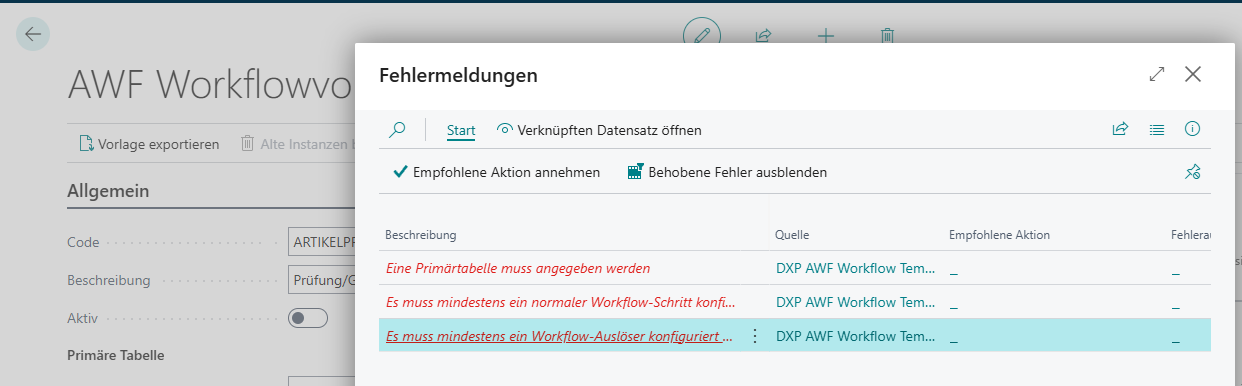
Wenn Sie die Vorlage aktivieren, führt die App eine Validierung aus und zeigt ggf. eine Fehlerliste an.
Schritt 0 – Unterstützte Tabellen & Ereignisse prüfen (Pflichtwissen)
Was sind „AWF Unterstützte Tabellen“?
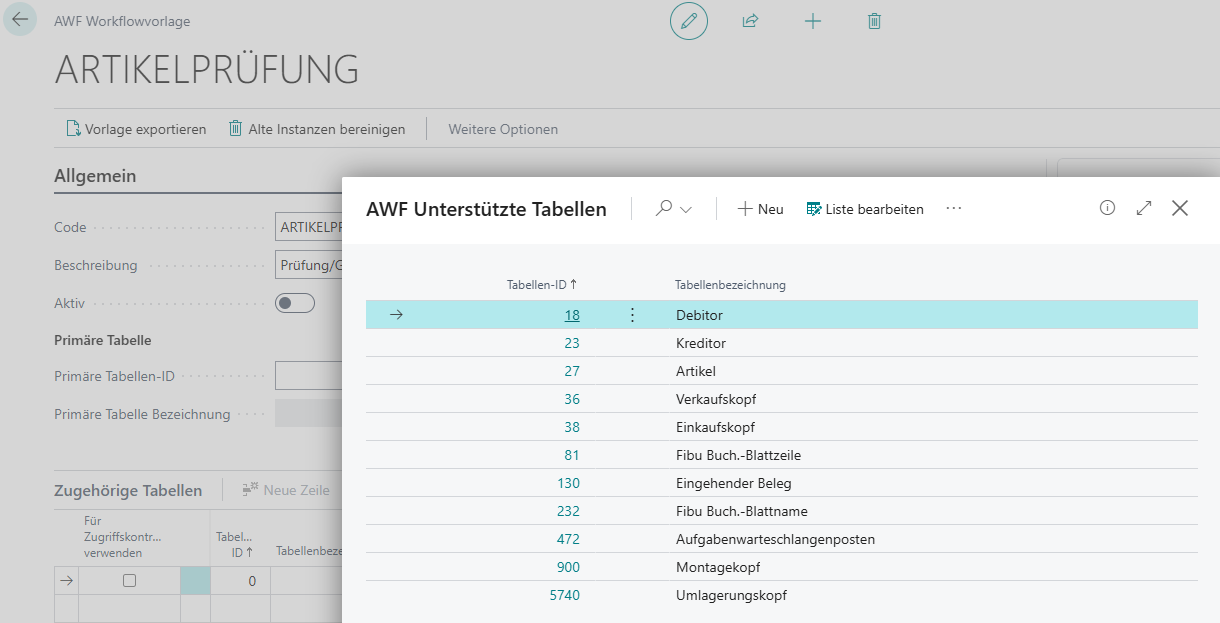
In „AWF Unterstützte Tabellen“ pflegen Sie, welche Tabellen überhaupt als Primärtabelle auswählbar sind.
Wichtig:
- In der Workflowvorlage können nur unterstützte Tabellen als Primärtabelle gewählt werden.
- Pro unterstützter Tabelle werden zusätzlich gepflegt:
- Workflowereignisse (welche Events als Auslöser genutzt werden dürfen)
Default-Tabellen initialisieren
Da AWF Unterstützte Tabellen nicht direkt per Tell Me suchbar ist, rufen Sie die Seite so auf:
- Öffnen Sie AWF Workflowvorlagen.
- Öffnen Sie eine Vorlage (oder legen Sie eine neue Vorlage an).
- Im Bereich „Primäre Tabelle“ öffnen Sie das Lookup von „Primäre Tabellen-ID“.
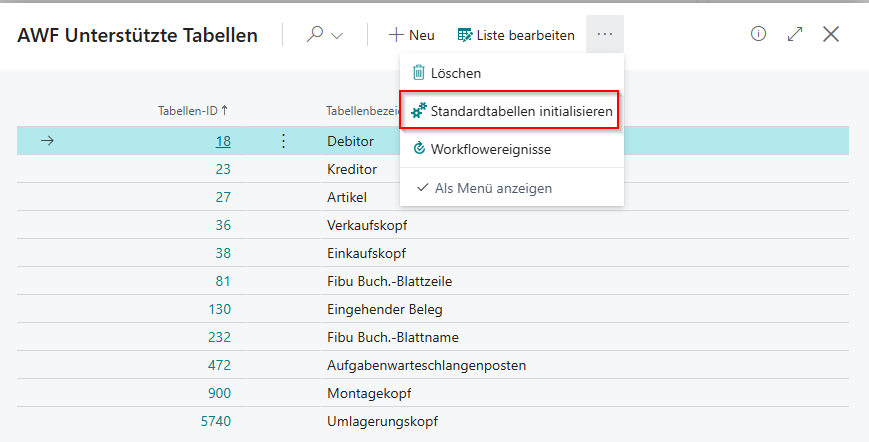
- In der geöffneten Liste AWF Unterstützte Tabellen Aktion „Standardtabellen initialisieren“ ausführen (wird auch direkt beim Öffnen initialisiert).
- Bestätigen.
Diese Aktion initialisiert bzw. repariert die Standardkonfiguration.
Workflowereignisse pro Tabelle ansehen
Auf AWF Unterstützte Tabellen:
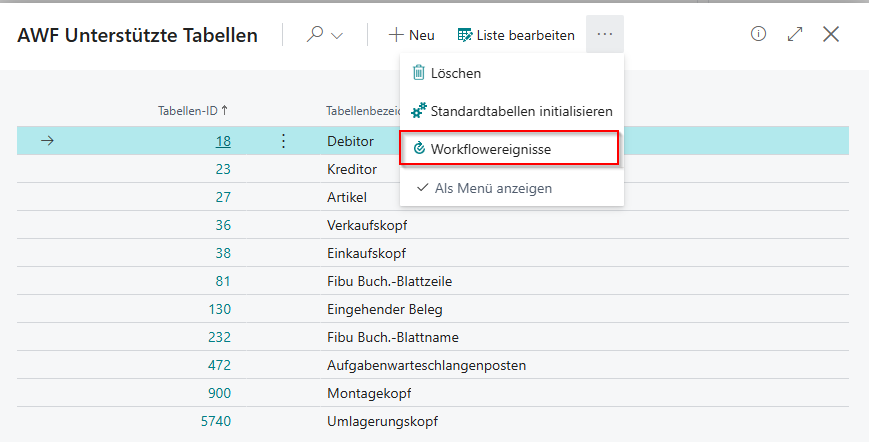
- Aktion „Workflowereignisse“: zeigt gültige Workflowereignisse für die Tabelle
Workflowvorlage erstellen
Neue Workflowvorlage anlegen
- Öffnen Sie AWF Workflowvorlagen.
- Neu.
- Füllen Sie im Bereich Allgemein:
- Code (eindeutig)
- Beschreibung
- Aktiv zunächst Nein (empfohlen)

Primärtabelle setzen (entscheidend, da dies die Tabelle ist, für den der Workflow gestartet wird)
- In der Workflowvorlage (Karte) zum Bereich „Primäre Tabelle“.
- Feld „Primäre Tabellen-ID“ auswählen.
- Es öffnet sich die Liste AWF Unterstützte Tabellen.
- Tabelle auswählen.
- Prüfen, ob „Primäre Tabelle Bezeichnung“ automatisch gefüllt wird.
Was dabei im Hintergrund passiert:
- Die App erstellt/aktualisiert automatisch einen Regelsatz für die Vorlage.
- Die Primärtabelle wird automatisch als Primäre Tabelle im Rule Set hinterlegt.
Dokumenttyp/Belegart filtern
Ältere Versionen kannten eine Primäre Belegart direkt in der Workflowvorlage. Diese Konfiguration wurde durch die Regel-Engine ersetzt.
Wenn Sie den Workflow z. B. nur für bestimmte Belegarten starten oder unterschiedliche Schritte je Belegart abbilden möchten, lösen Sie das jetzt über Regelbedingungen:
2. Legen Sie eine Regelbedingung an (Aktion Bedingungen anzeigen).
3. Wählen Sie als Quellfeld z. B. "Belegart" (Feld der Primärtabelle bzw. einer zugehörigen Tabelle).
4. Setzen Sie Operator/Wert (z. B. „= Auftrag“).
Audit Trail als PDF speichern
Wenn ein Workflow erfolgreich abgeschlossen wird, kann der Audit Trail automatisch als PDF-Datei in den Dokumentanhängen des Quelldatensatzes gespeichert werden.
Konfiguration
- In der AWF Workflowvorlage → Feld „Audit Trail in Anhänge speichern" = Ja.
- Beim erfolgreichen Abschluss des Workflows wird der Audit-Trail-Bericht automatisch als PDF generiert und als Dokumentanhang an den Quelldatensatz angehängt.
Anhänge-FactBox
In der AWF Workflowinstanz-Karte werden Anhänge aus zwei Quellen kombiniert angezeigt:
- Anhänge des Quelldatensatzes (z. B. eingescannte Rechnungen)
- Anhänge der Workflowinstanz (z. B. generierte Audit-Trail-PDFs)
Damit haben Genehmiger und Administratoren alle relevanten Dokumente an einem Ort.
Zugehörige Tabellen konfigurieren (optional)
Warum brauche ich zugehörige Tabellen?
Die Rule Engine kann Bedingungen nicht nur auf der Primärtabelle prüfen, sondern auch auf zugehörigen Tabellen (z. B. Kopf/Zeilen).
Diese zugehörigen Tabellen definieren Sie in der Vorlage im Bereich:
- Zugehörige Tabellen (technisch: „DXP Rule Set Tables bzw. Regelsatztabellen“)
Zugehörige Tabelle hinzufügen
- In der Vorlage im Abschnitt Zugehörige Tabellen eine neue Zeile anlegen.
- Tabellen-ID wählen (Lookup).
- Beziehung zur Primärtabelle definieren:
-
Beziehungsfeld 1 (Feldnummer in der Related Table)
- Primärfeld 1 (Feldnummer in der Primärtabelle)
-
Optional zusätzlich Beziehungsfeld 2 / Primärfeld 2 usw.
-
Faustregel:
-
Beziehungsfeld(er) = „Fremdschlüssel“ in der zugehörigen Tabelle
-
Primärfeld(er) = die passenden Schlüssel-/Referenzfelder in der Primärtabelle
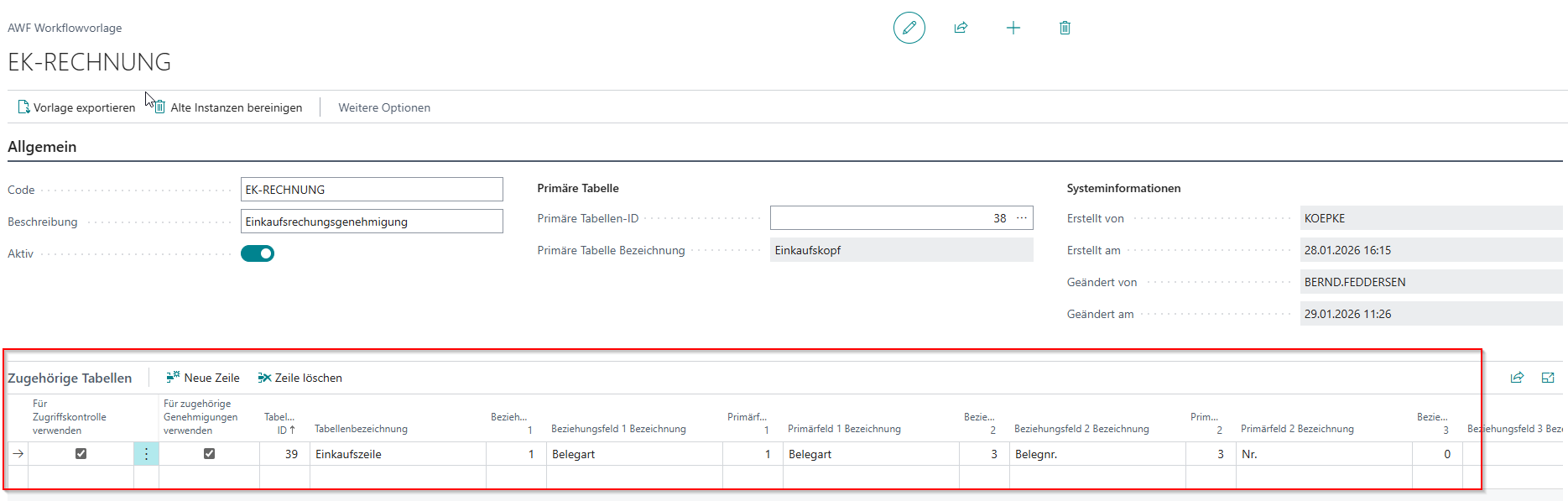
Wichtig: Ohne korrekt definierte Relation kann die Regel-Engine Felder der zugehörigen Tabelle nicht sauber gegen den aktuellen Datensatz auswerten.
Schritte definieren
Grundstruktur der Schritte
In der Vorlage gibt es den Abschnitt Schritte. Ein Schritt enthält u. a.:
- Schritt Code
- Schritt Name
- Reihenfolge
- Schritttyp (Normal / Error / Final)
- Datensatzbearbeitung erlauben
- Zuständigkeitslogik
-
Genehmigungen / Zugehörige Genehmigungen: optional Zeilen-Genehmigungen aktivieren (Zugehörige Genehmigung aktivieren) und Genehmigungsmodus festlegen

Ersten „Normal“-Schritt anlegen
- Im Abschnitt Schritte → Neu.
- Schritttyp = Normal.
- Schritt Code und Schritt Name vergeben.
- In der Karte Art des Zuständigen festlegen und Zuständiger setzen.
Wichtiges Systemverhalten:
- Beim Anlegen des ersten Normal-Schritts erzeugt die App automatisch:
- einen Error-Schritt (Code z. B.
ERROR) - einen Final-Schritt (Code z. B.
FINAL)
- einen Error-Schritt (Code z. B.
Zuständigkeit konfigurieren
Auf der AWF Schritt-Karte pflegen Sie:
- Art des Zuständigen
- Zuständiger
- Einschränkungsart Genehmiger
Hinweise:
- Bei Salesperson/Purchaser wird der Zuständige automatisch aus dem Datensatz (Verkäufer/Einkäufer) abgeleitet.
- Bei Workflow User Group muss eine Workflow-Benutzergruppe existieren und Mitglieder haben.
Wenn ein Schritt keinen gültigen Zuständigen auflösen kann, wird der Workflow zur Laufzeit typischerweise in den Fehlerschritt verschoben.

Fälligkeitsdatumsformel (Due Date)
In der AWF Schritt-Karte kann eine Fälligkeitsdatumsformel konfiguriert werden:
- Feld: Fälligkeitsdatumsformel (z. B.
<+3D>,<+1W>,<+2W>) - Wenn gesetzt, erhalten Genehmigungseinträge, die in diesem Schritt erzeugt werden, automatisch ein Fälligkeitsdatum.
- Das Fälligkeitsdatum ist relevant für:
- Die Anzeige in „Zu genehmigende Anforderungen"
- Die Eskalations-Engine (Eskalationsschritte basieren auf dem Fälligkeitsdatum)
- Standard-BC-Fälligkeitsbenachrichtigungen
Schritt-Regeln: Wie wechselt der Workflow zum nächsten Schritt?
Die App nutzt die DEXPRO Rules Engine, um zu bestimmen:
- welche Regel passt
- zu welchem nächsten Schritt gewechselt wird
- ob der Zuständige überschrieben wird
- ob automatisch genehmigt wird
- und ob die Aktion für die Kopfgenehmigung, zugehörige Genehmigungen (Zeilen) oder beides gilt.
Wenn keine Regel definiert ist, ist die jeweilige Konfiguration des Schrittes gültig.
Regelgruppe pro Schritt („Regeln anzeigen“)
- In der Schritte-Liste den gewünschten Schritt markieren.
- Aktion „Regeln anzeigen“.
Wenn noch keine Regelgruppe hinterlegt ist, erstellt die App automatisch eine Regelgruppe und trägt sie im Schritt ein.

Regeln anlegen (DEXPRO Core)
In der geöffneten Seite Regeln:
- Neu.
- Regelcode und Regelname setzen.
- Sequenz/Priorität vergeben.
- Aktiv = Ja.
- Optional:
- Bedingungsverknüpfung (UND/ODER)
- Datensatzabgleichsart (Beliebiger Datensatz / Alle Datensätze)

Advanced-Workflow Felder auf der Regel pflegen (Nächster Schritt, Automatisch Genehmigen, Zuständigen Überschreiben)
In der Regel gibt es den Bereich „DEXPRO Advanced Workflow“:
- Regelaktion setzen (Lookup/Drilldown) und die gewünschte Aktion auswählen, z. B.
- Schrittübergang
- Zuständigen überschreiben
- Automatisch genehmigen
- Bei Schrittübergang zusätzlich Nächster Schritt wählen (Lookup zeigt die nächsten möglichen Schritte).
- Wenn zugehörige Genehmigungen aktiv sind: Gilt für setzen (Kopf / Nur Zugehörige / Kopf und Zugehörige).
- Bei Zuständigen überschreiben: Art des Zuständigen und Zuständiger pflegen.

Bedingungen (Regelbedingungen) hinzufügen
In der Regeln-Seite:
- Aktion „Bedingungen anzeigen“.
- Pro Bedingung eine Zeile hinzufügen:
- Quelltabellen-ID (Primärtabelle oder zugehörige Tabelle)
- Quellfeld-ID (Feld)
- Vergleichsoperator (Operator)
- Wert (Wert; AssistEdit bei Enum/Boolean/Between/In Set)

Tipp: Wenn Sie Bedingungen über zugehörige Tabellen nutzen, muss die Relation in Zugehörige Tabellen korrekt gepflegt sein.
Regeln testen (ohne echten Workflow)
Auf der Regeln-Seite gibt es:
- Regel testen
- Regelgruppe testen
Damit prüfen Sie Regeln/Regelbedingungen gegen einen Beispieldatensatz, bevor Sie echte Workflows starten.

Workflowauslöser konfigurieren
Workflowauslöser bestimmen, wann eine neue Workflowinstanz gestartet wird.
In der Vorlage heißt der Abschnitt „Workflowauslöser“.
Vorlagenauslöser: Grundfelder
- In der Vorlage → Abschnitt Workflowauslöser.
- Neu.
- Feld Workflowereignis auswählen (AssistEdit → Liste „AWF Tabellen Workflowereignisse“).
- Aktiv = Ja.
- Priorität festlegen (Reihenfolge bei mehreren passenden Auslösern).

Trigger-Regeln: Wann darf ein Auslöser feuern?
Im Auslöser gibt es Regelgruppencode. Über die Aktion „Regeln anzeigen“:
- Auslöser markieren.
- Regeln anzeigen.
- Regeln/Regelbedingungen wie in Schritt-Regeln pflegen.
Wichtiges Systemverhalten:
- Wenn keine Regelbedingungen für diese Trigger-Regelgruppe existieren, gilt der Auslöser als erfüllt (der Trigger feuert dann grundsätzlich).

OnAfterModify: Überwachte Felder
Für das Event OnAfterModify gibt es die Aktion „Überwachte Felder“.
- Auslöser mit Workflowereignis OnAfterModify markieren.
- Aktion „Überwachte Felder“.
- Felder auswählen (Lookup über „Fields Lookup“).
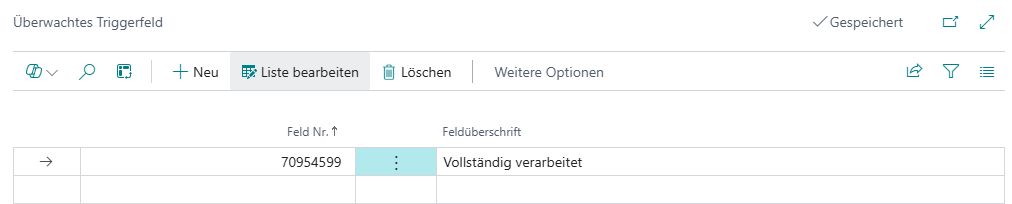
- In der aktuellen Implementierung wird ein OnAfterModify-Auslöser nur dann gestartet, wenn mindestens ein überwachtes Feld gepflegt ist und sich dieses Feld tatsächlich geändert hat.
- Wenn keine überwachten Felder gepflegt sind, wird der Auslöser bei OnAfterModify nicht gestartet.
Workflowaktion bei Abschluss
In der Vorlage gibt es den Abschnitt „Workflowaktion“.
- Aktion bei Abschluss ausführen aktivieren.
- Aktion bei Abschluss wählen (abhängig von der Primärtabelle):
- Release / Reopen (nur für bestimmte Belegtabellen)
- Benutzerdefinierte Aktion (Codeunit/Report)
- Feldwertzuweisungen festlegen
Wenn Feldwertzuweisungen festlegen gewählt ist, erscheint der Abschnitt Feldwertzuweisungen.

Bereinigung (Aufbewahrung & Bereinigung)
Unter Bereinigungskonfiguration:
- Automatische Bereinigung aktiviert
- Aufbewahrungsfrist für Bereinigung (DateFormula, z. B.
-1M)
Zusätzlich gibt es die Aktion:
- „Alte Instanzen bereinigen“

Modul: Eskalations-Engine
Die Eskalations-Engine überwacht automatisch überfällige Genehmigungsanforderungen und führt definierbare Eskalationsschritte aus. Damit lassen sich Erinnerungen, automatische Delegierungen oder Neuzuweisungen zeitgesteuert abbilden.
Funktionsweise
- Die Eskalation wird über einen Aufgabenwarteschlangenposten gesteuert, der regelmäßig alle offenen Genehmigungseinträge prüft.
- Für jeden überfälligen Eintrag wird geprüft, ob ein Eskalationsschritt fällig ist (basierend auf „Überfälligkeitsdauer" relativ zum Fälligkeitsdatum der Genehmigung).
- Eskalationsschritte können auf Vorlagenebene (gelten als Standard für alle Schritte) und/oder auf Schrittebene (überschreiben die Vorlageneinstellung für diesen Schritt) definiert werden.
- Der höchste bereits ausgeführte Eskalationsschritt wird im Genehmigungseintrag im Feld „Eskalationsstufe" nachgehalten, damit kein Schritt doppelt ausgeführt wird.
Voraussetzungen
- Der Eskalations-Aufgabenwarteschlangenposten muss eingerichtet und aktiv sein (siehe AWF Einrichtung).
- Die Genehmigungseinträge müssen ein Fälligkeitsdatum haben (konfigurierbar über „Fälligkeitsdatumsformel" im Schritt).
Eskalationsschritte konfigurieren
Auf Vorlagenebene (Standard für alle Schritte)
- In der AWF Workflowvorlage → Abschnitt „Eskalationsschritte".
- Neu.
- Felder ausfüllen:
- Schrittnr.: Laufende Nummer (bestimmt die Reihenfolge).
- Beschreibung: Beschreibung des Eskalationsschrittes (z. B. „Erinnerung nach 1 Tag").
- Überfälligkeitsdauer: Datumsformel relativ zum Fälligkeitsdatum (z. B.
<+1D>= 1 Tag nach Fälligkeit,<+1W>= 1 Woche nach Fälligkeit). - Eskalationsaktion: Aktion, die bei Erreichen der Überfälligkeitsdauer ausgeführt wird.
- Aktiviert: Ja/Nein.
Auf Schrittebene (überschreibt Vorlagenebene)
- In der AWF Schritt-Karte → Abschnitt „Eskalationsschritte".
- Schritte anlegen wie oben beschrieben.
- Wenn ein Workflowschritt eigene Eskalationsschritte hat, werden die Vorlagen-Eskalationsschritte für diesen Schritt nicht berücksichtigt.
Eskalationsaktionen
| Aktion | Beschreibung |
|---|---|
| Benachrichtigung senden | Sendet eine Eskalations-Benachrichtigung (über die Standard-BC-Benachrichtigungsmechanik). |
| Delegieren | Delegiert die Genehmigung automatisch über die BC-Standard-Stellvertreterkette (aus „Genehmigungsbenutzereinrichtung"). |
| Neu zuweisen | Weist die Genehmigung an einen definierten Empfänger neu zu. Dabei werden Empfängerart und Empfängercode konfiguriert (Benutzer oder Workflow-Benutzergruppe). |
| Benutzerdefinierte Aktion | Führt ein benutzerdefiniertes Objekt aus (Codeunit oder Report). Optional kann der Quelldatensatz übergeben werden (Quelldatensatz übergeben). |
Empfänger konfigurieren (bei „Benachrichtigung senden" und „Neu zuweisen")
- Empfängerart: Genehmiger (konkreter Benutzer) oder Workflow-Benutzergruppe.
- Empfängercode: Benutzer-ID oder Code der Workflow-Benutzergruppe.
- Bei „Neu zuweisen" wird die Genehmigung auf den neuen Empfänger umgeleitet.
- Bei „Benachrichtigung senden" erhält der Empfänger eine Eskalationsbenachrichtigung.
Regelbasierte Eskalation (optional)
Eskalationsschritte können optional einen Regelgruppencode haben. Wenn gesetzt, wird der Eskalationsschritt nur ausgeführt, wenn die Regelbedingungen der Regelgruppe für den aktuellen Datensatz zutreffen.
Fälligkeitsdatum und Eskalation
Damit die Eskalation sinnvoll funktioniert, muss im Schritt eine Fälligkeitsdatumsformel gepflegt sein:
- Im Schritt: Feld „Fälligkeitsdatumsformel" setzen (z. B.
<+3D>= Fälligkeit 3 Tage nach Erstellung der Genehmigung). - Die Eskalationsdauer addiert sich zum Fälligkeitsdatum: Wenn die Fälligkeitsdatumsformel
<+3D>und die Überfälligkeitsdauer<+1D>beträgt, wird der Eskalationsschritt 4 Tage nach Erstellung der Genehmigung ausgeführt.
Wenn ein Genehmigungseintrag kein Fälligkeitsdatum hat, wird eine Eingabeaufforderung zur manuellen Eingabe angezeigt, sofern nötig.
Modul: Ablehnungseinstellungen (Rejection Handling)
Das Ablehnungsverhalten im Advanced Workflow ist konfigurierbar und steuert, was passiert, wenn ein Genehmiger eine Genehmigungsanforderung ablehnt.
Standardverhalten (ohne besondere Konfiguration)
- Ablehnung im ersten Schritt: Der Workflow wird abgebrochen (Status → Abgebrochen).
- Ablehnung in einem späteren Schritt: Der Workflow kehrt zum vorherigen Schritt zurück, und die Genehmigung wird neu erstellt.
Ablehnungsgruppe für zugehörige Genehmigungen (Zeilen)
Wenn Sie zugehörige Genehmigungen (Zeilen-Genehmigungen) nutzen, können Sie festlegen, an wen abgelehnte Zeilen-Genehmigungen neu zugewiesen werden:
Konfiguration auf Vorlagenebene
- In der AWF Workflowvorlage → Bereich Ablehnungseinstellungen:
- Ablehnungsgruppe für Zugehörige verwenden = Ja
- Art des Standard-Zuständigen für Ablehnung Genehmiger / Workflow-Benutzergruppe / Verkäufer/Einkäufer
- Standard-Zuständiger für Ablehnung: Konkreter Benutzer oder Gruppe
Konfiguration auf Schrittebene (überschreibt Vorlagenebene)
- In der AWF Schritt-Karte → Bereich Ablehnungsverhalten:
- Ablehnungsgruppe für Zugehörige verwenden = Ja
- Art des Standard-Zuständigen für Ablehnung und Standard-Zuständiger für Ablehnung wie oben
- Wenn ein Schritt eigene Ablehnungseinstellungen hat, überschreiben diese die Vorlageneinstellungen.
Ablehnungsgruppe für Kopf-Genehmigungen
Normalerweise führt eine Ablehnung der Kopf-Genehmigung zum Rücksprung in den vorherigen Schritt (oder zum Abbruch im ersten Schritt). Alternativ können Sie konfigurieren, dass die Kopf-Ablehnung den Workflow im aktuellen Schritt behält und an eine Ablehnungsgruppe neu zuweist:
- Ablehnungsgruppe für Kopfablehnung verwenden = Ja
- Art des Zuständigen für Kopfablehnung: Genehmiger / Workflow-Benutzergruppe / Verkäufer/Einkäufer
- Zuständiger für Kopfablehnung: Konkreter Benutzer oder Gruppe
Die Konfiguration ist sowohl auf Vorlage- als auch auf Schrittebene möglich (Schrittebene überschreibt Vorlagenebene).
Ablehnungsgrund und Neuzuweisung bei Zeilen
Beim Ablehnen einer zugehörigen Genehmigung öffnet sich ein Dialog:
- Ablehnungsgrund: Pflichtfeld – warum wird die Zeile abgelehnt?
- Neuer Zuständiger: Vorausgefüllt mit der konfigurierten Ablehnungsgruppe, kann aber manuell angepasst werden.
- Empfängertyp: Genehmiger / Workflow-Benutzergruppe / Verkäufer/Einkäufer
- Benutzer oder Workflow-Benutzergruppe (je nach Art)