Workflowvorlage erstellen
Neue Workflowvorlage anlegen
- Öffnen Sie AWF Workflowvorlagen.
- Neu.
- Füllen Sie im Bereich Allgemein:
- Code (eindeutig)
- Beschreibung
- Aktiv zunächst Nein (empfohlen)

Primärtabelle setzen (entscheidend, da dies die Tabelle ist, für den der Workflow gestartet wird)
- In der Workflowvorlage (Karte) zum Bereich „Primäre Tabelle“.
- Feld „Primäre Tabellen-ID“ auswählen.
- Es öffnet sich die Liste AWF Unterstützte Tabellen.
- Tabelle auswählen.
- Prüfen, ob „Primäre Tabelle Bezeichnung“ automatisch gefüllt wird.
Was dabei im Hintergrund passiert:
- Die App erstellt/aktualisiert automatisch einen Regelsatz für die Vorlage.
- Die Primärtabelle wird automatisch als Primäre Tabelle im Rule Set hinterlegt.
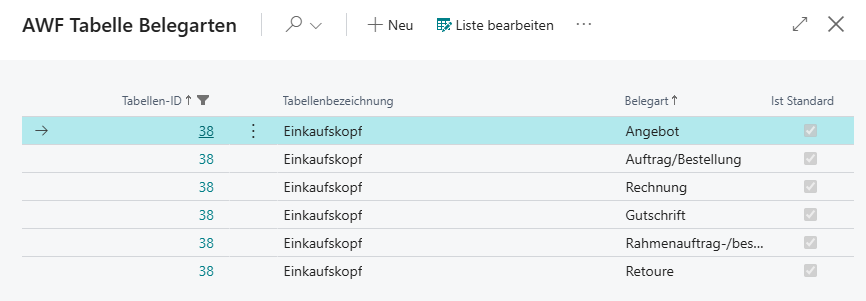
(Optional/PflichtDokumenttyp/Belegart jefiltern
Ältere Tabelle)Versionen kannten eine Primäre Belegart direkt festlegenin der Workflowvorlage. Diese Konfiguration wurde durch die Regel-Engine ersetzt.
Wenn dieSie gewählteden Workflow z. B. nur für bestimmte Belegarten starten oder unterschiedliche Schritte je Belegart abbilden möchten, lösen Sie das jetzt über Regelbedingungen:
1. Öffnen Sie den passenden Bereich (z. B. Workflowauslöser → Regeln anzeigen)
2. Legen Sie eine Regelbedingung an (Aktion Bedingungen anzeigen).
3. Wählen Sie als Quellfeld z. B. "Belegart" (Feld der PrimärtabelleBelegartenbzw. erfordert,einer wirdzugehörigen dasTabelle). Feld „Belegart“ eingeblendet
4.undSetzen alsSie Pflicht markiert.
2. Legen Sie eine Regelbedingung an (Aktion Bedingungen anzeigen).
3. Wählen Sie als Quellfeld z. B. "Belegart" (Feld der Primärtabelle
4.
Feld„Belegart“Operator/Wert (Primärtabelle)z.öffnenB.(AssistEdit,„=drei Punkte)Auftrag“).Belegart aus„AWF Tabelle Belegarten“auswählen.