
VS Code
VS Code Installation
Die aktuellste Version von Visual Studio Code hier herunterladen und anschließend installieren.
Benötigte (und praktische) Extensions für VS Code
AL Language
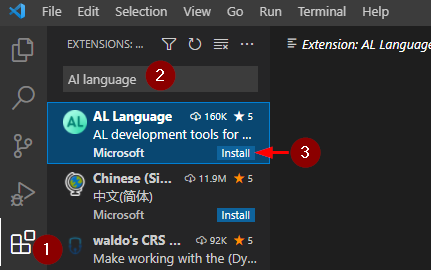
Nach dem ersten Start von Visual Studio Code ist es notwendig, die AL Language Erweiterung zu installieren. Dazu bitte die folgenden Schritte in VC Code ausführen:
- Extension Menü öffnen
- Nach "AL Language" suchen
- Und das entsprechende Paket installieren
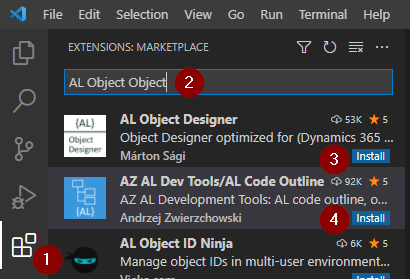
AL Object Designer und AL Dev Tools
Weitere, praktische Erweiterungen sind z.B. der AL Object Designer von Márton Sági und die AL Dev Tools von Andrzej Zwierzchowski.
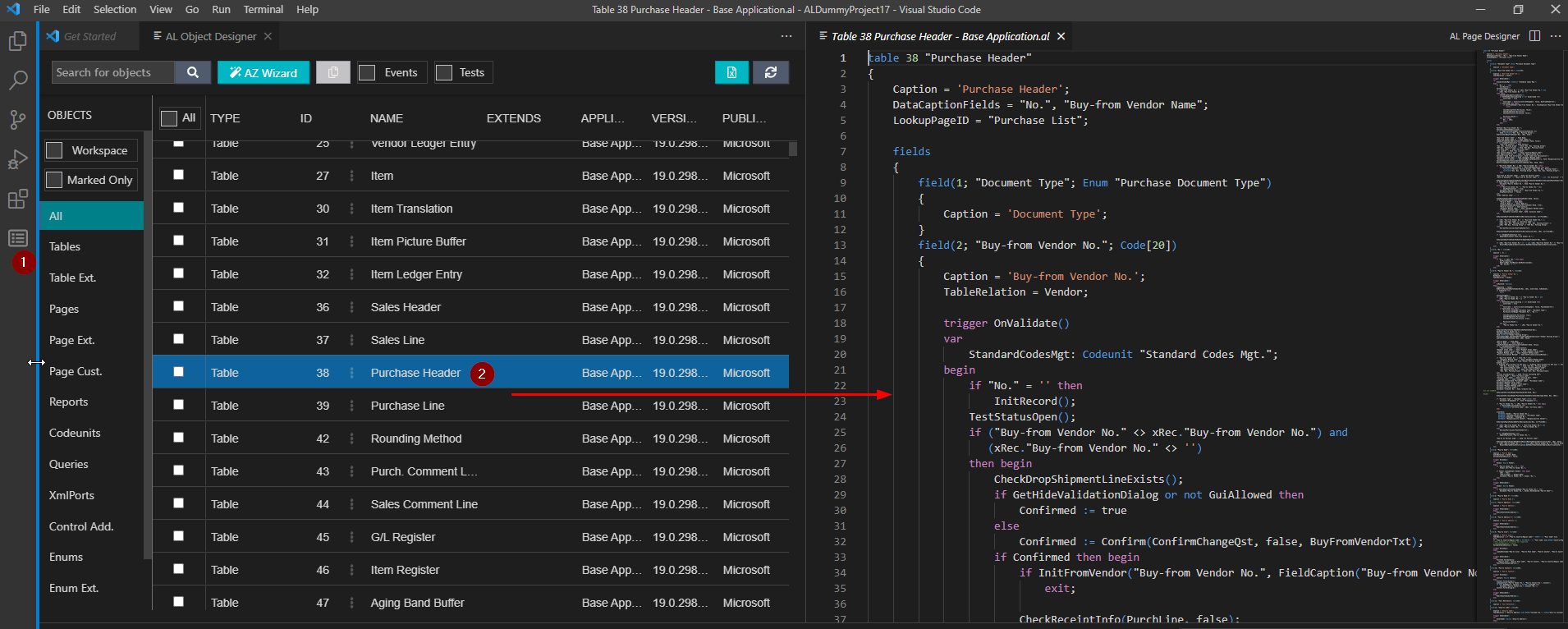
AL Object Designer
Mit dieser Erweiterung lassen sich, unter anderem, alle Objekte des Projektes auflisten und der entsprechende Code einsehen.
AL Dev Tools
Diese Erweiterung bietet, unter anderem, verschiedene Wizards und andere praktische Tools.
Erstellen und veröffentlichen einer ersten App aus VS Code heraus
Im Folgenden wird die Erstellung eines neuen Beispielprojektes in Visual Studio Code beschrieben sowie die Veröffentlichung der daraus resultierenden BC App gezeigt. Wir benutzen hierfür die aktuellste BC Version (Runtime Version 8, bzw. Anwendungsversion 19).
In VS Code F1 oder STRG+Shift+P drücken, um die Befehlszeile zu öffnen. Anschließend das Kommando AL: Go! ausführen.

Daraufhin wird der Pfad zu einem leeren Verzeichnis benötigt. Der Ordner (hier: ExampleAppBC19) muss im Vorfeld nicht erstellt werden.

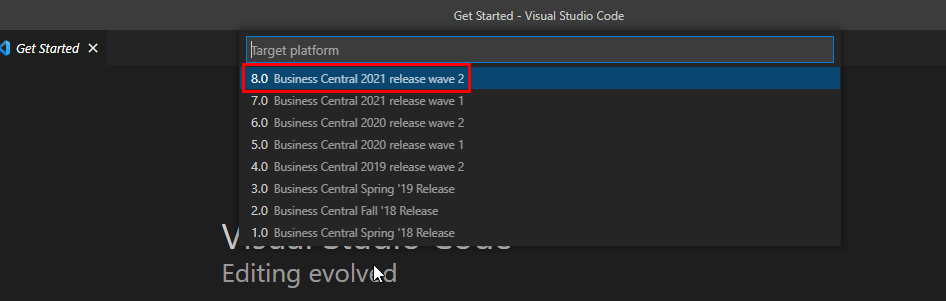
Damit VS Code die Konfigurationsdatei app.json mit den korrekten Parametern erstellt, muss nun die Business Central Version ausgewählt werden, für die eine App entwickelt werden soll. In diesem Fall ist es die Version 8.0 (Runtime), bzw. Anwendungsversion 19.0.0.0.
Da wird einen On Premises