Konfiguration & Administration
- Berechtigungssätze
- DEXPRO Core
- eInvoice Sender Einrichtung
- Debitoren und Kreditoren Einrichtung
- OAuth 2.0 Einrichtung
- Artefakte (GoBD-Revisionshistorie)
- Regel-Einrichtung
- Zahlungsart- und Maßeinheiten-Zuordnung
- Die Versand-Pipeline und Aufgabenwarteschlange
- MwSt.-Klauseln und VATEX-Codes
Berechtigungssätze
Um die Module nutzen zu können, muss den jeweiligen Anwendern der passende Berechtigungssatz zugewiesen werden.
Folgende werden mit ausgeliefert:
- DXP Core Admin - DEXPRO Core Administrator
- DXP Core User - DEXPRO Core Benutzer
- DXP eInvoice Admin - DEXPRO eInvoice Administrator
- DXP eInvoice User - DEXPRO eInvoice Benutzer
- DXP eInvoice Support - DEXPRO eInvoice Support (schreibgeschützter Zugriff mit nur Leserechten auf alle eInvoice-Tabellen, einschließlich Artefakt-Daten und Protokolle, zzgl. Ausführungsrecht; vorgesehen für Support und Audit zur Diagnose ohne Schreibrechte)
Benutzer ohne eInvoice-Berechtigungssatz
Benutzer, die nicht mit E-Rechnungen arbeiten, benötigen keinen eInvoice-Berechtigungssatz. Die Standardseiten und -abläufe, die die App erweitert, funktionieren für sie weiterhin, zum Beispiel die gebuchten Verkaufs-, Service- und Einkaufsbelege, die Einkaufsgutschrift, die Seiten Zahlungsformen und MwSt.-Klauseln, Buchungen von Belegen, die keine E-Rechnung werden können (etwa Einkaufsrechnungen oder Lieferungen), sowie der E-Mail-Versand solcher Belege. Für diese Benutzer gilt:
- Die Spalte eInvoice-Zahlungstyp auf der Seite Zahlungsformen zeigt Keine.
- Zahlungsformen, die sie anlegen, ändern, umbenennen oder löschen, werden nicht in die Zahlungszuordnung der E-Rechnung übernommen. Ein Benutzer mit eInvoice-Berechtigungssatz sollte danach den eInvoice-Zahlungstyp einer neuen oder umbenannten Zahlungsform auf der Seite Zahlungsformen setzen.
- Die KoSIT-Bericht-Aktionen auf gebuchten Belegen finden keinen Bericht, und die E-Rechnungs-Feldvalidierung auf der Einkaufsgutschrift bleibt ausgeschaltet.
Benutzer, die Belege buchen oder versenden, aus denen E-Rechnungen werden (Verkaufs- und Servicerechnungen und -gutschriften, Einkaufsgutschriften), oder die mit den E-Rechnungsseiten arbeiten, benötigen weiterhin einen der eInvoice-Berechtigungssätze.
DEXPRO Core
Der DEXPRO Core verwaltet die einzelnen DEXPRO Apps und deren Dokumente pro Mandant.
Es werden alle Belege, welche über die unterschiedlichen DEXPRO Module in Microsoft Dynamics 365 Business Central eingelaufen und verarbeitet worden sind, angezeigt. Zur Nachvervollgung von einzelnen Belegen wird auf eine globale Nummernserie, welche über alle DEXPRO Apps genutzt wird, gesetzt. Dies bietet den Vorteil, dass die Anwender mit nur einer Nummernserie pro Beleg arbeiten.
Weitere Informationen finden sie hier.
eInvoice Sender Einrichtung
In der eInvoice Sender Einrichtung wird sowohl die Anbindung an das DIGIvoice System, als auch die Verarbeitung innerhalb der App eingerichtet.
Menü
Konfiguration herunterladen
Hiermit wird die Konfiguration und der Aufbau der e-Rechnungsstrukturen heruntergeladen.
Zugehörig
Belegwarteschlange
Über diesen Menüpunkt erreichen Sie die Belegwarteschlange.
Prozessprotokoll
Über diesen Menüpunkt erreichen Sie das Prozessprotokoll der Transaktionen mit Digivoice.
Debitoreneinrichtung
Über diesen Menüpunkt erreichen Sie die debitorenspezifische Einrichtung.
Kreditoreneinrichtung
Über diesen Menüpunkt erreichen Sie die kreditorenspezifische Einrichtung.
OAuth 2.0 Einrichtung
Über diesen Menüpunkt erreichen Sie die OAuth 2.0 Einrichtung zur Authentifizierung am Digivoice System.
Zuordnungen
- Schlüsselwörter für Zahlungsbedingungen - Zuordnung der e-Rechnungsschlüsselwörter auf vorhandene Zahlungsbedingungen
- Einheitencodes - Zuordnung der e-Rechnungseinheiten auf die vorhandenen Einheitencodes
- XR-Feldstruktur - Struktur der e-Rechnungsbelege
Allgemein
In diesem FastTab kann man die Nutzung dieser App aktivieren/deaktivieren und die Verbindung zum Digivoice System einrichten.

Export-Einstellungen
Hier werden die Standards für den Export hinterlegt.

XRechnung 3.0 Standardwerte
Die Export-Standardwerte werden für den aktuellen XRechnung-3.0-Standard vorkonfiguriert ausgeliefert. Der Geschäftsprozesstyp und die Spezifikationskennung sind die beiden Profilfelder, die den E-Rechnungsstandard kennzeichnen, gegen den jeder Beleg generiert wird:
- Geschäftsprozesstyp - Standardwert urn:fdc:peppol.eu:2017:poacc:billing:01:1.0.
- Spezifikationskennung - Standardwert urn:cen.eu:en16931:2017#compliant#urn:xeinkauf.de:kosit:xrechnung_3.0 (die XRechnung-3.0-CIUS-Kennung).
Diese Standardwerte stellen sicher, dass generierte Belege die Konformität zu XRechnung 3.0 deklarieren. Ändern Sie sie nur, wenn Sie ein anderes Profil anstreben und die Auswirkungen auf die nachgelagerte Validierung verstehen.
E-Rechnung im E-Mail-Versand
Wird ein Beleg über den E-Mail-Versand von Business Central verschickt (Aktion E-Mail am gebuchten Beleg), ergänzt die App die E-Mail. Zwei Felder steuern die Anhänge:
- eInvoice zu E-Mail-Anhängen hinzufügen – hängt die E-Rechnung im Format des Sendeprofils an die E-Mail an.
- Standard-PDF zusätzlich zu ZUGFeRD behalten – beim Sendeprofil ZUGFeRD ersetzt das ZUGFeRD-PDF das Standard-PDF des Belegs. Ist dieses Feld aktiviert, bleibt das Standard-PDF zusätzlich in der E-Mail. Standardmäßig ist es deaktiviert.
Dabei gilt:
- Ersetzt wird ausschließlich das Standard-PDF, das Business Central als <Belegart> <Belegnr.>.pdf anhängt. Alle anderen Anhänge – z. B. AGB, Dateien aus Eingangsbelegen oder Anhänge anderer Erweiterungen – bleiben immer erhalten.
- Die App bearbeitet nur den Beleg, der tatsächlich versendet wird. Beim Versand einer registrierten Mahnung bleibt die E-Mail unverändert: Das Mahnungs-PDF bleibt der Anhang, und für die gemahnten Rechnungen wird keine E-Rechnung erzeugt.
- Ist App aktiviert ausgeschaltet, greift die App nicht in den E-Mail-Versand ein – weder in die Anhänge noch in Empfänger und CC.
Benennt eine andere Erweiterung das Standard-PDF so um, dass die Belegnummer im Dateinamen fehlt, erkennt die App es nicht als Standard-PDF. Es bleibt dann neben dem ZUGFeRD-PDF in der E-Mail.
Beleganhänge in der E-Rechnung
Ist Beleganhänge zur eInvoice hinzufügen aktiviert, werden die Anhänge des gebuchten Belegs als rechnungsbegründende Unterlagen in die E-Rechnung eingebettet - jeweils mit Inhalt, MIME-Code und Dateinamen einschließlich Erweiterung. Das Feld ist standardmäßig deaktiviert, denn alles Eingebettete geht an den Kunden: Aktivieren Sie es nur, wenn alle Anhänge Ihrer gebuchten Belege weitergegeben werden dürfen.
- Eingebettet werden nur die Dateitypen, die XRechnung für eingebettete Dokumente zulässt: pdf, png, jpg/jpeg, csv, xlsx und ods. Anhänge anderer Typen und Anhänge ohne Inhalt werden weggelassen; die E-Rechnung selbst wird trotzdem erzeugt.
- Die E-Rechnungsdatei, die die App selbst an den gebuchten Beleg anhängt (eInvoice zu Beleganhängen hinzufügen), wird nicht noch einmal eingebettet.
- Dateinamen müssen je Beleg eindeutig sein: Zwei Anhänge mit gleichem Namen und gleicher Erweiterung lassen die E-Rechnung an der KoSIT-Prüfung scheitern.
- Die Konformitätsprüfung meldet einen nicht zulässigen Dateityp und einen mehrfach verwendeten Dateinamen als Warnung (Regel VAL-ATT-001).
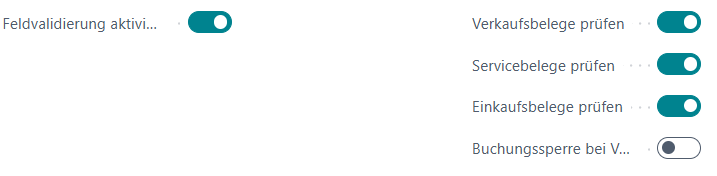
eInvoice Konformitätsprüfung
Hier finden Sie die Einstellungen zu der Konformitätsprüfung.
Belegwarteschlange
Hier wird festgelegt, wie lange die Einträge aufbewahrt werden sollen.

Experteneinstellungen
Der Schalter Experteneinstellungen anzeigen blendet erweiterte, systemnahe Konfiguration standardmäßig aus. Es handelt sich um einen reinen Oberflächenschalter (er wird nicht in der Einrichtung gespeichert). Wenn Sie ihn aktivieren, werden auf der Einrichtungsseite die folgenden zusätzlichen Gruppen sichtbar:
- XRechnung - Profilkennungen und XRechnung-spezifische Export-Standardwerte (siehe XRechnung 3.0 Standardwerte oben).
- XML-Validierung - Einstellungen zur Steuerung der Schema-/Schematron-Validierung des generierten XML.
- Validierungsmuster - die von den Konformitätsregeln verwendeten regulären Ausdrücke (Muster).
- Objektschemata - die Schemadefinitionen, die die Struktur des Belegobjekts beschreiben.
Lassen Sie die Experteneinstellungen im Normalbetrieb ausgeschaltet. Diese Gruppen legen fest, wie Belege aufgebaut und validiert werden - fehlerhafte Änderungen können dazu führen, dass die Generierung oder Validierung fehlschlägt.
Das Verhalten einzelner Konformitätsregeln (Aktivieren/Deaktivieren, Schweregrad-Übersteuerung, Kategorie und Stufe) wird gesondert konfiguriert - siehe die Seite Regel-Einrichtung.
Debitoren und Kreditoren Einrichtung
Debitorenspezifische Einrichtungen
Zugang über DEXPRO eInvoice Einrichtung → Debitoreneinrichtung

Konfigurationsoptionen:
- Kontakt-E-Mail überschreiben: Andere E-Mail als Standard verwenden
- CC-E-Mail-Adresse: Weitere Empfänger, die beim Versand in CC gesetzt werden
- Belege automatisch versenden: Automatisches Senden von Dokumenten aktivieren/deaktivieren
- Standard Sendeprofil: Standardformat für diesen Kunden
- Käufer-Referenz: Kundenspezifische Referenzanforderungen
Kreditorenspezifische Einrichtungen
Eine ähnliche Konfiguration ist für Lieferanten für Einkaufsgutschriften verfügbar.

Email Vorlagen
Das System verwendet Word-basierte E-Mail-Vorlagen:
Verfügbare Templates:
- SalesInvoiceEmail.docx: Verkaufsrechnungs emails
- SalesCreditMemoEmail.docx: Verkaufsgutschriften emails
- ServiceInvoiceEmail.docx: Service Rechnungen emails
- PurchaseCreditMemoEmail.docx: Einkaufsgutschriften emails
Funktionen der Vorlagen:
- Professionelle Formatierung
- Dynamische Einfügung von Inhalten
- Branding des Unternehmens
- Unterstützung mehrerer Sprachen
OAuth 2.0 Einrichtung
Hier werden die OAuth 2.0 / Open Id User und deren Access Token verwaltet.

Artefakte (GoBD-Revisionshistorie)
Die Seite Artefakte (DXP eInv Artifacts) ist die unveränderliche Revisionshistorie jeder E-Rechnung, die die App erzeugt hat. Jede Zeile erfasst ein generiertes Artefakt zusammen mit den exakten Eingabedaten, dem Validierungsurteil und den kryptografischen Hashwerten, die belegen, was erzeugt und gesendet wurde. Die Seite ist darauf ausgelegt, die deutschen GoBD-Anforderungen an die nachvollziehbare, unveränderbare Aufbewahrung von Geschäftsdokumenten zu erfüllen.
{Screenshot von Artefakte (GoBD-Revisionshistorie) hier einfügen}
Felder
- Format - das Format der gespeicherten E-Rechnung. Es ist immer XRechnung XML, auch beim Sendeprofil ZUGFeRD PDF: Das Artefakt enthält die XRechnung, die die KoSIT-Prüfung validiert; das ZUGFeRD-PDF wird erst beim Versand der E-Mail erstellt.
- Status - der Lebenszyklus-Zustand des Artefakts: Erstellt, KoSIT-geprüft, Freigegeben, Übermittelt.
- Artefakt-Hash - der SHA-256-Hash der gespeicherten E-Rechnungs-Bytes.
- Payload-Hash - der SHA-256-Hash der JSON-Payload (standardmäßig ausgeblendet).
- KoSIT bestanden - das Urteil des KoSIT-Validators als Bestanden/Nicht-bestanden-Kennzeichen (nur aussagekräftig, sobald der Status KoSIT-geprüft oder höher ist).
- Validator-Konfigurationsversion - die Version der verwendeten KoSIT-Validator-Konfiguration, damit das Urteil später reproduziert werden kann.
- Generiert am / Freigegeben am / Übertragen am - die Zeitstempel für jeden Meilenstein.
- Ersetzt durch - falls ein späteres Artefakt dieses ersetzt hat, ein Verweis auf das neuere Artefakt.
Unveränderbarkeit und GoBD-Relevanz
Sobald ein Artefakt den Zustand Freigegeben erreicht, wird es unveränderlich - sein Inhalt, seine Hashwerte und sein Urteil können sich nicht mehr ändern. Muss ein Beleg neu ausgestellt werden, wird ein neues Artefakt erstellt und das alte mit Ersetzt durch gekennzeichnet, sodass die vollständige Kette erhalten bleibt, anstatt die Historie zu überschreiben.
Die SHA-256-Hashwerte sowohl der Quell-Payload als auch des generierten Artefakts erlauben es Ihnen, im Nachhinein nachzuweisen, dass eine gespeicherte E-Rechnung Byte für Byte diejenige ist, die validiert und übertragen wurde. Zusammen mit der Validator-Konfigurationsversion und den Meilenstein-Zeitstempeln ergibt dies den vollständigen, manipulationssicheren Prüfpfad, den die GoBD erwarten.
Aktionen
- E-Rechnung herunterladen - lädt das generierte E-Rechnungsartefakt herunter.
- Payload herunterladen - lädt die Quell-Payload herunter, aus der das Artefakt erstellt wurde.
- KoSIT-Bericht anzeigen / KoSIT-Bericht herunterladen - öffnet den offiziellen KoSIT-Bericht im Viewer oder lädt ihn als Datei herunter.
- Quellbeleg anzeigen - navigiert zum gebuchten geschäftlichen Quellbeleg (Rechnung, Gutschrift), aus dem das Artefakt generiert wurde.
Regel-Einrichtung
Auf der Seite Regel-Einrichtung (DXP eInv Rule Setup) wird jede einzelne Konformitätsregel konfiguriert. Die App wird mit einem vollständigen Regelkatalog ausgeliefert, und diese Seite erlaubt es Ihnen, das Verhalten jeder Regel anzupassen - ob sie ausgeführt wird, wie schwerwiegend ihre Feststellungen sind und wie sie kategorisiert wird -, ohne die zugrunde liegende Implementierung zu berühren.
{Screenshot von Regel-Einrichtung hier einfügen}
Konfiguration je Regel
- Aktiviert - schaltet die Regel ein oder aus.
- Schweregrad-Übersteuerung - übersteuert den Standard-Schweregrad der Regel (Fehler, Warnung oder Information). Feststellungen mit Schweregrad Fehler blockieren Generierung und Übertragung; Warnung und Information tun dies nicht.
- Kategorie - die Gruppierung, zu der die Regel gehört, dient der Organisation des Katalogs.
- Stufe - die Stufe, in der die Regel ausgeführt wird: Quelldaten-Validierung, Geschäftsvalidierung oder Rechnungsmodell-Validierung. Quelldaten und Geschäftsvalidierung laufen live auf nicht gebuchten Belegen; die Rechnungsmodell-Validierung läuft in der Versand-Pipeline und, wenn Buchungssperre bei Validierungsfehler aktiviert ist, zusätzlich während der Buchung gegen den gebuchten Beleg, bevor die Buchung festgeschrieben wird (siehe Live-Konformitätsprüfung (Infobox)).
- Beschreibung - eine für Menschen lesbare Beschreibung dessen, was die Regel prüft.
Die Regelliste wird beim ersten Öffnen der Seite automatisch befüllt, sodass jede Katalogregel mit ihren Standardeinstellungen bereit zur Anpassung erscheint.
Der Regelkatalog
Der Katalog kombiniert zwei Arten von Regeln:
- Offizielle Regeln - die standardisierten Geschäftsregeln aus der Spezifikation EN 16931 / XRechnung: die Regeln BR-CO und BR-DE, allgemeine Regeln wie BR-25, BR-32 und BR-37 sowie die Regeln der einzelnen MwSt.-Kategorien (BR-S, BR-Z, BR-E, BR-AE, BR-IC, BR-G, BR-O).
- App-spezifische Regeln - zusätzliche VAL-*-Regeln der App, um Datenprobleme früher und präziser zu erkennen.
Die Regeln verteilen sich auf die drei Stufen, damit Probleme so früh wie möglich sichtbar werden: SourceData prüft die rohen Belegdaten, BusinessValidation prüft Einschränkungen auf Geschäftsebene und InvoiceModel prüft das zusammengesetzte Rechnungsmodell unmittelbar vor der Generierung.
Zwingend blockierende Regeln (Blocking-Mandatory)
Eine Teilmenge der offiziellen Regeln ist Blocking-Mandatory: Ein Verstoß gegen eine dieser Regeln führt sicher zur Ablehnung durch KoSIT. Diese Regeln können nicht einfach abgeschaltet werden. Es sind:
- die arithmetischen Identitäten BR-CO, die sicherstellen, dass die Rechnungssummen korrekt aufgehen (BR-CO-10 sowie BR-CO-13 bis BR-CO-17);
- BR-32 und BR-37 - jeder Nachlass und jeder Zuschlag auf Belegebene trägt eine MwSt.-Kategorie;
- BR-S-08, BR-Z-08, BR-E-08, BR-AE-08, BR-IC-08, BR-G-08 und BR-O-08 - der steuerpflichtige Betrag jeder MwSt.-Kategorie stimmt mit den Zeilen, Nachlässen und Zuschlägen dieser Kategorie überein;
- BR-Z-01, BR-E-01, BR-AE-01, BR-IC-01, BR-G-01 und BR-O-01 - eine MwSt.-Kategorie außer dem Normalsatz steht genau einmal in der MwSt.-Aufschlüsselung, wenn eine Zeile, ein Nachlass oder ein Zuschlag sie verwendet, und sonst gar nicht.
Das Setzen von Aktiviert auf Nein reicht bei einer solchen Regel allein nicht aus - die Regel bleibt faktisch aktiv, bis eine Konformitäts-Übersteuerung (compliance override) bestätigt wird. Das Bestätigen der Übersteuerung stempelt den Benutzer sowie Datum/Uhrzeit auf die Regelzeile; das Zurücknehmen entfernt diesen Stempel, und die Regel wird wieder faktisch aktiv.
Dies ist eine bewusste Schutzvorkehrung: Das Abschalten einer zwingend blockierenden Regel erzeugt Belege, die die KoSIT-Validierung möglicherweise nicht bestehen und rechtlich nicht konform sein könnten. Deshalb wird die Entscheidung protokolliert (wer sie bestätigt hat und wann), um sie nachvollziehbar zu halten. Deaktivieren Sie diese Regeln nur, wenn Sie die Konsequenzen vollständig verstehen.
Zahlungsart- und Maßeinheiten-Zuordnung
Eine E-Rechnung muss Zahlungsdetails und Mengen mit standardisierten, international anerkannten Codes ausdrücken statt mit den innerhalb von Business Central verwendeten Freitextwerten. Diese Seite beschreibt die beiden Zuordnungslisten, die diese Übersetzung vornehmen, sowie das Routing-Feld, das den Empfänger identifiziert.
Zuordnung der Zahlungsformen
Jede Zahlungsform in Business Central wird einem eInvoice-Zahlungstyp zugeordnet (dem standardisierten Zahlungsmittel-Code, der vom E-Rechnungsformat gefordert wird). Beim Export eines Belegs schlägt die App die Zahlungsform des Belegs nach und schreibt den zugeordneten Zahlungstyp in die E-Rechnung.
{Screenshot von Zahlungsart- und Maßeinheiten-Zuordnung hier einfügen}
- Zahlungsform - der Zahlungsformcode aus Business Central (das Feld eInvoice-Zahlungstyp wird direkt zur Standardliste der Zahlungsformen hinzugefügt).
- eInvoice-Zahlungstyp - der standardisierte Zahlungsmittel-Code, dem die Zahlungsform zugeordnet wird. Die verfügbaren Werte sind Keine, Barzahlung, Scheckzahlung, Kartenzahlung, Lastschrift und Banküberweisung (abgestimmt auf die Zahlungsmittel-Codes nach UNTDID 4461).
Zwei Zahlungstypen erfordern mehr als die Zuordnung. Kartenzahlung lässt sich für E-Rechnungsempfänger nicht verwenden: XRechnung verlangt dann die letzten Ziffern der Kartennummer, die Business Central nicht speichert, deshalb meldet die Konformitätsprüfung einen Fehler - ordnen Sie solche Zahlungsformen einem anderen Zahlungstyp zu oder verwenden Sie für E-Rechnungsempfänger eine andere Zahlungsform. Lastschrift benötigt auf dem Beleg ein Lastschriftmandat, dessen Debitorenbankkonto eine IBAN oder Kontonummer hat, sowie eine SEPA-Gläubiger-ID: Tragen Sie sie beim Bankkonto des Unternehmens auf dem Beleg als Gläubiger-ID ein (oder bei allen Bankkonten des Unternehmens, wenn Sie nur eine Gläubiger-ID verwenden).
Die zugehörige Zuordnungsliste Schlüsselwörter für Zahlungsbedingungen verfügt über die Aktion Zahlungsmethoden importieren, die alle Zeilen der Liste löscht und aus den vorhandenen Business-Central-Zahlungsformen neu anlegt und dabei den Zahlungstyp nach Möglichkeit automatisch erkennt, sodass Sie nur noch den Zeilen ohne erkannten Zahlungstyp einen zuweisen müssen, statt die Zeilen von Hand einzugeben. Die Liste zeigt außerdem, welche Zeilen noch nicht zugeordnet sind.
Die Aktion Zahlungsmethoden importieren löscht alle Zeilen der Liste ohne Rückfrage. Von Hand zugewiesene Zahlungstypen - auch die im Feld eInvoice-Zahlungstyp auf der Seite Zahlungsformen gesetzten - und alle weiteren Schlüsselwörter gehen verloren und werden durch die automatische Erkennung ersetzt. Prüfen Sie danach jede Zeile.
Internationale Maßeinheiten-Codes
Die Liste Internationale Maßeinheiten-Codes ordnet Maßeinheiten aus Business Central den international standardisierten Maßeinheiten-Codes zu, die in der E-Rechnung gefordert sind. Jede Menge, die in eine E-Rechnung geschrieben wird, muss einen dieser Standardcodes referenzieren; stellen Sie daher sicher, dass die auf Ihren berechneten Artikeln verwendeten Maßeinheiten hier abgebildet sind. Auf der Standardseite der Maßeinheiten hilft die Aktion Standardcodes automatisch erkennen beim Zuweisen des internationalen Codes, und das Feld Internationaler Standardcode bietet einen Lookup in diese Liste.
E-Rechnungs-Leitweg-ID (Routing-Nr.)
Das Routing-Feld steht sowohl auf der Debitoren- als auch auf der Kreditorenkarte zur Verfügung. Es enthält die Routing-Kennung des Empfängers (zum Beispiel die Leitweg-ID, die von deutschen Empfängern der öffentlichen Verwaltung verwendet wird), die der empfangenden Plattform mitteilt, wohin die E-Rechnung zuzustellen ist. Beim Debitor trägt es die Bezeichnung E-Rechnungs-Leitweg-ID (Routing-Nr.); beim Kreditor die Bezeichnung Käuferreferenz (E-Rechnungs-Leitweg-ID / Routing-Nr.).
Vervollständigen Sie diese Zuordnungen vor dem Produktivstart. Eine fehlende Zahlungstyp- oder Maßeinheiten-Code-Zuordnung oder eine fehlende Routing-Nummer wird als Konformitätsfeststellung sichtbar und kann die Generierung oder Übertragung blockieren.
Die Versand-Pipeline und Aufgabenwarteschlange
Jede E-Rechnung, die die App erzeugt, wird von einer festen, siebenstufigen Pipeline verarbeitet. Belege werden bei der Buchung automatisch in die Warteschlange eingereiht, und ein wiederkehrender Eintrag der Aufgabenwarteschlange arbeitet die Warteschlange im Hintergrund ab. Diese Seite erläutert die Stufen, wann Belege eingereiht werden und wie Wiederholungen und Dead-Lettering funktionieren.
Die sieben Stufen
- Stufe 1 - Quelldaten-Validierung: die rohen Belegdaten werden validiert (SourceData-Regeln).
- Stufe 2 - Geschäftsvalidierung: Einschränkungen auf Geschäftsebene werden validiert (BusinessValidation-Regeln).
- Stufe 3 - Rechnungsmodell-Validierung: das zusammengesetzte Rechnungsmodell wird validiert (InvoiceModel-Regeln).
- Stufe 4 - Artefakt serialisieren & persistieren: die validierte Payload wird serialisiert und als unveränderliches Artefakt gespeichert.
- Stufe 5 - XML generieren: die E-Rechnung wird über die Digivoice-API als XRechnung-XML generiert und als Artefakt gespeichert. Das gilt für jedes Sendeprofil, denn die KoSIT-Prüfung validiert die XRechnung; beim Sendeprofil ZUGFeRD wird das ZUGFeRD-PDF erst beim Versand der E-Mail erstellt.
- Stufe 6 - KoSIT-Vorabvalidierung: wenn XML-Validierung aktivieren in der Einrichtung eingeschaltet ist, wird der generierte Beleg gegen den offiziellen KoSIT-Validator geprüft, bevor er das System verlässt. Eine KoSIT-Ablehnung ist ein dauerhafter Fehler.
- Stufe 7 - Freigeben & übertragen: das Artefakt wird freigegeben (und dadurch unveränderlich), und die E-Rechnung wird per E-Mail an den Empfänger übertragen.
Belege, die nur eingereiht werden, um an den gebuchten Beleg oder die E-Mail angehängt zu werden (statt automatisch versendet zu werden), stoppen nach der Generierung im Status Generiert - sie werden in Stufe 7 nicht übertragen.
Die Stufen 1-3 müssen alle bestanden werden, bevor generiert wird. Wird eine Feststellung mit Schweregrad Fehler ausgelöst, fährt der Beleg nicht fort - prüfen Sie die Validierungsergebnisse und korrigieren Sie die Daten.
Wann werden Belege eingereiht?
Ein Beleg wird zum Buchungszeitpunkt für die folgenden Belegarten automatisch eingereiht:
- Verkaufsrechnung und Verkaufsgutschrift
- Servicerechnung und Servicegutschrift
- Einkaufsgutschrift
Die wiederkehrende Aufgabenwarteschlange
Die Verarbeitung wird durch einen wiederkehrenden Eintrag der Aufgabenwarteschlange gesteuert:
- Kategorie: DXPEINV
- Zeitplan: Montag bis Freitag, 08:00-18:00 Uhr
- Häufigkeit: alle 30 Minuten
Bei jedem Lauf prüft die Aufgabenwarteschlange zuerst kürzlich abgelehnte Einträge erneut (siehe unten), greift dann alle Ausstehend-Einträge sowie die Fehler-Einträge auf, deren Wiederholung fällig ist, und bewegt sie durch die Pipeline. Jeder Eintrag wird in einer eigenen Transaktion verarbeitet, sodass ein Fehler in einem Eintrag die anderen weder zurücknimmt noch aufhält.
Wiederholung, Backoff und Dead-Lettering
Schlägt eine Stufe mit einem behebbaren Fehler fehl, geht der Eintrag in den Status Fehler und wird nach einem ansteigenden Backoff-Zeitplan mit zusätzlichem Jitter wiederholt, um Häufungen zu vermeiden:
- Versuchsverzögerungen: 5 Minuten → 15 Minuten → 1 Stunde → 6 Stunden → 24 Stunden, zzgl. eines kleinen deterministischen Jitters (bis zu 59 Sekunden, abgeleitet aus der Eintragsnummer), sodass Wiederholungen nicht alle im selben Moment ausgelöst werden.
- Max. Wiederholungsversuche: Standard 5. Sind die Versuche aufgebraucht, wird der Eintrag in den Status Fehlgeschlagen (Dead-Letter) verschoben.
Dauerhafte Fehler und Authentifizierungsfehler warten nicht auf Wiederholungen - sie landen sofort im Dead-Letter. Ein Dead-Letter-Eintrag (Fehlgeschlagen) wird nicht mehr nach dem Backoff-Zeitplan wiederholt; beheben Sie die Ursache und verwenden Sie Erneut einreihen auf der Seite Belegstatus (oder, für mehrere markierte Einträge gleichzeitig, auf der Seite der Belegwarteschlange), um den Versuchszähler zurückzusetzen und den Eintrag auf Ausstehend zurückzustellen. Die einzige Ausnahme ist eine kürzlich erfolgte inhaltliche Ablehnung, siehe unten.
Korrigierte Ablehnungen werden automatisch erneut eingereiht
Bevor sie die Warteschlange abarbeitet, prüft jeder Lauf der Aufgabenwarteschlange die Fehlgeschlagen-Einträge der letzten 30 Tage erneut, die wegen ihres Inhalts abgelehnt wurden - durch die Prüfungen der Stufen 1-3 oder durch KoSIT. Besteht der Beleg die Stufen 1-3 jetzt und ergibt er eine andere E-Rechnung als die abgelehnte, etwa weil die Daten korrigiert wurden, geht der Eintrag zurück auf Ausstehend und wird noch im selben Lauf verarbeitet. Ein unveränderter Beleg bleibt, wie er ist, und verursacht keinen Aufruf des Digivoice-Dienstes.
Nicht automatisch erneut eingereiht werden Einträge, die an einem Authentifizierungsfehler oder an einem dauerhaften Fehler des Digivoice-Dienstes gescheitert sind, sowie Ablehnungen, die älter als 30 Tage sind. Verwenden Sie für diese Erneut einreihen.
Ist der automatische Versand aktiviert, wird ein so erneut eingereihter Eintrag ohne weiteres Zutun an den Empfänger gesendet. Das gilt auch nach einem App-Update, das die erzeugte E-Rechnung verändert: Inhaltliche Ablehnungen der letzten 30 Tage werden dann neu generiert und, wenn sie jetzt bestehen, versendet.
Wird ein Beleg außerhalb der Warteschlange über die Standardaktion E-Mail versendet, werden seine Einträge im Status Ausstehend, Fehler und Fehlgeschlagen als Gesendet abgeschlossen, damit die Aufgabenwarteschlange den Beleg kein zweites Mal versendet.
MwSt.-Klauseln und VATEX-Codes
Wird eine Rechnungszeile nicht mit dem Normalsatz oder dem Nullsatz besteuert - bei einer innergemeinschaftlichen Lieferung, bei Steuerschuldnerschaft des Leistungsempfängers (Reverse Charge) oder bei einer Steuerbefreiung -, muss die E-Rechnung für ihre MwSt.-Kategorie einen Befreiungsgrund angeben: einen Text und einen Code aus der EU-Codeliste VATEX. Der Text ist die Beschreibung der MwSt.-Klausel in der MwSt.-Buchungsmatrix. Der Code einer MwSt.-Klausel in Business Central (zum Beispiel EU-19) ist ein frei vergebener Schlüssel und wird nie als Code des Befreiungsgrunds gesendet; stattdessen ergänzt die App jede MwSt.-Klausel um das Feld eInvoice-VATEX-Code.
{add screenshot of MwSt.-Klauseln here}
Felder und Aktionen auf der Seite MwSt.-Klauseln
- eInvoice-VATEX-Code - der VATEX-Code, den die E-Rechnung für diese Klausel sendet. Lassen Sie das Feld leer, um den erkannten Code zu verwenden.
- Erkannter eInvoice-VATEX-Code - der Code, den die App aus Code und Beschreibung der Klausel erkennt, zum Beispiel VATEX-EU-IC für „Steuerfreie innergemeinschaftliche Lieferung“. Er gilt, solange an der Klausel kein VATEX-Code hinterlegt ist. Ist er leer oder falsch, hinterlegen Sie den VATEX-Code an der Klausel.
- VATEX-Codes vorschlagen - listet die Klauseln ohne VATEX-Code mit ihrem erkannten Code auf und speichert die erkannten Codes an diesen Klauseln, nachdem Sie die Liste bestätigt haben. Klauseln, für die kein Code erkannt wurde, bleiben leer; hinterlegen Sie deren Code manuell.
Solange die App aktiviert ist, wird beim Anlegen oder Bearbeiten einer MwSt.-Klausel der erkannte Code eingetragen, wenn die Klausel noch keinen VATEX-Code hat. Ein an der Klausel hinterlegter VATEX-Code wird nie überschrieben - weder beim Bearbeiten der Klausel noch durch eine spätere App-Version mit geänderter Erkennung.
Die Liste bietet die EU-weiten VATEX-Codes an, die der KoSIT-Validator des Digivoice-Dienstes akzeptiert. Nationale Codes (VATEX-FR-..., VATEX-ES-...) und Codes, die erst kürzlich in die Codeliste aufgenommen wurden, etwa VATEX-EU-144, VATEX-EU-146-1E oder VATEX-EU-159, werden nicht angeboten, weil dieser Validator sie ablehnen würde.
Wie der Code erkannt wird
Ist der Code der Klausel selbst ein VATEX-Code - VATEX-EU-IC oder ohne Präfix EU-IC -, wird er unverändert übernommen. Andernfalls liest die App Code, Beschreibung und Beschreibung 2 der Klausel und erkennt die üblichen deutschen und englischen Formulierungen, gängige Abkürzungen, Verweise auf das UStG und die MwSt-Systemrichtlinie (zum Beispiel § 4 Nr. 1b, § 6a oder § 13b UStG, Art. 138, 146 oder 194 der MwSt-Systemrichtlinie) sowie die Schlüsselbegriffe auf Französisch, Italienisch, Niederländisch und Spanisch. Erkannt werden:
- innergemeinschaftliche Lieferung von Waren - VATEX-EU-IC;
- Steuerschuldnerschaft des Leistungsempfängers (Reverse Charge) - VATEX-EU-AE;
- Ausfuhr aus der EU - VATEX-EU-G;
- nicht steuerbar - VATEX-EU-O;
- die Differenzbesteuerung für Reisebüros, Gebrauchtgegenstände, Kunstgegenstände sowie Sammlungsstücke und Antiquitäten - VATEX-EU-D, VATEX-EU-F, VATEX-EU-I und VATEX-EU-J.
Es zählen nur exakte Muster. Passt nichts oder passt die Formulierung auf mehr als einen Fall (zum Beispiel eine „innergemeinschaftliche Lieferung“, in der auch „Reverse Charge“ steht), wird kein Code erkannt. Prüfen Sie die erkannten Codes einmal und speichern Sie sie mit VATEX-Codes vorschlagen oder hinterlegen Sie sie manuell; ein gespeicherter Code hängt nicht mehr von der Erkennung ab.
MwSt.-Kategorie einer MwSt.-Buchungsmatrix
Die MwSt.-Kategorie einer Rechnungszeile ergibt sich aus ihrer MwSt.-Buchungsmatrix:
| MwSt.-Buchungsmatrix | MwSt.-Kategorie |
|---|---|
| MwSt.-Berechnungsart Erwerbsbesteuerung | K (innergemeinschaftliche Lieferung) oder AE (Steuerschuldnerschaft des Leistungsempfängers) - siehe unten |
| MwSt.-Berechnungsart Verkaufssteuer mit MwSt. % 0 | E (steuerbefreit) |
| Normale MwSt. oder Volle MwSt. mit MwSt. % 0, als EU-Dienstleistung gekennzeichnet | K (innergemeinschaftliche Lieferung) |
| Normale MwSt. oder Volle MwSt. mit MwSt. % 0 | Z (Nullsatz) |
| Normale MwSt. oder Volle MwSt. mit einem MwSt. % über 0 | S (Normalsatz) |
Innergemeinschaftliche Lieferung oder Steuerschuldnerschaft des Leistungsempfängers
Business Central bucht eine innergemeinschaftliche Lieferung von Waren und eine Leistung mit Steuerschuldnerschaft des Leistungsempfängers gleichermaßen mit der MwSt.-Berechnungsart Erwerbsbesteuerung; nur die MwSt.-Klausel unterscheidet sie. Steht die Klausel der MwSt.-Buchungsmatrix für VATEX-EU-IC und ist die Buchungsmatrix nicht als EU-Dienstleistung gekennzeichnet, weist die E-Rechnung eine innergemeinschaftliche Lieferung aus (MwSt.-Kategorie K). In allen anderen Fällen weist sie Steuerschuldnerschaft des Leistungsempfängers aus (MwSt.-Kategorie AE); Leistungen an Unternehmen in anderen EU-Ländern (EU-Dienstleistung) sind immer AE.
Welcher Code in die E-Rechnung geht
- Der VATEX-Code der Klausel, wenn er zur MwSt.-Kategorie der Zeile passt.
- Andernfalls der eigene Code der Kategorie: VATEX-EU-IC für K, VATEX-EU-AE für AE, VATEX-EU-G für G und VATEX-EU-O für O.
- Eine Steuerbefreiung (Kategorie E) hat keinen eigenen Code: Ohne passenden Code an der Klausel enthält die E-Rechnung nur den Text des Befreiungsgrunds.
- Zeilen mit Normalsatz (S) oder Nullsatz (Z) tragen keinen Befreiungsgrund; der VATEX-Code ihrer Klausel wird deshalb nicht gesendet.
Hat die MwSt.-Buchungsmatrix keine MwSt.-Klausel, verwendet die App einen allgemeinen Text des Befreiungsgrunds für die Kategorie, zum Beispiel Umgekehrte Steuerschuldnerschaft oder Innergemeinschaftliche Lieferung.
Validierung
Die Regel VAL-VAT-005 meldet als Warnung MwSt.-Klauseln, die nicht festlegen, was sie festlegen sollten. Die E-Rechnung bleibt gültig, sagt aber möglicherweise nicht das aus, was Sie beabsichtigen:
- eine Klausel an einer Buchungsmatrix mit Erwerbsbesteuerung (nicht als EU-Dienstleistung gekennzeichnet), die für keinen VATEX-Code steht - die E-Rechnung weist dann Steuerschuldnerschaft des Leistungsempfängers aus;
- eine Klausel an einer Steuerbefreiung (Kategorie E), die für keinen VATEX-Code steht - die E-Rechnung enthält dann nur den Text des Befreiungsgrunds;
- eine Klausel, deren VATEX-Code nicht zur MwSt.-Kategorie ihrer MwSt.-Buchungsmatrix passt;
- eine innergemeinschaftliche Lieferung, deren Käufer (der MwSt.-Länder-/Regionscode des Belegs) oder deren Lieferland kein anderes EU-Land ist - prüfen Sie die MwSt.-Klausel und die MwSt.-Geschäftsbuchungsgruppe des Belegs.
Zwei Regeln melden fehlende Angaben einer innergemeinschaftlichen Lieferung als Fehler, weil KoSIT die E-Rechnung ablehnen würde:
- BR-IC-02 - die Umsatzsteuer-Identifikationsnummer des Käufers fehlt: Tragen Sie die USt-IdNr. auf der Debitorenkarte ein (bei einer Einkaufsgutschrift auf der Kreditorenkarte).
- BR-IC-12 - Lieferland und Lieferdatum sind erforderlich: Vervollständigen Sie Ort, PLZ und Länder-/Regionscode der Lieferadresse auf dem Beleg.
Die Feststellungen erscheinen in der Live-Konformitätsprüfung (Infobox) und in den Validierungsergebnissen; eine Feststellung der Regel VAL-VAT-005 zu einer Klausel führt zu dieser MwSt.-Klausel.
Ab Business Central 28.4 ergänzt die PEPPOL-App von Microsoft die MwSt.-Klausel um ein eigenes Feld für den VATEX-Code. Der eInvoice Sender liest es nicht, damit die E-Rechnung nicht von einer anderen App abhängt - pflegen Sie immer den eInvoice-VATEX-Code.