eInvoice Sender for Microsoft Dynamics 365 BC - de-DE
Diese Dokumentation behandelt die wesentlichen Funktionen für den täglichen Gebrauch von DEXPRO eInvoice Sender. Für eine erweiterte Konfiguration und technische Details lesen Sie bitte die Einrichtungsoptionen für Experten und kontaktieren Sie bei Bedarf den Support.
- Systemvoraussetzungen
- Installation
- Konfiguration & Administration
- Berechtigungssätze
- DEXPRO Core
- eInvoice Sender Einrichtung
- Debitoren und Kreditoren Einrichtung
- OAuth 2.0 Einrichtung
- Artefakte (GoBD-Revisionshistorie)
- Regel-Einrichtung
- Zahlungsart- und Maßeinheiten-Zuordnung
- Die Versand-Pipeline und Aufgabenwarteschlange
- Anwendung / Nutzung
- Arbeiten mit elektronischen Rechnungen
- Live-Konformitätsprüfung (Infobox)
- Dokumenten Verwaltung
- Belegstatus
- KoSIT-Bericht
- Validierungsergebnisse
- Erweiterbarkeit (für Entwickler)
- FAQ
Systemvoraussetzungen
Systemvoraussetzungen zur Nutzung vom eInvoice Sender for Dynamics 365 BC
Unterstützte Microsoft Dynamics 365 Business Central Versionen
Die Microsoft Dynamics 365 Business Central Integration ist auf Grund von technischen Mindestvoraussetzungen ab folgender Version möglich:
Unterstützte Microsoft Dynamics 365 Business Central Versionen
Voraussetzung zum Betrieb ist, dass die jeweilige Microsoft Dynamics 365 Business Central Version sich noch im regulären Support befindet. Der erweiterte Support (extended Support) wird ausgeschlossen.
Unterstützte Digivoice Versionen
Für den Anschluss vom eInvoice Sender an Microsoft Dynamics 365 Business Central und für den Betrieb wird ein lizensiertes Digivoice System benötigt.
License: Gültige Digivoice Lizenz
Installation
Lizenzen
Microsoft
Informationen zu den Microsoft Business Central Lizenzen.
Digivoice
Das DEXPRO Digivoice System welches an Business Central angeschlossen werden soll benötigt eine gültige Kunden-Lizenz.
Bezug der DEXPRO Module
Detailliertere Informationen finden Sie hier.
OnPrem
Für OnPrem Installationen wird auf Anfrage eines registrierten Resellers / Partners ein Runtime Package mit den benötigten Apps zur Verfügung gestellt. Diese werden durch den Partner der Kundenlizenz hinzugefügt und im Anschluss in das Microsoft Dynamics Business Central eingespielt.
Cloud
Für Cloud Installationen benötigt man lediglich Zugriff auf den Microsoft AppSource. Hier werden die benötigten DEXPRO Apps heruntergeladen.

Einrichtungsassistent
Dieser führt den Anwender Schritt für Schritt durch die unterschiedlichen Einrichtungen des Moduls.
Geführter Einrichtungsassistent
Schritt 1: Willkommen
- Überprüfen Sie die Einleitung
- Aktivieren sie die Experteneinrichtungen wenn Sie erweiterte Konfigurationsoptionen benötigen
Schritt 2: Grundlegende Informationen zur Einrichtung
Konfigurieren Sie die grundlegenden Einstellungen für die elektronische Rechnungsstellung:
- Base URL: Webservice-Endpunkt für die Dokumentenerstellung
- Anmeldeinformationen: Details zur Authentifizierung
- Standard Konfiguration: Standard Konfigurationsoptionen
Schritt 3: Zahlungsinformationen (wenn der Expertenmodus aktiviert ist)
- Konfigurieren der Zuordnungen von Zahlungsmethoden
- Bankverbindung einrichten
- Definieren Sie die Zahlungsbedingungen
Schritt 4: Validierungseinrichtung (wenn der Expertenmodus aktiviert ist))
- Regeln für die Dokumentenvalidierung konfigurieren
- Feldüberprüfungsmuster festlegen
- Anforderungen für Pflichtfelder definieren
Schritt 5: Abschließende Überprüfung
- Überprüfen sie alle Einrichtungen
- Klicken sie auf Beenden um die Einrichtung abzuschließen
Optionen für die manuelle Einrichtung
Zugriff auf zusätzliche Einstellungen über die DEXPRO eInvoice Einrichtungsseite:
Verfügbare Aktionen:
- Belegwarteschlange: Ansicht und Verwaltung ausstehender Dokumente
- Prozess Log: Überprüfung der Verarbeitungshistorie und Fehler
- Debitoreneinrichtung: Konfigurieren Sie kundenspezifische Einstellungen
- Kreditoreneinrichtung: Konfigurieren Sie lieferantenspezifische Einstellungen
Mappings Section:
- Zahlungsbedingungen Keywords: Zuordnung von Zahlungsbedingungen zu XRechnung-Codes
- Einheiten Code Mappings: Zuordnung von Maßeinheiten zu internationalen Standards
Konfiguration & Administration
Berechtigungssätze
Um die Module nutzen zu können, muss den jeweiligen Anwendern der passende Berechtigungssatz zugewiesen werden.
Folgende werden mit ausgeliefert:
- DXP Core Admin - DEXPRO Core Administrator
- DXP Core User - DEXPRO Core Benutzer
- DXP eInvoice Admin - DEXPRO eInvoice Administrator
- DXP eInvoice User - DEXPRO eInvoice Benutzer
- DXP eInvoice Support - DEXPRO eInvoice Support (schreibgeschützter Zugriff mit nur Leserechten auf alle eInvoice-Tabellen, einschließlich Artefakt-Daten und Protokolle, zzgl. Ausführungsrecht; vorgesehen für Support und Audit zur Diagnose ohne Schreibrechte)
DEXPRO Core
Der DEXPRO Core verwaltet die einzelnen DEXPRO Apps und deren Dokumente pro Mandant.
Es werden alle Belege, welche über die unterschiedlichen DEXPRO Module in Microsoft Dynamics 365 Business Central eingelaufen und verarbeitet worden sind, angezeigt. Zur Nachvervollgung von einzelnen Belegen wird auf eine globale Nummernserie, welche über alle DEXPRO Apps genutzt wird, gesetzt. Dies bietet den Vorteil, dass die Anwender mit nur einer Nummernserie pro Beleg arbeiten.
Weitere Informationen finden sie hier.
eInvoice Sender Einrichtung
In der eInvoice Sender Einrichtung wird sowohl die Anbindung an das DIGIvoice System, als auch die Verarbeitung innerhalb der App eingerichtet.
Menü
Konfiguration herunterladen
Hiermit wird die Konfiguration und der Aufbau der e-Rechnungsstrukturen heruntergeladen.
Zugehörig
Belegwarteschlange
Über diesen Menüpunkt erreichen Sie die Belegwarteschlange.
Prozessprotokoll
Über diesen Menüpunkt erreichen Sie das Prozessprotokoll der Transaktionen mit Digivoice.
Debitoreneinrichtung
Über diesen Menüpunkt erreichen Sie die debitorenspezifische Einrichtung.
Kreditoreneinrichtung
Über diesen Menüpunkt erreichen Sie die kreditorenspezifische Einrichtung.
OAuth 2.0 Einrichtung
Über diesen Menüpunkt erreichen Sie die OAuth 2.0 Einrichtung zur Authentifizierung am Digivoice System.
Zuordnungen
- Schlüsselwörter für Zahlungsbedingungen - Zuordnung der e-Rechnungsschlüsselwörter auf vorhandene Zahlungsbedingungen
- Einheitencodes - Zuordnung der e-Rechnungseinheiten auf die vorhandenen Einheitencodes
- XR-Feldstruktur - Struktur der e-Rechnungsbelege
Allgemein
In diesem FastTab kann man die Nutzung dieser App aktivieren/deaktivieren und die Verbindung zum Digivoice System einrichten.

Export-Einstellungen
Hier werden die Standards für den Export hinterlegt.

XRechnung 3.0 Standardwerte
Die Export-Standardwerte werden für den aktuellen XRechnung-3.0-Standard vorkonfiguriert ausgeliefert. Der Geschäftsprozesstyp und die Spezifikationskennung sind die beiden Profilfelder, die den E-Rechnungsstandard kennzeichnen, gegen den jeder Beleg generiert wird:
- Geschäftsprozesstyp - Standardwert urn:fdc:peppol.eu:2017:poacc:billing:01:1.0.
- Spezifikationskennung - Standardwert urn:cen.eu:en16931:2017#compliant#urn:xeinkauf.de:kosit:xrechnung_3.0 (die XRechnung-3.0-CIUS-Kennung).
Diese Standardwerte stellen sicher, dass generierte Belege die Konformität zu XRechnung 3.0 deklarieren. Ändern Sie sie nur, wenn Sie ein anderes Profil anstreben und die Auswirkungen auf die nachgelagerte Validierung verstehen.
eInvoice Konformitätsprüfung
Hier finden Sie die Einstellungen zu der Konformitätsprüfung.
Belegwarteschlange
Hier wird festgelegt, wie lange die Einträge aufbewahrt werden sollen.

Experteneinstellungen
Der Schalter Experteneinstellungen anzeigen blendet erweiterte, systemnahe Konfiguration standardmäßig aus. Es handelt sich um einen reinen Oberflächenschalter (er wird nicht in der Einrichtung gespeichert). Wenn Sie ihn aktivieren, werden auf der Einrichtungsseite die folgenden zusätzlichen Gruppen sichtbar:
- XRechnung - Profilkennungen und XRechnung-spezifische Export-Standardwerte (siehe XRechnung 3.0 Standardwerte oben).
- XML-Validierung - Einstellungen zur Steuerung der Schema-/Schematron-Validierung des generierten XML.
- Validierungsmuster - die von den Konformitätsregeln verwendeten regulären Ausdrücke (Muster).
- Objektschemata - die Schemadefinitionen, die die Struktur des Belegobjekts beschreiben.
Lassen Sie die Experteneinstellungen im Normalbetrieb ausgeschaltet. Diese Gruppen legen fest, wie Belege aufgebaut und validiert werden - fehlerhafte Änderungen können dazu führen, dass die Generierung oder Validierung fehlschlägt.
Das Verhalten einzelner Konformitätsregeln (Aktivieren/Deaktivieren, Schweregrad-Übersteuerung, Kategorie und Stufe) wird gesondert konfiguriert - siehe die Seite Regel-Einrichtung.
Debitoren und Kreditoren Einrichtung
Debitorenspezifische Einrichtungen
Zugang über DEXPRO eInvoice Einrichtung → Debitoreneinrichtung

Konfigurationsoptionen:
- E-Mail überschreiben: Andere E-Mail als Standard verwenden
- Automatische Verarbeitung: Automatisches Senden von Dokumenten aktivieren/deaktivieren
- Sendeprofil: Standardformat für diesen Kunden
- Käufer Referenz: Kundenspezifische Referenzanforderungen
Kreditorenspezifische Einrichtungen
Eine ähnliche Konfiguration ist für Lieferanten für Einkaufsgutschriften verfügbar.

Email Vorlagen
Das System verwendet Word-basierte E-Mail-Vorlagen:
Verfügbare Templates:
- SalesInvoiceEmail.docx: Verkaufsrechnungs emails
- SalesCreditMemoEmail.docx: Verkaufsgutschriften emails
- ServiceInvoiceEmail.docx: Service Rechnungen emails
- PurchaseCreditMemoEmail.docx: Einkaufsgutschriften emails
Funktionen der Vorlagen:
- Professionelle Formatierung
- Dynamische Einfügung von Inhalten
- Branding des Unternehmens
- Unterstützung mehrerer Sprachen
OAuth 2.0 Einrichtung
Hier werden die OAuth 2.0 / Open Id User und deren Access Token verwaltet.

Artefakte (GoBD-Revisionshistorie)
Die Seite Artefakte (DXP eInv Artifacts) ist die unveränderliche Revisionshistorie jeder E-Rechnung, die die App erzeugt hat. Jede Zeile erfasst ein generiertes Artefakt zusammen mit den exakten Eingabedaten, dem Validierungsurteil und den kryptografischen Hashwerten, die belegen, was erzeugt und gesendet wurde. Die Seite ist darauf ausgelegt, die deutschen GoBD-Anforderungen an die nachvollziehbare, unveränderbare Aufbewahrung von Geschäftsdokumenten zu erfüllen.
{Screenshot von Artefakte (GoBD-Revisionshistorie) hier einfügen}
Felder
- Format - das Sendeprofil, für das das Artefakt generiert wurde (XRechnung, ZUGFeRD, ...).
- Status - der Lebenszyklus-Zustand des Artefakts: Erstellt, KoSIT-geprüft, Freigegeben, Übermittelt.
- Artefakt-Hash - der SHA-256-Hash der gespeicherten E-Rechnungs-Bytes.
- Payload-Hash - der SHA-256-Hash der JSON-Payload (standardmäßig ausgeblendet).
- KoSIT bestanden - das Urteil des KoSIT-Validators als Bestanden/Nicht-bestanden-Kennzeichen (nur aussagekräftig, sobald der Status KoSIT-geprüft oder höher ist).
- Validator-Konfigurationsversion - die Version der verwendeten KoSIT-Validator-Konfiguration, damit das Urteil später reproduziert werden kann.
- Generiert am / Freigegeben am / Übertragen am - die Zeitstempel für jeden Meilenstein.
- Ersetzt durch - falls ein späteres Artefakt dieses ersetzt hat, ein Verweis auf das neuere Artefakt.
Unveränderbarkeit und GoBD-Relevanz
Sobald ein Artefakt den Zustand Freigegeben erreicht, wird es unveränderlich - sein Inhalt, seine Hashwerte und sein Urteil können sich nicht mehr ändern. Muss ein Beleg neu ausgestellt werden, wird ein neues Artefakt erstellt und das alte mit Ersetzt durch gekennzeichnet, sodass die vollständige Kette erhalten bleibt, anstatt die Historie zu überschreiben.
Die SHA-256-Hashwerte sowohl der Quell-Payload als auch des generierten Artefakts erlauben es Ihnen, im Nachhinein nachzuweisen, dass eine gespeicherte E-Rechnung Byte für Byte diejenige ist, die validiert und übertragen wurde. Zusammen mit der Validator-Konfigurationsversion und den Meilenstein-Zeitstempeln ergibt dies den vollständigen, manipulationssicheren Prüfpfad, den die GoBD erwarten.
Aktionen
- E-Rechnung herunterladen - lädt das generierte E-Rechnungsartefakt herunter.
- Payload herunterladen - lädt die Quell-Payload herunter, aus der das Artefakt erstellt wurde.
- KoSIT-Bericht anzeigen / KoSIT-Bericht herunterladen - öffnet den offiziellen KoSIT-Bericht im Viewer oder lädt ihn als Datei herunter.
- Quellbeleg anzeigen - navigiert zum gebuchten geschäftlichen Quellbeleg (Rechnung, Gutschrift), aus dem das Artefakt generiert wurde.
Regel-Einrichtung
Auf der Seite Regel-Einrichtung (DXP eInv Rule Setup) wird jede einzelne Konformitätsregel konfiguriert. Die App wird mit einem vollständigen Regelkatalog ausgeliefert, und diese Seite erlaubt es Ihnen, das Verhalten jeder Regel anzupassen - ob sie ausgeführt wird, wie schwerwiegend ihre Feststellungen sind und wie sie kategorisiert wird -, ohne die zugrunde liegende Implementierung zu berühren.
{Screenshot von Regel-Einrichtung hier einfügen}
Konfiguration je Regel
- Aktiviert - schaltet die Regel ein oder aus.
- Schweregrad-Übersteuerung - übersteuert den Standard-Schweregrad der Regel (Fehler, Warnung oder Information). Feststellungen mit Schweregrad Fehler blockieren Generierung und Übertragung; Warnung und Information tun dies nicht.
- Kategorie - die Gruppierung, zu der die Regel gehört, dient der Organisation des Katalogs.
- Stufe - die Stufe, in der die Regel ausgeführt wird: Quelldaten-Validierung, Geschäftsvalidierung oder Rechnungsmodell-Validierung. Quelldaten und Geschäftsvalidierung laufen live auf nicht gebuchten Belegen; die Rechnungsmodell-Validierung läuft in der Versand-Pipeline.
- Beschreibung - eine für Menschen lesbare Beschreibung dessen, was die Regel prüft.
Die Regelliste wird beim ersten Öffnen der Seite automatisch befüllt, sodass jede Katalogregel mit ihren Standardeinstellungen bereit zur Anpassung erscheint.
Der Regelkatalog
Der Katalog kombiniert zwei Arten von Regeln:
- Offizielle Regeln - die standardisierten Geschäftsregeln BR-CO und BR-DE aus der Spezifikation EN 16931 / XRechnung.
- App-spezifische Regeln - zusätzliche VAL-*-Regeln der App, um Datenprobleme früher und präziser zu erkennen.
Die Regeln verteilen sich auf die drei Stufen, damit Probleme so früh wie möglich sichtbar werden: SourceData prüft die rohen Belegdaten, BusinessValidation prüft Einschränkungen auf Geschäftsebene und InvoiceModel prüft das zusammengesetzte Rechnungsmodell unmittelbar vor der Generierung.
Zwingend blockierende Regeln (Blocking-Mandatory)
Eine Teilmenge der offiziellen Regeln ist Blocking-Mandatory - insbesondere die arithmetischen Identitäten BR-CO, die sicherstellen, dass die Rechnungssummen korrekt aufgehen. Diese Regeln können nicht einfach abgeschaltet werden.
Das Setzen von Aktiviert auf Nein reicht bei einer solchen Regel allein nicht aus - die Regel bleibt faktisch aktiv, bis eine Konformitäts-Übersteuerung (compliance override) bestätigt wird. Das Bestätigen der Übersteuerung stempelt den Benutzer sowie Datum/Uhrzeit auf die Regelzeile; das Zurücknehmen entfernt diesen Stempel, und die Regel wird wieder faktisch aktiv.
Dies ist eine bewusste Schutzvorkehrung: Das Abschalten einer arithmetischen BR-CO-Identitätsregel erzeugt Belege, die die KoSIT-Validierung möglicherweise nicht bestehen und rechtlich nicht konform sein könnten. Deshalb wird die Entscheidung protokolliert (wer sie bestätigt hat und wann), um sie nachvollziehbar zu halten. Deaktivieren Sie diese Regeln nur, wenn Sie die Konsequenzen vollständig verstehen.
Zahlungsart- und Maßeinheiten-Zuordnung
Eine E-Rechnung muss Zahlungsdetails und Mengen mit standardisierten, international anerkannten Codes ausdrücken statt mit den innerhalb von Business Central verwendeten Freitextwerten. Diese Seite beschreibt die beiden Zuordnungslisten, die diese Übersetzung vornehmen, sowie das Routing-Feld, das den Empfänger identifiziert.
Zuordnung der Zahlungsarten
Jede Zahlungsart in Business Central wird einem eInvoice-Zahlungstyp zugeordnet (dem standardisierten Zahlungsmittel-Code, der vom E-Rechnungsformat gefordert wird). Beim Export eines Belegs schlägt die App die Zahlungsart des Belegs nach und schreibt den zugeordneten Zahlungstyp in die E-Rechnung.
{Screenshot von Zahlungsart- und Maßeinheiten-Zuordnung hier einfügen}
- Zahlungsart - der Zahlungsart-Code aus Business Central (das Feld eInvoice-Zahlungstyp wird direkt zur Standardliste der Zahlungsarten hinzugefügt).
- eInvoice-Zahlungstyp - der standardisierte Zahlungsmittel-Code, dem die Zahlungsart zugeordnet wird. Die verfügbaren Werte sind Keine, Barzahlung, Scheckzahlung, Kartenzahlung, Lastschrift und Banküberweisung (abgestimmt auf die Zahlungsmittel-Codes nach UNTDID 4461).
Die zugehörige Zuordnungsliste Schlüsselwörter für Zahlungsbedingungen verfügt über die Aktion Zahlungsmethoden importieren, die die Liste aus den vorhandenen Business-Central-Zahlungsarten vorbefüllt, sodass Sie jeder Zeile nur noch den Zahlungstyp zuweisen müssen, statt sie von Hand einzugeben. Die Liste zeigt außerdem, welche Zeilen noch nicht zugeordnet sind.
Internationale Maßeinheiten-Codes
Die Liste Internationale Maßeinheiten-Codes ordnet Maßeinheiten aus Business Central den international standardisierten Maßeinheiten-Codes zu, die in der E-Rechnung gefordert sind. Jede Menge, die in eine E-Rechnung geschrieben wird, muss einen dieser Standardcodes referenzieren; stellen Sie daher sicher, dass die auf Ihren berechneten Artikeln verwendeten Maßeinheiten hier abgebildet sind. Auf der Standardseite der Maßeinheiten hilft die Aktion Standardcodes automatisch erkennen beim Zuweisen des internationalen Codes, und das Feld Internationaler Standardcode bietet einen Lookup in diese Liste.
E-Rechnungs-Leitweg-ID (Routing-Nr.)
Das Routing-Feld steht sowohl auf der Debitoren- als auch auf der Kreditorenkarte zur Verfügung. Es enthält die Routing-Kennung des Empfängers (zum Beispiel die Leitweg-ID, die von deutschen Empfängern der öffentlichen Verwaltung verwendet wird), die der empfangenden Plattform mitteilt, wohin die E-Rechnung zuzustellen ist. Beim Debitor trägt es die Bezeichnung E-Rechnungs-Leitweg-ID (Routing-Nr.); beim Kreditor die Bezeichnung Käuferreferenz (E-Rechnungs-Leitweg-ID / Routing-Nr.).
Vervollständigen Sie diese Zuordnungen vor dem Produktivstart. Eine fehlende Zahlungstyp- oder Maßeinheiten-Code-Zuordnung oder eine fehlende Routing-Nummer wird als Konformitätsfeststellung sichtbar und kann die Generierung oder Übertragung blockieren.
Die Versand-Pipeline und Aufgabenwarteschlange
Jede E-Rechnung, die die App erzeugt, wird von einer festen, siebenstufigen Pipeline verarbeitet. Belege werden bei der Buchung automatisch in die Warteschlange eingereiht, und ein wiederkehrender Eintrag der Aufgabenwarteschlange arbeitet die Warteschlange im Hintergrund ab. Diese Seite erläutert die Stufen, wann Belege eingereiht werden und wie Wiederholungen und Dead-Lettering funktionieren.
Die sieben Stufen
- Stufe 1 - Quelldaten-Validierung: die rohen Belegdaten werden validiert (SourceData-Regeln).
- Stufe 2 - Geschäftsvalidierung: Einschränkungen auf Geschäftsebene werden validiert (BusinessValidation-Regeln).
- Stufe 3 - Rechnungsmodell-Validierung: das zusammengesetzte Rechnungsmodell wird validiert (InvoiceModel-Regeln).
- Stufe 4 - Artefakt serialisieren & persistieren: die validierte Payload wird serialisiert und als unveränderliches Artefakt gespeichert.
- Stufe 5 - XML/PDF generieren: das E-Rechnungs-XML (und PDF) wird über die Digivoice-API generiert.
- Stufe 6 - KoSIT-Vorabvalidierung: wenn XML-Validierung aktivieren in der Einrichtung eingeschaltet ist, wird der generierte Beleg gegen den offiziellen KoSIT-Validator geprüft, bevor er das System verlässt. Eine KoSIT-Ablehnung ist ein dauerhafter Fehler.
- Stufe 7 - Freigeben & übertragen: das Artefakt wird freigegeben (und dadurch unveränderlich), und die E-Rechnung wird per E-Mail an den Empfänger übertragen.
Belege, die nur eingereiht werden, um an den gebuchten Beleg oder die E-Mail angehängt zu werden (statt automatisch versendet zu werden), stoppen nach der Generierung im Status Generiert - sie werden in Stufe 7 nicht übertragen.
Die Stufen 1-3 müssen alle bestanden werden, bevor generiert wird. Wird eine Feststellung mit Schweregrad Fehler ausgelöst, fährt der Beleg nicht fort - prüfen Sie die Validierungsergebnisse und korrigieren Sie die Daten.
Wann werden Belege eingereiht?
Ein Beleg wird zum Buchungszeitpunkt für die folgenden Belegarten automatisch eingereiht:
- Verkaufsrechnung und Verkaufsgutschrift
- Servicerechnung und Servicegutschrift
- Einkaufsgutschrift
Die wiederkehrende Aufgabenwarteschlange
Die Verarbeitung wird durch einen wiederkehrenden Eintrag der Aufgabenwarteschlange gesteuert:
- Kategorie: DXPEINV
- Zeitplan: Montag bis Freitag, 08:00-18:00 Uhr
- Häufigkeit: alle 30 Minuten
Bei jedem Lauf greift die Aufgabenwarteschlange alle Ausstehend-Einträge auf und bewegt sie durch die Pipeline.
Wiederholung, Backoff und Dead-Lettering
Schlägt eine Stufe mit einem behebbaren Fehler fehl, geht der Eintrag in den Status Fehler und wird nach einem ansteigenden Backoff-Zeitplan mit zusätzlichem Jitter wiederholt, um Häufungen zu vermeiden:
- Versuchsverzögerungen: 5 Minuten → 15 Minuten → 1 Stunde → 6 Stunden → 24 Stunden, zzgl. eines kleinen deterministischen Jitters (bis zu 59 Sekunden, abgeleitet aus der Eintragsnummer), sodass Wiederholungen nicht alle im selben Moment ausgelöst werden.
- Max. Versuche: Standard 5. Sind die Versuche aufgebraucht, wird der Eintrag in den Status Fehlgeschlagen (Dead-Letter) verschoben.
Dauerhafte Fehler und Authentifizierungsfehler warten nicht auf Wiederholungen - sie landen sofort im Dead-Letter. Ein Dead-Letter-Eintrag (Fehlgeschlagen) wird niemals automatisch erneut aufgegriffen; beheben Sie die Ursache und verwenden Sie Erneut einreihen auf der Seite Belegstatus, um den Versuchszähler zurückzusetzen und den Eintrag auf Ausstehend zurückzustellen.
Anwendung / Nutzung
Arbeiten mit elektronischen Rechnungen
Verkaufsdokumente
Verkaufsaufträge und Rechnungen
Verkaufsdokumente wie Aufträge und Rechnungen haben nun eine Factbox für die e-Rechnungskonformitätsprüfung erhalten. In dieser wird der User auf Folgendes hingewiesen:
- Erforderliche Pflichtfelder, die leer sind
- Validierungswarnungen
- Status der Konformität


Häufig fehlende Felder:
- fehlende Umsatzsteuer-Identifikationsnummern der Kunden
- Unvollständige Rechnungsadressen
- Ungültige E-Mail-Adressen
- Codes der Zahlungsarten
Gebuchte Verkaufsrechnungen
Sie finden in der gebuchten Verkaufsrechnungen Übersicht:
Neue Felder:
- DXP eInvoice Dokument versand: Zeigt an, ob ein elektronisches Dokument gesendet wurde
Neue Aktionen:

- DEXPRO eInvoice herunterladen: Elektronisches Dokument herunterladen
- Email DEXPRO eInvoice: Elektronisches Dokument per E-Mail versenden
Gebuchte Verkaufsgutschriften
Ähnliche Funktionalität verfügbar in den gebuchten Verkaufsgutschriften:
- Verfolgung des Dokumentenstatus
- Download- und E-Mail-Aktionen
Service Rechnungen
Die elektronische Rechnungsstellung ist mit den gleichen Funktionalitäten ebenfalls auch für Service Rechnungen möglich.
Dokumenttypen und -formate
Beim Herunterladen oder Versenden von Dokumenten per E-Mail können Sie wählen zwischen:

- XRechnung XML: Reines XML-Format, das den deutschen Standards entspricht
- ZUGFeRD PDF: Hybrid-PDF mit eingebetteten XML-Daten
- XRechnung XML und Standard PDF: Beide Formate in einer ZIP-Datei
Versenden von Dokumenten
Manuelles Senden
- Öffnen Sie einen beliebigen gebuchten Verkaufsbeleg
- klicken sie auf Email DEXPRO eInvoice
- Wählen Sie das gewünschte Format
- Das System tut folgendes automatisch:
- Erzeugt das elektronische Dokument
- Erstellt eine E-Mail mit der entsprechenden Vorlage
- Sendet an die E-Mail Adresse des Kunden
Automatisches Verarbeiten
Das System kann Dokumente automatisch über die Dokumenten Warteschlange verarbeiten:
- Belege werden bei der Buchung in eine Warteschlange gestellt
- Hintergrundverarbeitung erzeugt und versendet elektronische Dokumente
- Statusverfolgung zeigt den Bearbeitungsfortschritt
Live-Konformitätsprüfung (Infobox)
Die Infobox eInvoice Konformitätsprüfung liefert Ihnen eine Live-Rückmeldung zur E-Rechnungs-Validierung, während Sie einen nicht gebuchten Beleg noch bearbeiten. Sie führt dieselben Konformitätsregeln aus, die auch die Versand-Pipeline verwendet, sodass Probleme bereits vor der Buchung erkannt werden statt danach - dann, wenn ihre Behebung deutlich günstiger ist.
{Screenshot von Live-Konformitätsprüfung (Infobox) hier einfügen}
Wo sie erscheint
Die Infobox wird auf nicht gebuchten Verkaufsbelegen (Angebot, Auftrag, Rechnung, Gutschrift), Servicebelegen (Auftrag, Rechnung, Gutschrift) sowie der Einkaufsgutschrift angezeigt. Sie wertet neu aus, während Sie den Beleg ändern, und zeigt die aktuellen Feststellungen je Beleg an.
Was sie anzeigt
- Ein grünes Häkchen mit "Beleg bereit für den DEXPRO eInvoice-Export!", wenn der Beleg derzeit alle Konformitätsregeln besteht.
- Eine Blockierungs-Anzeige mit einer Liste von Feststellungen, wenn dies nicht der Fall ist - jede Zeile zeigt den Feldnamen, den Schweregrad und die Regel-ID.
Zu jeder Feststellung kann per Drilldown direkt zum genauen Feld gesprungen werden, das Aufmerksamkeit erfordert, sodass Sie nicht nach dem beanstandeten Wert suchen müssen.
Die Prüfung ein- oder ausschalten
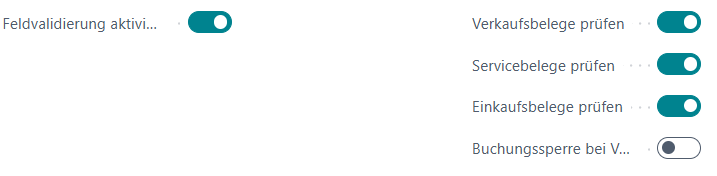
Die Live-Prüfung wird durch den übergeordneten Schalter Feldvalidierung aktivieren in der eInvoice-Einrichtung aktiviert und dann je Belegbereich über drei Umschalter gesteuert:
- Verkaufsbelege prüfen
- Servicebelege prüfen
- Einkaufsbelege prüfen
Deaktivieren Sie einen Umschalter, wenn die Infobox Belege in diesem Bereich nicht auswerten soll.
Buchung bei Fehler blockieren
Wenn Buchung bei Fehler blockieren aktiviert ist, werden die Konformitätsfeststellungen zum Buchungszeitpunkt erzwungen und nicht nur angezeigt. Jede Feststellung mit Schweregrad Fehler wird als sammelbares ErrorInfo ausgelöst, sodass der Benutzer alle blockierenden Probleme auf einmal sieht statt nacheinander. Jedes ErrorInfo trägt zwei Aktionen:
- Zugehörigen Datensatz öffnen - navigiert zum Datensatz/Feld, das die Feststellung verursacht hat (wird angezeigt, wenn für die Feststellung ein zugehöriger Datensatz erfasst wurde).
- eInvoice-Einrichtung öffnen - öffnet die eInvoice Sender Einrichtung, zum Beispiel um die Regelkonfiguration anzupassen.
Bei aktivierter Option Buchung bei Fehler blockieren kann ein Beleg mit einer Feststellung des Schweregrads Fehler erst gebucht werden, wenn die Feststellungen behoben sind. Feststellungen der Schweregrade Warnung und Information werden angezeigt, blockieren die Buchung jedoch nicht.
Dokumenten Verwaltung
Dokumentenwarteschlange
Zugang über DEXPRO eInvoice Einrichtung → Dokumentenwarteschlange

Angezeigte Spalten:
- Lfd. Nr.: Eindeutiger Bezeichner
- Belegart: Art des Dokuments (Rechnung, Gutschrift, usw.)
- Belegnr.: Business Central Belegnummer
- Debitor/Kreditor Nr.: Handelspartner
- Status: Aktueller Bearbeitungsstand
- Erstellungszeitstempel: Eintragungszeit in der Warteschlange
- Sende Profil: Zu erzeugendes Format
Verfügbare Aktionen:
- Prozess: Manuelles Auslösen der Verarbeitung
- Status zurücksetzen: Fehlgeschlagene Artikel zurücksetzen
- Löschen: Aus der Warteschlange entfernen
Prozess Log
Überwachung aller Systemaktivitäten über DEXPRO eInvoice Einrichtung → Prozess Log

Aufgezeichnete Informationen:
- Zeitstempel der Verarbeitungen
- Status Erfolg/Misserfolg
- Fehlermeldungen
- Belegdetails
Belegstatus
Die Seite Belegstatus (DXP eInv Document Status) zeigt den aktuellen Verarbeitungsstatus jedes Belegs, der vom eInvoice Sender aufgegriffen wurde. Jede Zeile steht für einen Beleg in der Warteschlange und spiegelt wider, an welcher Stelle der Versand-Pipeline sich dieser Beleg gerade befindet, samt eventuell aufgetretenem Fehler und dem Ziel, an das die fertige E-Rechnung gesendet wurde.
{Screenshot von Belegstatus hier einfügen}
Informationen je Eintrag
- Status - der aktuelle Verarbeitungsstatus des Eintrags (siehe Lebenszyklus weiter unten).
- Verarbeitungszeitpunkt - wann der Eintrag zuletzt verarbeitet wurde.
- Gesendet an - die Empfänger-E-Mail-Adresse, an die die freigegebene E-Rechnung nach abgeschlossener Übertragung gesendet wurde (ermittelt aus der übersteuernden E-Mail, der Beleg-E-Mail oder der Debitoren-/Kreditorenkarte).
- Fehlermeldung - der letzte für den Eintrag gemeldete Fehler. Wird ausgefüllt, wenn der Status Fehler oder Fehlgeschlagen lautet; andernfalls leer.
Status-Lebenszyklus
Ein Eintrag durchläuft die folgenden Zustände, während ihn die Pipeline verarbeitet:
- Ausstehend (Pending) - in der Warteschlange und wartet darauf, von der Aufgabenwarteschlange aufgegriffen zu werden.
- In Verarbeitung (Processing) - wird gerade von der Pipeline bearbeitet.
- Validiert (Validated) - die Prüfungen der Quelldaten sowie die Geschäfts- und Rechnungsmodell-Validierungen wurden bestanden.
- Generiert (Generated) - das E-Rechnungsartefakt (XML/PDF) wurde erzeugt.
- Gesendet (Sent) - die E-Rechnung wurde freigegeben und an den Empfänger übertragen.
- Fehler (Error) - die Verarbeitung wurde durch einen behebbaren Fehler gestoppt; der Eintrag wird gemäß dem Backoff-Zeitplan wiederholt.
- Fehlgeschlagen (Failed) - der Eintrag hat seine Wiederholungen aufgebraucht (oder ist auf einen dauerhaften Fehler bzw. Authentifizierungsfehler gestoßen) und wurde in den Dead-Letter-Zustand verschoben. Er wird nicht automatisch erneut versucht und erfordert einen manuellen Eingriff.
Validiert und Generiert sind Zwischenstationen innerhalb eines einzelnen Durchlaufs. Ein fehlerfreier Beleg durchläuft typischerweise Ausstehend → In Verarbeitung → Validiert → Generiert → Gesendet.
Aktionen
- Status zurücksetzen - setzt einen Eintrag, der in In Verarbeitung hängengeblieben ist, auf Ausstehend zurück (nur aus dem Status In Verarbeitung nutzbar). Der Wiederholungszähler wird dabei nicht zurückgesetzt - verwenden Sie dafür Erneut einreihen.
- Erneut einreihen - verschiebt einen Eintrag im Status Fehler oder Fehlgeschlagen zurück auf Ausstehend, setzt den Wiederholungszähler zurück, löscht den Fehler und zeigt eine Bestätigungsmeldung an, sodass der Eintrag beim nächsten Lauf der Aufgabenwarteschlange erneut verarbeitet wird. Verwenden Sie dies, nachdem Sie das zugrunde liegende Datenproblem behoben haben.
- Diagnosepaket herunterladen - fasst den Status, den Wiederholungsstatus, die Artefakt-Metadaten (Hashwerte, nicht den Inhalt) und die letzten Zeilen des Prozessprotokolls zur Fehlerbehebung in einer Textdatei zusammen.
- Prozessprotokoll anzeigen - öffnet das Prozessprotokoll des Eintrags und zeigt die schrittweise Nachverfolgung des Austauschs mit dem Digivoice-System.
- Validierungsergebnisse anzeigen - öffnet die gespeicherten Validierungsergebnisse aus dem letzten Validierungslauf.
- KoSIT-Bericht anzeigen / KoSIT-Bericht herunterladen - öffnet den offiziellen KoSIT-Bericht im Viewer oder lädt ihn als Datei herunter.
Ein Eintrag im Status Fehlgeschlagen ist ein Dead-Letter - er bleibt unverändert liegen, bis jemand die Ursache behebt und Erneut einreihen verwendet. Fehlgeschlagene Einträge werden niemals von selbst erneut aufgegriffen.
KoSIT-Bericht
Der KoSIT-Bericht-Viewer (DXP eInv KoSIT Report Viewer) zeigt den offiziellen KoSIT-Prüfbericht (Validierungsbericht) für eine generierte E-Rechnung direkt in Business Central an.
Was ist KoSIT?
KoSIT (Koordinierungsstelle für IT-Standards) ist die für den XRechnung-Standard zuständige Stelle der öffentlichen Verwaltung in Deutschland. Sie veröffentlicht den offiziellen Validator, der prüft, ob eine E-Rechnung XRechnung-konform ist. Wenn die App einen Beleg vorab validiert, prüft sie ihn gegen diesen offiziellen Validator; der Validator liefert einen Prüfbericht zurück - den maßgeblichen Validierungsbericht, der genau beschreibt, welche Regeln bestanden und welche nicht bestanden wurden.
Der Viewer
Der KoSIT-Bericht wird als HTML-Dokument erzeugt. Der Viewer stellt dieses HTML in einem WebPageViewer-Steuerelement dar, sodass Sie den offiziellen Bericht - mit seiner gesamten Formatierung, den Regelverweisen und den Bestanden/Nicht-bestanden-Details - lesen können, ohne Business Central zu verlassen.
{Screenshot von KoSIT-Bericht hier einfügen}
Aktion
- Bericht herunterladen - speichert den KoSIT-Bericht in einer Datei, sodass er archiviert oder weitergeleitet werden kann (zum Beispiel als Validierungsnachweis).
Sie können den KoSIT-Bericht für einen Eintrag über die Seite Belegstatus oder über die Seite Artefakte per KoSIT-Bericht anzeigen öffnen.
Validierungsergebnisse
Die Seite Validierungsergebnisse (DXP eInv Validation Result) zeigt die schreibgeschützten, gespeicherten Feststellungen des letzten Validierungslaufs für einen Beleg. Immer wenn die Pipeline (oder die Live-Konformitätsprüfung) einen Beleg validiert, wird hier jede Regel gespeichert, die etwas gemeldet hat, sodass sie im Nachhinein überprüft werden kann - Sie sehen das aufgezeichnete Ergebnis und führen die Validierung nicht erneut aus.
{Screenshot von Validierungsergebnisse hier einfügen}
Felder
- Regel-ID - die Kennung der Regel, die die Feststellung erzeugt hat (zum Beispiel eine offizielle BR-CO-/BR-DE-Regel oder eine app-spezifische VAL-*-Regel).
- Schweregrad - Fehler, Warnung oder Information. Fehler blockieren Generierung und Übertragung; Warnungen und Informationen tun dies nicht.
- Feldbezeichnung - die Bezeichnung des Feldes, auf das sich die Feststellung bezieht, damit Sie genau wissen, worauf zu achten ist.
- Behebung - ein kurzer, umsetzbarer Hinweis, der das Problem beschreibt und erläutert, wie es in Business Central zu lösen ist.
Die Stufe, in der eine Regel ausgeführt wird (Quelldaten, Geschäftsvalidierung oder Rechnungsmodell), wird auf der Seite Regel-Einrichtung konfiguriert und nicht hier als Spalte angezeigt.
Drilldown
Zu jeder Feststellung kann per Drilldown der zugehörige Datensatz geöffnet werden - der Quellbeleg oder der konkrete Datensatz, der den beanstandeten Wert trägt -, sodass Sie die Daten direkt aus der Feststellung heraus korrigieren können.
Diese Feststellungen werden aus dem letzten Lauf gespeichert. Nachdem Sie die Daten korrigiert haben, führen Sie die Validierung erneut aus (oder reihen den Beleg über die Seite Belegstatus erneut ein), um sie zu aktualisieren.
Erweiterbarkeit (für Entwickler)
Der eInvoice Sender ist um eine kleine Menge von AL-Schnittstellen herum aufgebaut, sodass Partner und Kunden ihn erweitern können - Unterstützung für neue Belegarten hinzufügen, einen anderen Reader einbinden oder eigene Validierungsregeln ergänzen -, ohne die Basis-App zu verändern. Diese Seite richtet sich an Entwickler.
Schnittstelle 1 - DXP eInv Doc Exporter
Implementieren Sie DXP eInv Doc Exporter, um die Export-Payload für eine bestimmte Belegart zu erstellen. Sie besitzt eine einzige Methode, CreateDocument(DocHeader: Variant): JsonObject - sie wandelt eine Art von Business-Central-Beleg in die JSON-Payload um, die die Pipeline serialisiert und an die Generierung sendet.
Implementierungen werden über das erweiterbare Enum Export Document gebunden: Fügen Sie einen Wert für Ihre Belegart hinzu und verweisen Sie ihn auf Ihre implementierende Codeunit. Die Pipeline wählt den Exporter durch Auflösen dieses Enums aus, sodass das Registrieren eines neuen Exporters lediglich eine Erweiterung des Enums ist.
Schnittstelle 2 - DXP eInv Doc Reader V2
Implementieren Sie DXP eInv Doc Reader V2, um einen Reader über die CIM-Darstellung (Common Information Model) eines Belegs bereitzustellen - seine Methode ReadDocument füllt die CIM-Puffer (Beleg, Partei, Zeile, Zu-/Abschlag, Zahlung, Anhang), sodass Regeln und Generierung die Daten einheitlich verarbeiten können.
Das Enum Export Document bindet beide Schnittstellen: jeder Enum-Wert verweist auf einen Exporter und einen Reader für diese Belegart. Wenn Sie eine neue Belegart hinzufügen, stellen Sie beide bereit.
Schnittstelle 3 - DXP eInv IValidation Rule
Implementieren Sie DXP eInv IValidation Rule, um Validierungsregeln hinzuzufügen. Sie besitzt zwei Methoden: Evaluate (führt die Prüfung aus und hängt Feststellungen an) und GetMetadata (liefert Kategorie, Standard-Schweregrad, Stufe, Beschreibung und Behebungshinweis der Regel zurück - was die Regel-Einrichtung befüllt). Eine einzige Codeunit kann anhand der Regel-ID verzweigen und viele Regeln bedienen, sodass das Budget für Objekt-IDs eingehalten wird.
Regeln werden über das erweiterbare Enum Validation Rule gebunden, das einen dedizierten Erweiterungspunkt CUSTOM für kunden- und partnereigene Regeln bereitstellt. Fügen Sie einen an Ihre implementierende Codeunit gebundenen Enum-Wert hinzu, und die Regel nimmt wie jede eingebaute Regel an der Validierung teil - sie erscheint in der Regel-Einrichtung, wo ihr Aktiviert-Kennzeichen, ihre Schweregrad-Übersteuerung und ihre Stufe konfiguriert werden können.
Das Ereignis OnCollectValidationRules
Die App veröffentlicht das Integrationsereignis OnCollectValidationRules. Abonnieren Sie es, um Ihre Regelimplementierungen zur Laufzeit bei der Validierungs-Engine zu registrieren. Dies ist der Einhängepunkt, über den eine erweiternde App Regeln zu der Sammlung beisteuert, die sowohl die Pipeline als auch die Live-Konformitätsprüfung verwenden.
Zusammen decken diese drei Schnittstellen plus das Integrationsereignis die wichtigsten Erweiterungsszenarien ab: neue Belegart (Doc Exporter + Enum Export Document), benutzerdefiniertes Modell-Lesen (Doc Reader V2) und benutzerdefinierte Validierung (IValidation Rule + Enum Validation Rule, registriert über OnCollectValidationRules).
FAQ
Hier finden sie Fragen und Antworten zu verschiedenen Szenarien.
Troubleshooting
Verbreitete Probleme
Dokument wird nicht generiert
Prüfen Sie:
- Alle erforderlichen Felder sind ausgefüllt (verwenden Sie die Factbox für fehlende Felder)
- Der Debitor hat eine gültige E-Mail Adresse
- MwSt. Einrichtung ist korrekt
- Die Verbindung zum Web Service funktioiert
Email wird nicht versandt
Prüfen Sie:
- Email Einrichtung in Business Central
- Debitoren email Adresse ist gültig
- SMTP Konfiguration
- Prozess Log für Fehlerdetails
Validierungsfehler
Verbreitete Fälle:
- Fehlende Umsatzsteuer-Identifikationsnummer
- Ungültige GLN codes
- Unvollständige Adressdaten
- Nicht unterstützte Zahlungsarten
Fehlerbehebung
Prozess Log Analyse
- Öffnen Sie das Prozess Log aus der Einrichtung
- Filter nach Datumsbereich oder Dokumentennummer
- Fehlermeldungen überprüfen
- Prüfen Sie das Feld „Kontext“ auf spezifische Probleme
Dokumentenwarteschlangen Verwaltung
- Öffnen Sie die Dokumentenwarteschlange
- Identifizieren Sie fehlgeschlagene Elemente (Statusindikatoren)
- Nutzen Sie Status zurücksetzen um die Bearbeitung zu wiederholen
- Prüfen der Dokumentendaten vor der Weiterverarbeitung
Hilfe bekommen
Eingebauter Leitfaden
- Tool Tips: Bewegen Sie den Mauszeiger über die Felder für Erklärungen
- Fehlende Felder Factbox: Zeigt Validierungsprobleme
- Prozess Log: Detaillierte Fehlerinformationen
Hilfsmittel
- Feldüberprüfungsmeldungen prüfen
- Überprüfung der Prozessprotokolleinträge
- Überprüfen der Setup-Konfiguration
- Kontaktieren Sie DEXPRO Solutions GmbH für technische Unterstützung
Bewährte Praktiken
- Erst die Einrichtung abschließen: Führen Sie die geführte Einrichtung vollständig aus, bevor Sie Dokumente verarbeiten
- Test mit Beispieldaten: Bearbeitung von Testdokumenten vor der Inbetriebnahme
- Prozess Log prüfen: Regelmäßige Überprüfung auf Verarbeitungsprobleme
- Pflegen Sie Kundendaten: E-Mail-Adressen und Mehrwertsteuernummern auf dem neuesten Stand halten
- Dokumentenwarteschlange prüfen: Status der automatischen Verarbeitung überwachen