
eInvoice Sender Einrichtung
In der eInvoice Sender Einrichtung wird sowohl die Anbindung an das DIGIvoice System, als auch die Verarbeitung innerhalb der App eingerichtet.
Menü
Konfiguration herunterladen
Hiermit wird die Konfiguration und der Aufbau der e-Rechnungsstrukturen heruntergeladen.
Zugehörig
Belegwarteschlange
Über diesen Menüpunkt erreichen Sie die Belegwarteschlange.
Prozessprotokoll
Über diesen Menüpunkt erreichen Sie das Prozessprotokoll der Transaktionen mit Digivoice.
Debitoreneinrichtung
Über diesen Menüpunkt erreichen Sie die debitorenspezifische Einrichtung.
Kreditoreneinrichtung
Über diesen Menüpunkt erreichen Sie die kreditorenspezifische Einrichtung.
OAuth 2.0 Einrichtung
Über diesen Menüpunkt erreichen Sie die OAuth 2.0 Einrichtung zur Authentifizierung am Digivoice System.
Zuordnungen
- Schlüsselwörter für Zahlungsbedingungen - Zuordnung der e-Rechnungsschlüsselwörter auf vorhandene Zahlungsbedingungen
- Einheitencodes - Zuordnung der e-Rechnungseinheiten auf die vorhandenen Einheitencodes
- XR-Feldstruktur - Struktur der e-Rechnungsbelege
Allgemein
In diesem FastTab kann man die Nutzung dieser App aktivieren/deaktivieren und die Verbindung zum Digivoice System einrichten.

Export-Einstellungen
Hier werden die Standards für den Export hinterlegt.

XRechnung 3.0 Standardwerte
Die Export-Standardwerte werden für den aktuellen XRechnung-3.0-Standard vorkonfiguriert ausgeliefert. Der Geschäftsprozesstyp und die Spezifikationskennung sind die beiden Profilfelder, die den E-Rechnungsstandard kennzeichnen, gegen den jeder Beleg generiert wird:
- Geschäftsprozesstyp - Standardwert urn:fdc:peppol.eu:2017:poacc:billing:01:1.0.
- Spezifikationskennung - Standardwert urn:cen.eu:en16931:2017#compliant#urn:xeinkauf.de:kosit:xrechnung_3.0 (die XRechnung-3.0-CIUS-Kennung).
Diese Standardwerte stellen sicher, dass generierte Belege die Konformität zu XRechnung 3.0 deklarieren. Ändern Sie sie nur, wenn Sie ein anderes Profil anstreben und die Auswirkungen auf die nachgelagerte Validierung verstehen.
E-Rechnung im E-Mail-Versand
Wird ein Beleg über den E-Mail-Versand von Business Central verschickt (Aktion E-Mail am gebuchten Beleg), ergänzt die App die E-Mail. Zwei Felder steuern die Anhänge:
- eInvoice zu E-Mail-Anhängen hinzufügen – hängt die E-Rechnung im Format des Sendeprofils an die E-Mail an.
- Standard-PDF zusätzlich zu ZUGFeRD behalten – beim Sendeprofil ZUGFeRD ersetzt das ZUGFeRD-PDF das Standard-PDF des Belegs. Ist dieses Feld aktiviert, bleibt das Standard-PDF zusätzlich in der E-Mail. Standardmäßig ist es deaktiviert.
Dabei gilt:
- Ersetzt wird ausschließlich das Standard-PDF, das Business Central als <Belegart> <Belegnr.>.pdf anhängt. Alle anderen Anhänge – z. B. AGB, Dateien aus Eingangsbelegen oder Anhänge anderer Erweiterungen – bleiben immer erhalten.
- Die App bearbeitet nur den Beleg, der tatsächlich versendet wird. Beim Versand einer registrierten Mahnung bleibt die E-Mail unverändert: Das Mahnungs-PDF bleibt der Anhang, und für die gemahnten Rechnungen wird keine E-Rechnung erzeugt.
- Ist App aktiviert ausgeschaltet, greift die App nicht in den E-Mail-Versand ein – weder in die Anhänge noch in Empfänger und CC.
Benennt eine andere Erweiterung das Standard-PDF so um, dass die Belegnummer im Dateinamen fehlt, erkennt die App es nicht als Standard-PDF. Es bleibt dann neben dem ZUGFeRD-PDF in der E-Mail.
Beleganhänge in der E-Rechnung
Ist Beleganhänge zur eInvoice hinzufügen aktiviert, werden die Anhänge des gebuchten Belegs als rechnungsbegründende Unterlagen in die E-Rechnung eingebettet - jeweils mit Inhalt, MIME-Code und Dateinamen einschließlich Erweiterung. Das Feld ist standardmäßig deaktiviert, denn alles Eingebettete geht an den Kunden: Aktivieren Sie es nur, wenn alle Anhänge Ihrer gebuchten Belege weitergegeben werden dürfen.
- Eingebettet werden nur die Dateitypen, die XRechnung für eingebettete Dokumente zulässt: pdf, png, jpg/jpeg, csv, xlsx und ods. Anhänge anderer Typen und Anhänge ohne Inhalt werden weggelassen; die E-Rechnung selbst wird trotzdem erzeugt.
- Die E-Rechnungsdatei, die die App selbst an den gebuchten Beleg anhängt (eInvoice zu Beleganhängen hinzufügen), wird nicht noch einmal eingebettet.
- Dateinamen müssen je Beleg eindeutig sein: Zwei Anhänge mit gleichem Namen und gleicher Erweiterung lassen die E-Rechnung an der KoSIT-Prüfung scheitern.
- Die Konformitätsprüfung meldet einen nicht zulässigen Dateityp und einen mehrfach verwendeten Dateinamen als Warnung (Regel VAL-ATT-001).
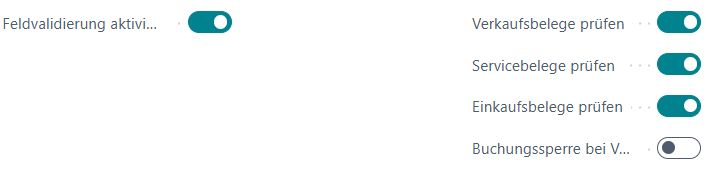
eInvoice Konformitätsprüfung
Hier finden Sie die Einstellungen zu der Konformitätsprüfung.
Belegwarteschlange
Hier wird festgelegt, wie lange die Einträge aufbewahrt werden sollen.

Experteneinstellungen
Der Schalter Experteneinstellungen anzeigen blendet erweiterte, systemnahe Konfiguration standardmäßig aus. Es handelt sich um einen reinen Oberflächenschalter (er wird nicht in der Einrichtung gespeichert). Wenn Sie ihn aktivieren, werden auf der Einrichtungsseite die folgenden zusätzlichen Gruppen sichtbar:
- XRechnung - Profilkennungen und XRechnung-spezifische Export-Standardwerte (siehe XRechnung 3.0 Standardwerte oben).
- XML-Validierung - Einstellungen zur Steuerung der Schema-/Schematron-Validierung des generierten XML.
- Validierungsmuster - die von den Konformitätsregeln verwendeten regulären Ausdrücke (Muster).
- Objektschemata - die Schemadefinitionen, die die Struktur des Belegobjekts beschreiben.
Lassen Sie die Experteneinstellungen im Normalbetrieb ausgeschaltet. Diese Gruppen legen fest, wie Belege aufgebaut und validiert werden - fehlerhafte Änderungen können dazu führen, dass die Generierung oder Validierung fehlschlägt.
Das Verhalten einzelner Konformitätsregeln (Aktivieren/Deaktivieren, Schweregrad-Übersteuerung, Kategorie und Stufe) wird gesondert konfiguriert - siehe die Seite Regel-Einrichtung.