Workflow-Regeln
Übersicht Workflow IDs
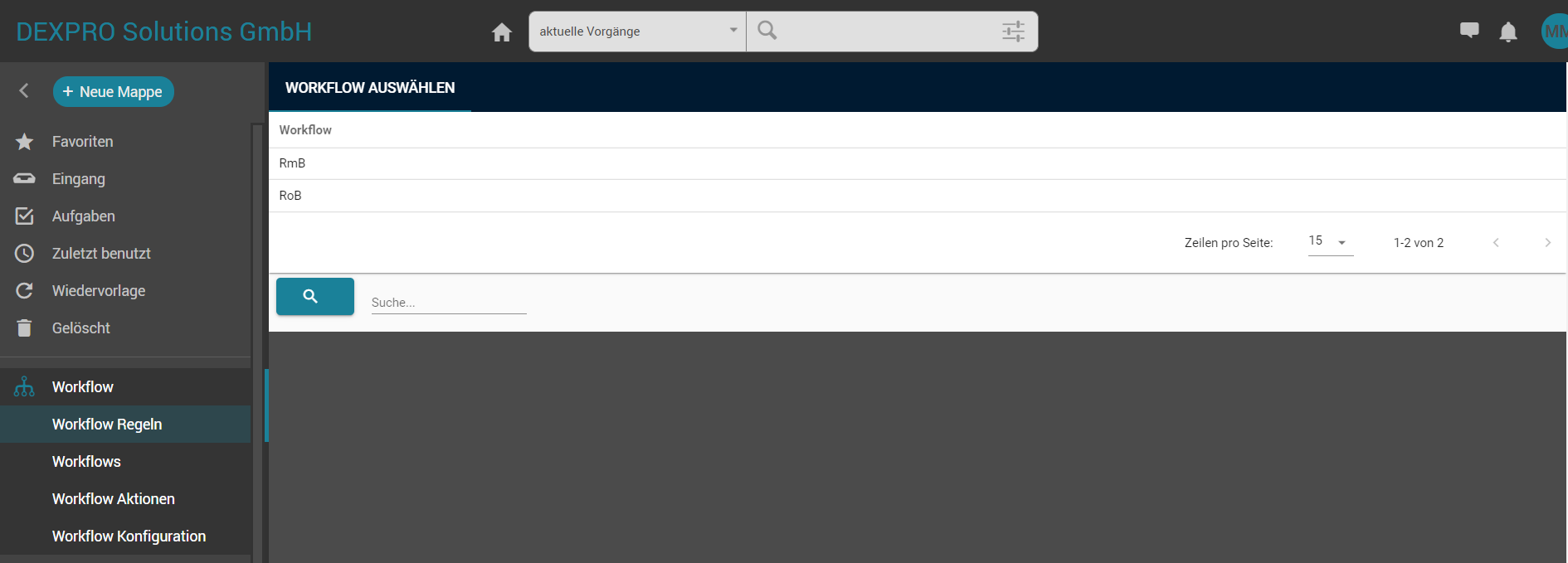
Über die Konfiguration der Workflow-Regeln wird in einem ersten Schritt der Workflow-Verlauf definiert. In der initialen Ansicht sieht der Anwender die Liste der verfügbaren Workflow IDs. In dieser Ansicht kann der Anwender weder Einträge hinzufügen noch bestehende Einträge ändern. Durch einen Doppel-Klick auf einen Eintrag öffnet sich die Ansicht des Workflow-Verlaufs zur Workflow ID.
Workflow-Verlauf
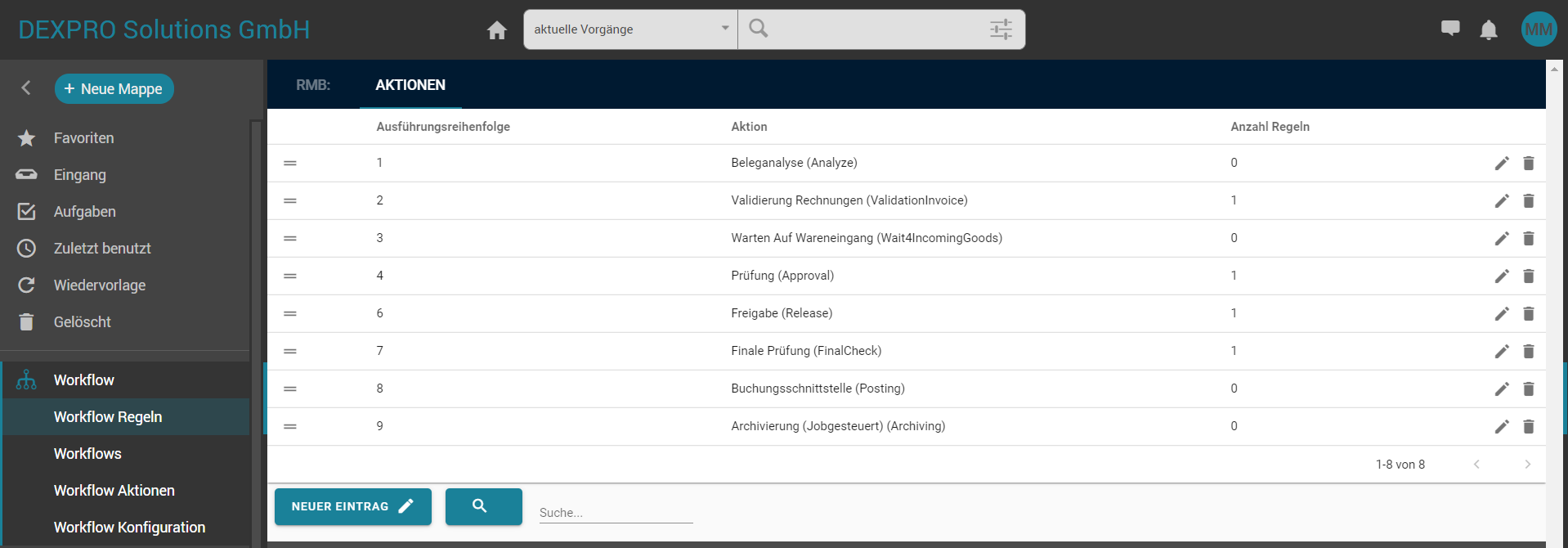
Über diese Konfigurations-Seite wird der Workflow-Verlauf zur ausgewählten Workflow ID konfiguriert. Die gelisteten Workflow-Aktionen werden aufsteigend der Ausführungsreihenfolge nach durchlaufen. Die Liste enthält auch die technischen Workflow-Aktionen. Über den Button "Neuen Eintrag" können Workflow-Aktionen zum Workflow hinzugefügt werden. Über den Stift-Eintrag im rechten Bereich oder über die "Drag and Drop"-Icons im linken Bereich kann die Reihenfolge der Workflow-Aktionen angepasst werden. Dabei ist zwingend zu beachten, dass sich die Änderung direkt und unverzüglich auf den Workflow-Verlauf aller aktuellen Workflow-Akten auswirkt!
Wenn ein Anwender im unteren Beispiel die Workflow-Aktion "Freigabe" zum Beispiel vor die Aktion "Prüfung" verschiebt, dann wird die Workflow-Aktion "Freigabe" für alle Akten, welche sich aktuell in der Workflow-Aktion "Prüfung" befinden nicht mehr ausgeführt! Beleg, die sich zum Zeitpunkt der Umstellung in der Freigabe befinden und somit bereits geprüft wurden, laufen erneut in die Workflow-Aktion "Prüfung".
Workflow-Aktionen sollten nur dann aus dem Workflow-Verlauf entfernt werden, wenn sich keine Akte in dieser Workflow-Aktion befindet!
Jede Workflow-Aktion kann einer Workflow ID nur ein einziges Mal zugeordnet werden. Dieselbe Workflow-Aktion kann aber in unterschiedlichen Workflow IDs verwendet werden. Für mehrstufige Prüfungen oder Freigaben werden bereits im Standard je 4 Prüf- und Freigabe-Workflow-Aktionen ausgeliefert und für die mehrfache Archivierung existieren bereits in der Auslieferung je 6 direkte Archivierungen und 6 Job-gesteuerte Archivierungen.
Zu jeder Workflow-Aktion wird die Anzahl der bereits angelegten Workflow-Regeln angezeigt. Um bestehende Regeln einzusehen oder um neue Workflow-Regeln anzulegen muss ein Doppelklick auf die Workflow-Aktion ausgeführt werden.
Workflow-Regeln
Bei den Workflow-Regeln verhält es sich ähnlich wie bei der Zuordnung der Workflow ID zu einer Akte. Die einzelnen Workflow-Regeln werden nach der Spalte "Priorisierung" absteigend durchlaufen.
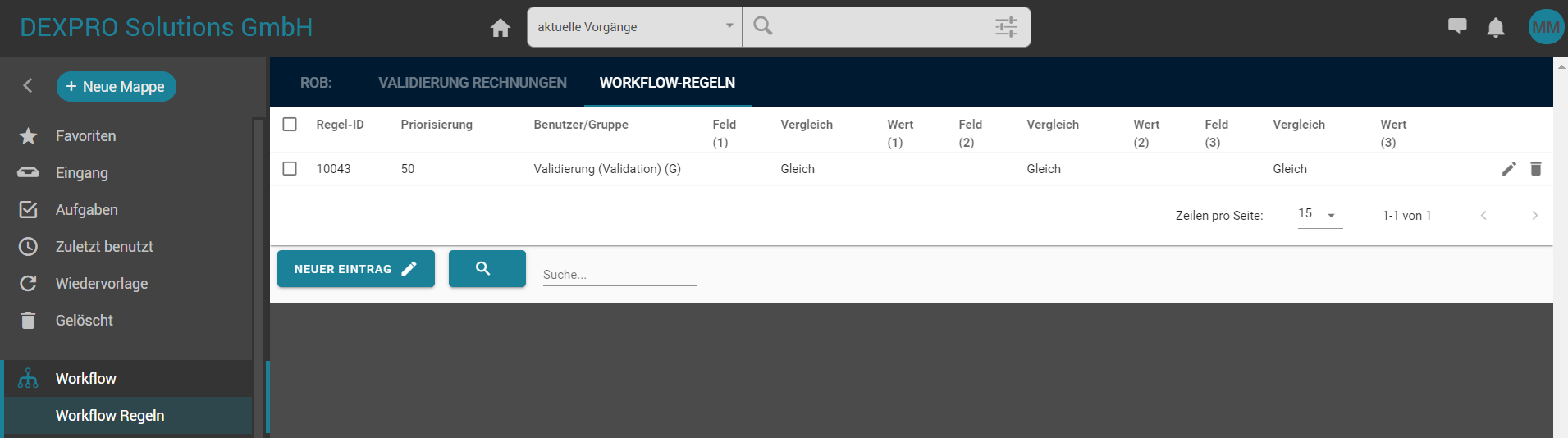
Pro Workflow-Regel können bis zu 10 Feld-Abfragen durchgeführt werden. In der Standard-Auslieferung werden 3 Abfragen angezeigt. Wie im oberen Screenshot zu sehen muss nicht zwingend eine Feld-Abfrage definiert werden. Eine so definierte Workflow-Regel greift in jedem Fall und weitere Workflow-Regeln mit niedrigeren Priorisierungen würden niemals abgefragt.
Eine Feld-Abfrage kann entweder für ein Kopf-Feld oder für ein Positions-Feld ausgeführt werden. Sobald Workflow-Regeln für Positions-Felder definiert werden kann es passieren, dass die Gentable-Positionen unterschiedlichen Workflow-Regeln zugeordnet werden. Wenn sich daraus eine unterschiedliche Zuordnung zu Benutzern und Gruppen ergibt werden sogenannte Rechnungs-Splits erstellt. Die Splits werden später genauer erläutert.
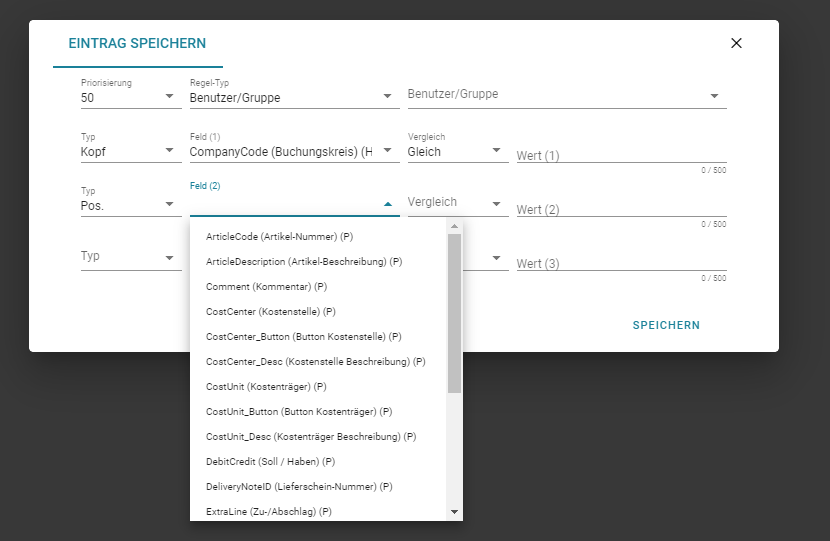
Wenn der Anwender beim Typ "Kopf" auswählt werden in der "Feld"-Spalte nur die Kopffelder angezeigt, welche explizit für die Workflow-Regeln aktiviert wurden. Bei der Typ-Auswahl "Pos." werden unter "Feld" nur die entsprechenden Positions-Spalten angezeigt, welche für die Workflow-Regeln aktiviert wurden. Die Vergleichswerte entsprechen den bereits beschriebenen Vergleichswerten bei der Workflow ID. Wenn kein Feldwert angegeben wurde wird auch keine Prüfung ausgeführt. Wenn ein Feldwert angegeben wurde und die Prüfung fehlschlägt wird die nächste Workflow-Regel geprüft. Wenn eine Workflow-Regel nur für bestimmte Rechnungs-Positionen greifen wird für die anderen Positionen weiter gesucht. Die Suche endet erst, wenn jeder Rechnungs-Position eine Workflow-Regel zugeordnet werden konnte.