Stammdaten-Import
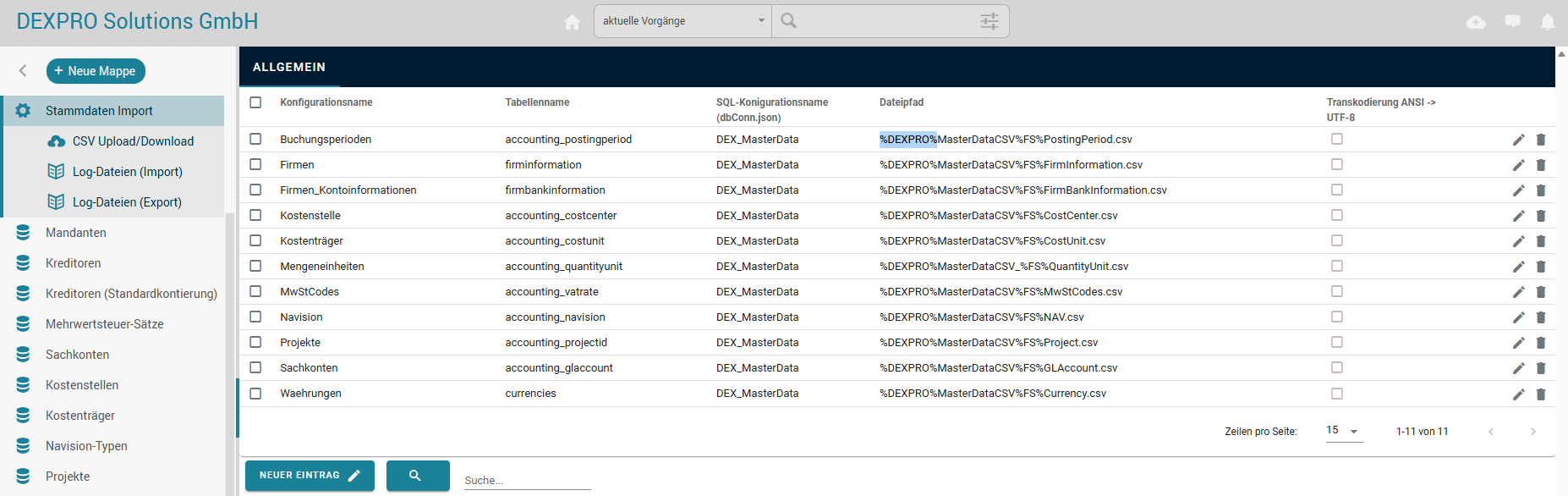
Zu Beginn eines Projekts sollen möglichst schnell erste Stammdaten zur Verfügung gestellt werden. Häufig können die Stammdaten in einer CSV-Datei zur Verfügung gestellt werden. Für die gängigsten Stammdaten werden vorgefertige CSV-Konfigurationen für die Datei-Import ausgeliefert. Auf dem Ordner "Stammdaten Import" öffnet sich eine Konfiguration für die CSV-Dateien. Pro Konfiguration müssen folgende Angaben gesetzt werden:
- Konfigurationsname
Eindeutige Bezeichnung der Konfiguration. - Tabellenname
Der technische Name der SQL Tabelle in der DEX_MasterData Datenbank. - SQL-Konfigurationsname
Wert für die Datenbank-Verbindung. Standardwert: "DEX_MasterData". - Dateipfad
Gibt den Pfad zur CSV-Datei an. Über %DEXPRO% wird der Pfad zum DEXPRO-Ordner in der Documents-Installation angegeben. Ein %FS% (Forward Slash) setzt automatisch den korrekten Trenner zwischen den Ordner-Angaben (Linux: / Windows: \) - Transkodierung ANSI -> UTF-8
Wenn eine CSV-Datei im ANSI Format geschrieben ist, muss der Text vor dem Import in UTF-8 umgewandelt werden.
Über das Stift-Symbol hinter den Einträgen können Einträge bearbeitet werden und über die Mülltonne können einzelne Konfigurations-Einträge gelöscht werden. Durch einen Klick auf einen Eintrag öffnet sich das Feld-Mapping zur Konfiguration.
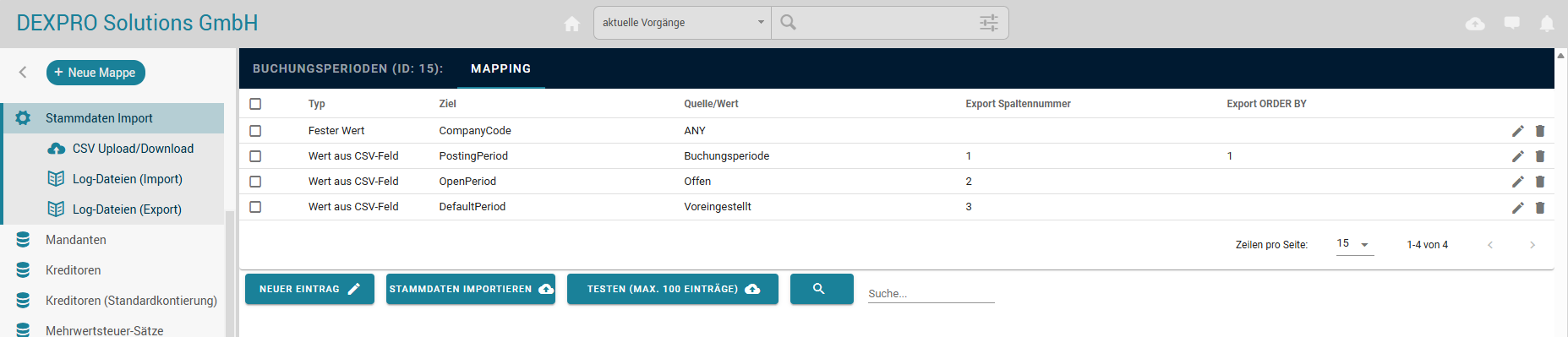
Die CSV-Dateien müssen eine Kopfzeile mit Spaltenüberschriften haben. Jeder Spalte in der CSV-Datei kann einer Spalte in der Datenbank-Tabelle zugeordnet werden. Zudem können auch fixe Werte mitgegeben werden. In der Ansicht wird im oberen Bereich der Name der gewählten CSV-Konfiguration angezeigt und daneben steht das Wort "Mapping". Über einen Klick auf den CSV-Konfigurationsnamen springt die Ansicht zurück zur oberen CSV-Konfiguration. In der Mapping-Ansicht können pro Eintrag diverse Werte gesetzt werden:
- Typ (Auswahl: "Fester Wert" / "Wert aus CSV-Feld")
Für eine Datenbank-Spalte kann ein fixer Wert angegeben werden. Ein "ANY" beim Buchungskreis (CompanyCode) ist zum Beispiel für Buchungskreis-übergreifende Stammdaten gedacht. - Ziel
Name der SQL Tabellen-Spalte. Jede Spalte sollte nur einmal gesetzt werden. - Quelle/Wert
Name der CSV-Spaltenüberschrift. Ein Wert kann in mehrere SQL-Spalten geschrieben werden. - Export Spaltennummer
Beim Export der Daten als CSV werden die Spalten in der angegebenen Reihenfolge geschrieben. - Export ORDER BY
Beim Export der Daten werden die Daten nach dieser Spalte sortiert ausgegeben.
Eine CSV-Datei im Format UTF-8-BOM kann nicht verarbeitet werden!

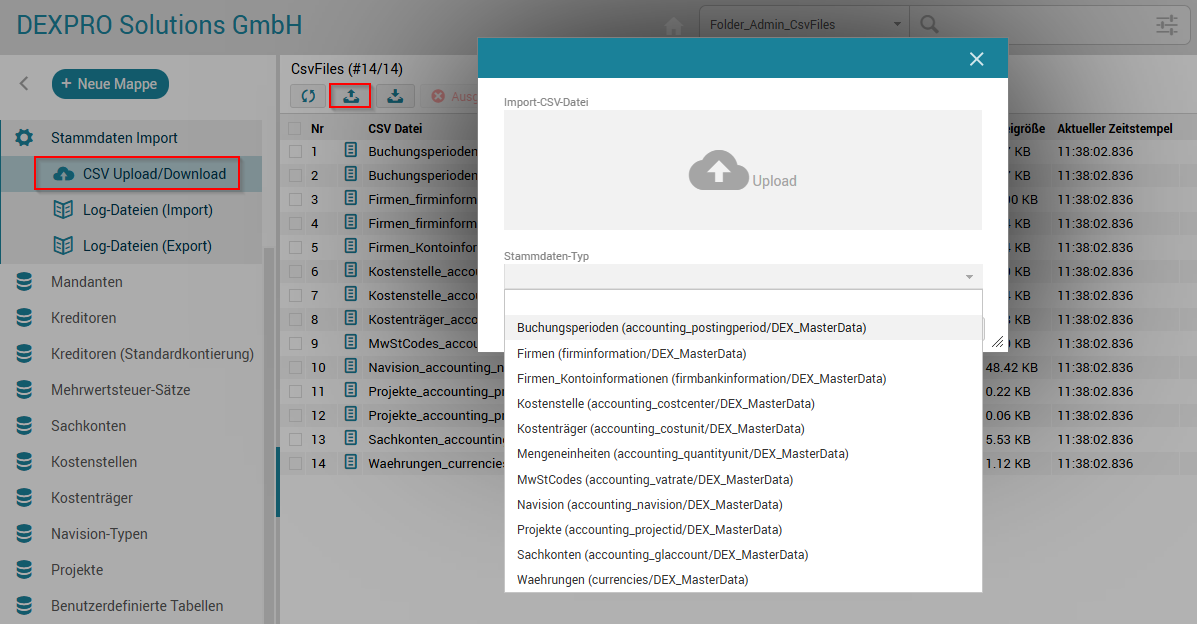
Der Import kann auch über den Ordner CSV Upload/Download erfolgen. Über den Button mit dem Upload-Symbol öffnet sich ein Pop-Up mit einer Dropzone und einer Auswahlliste der Import-Konfigurationen. Die hochgeladene Datei muss die Dateiendung "csv" haben. Der Dateiname ist egal. Die CSV-Datei wird zum einen an den in den in der Konfiguration angegeben Ort kopiert und erhält den dort konfigurierten Dateinamen. Zum anderen wird die Datei mit einem fix vorgegebenen Namensaufbau in dem Export-Ordner abgelegt, damit die Datei in der Ansicht angezeigt wird.
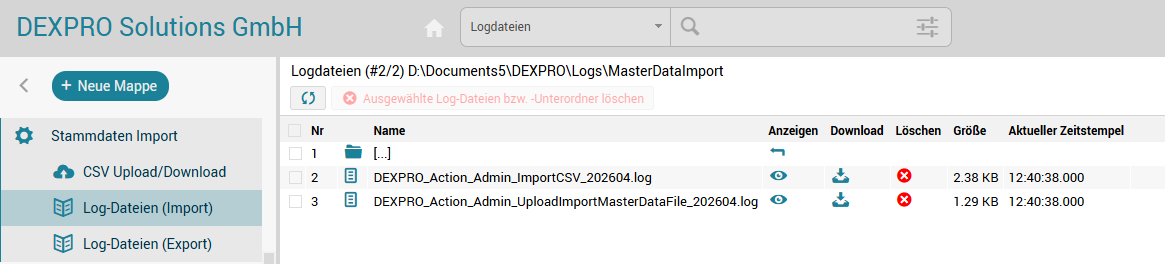
Zu jedem Import werden Loginformationen geschrieben.