
Einrichtung der Verbindung zu Squeeze
Allgemein
Damit Squeeze in Invoice verwendet werden kann, muss zunächst die Verbindung zu Squeeze eingerichtet werden.
Diese befindet sich in der Outbar unter "Administration -> Allgemein" und dort unter dem Unterpunkt "Verbindung -> Squeeze":
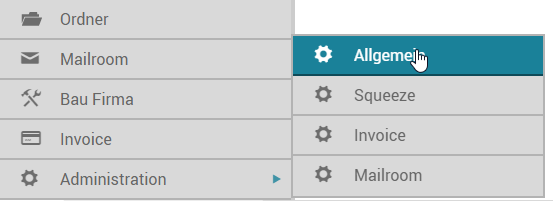
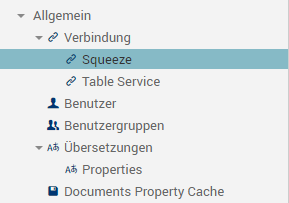
Die folgende Konfigurationsoberfläche sollte sich nun öffnen:
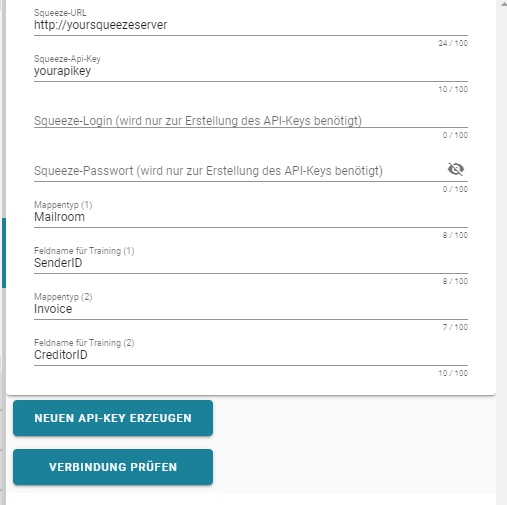
Erst wenn in dieser Konfiguration alle Daten valide sind, können Order wie z.B. "Dokumentenklassen" verwendet werden. Vorher ist ein Zugriff auf Daten aus Squeeze nicht möglich.
Konfigurationsfelder
Wichtig: Nach jeder Änderung in der Konfiguration muss der Browser-Cache einmal gelöscht werden, da es ansonsten sein kann, dass der Browser falsche Daten im Speicher hat und Funktionalitäten von Squeeze nicht aufgerufen werden können
Squeeze-URL
Gibt die URL zu Squeeze an. Entspricht der URL über welche die normale Squeeze-Oberfläche aufgerufen werden kann.
Squeeze-Api-Key
Gibt die den API-Key an, welcher für den Aufruf von Squeeze verwendet wird. Ohne einen gültigen API-Key kann nicht auf Squeeze nicht zugegriffen werden (siehe "Neuen API-Key erzeugen").
Squeeze-Login
Gibt einen Nutzer von Squeeze an. Diese Angabe wird nur benötigt, wenn einer neuer API-Key erstellt werden soll (siehe "Neuen API-Key erzeugen""). Die Angabe in diesem Feld wird nicht gespeichert.
Squeeze-Passwort
Gibt das Passwort des Nutzers aus "Squeeze-Login" von Squeeze an. Diese Angabe wird nur benötigt, wenn einer neuer API-Key erstellt werden soll (siehe "Neuen API-Key erzeugen"). Die Angabe in diesem Feld wird nicht gespeichert.
Mappentyp (x) und Feldname für Training (x)
Gibt ein Mapping an, welches Feld aus welchem Mappentypen für das Training verwendet werden soll. Die Angabe des Mappentyps entspricht dem technischen Namen in Documents. Der Feldname entspricht dem technischen Feldnamen in dem entsprechenden Mappentypen.
In der Standardkonfiguration können die Angaben für zwei Mappentypen vorgenommen werden. Für den Fall, dass es mehr als zwei Mappentypen gibt, welche mit Squeeze kommunizieren, kann die Anzahl an konfigurierbaren Mappentypen an der Outbar in Documents erhöht werden.
Unter den Eigenschaften der Outbar befindet sich die Eigenschaft "gadgetConfig". Innerhalb dieser gibt es ein Attribut "trainingFields". Dieses ist im Standard auf "2" eingestellt und kann entsprechend der Anzahl der benötigen Mappentypen erhöht werden.
Die maximale Anzahl der konfigurierbaren Mappings ist derzeit auf 20 begrenzt.
Funktionalitäten
Neuen API-Key erzeugen
Ein gültiger API-Key wird benötigt, damit die Squeeze-Konfigurationsoberflächen, sowie der Viewer angezeigt werden können.
Damit ein neuer API-Key erzeugt werden kann, muss auf das Oberfläche zunächst eine gültige Squeeze-URL, ein Squeeze-Nutzer und und ein Passwort für diesen Nutzer angegeben werden:
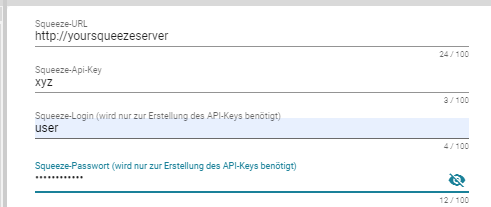
Anschließend muss der Knopf "Neuen API-Key erzeugen" gedrückt werden. Wenn die Anmeldedaten korrekt sind, erscheint folgende Meldung:

Bei nicht erfolgreichen Meldung erscheint eine entsprechende Fehlermeldung.
Nach der Erstellung eines neuen API-Keys muss der Cache der Browsers einmal gelöscht werden!
Verbindung prüfen
Über den Knopf "Verbindung prüfen" kann die Verbindung nach Squeeze testet werden. Dafür wird eine gültige URL, sowie ein gültiger API-Key benötigt. Nutzername und Passwort sind für diese Funktionalität nicht notwendig.
Wenn der Test erfolgreich ist, erscheint folgende Meldung:
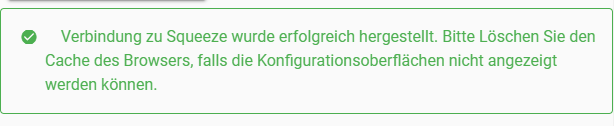
Wenn die Konfigurationsoberflächen von Squeeze nicht angezeigt werden können, aber der Verbindungstest erfolgreich ist, sollte der Cache des Browsers einmal gelöscht werden.
Mögliche Fehlerquellen
Konfigurationsoberflächen werden nicht angezeigt
Wenn z.B. beim Öffnen des öffentlichen Ordners "Dokumentenklassen" keine Tabelle angezeigt wird, aber der Verbindungstest zu Squeeze erfolgreich ist, dann liegt das in der Regel an einem falsch gespeicherten Link im Browser-Cache. Hier muss einmal der Cache des Browsers gelöscht werden, dann werden die Konfigurationsoberflächen in der Regel angezeigt.
Viewer wird als PDF geladen (Besonderheit beim Einsatz von Easy View)
Wenn Easy View auf dem System verwendet wird, kann es sein, dass der Viewer nicht richtig angezeigt wird und stattdessen die squeeze.sqz-Datei als PDF dargestellt wird. In diesem Fall muss die documents.ini um folgenden Eintrag erweitert werden (im Bereich der Konvertierungen):
$convert_pdf.sqz [NONE]Anschließend muss der Documents Server neu gestartet werden oder am besten der gesamte Server, da die Dokumente vom System vorgehalten werden.
Ohne Neustart müssen alle Dokumente aus dem Order „C:\Windows\Temp\doc5_tmp„ gelöscht werden
Viewer wird nicht geladen (Dateiendung ".sqz" ist dem System unbekannt)
Wenn eine Installation vorliegt in welcher nicht nur Invoice auf einer Documents-Installation vorliegt, kann es passieren, dass der Viewer nicht geladen wird und nur die sqz-Datei angezeigt wird. Dies hängt in der Regel damit zusammen, dass in der "viewer-config.xml" (Standard-Pfad Documents5/tomcat8/webapps/documents/WEB-INF/classes) ein Eintrag fehlt, welcher in Documents festlegt, dass sqz-Dateien mit dem Viewer geöffnet werden sollen.
Hier muss folgender Eintrag hinzugefügt werden:
<viewer name="SiphinitiViewer">
  	<extensions>sqz</extensions>
</viewer>
Anschließend muss eventuell der Tomcat neugestartet werden.
Leerer Trainingswert beim Aufruf des Dokumenten-Trainings
Wenn beim Öffnen des Trainings der Wert für Kreditor leer ist, dann hängt das in der Regel damit zusammen, dass in dem Bereich "Mappentyp/Feldname für Training" der Konfigurationsoberfläche ein ungültiger Feldname ausgewählt worden ist und kein Wert für das angegebene Feld gefunden werden kann.
Fehlermeldung "Dieses Feld existiert nicht" beim Öffnen des Trainings
Unter Umständen kann beim Öffnen des Trainings folgende Fehlermeldung erscheinen:
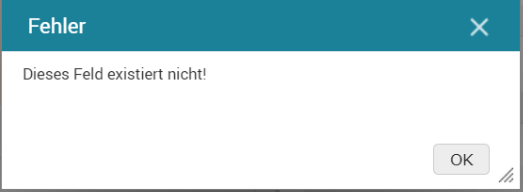
Diese Meldung kommt in der Regel daher, dass in dem Bereich "Mappentyp/Feldname für Training" der Konfigurationsoberfläche ein ungültiger Feldname ausgewählt worden ist.