
Documents XML Importe
Das Update-Paket enthält nur die für das Update benötigten XML-Dateien!
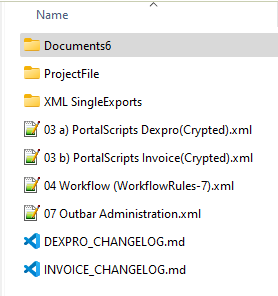
Update verschlüsselte Portal-Skripte
Die verschlüsselten Skripte können gesammelt als XML importiert werden. Hierfür werden passende XML-Import-Dateien bereitgestellt. Es wird jedoch nicht nur der Skript-Inhalt, sondern auch die Skript-Eigenschaften überschrieben und das wirkt sich vor allem auf die Job-Skripte aus!
- Die Einstellungen an den konfigurierten Job-Skripten sollten vor dem Update notiert werden, denn die Einstellungen werden durch das Update überschrieben!
Welche Skripte laufen als Job und zu welchen Zeiten bzw. in welchem Zeitinterval sind diese Jobs eingeplant?
Update unverschlüsselte Portal-Skripte
Die UserExit-Skripte dürfen beliebig projektspezifisch angepasst und erweitert werden. Aus diesem Grund sollten die angepassten Skripte regelmäßig gesichert werden. Durch einen erneuten XML-Import würden alle projektspezifischen Anpassungen verloren gehen! Aus diesem Grund sollten die UserExit-Skripte nur überschrieben werden, wenn garantiert keine Anpassungen vorgenommen wurden.
Der Ordner "XML SingleExports" enthält alle UserExit-Skripte als Einzel-XML-Export und diese werden pro Skript-Kategorie in einem separaten Unter-Ordner abgelegt. Die noch nicht existierenden Skripte aus den Ordner "Dexpro_UserExit" und "Invoice_UserExit" sollten importiert werden. Alle weiteren Ordner sind optional.
Die bereits existierenden UserExit-Skripte müssen nicht zwingend angepasst werden!
In den Versionen wurden einige Standard-UserExiut-Funktionen sinnvoll erweitert. Bei den folgende Anpassungen wird eine Übernahme empfohlen:
- EXPRO__UserExit_TechActionLib
In der aktuellen Version enthalten die Funktionen einen Parameter "log". Bei den beim Kunden verwendeten Funktionen sollte der Parameter ergänzt werden. Vorhandene util.out() sollten durch log.info() bzw. log.err() ersetzt werden. Das erleichtert die Supportfälle.
In der Funktion ue_Archiving() wird vor der Archivierung die sqz-Datei vom Squeeze-Register entfernt und das Register wird ausgeblendet. Nach der Archivierung wird der ArchivKey der Mappe in die Tabelle Invoice_Posting_Head geschrieben. Diese Parts sollten - wenn noch nicht vorhanden - in die bestehende Funktion übernommen werden.
Für das Update im Produktivsystem können direkt die angepassten UserExit-Skripte inklusive aller Anpassungen aus dem Testsystem exportiert werden. Über die Export-Klasse "PortalScript" lassen sich alle Skripte auf einmal exportieren. alternativ kann auch eine gesamte Scripting-Kategorie exportiert werden.
Update Workflow
Der Workflow muss nur importiert werden, wenn sich die Versionsnummer geändert hat. Nach dem Update des Mappentypen muss der aktuelle Workflow als Standard-Workflow hinterlegt werden. So lange wie einige Mappen noch ältere Workflow-Versionen verwenden, müssen diese Workflows unter "Zulässige Workflows" gelistet sein!
Wenn die Documents-Lizenz keine freie Workflow-Lizenz enthält muss der alte Workflow deaktiviert werden. Die bestehenden Mappen laufen trotzdem mit dem alten Workflow weiter. Es können nur keine neuen Workflows mit der alten Workflow-Version gestartet werden. Neu angelegte Mappen starten mit der neuen Version.
Manueller Abgleich Invoice Mappentyp / Update otrAccessProfile und otrUser
Die Mappentypen otrAccessProfile und otrUser werden für gewöhnlich nicht angepasst. Diese Mappentypen werden u. a. auch im Contract verwendet. Sollte ebenfalls ein Contract installiert sein, dann sollten die Mappentypen nicht überschrieben werden! Andernfalls können die Mappentypen über die Update-XML überschrieben werden. Projektspezifische Anpassungen müssen manuell wieder hergestellt werden.
In der Regel wird am Mappentypen Invoice zu viel im Projekt angepasst, um an dieser Stelle ein Mappentyp-Update empfehlen zu können. Ein Mappentyp-Update verändert die Feldreihenfolge auf allen Registern und alle Feldeigenschaften werden auf den Standard zurückgesetzt. Die Trefferlisten und Suchmasken werden überschrieben und alle weiteren Anpassungen werden ggf. wieder zurückgestellt und müssen zeitaufwändig wieder angepasst werden.
Von einem Mappentyp-Update wird dringend abgeraten!
Es werden immer wieder neue Felder am Mappentypen hinzugefügt. In der Regel werden die neuen Felder nicht zwingend benötigt und müssen nicht zwingend angelegt werden - hier muss im Einzelfall die Notwendigkeit abgewogen werden. Es bietet sich an die Felder alphabetisch zu sortieren und mit einer aktuellen Version zu vergleichen, indem der Documents-Manager auf einem zweiten Monitor geöffnet wird. So lassen sich neue Felder einfach identifizieren. Neu hinzugefügte Felder können initial ausgeblendet werden, wenn Sie nicht benötigt werden. Technische Felder sollten dem Register "Workflow" hinzugefügt werden.
Neuere Felder sind zum Beispiel:
- CostCenter /CostCenterDesc
Kostenstelle im Kopf inklusive Pop-Up und Autocomplete-Funktion. - HR_PROJECT / ProjectRef / ProjectIDInt
Verknüpfung zum Mappentypen "ProjectFile". Wird nur benötigt, wenn Rechnungen zu Projekt-Akten verknüpft werden sollen. - PaymentAmount / PaymentID / PaymentList
Der Zahlungs-Informationen werden generell nur benötigt, wenn im Workflow nach der Buchung auf die Zahlung gewartet wird. - HR_SQUEEZE / SqueezeStatus / SqueezeID
Wird für den Support bei zur Kommunikation mit Squeeze benötigt. Die Felder sollten ergänzt werden, wenn Sie noch nicht vorhanden sind. - HR_BREEZE / BreezeID / CoreID / NavisionMetadata / NavisionDimensionData
Die Felder werden zur Kommunikation mit Navision BC365 benötigt. - AutoValidation
Die Checkbox kann in den Workflow-Regeln verwendet werden um die Validierung zu überspringen, wenn Squeeze bereits alle benötigten Daten erkannt hat. Die zugehörigen Funktion "docFile.checkAutoValidation()" wird in der "DEXPRO__UserExit_InvoiceLib" ausgeliefert. - GoodsReceiptID / OrderConfirmationID
Der Invoice-Mappentype kann auch für Wareneingänge oder Auftragsbestätigungen verwendet werden. Durch das Ein- und Ausblenden von Feldern über die Feldkonfiguration und der Einrichtung neuer Workflows können auch andere Belegtypen abgebildet werden.
Die benutzerdefinierten Aktionen können wie die Feldliste abgeglichen werden. Hier sollten alle nicht vorhandenen benutzerdefinierten Aktionen ergänzt werden. Neue benutzerdefinierte Aktionen werden standardmäßig ausgeblendet, solange sie nicht explizit im Skript "Invoice__UserExit_DF_ShowUserDefinedActions" definiert werden.
Neue Mappeneigenschaften können - müssen aber nicht zwingend übernommen werden. Bei älteren Versionen wurde bei den Eigenschaften "ArchiveMonitorAsPdf" und "ArchiveStatusAsPdf" der Wert "true" gesetzt - es muss aber zwingend die "1" sein. Dies sollte korrigiert werden.
Wenn nach den Anpassungen ein "Mappen ändern" durchgeführt werden muss, dann werden alle durch den Workflow angepassten Feldeigenschaften auf die Standardwerte zurückgesetzt. In diesem Fall muss der JOB "Invoice_JOB_SetFieldConfig" ausgeführt werden. Dieser führt für alle Invoice-Akten die Aktion "Feldkonfiguration laden" aus.
Update Outbars Invoice / Administration
Bei den öffentlichen Ordnern muss zwischen den Outbars Invoice und den Administrations-Outbars unterschieden werden. Die Ordner auf der Outbar Invoice wurden bereits im Projekt passend für den Kunden ein- und ausgeblendet und gegebenenfalls wurden projektspezifische Ordner hinzugefügt; benutzerdefinierte Aktionen an Ordnern hinzugefügt und Zugriffsberechtigungen gesetzt. Die komplette Konfiguration entspricht in der Regel bereits genau dem, was der Kunde sehen möchte und durch ein Update auf die neueste Invoice-Version würden größtenteils nicht benötigte Ordner importiert. Hier ist die Empfehlung nur sinnvolle und geforderte Neuerungen manuell aus dem aktuellen Standard zu übernehmen.
Bei der Administrations-Outbar werden hingegen häufig nur wenige bis gar keine Anpassungen vorgenommen. Hier empfiehlt es sich die Update-XML zu importierten. Dabei werden bestehende Outbars und Ordner überschrieben und neue Ordner werden hinzugefügt. Ggf. müssen im Anschluss nicht benötigte Admin-Outbars deaktiviert werden und einzelne Ordner müssen ein- oder ausgeblendet bzw. an die korrekte Stelle verschoben werden. Der Aufwand ist im Vergleich zum manuellen Abgleich in der Regel deutlich geringer.