
Rückfrage zum Speichern von Regeln bei Aktions-Ende
Wer in einer Rechnung die Kontierung korrigiert, kann daraus gleich eine Regel machen. BeimSchließt Klickman aufeinen ValidiertWorkflow-Schritt ab, prüft das System die Positionen. Weichen Werte von den Regeln ab, fragt es nach, ob daraus Regeln werden sollen.
Wann die Rückfrage kommt
Die Rückfrage kommt nur in den Workflow-Schritten, die die Administration dafür eingerichtet hat (siehe Rückfrage einrichten), und nur, wenn die Kontierungsregeln eingeschaltet sind. DannAusgelöst wird gefragt,sie von der Aktion, die den Schritt abschließt – einer Workflow-Aktion oder Validiert.
Gefragt wird, wenn mindestens eine Position
- einen Wert hat, der von dem Wert ihrer Kontierungsregel abweicht, oder
- noch gar nicht von einer Regel gefüllt wurde.
Passt alles, läuft die Aktion ohne Rückfrage weiter.
DerEin DialogBeispiel: Validierung
Im Schritt ValidationInvoice hat jemand in einer Rechnung des Kreditors 100101 zwei Werte geändert und klickt auf Validiert:
- Position 1 (APPLE IPHONE): Kostenträger TOYOTA → IT
- Position 2 (Samsung Galaxy): Kostenstelle PROD → VERKAUF
Beide Positionen hatte je eine eigene Regel gefüllt – 61 und 62. Darum zeigt das Fenster zwei Kästen:
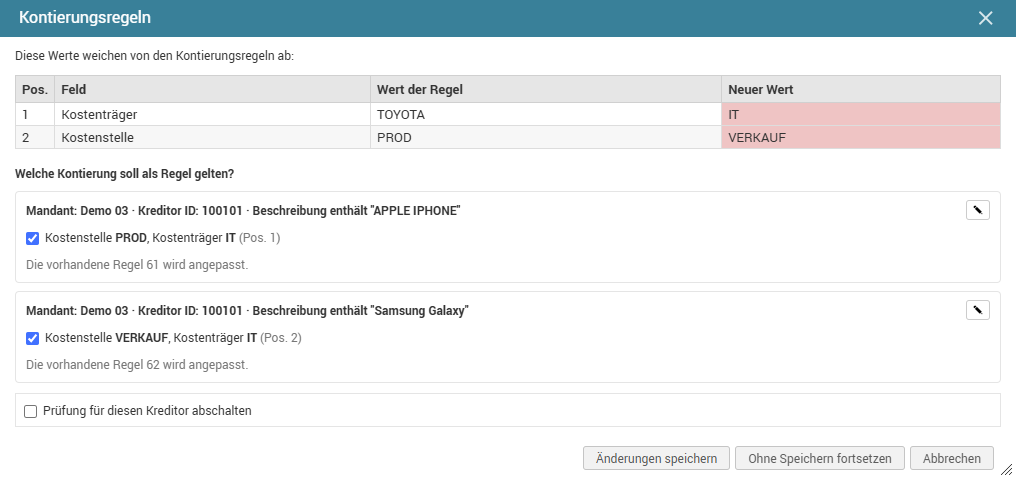
Änderungen speichern ändert beide Regeln, und die Validierung läuft weiter. Ab dann bekommen Positionen mit „APPLE IPHONE“ den Kostenträger IT und Positionen mit „Samsung Galaxy“ die Kostenstelle VERKAUF.
Das Fenster
Oben steht „Diese Werte weichen von den Kontierungsregeln ab:“ mit einer Tabelle:
| Spalte | Bedeutung |
|---|---|
| Pos. | Nummer der Position |
| Feld | das geänderte Feld, z. B. |
| Wert der Regel | was die Regel eingetragen hatte |
| Neuer Wert | was jetzt in der Position steht (rot hinterlegt) |
Die neuen Werte sind rot hinterlegt. Darunter steht „Welche Kontierung soll als Regel gelten?“ – je künftiger Regel ein Kasten.
Ein Kasten je Regel
In der Kopfzeile stehen die Bedingungen der Regel, etwa Mandant: Demo 03 · Kreditor ID: 100101 · Beschreibung enthält „APPLE IPHONE“.
Darunter stehen die Kontierungen, die in der Rechnung für diese Bedingungen vorkommen, jeweils mit den Positionen, aus denen sie stammen, z. B. Kostenstelle PROD, Kostenträger IT (Pos. 1).
| Fall | Auswahl |
|---|---|
| eine Kontierung | ein Häkchen – angehakt wird die Regel gespeichert |
| mehrere Kontierungen | eine Auswahl, dazu Standard beibehalten (keine Änderung). Vorgewählt ist die Kontierung mit den meisten Positionen. |
Hinweise im Kasten:
| Hinweis | Bedeutung |
|---|---|
| (Kontierungsregel wird neu angelegt) | Für diese Bedingungen gibt es noch keine Regel. |
| (vorhanden) | Genau diese Kontierung hat die vorhandene Regel schon. |
| Die vorhandene Regel … wird angepasst. | Eine Regel mit diesen Bedingungen gibt es schon. Sie bekommt die gewählte Kontierung. |
| Die vorhandene Regel … bleibt unverändert. | Die vorhandene Regel wird nicht angefasst. |
Bedingungen anpassen
Der Stift rechts in der Kopfzeile öffnet die Bedingungen zum Ändern. Je Bedingung lässt sich der Wert ändern. BeiDer FeldernVergleich (ist gleich, beginnt mit oder enthält) steht fest, er kommt aus der PositionEinrichtung. lässt sich zusätzlich der Vergleich wählen:
Groß- und Kleinschreibung spielen dabei keine Rolle. Die Kopfzeile zeigt die Änderung sofort.
Typischer Fall: Die ArtikelbeschreibungBeschreibung enthältlautet eine„APPLE MonatsangabeIPHONE („Mobilfunk15 MaiPRO 2026“)128GB“. Kürzt man den Wert auf „Mobilfunk“APPLE IPHONE“, gilt die Regel auch für dieandere nächsten Monate.Modelle.
Prüfung für diesen Kreditor abschalten
Unter den Kästen steht das Häkchen Prüfung für diesen Kreditor abschalten. Es ist für Lieferanten gedacht, bei denen dieselbe Position mal so und mal anders kontiert wird – dort käme die Rückfrage sonst immer wieder.
- Setzt man das Häkchen, werden alle Kontierungen abgewählt. Man kann einzelne wieder anhaken, wenn sie trotzdem gespeichert werden sollen.
- Es wirkt nur zusammen mit Änderungen speichern.
- Danach fragt das System bei Rechnungen dieses Lieferanten nicht mehr. Die vorhandenen Regeln des Lieferanten gelten weiter.
- Wieder einschalten kann es nur die Administration (siehe Rückfrage einrichten).
Ob das Häkchen angeboten wird, legt die Administration fest.
Ein Beispiel
In einer Rechnung des Kreditors 100101 hat jemand zwei Werte geändert:
Position 1 (APPLE IPHONE): KostenträgerTOYOTA→ITPosition 2 (Samsung Galaxy): KostenstellePROD→VERKAUF
Beide Positionen hatte je eine eigene Regel gefüllt. Der Dialog zeigt darum zwei Kästen:
Änderungen speichern ändert beide Regeln, und die Aktion läuft weiter. Ab dann bekommen Positionen mit „APPLE IPHONE“ den Kostenträger IT und Positionen mit „Samsung Galaxy“ die Kostenstelle VERKAUF.
Die Knöpfe
| Knopf | Was passiert |
|---|---|
| Änderungen speichern | Die gewählten Kontierungen werden als Regeln gespeichert, danach läuft die Aktion weiter. |
| Ohne Speichern fortsetzen | Es wird nichts gespeichert, die Aktion läuft weiter. |
| Abbrechen | Die Aktion wird nicht ausgeführt. Beim nächsten Klick auf |
Kann das System die Aktion nicht selbst fortsetzen, z. B. weil sie aus einem Menü kam, meldet es „Regeln angelegt: …, angepasst: …. Bitte die Aktion erneut ausführen.“
Wie die neue Regel aussieht
Das legt die Einrichtung fest. Üblich ist:
| Einstellung | Wert |
|---|---|
| Bedingungen | Mandant und Kreditor der Rechnung, dazu die |
| Kontierung | Sachkonto, Kostenstelle, Kostenträger – soweit gefüllt |
| Workflow / Aktion | *Beliebig / der Schritt, in dem |
| Ausführung | Vor der Aktion |
| Priorisierung | 50 |
| Suche hier stoppen? | aus |
| Vorhandene Werte überschreiben? | an |
| Beschreibung | „Automatisch angelegt“ mit der Nummer der Rechnung |
Die Regel steht danach ganz normal in der Seite Kontierungsregeln und lässt sich dort ändern oder löschen.
Gut zu wissen
- Mandant und Kreditor kommen aus der gespeicherten Rechnung. Wer im selben Schritt den Kreditor ändert, sollte die Rechnung erst speichern.
- Positionen ohne
ArtikelbeschreibungBeschreibung oder ohne Kontierung ergeben keine Regel. - Gibt es für die Position schon eine ältere Regel mit gleicher Priorisierung, die ebenfalls vor der Aktion überschreibt, gewinnt die ältere (siehe Welche Regel gewinnt?). Die neue Regel dann in der Seite Kontierungsregeln höher priorisieren.
- Für eine Position ohne Regel kommt die Rückfrage bei jedem
ValidierenAbschluss des Schritts wieder, bis es eine Regel gibt oder der Lieferant abgeschaltet ist.