
Konfiguration Authentication Code Flow (delegated) MS Graph API
Konfiguration in Squeeze
Diese Konfigruationsoberfläche wird ab der Version 2.3.0 bereitgestellt uns löst das alte Schema ab.
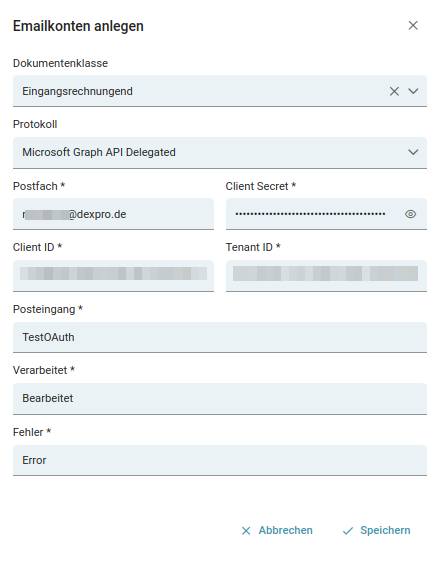
Wie man nun erkennt, kann man in der Konfigurations-Oberfläche unter Protokoll zwei Arten der Anbindung zu Microsoft(MS) Graph API wählen:
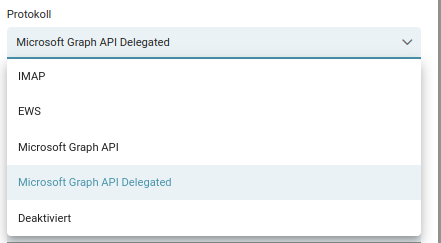
Für den delegierten Autorisierungsprozess wählen wir Microsoft Graph API Delegated. Im nächsten Schritt füllen wir die Felder Client ID, Client Secret die Tenant ID und die restlichen Felder.
Konfiguration in AAD (Azure Active Directory)
Weitere notwendige Schritte für ein reibungslosen Ablauf sind die Einrichtung einer Azure-Active-Directory Application
mit einem Client Secret. Die Globale Registrierung eines Mail-Dienstes der "Dexpro" im Azure-Active-Directory des Kunden, wird vorerst nicht angeboten.
Zudem muss darauf geachtet werden dass die Application folgende Scopes besitzt.
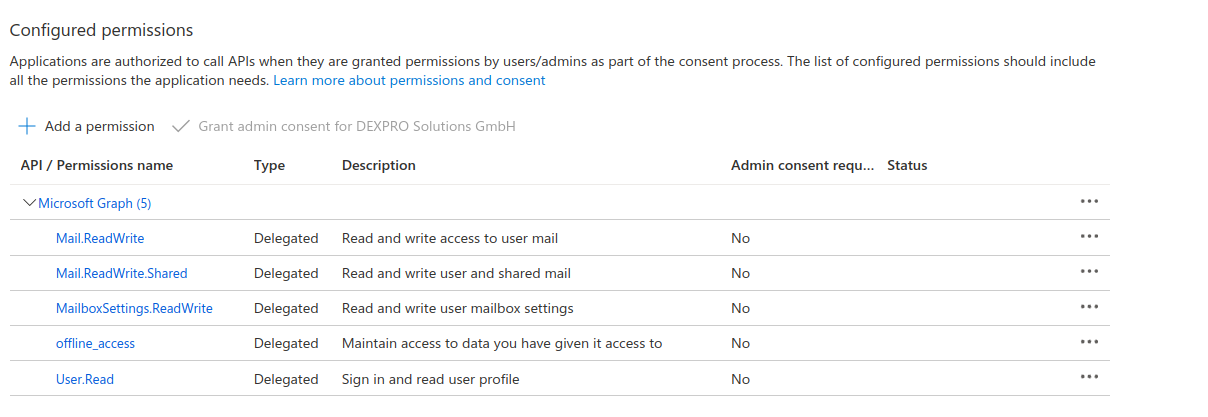
anders als in den Permission für den Client Credential Flow ist jegliche Permission hier beschränkt auf den authentifizierenden User.
Merke: Wenn auf ein Shared-Mailbox Postfach zugegriffen werden soll, muss das Shared-Mailbox Postfach unter Postfach eingetragen werden und die Application Permission Mail.Read.Write.Shared für die Application zugewiesen werden.
Denken Sie daran, dass die Shared-Mailbox auch Ihrer Email-Aktivierten Sicherheitsgruppe hinzugefügt wird.
Ebenfalls ein maßgebender Unterschied zum Client Credential Flow ist hier die Verwendung einer Redirect URI.
Diese Redirect URI wird in der AzureActive-Directory unter der Application im Reiter Authorization angelegt:
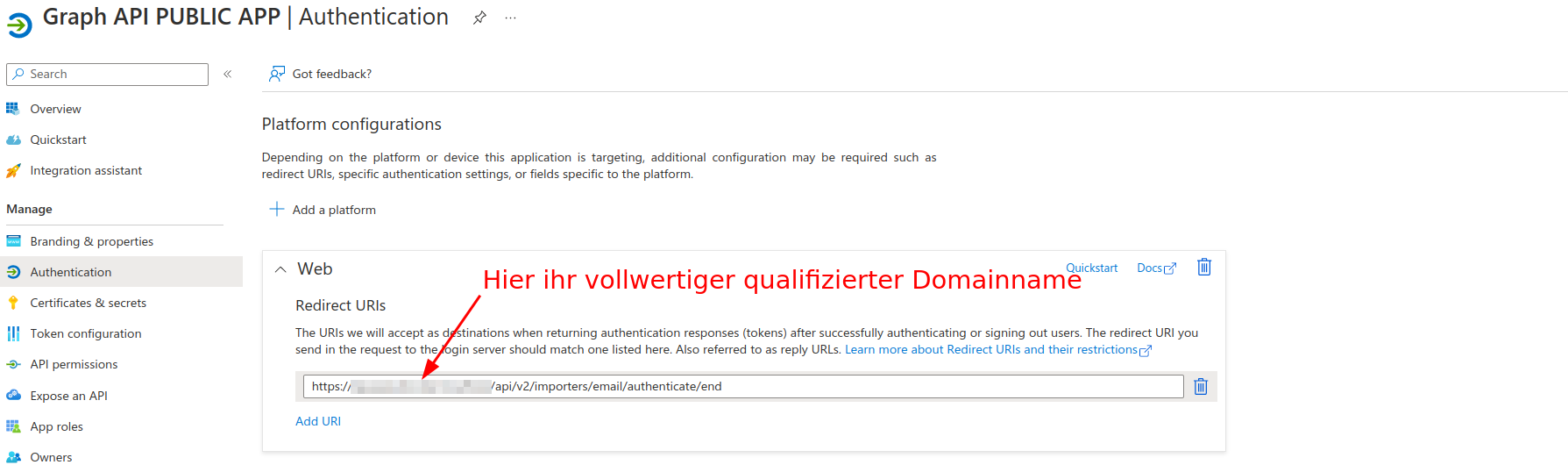
Schema Redirect URI: https://Ihr.vollwertiger.DomainName/api/v2/importers/email/authenticate/end
Merke: Ein Squeeze Mandant benötigt immer eine Azure-Active-Directory Application mit jeweils einer Redirect URI.
Das bedeutet Sie müssen für jeden Mandanten eine Application anlegen.
Autorisierungsprozess Authentication Code Flow
hat man nun seine Application im AAD konfiguriert und alle notwendigen Daten in die Konfigurationsoberfläche getippt kann man nun seine Konfiguration abspeichern.
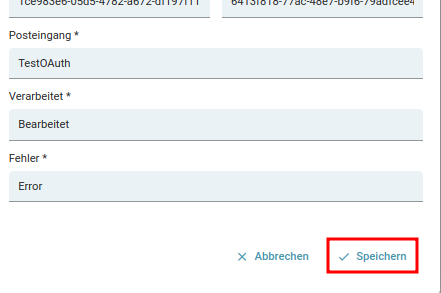
Nun öffnet sich ein weiteres Dialog Feld :
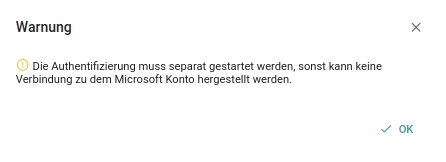
Das System hat Ihre Konfiguration gespeichert, den Prozess der Authentifizierung müssen Sie jedoch separat über einen Button in der Email Konfiguration starten. Hierfür wählen Sie bitte den folgenden Button:
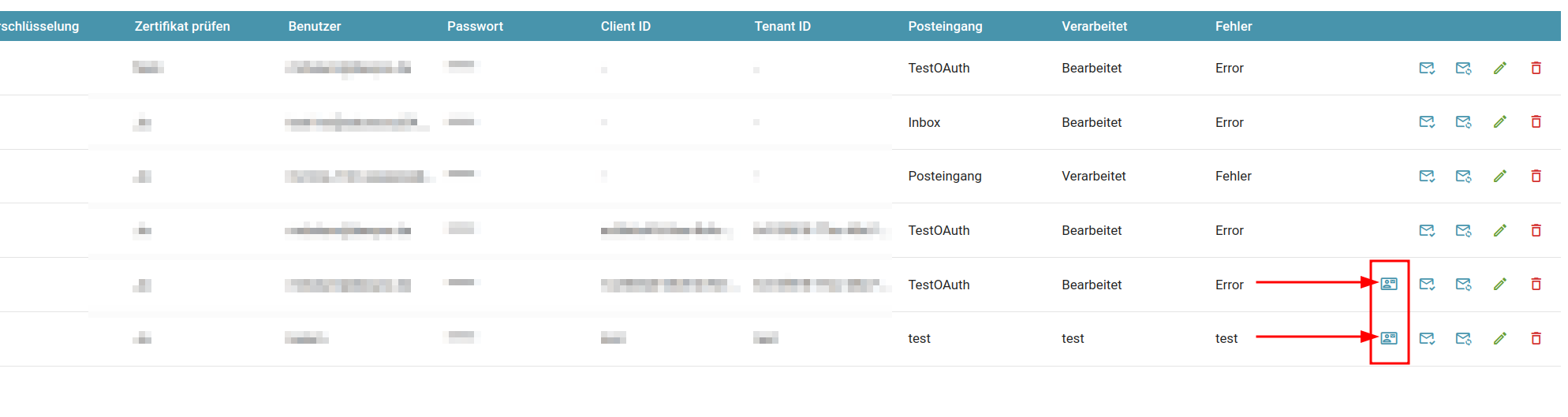
Nach einem Klick auf diesen Button werden Sie nun zur Oberfläche von Microsoft weitergeleitet. Dort beginnt der Authentifizierungsprozess befolgen Sie die Anweisungen von Microsoft:
Geben Sie ihre Email-Adresse an.
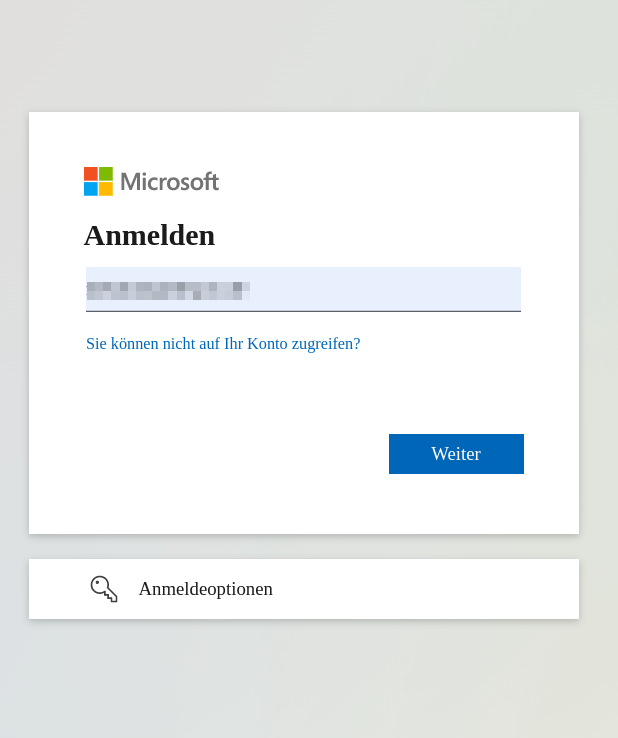
Geben Sie Ihr Passwort ein:
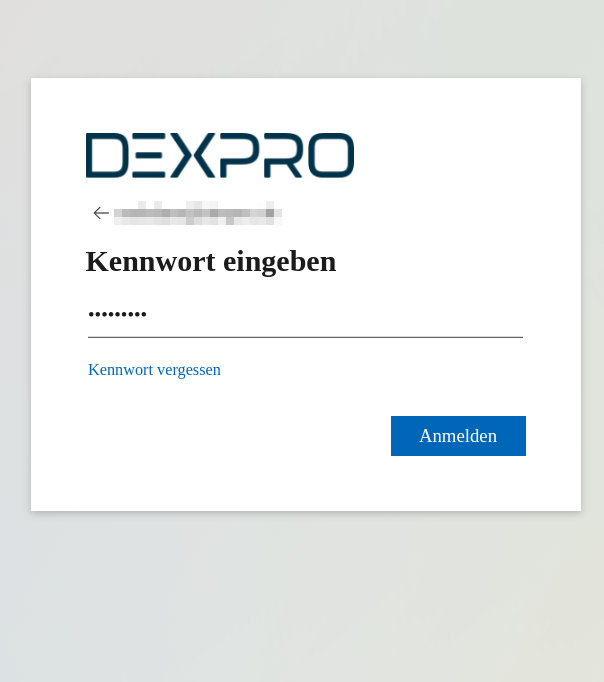
Je nach Unternehmen werden Sie ebenfalls aufgefordert eine 2-Faktor-Authentifizierung durchzuführen.:
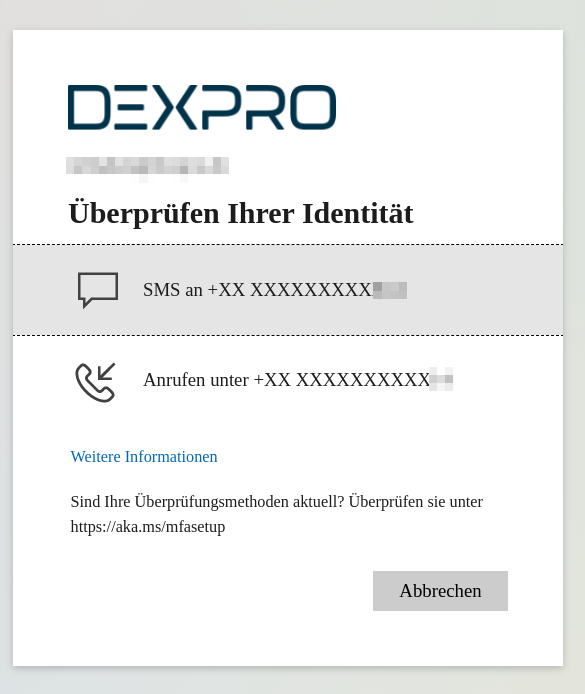
Sobald Sie Authentifiziert sind, werden die Berechtigungen abgefragt und Sie werden aufgefordert diese Berechtigungen zu bestätigen. Nach Ihrer Bestätigung leitet Microsoft umgehend zurück zur Squeeze-Oberfläche.
Die Oberfläche wird Ihnen nun anzeigen ob Squeeze nun Autorisiert ist oder ob ein Fehler aufgetreten ist:
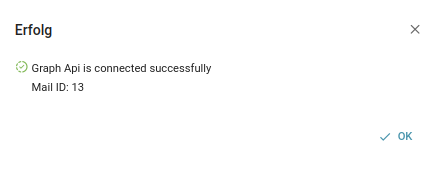
Nun können Sie die Mail Verbindung testen Indem Sie den Mail Verbindungstest Button in der Oberfläche bedienen.