
Dokumente suchen
Die Dokumentensuche ist Einstiegspunkt für das Suchen und Filtern von Dokumenten.
Sortieren
Sie können die Treffer ihrer Dokumentensuche sortieren, indem Sie den Sortieren-Knopf benutzen:

Filter
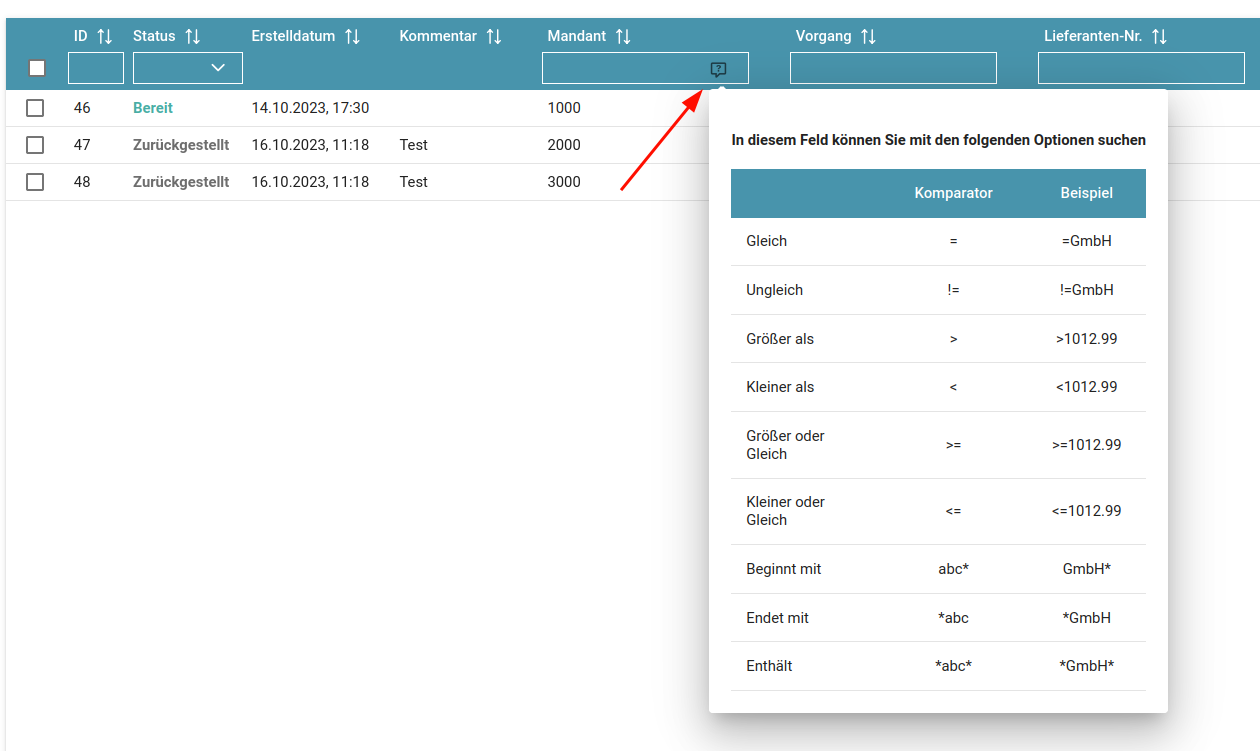
Sie können die Treffer ihrer Dokumentensuche filtern, indem Sie in der Überschriften-Zeile der Tabelle die Eingabefelder nutzen. Um Herauszufinden, wie Sie in einem Feld suchen können, drücken Sie den Hilfs-Button (ab Squeeze 2.6 verfügbar). Das geöffnete Menü zeigt Ihnen Beispiele für die Suche auf dem ausgewählten Feld an:
Spalten sperren (Einfrieren)
Bestimmte Spalten der Dokumentenliste können links fixiert werden, sodass sie beim horizontalen Scrollen durch die Tabelle sichtbar bleiben.
Das Sperren ist für folgende Spalten verfügbar:
- Schritt
- Status
- Kommentar
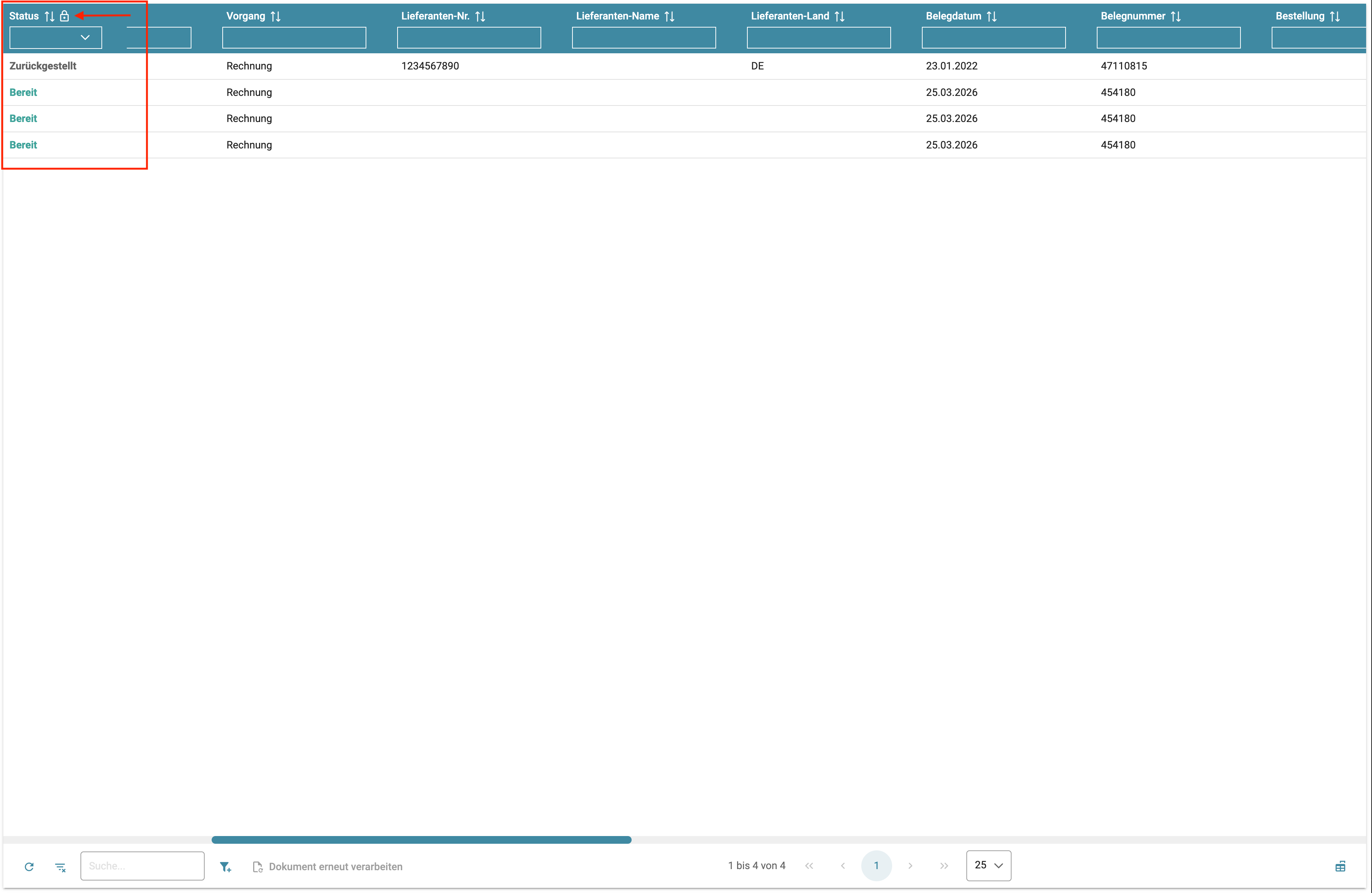
Erkennbar ist die Funktion am Schloss-Symbol ( 🔓 / 🔒 ) im jeweiligen Spaltenkopf.
Hinweis: Standardmäßig sind die Spalten Schritt und Status gesperrt, Kommentar ist nicht gesperrt.
Spalte sperren und entsperren
Klicken Sie auf das Schloss-Symbol im Spaltenkopf, um die Spalte zu sperren oder zu entsperren:
- Offenes Schloss: Spalte ist frei – sie scrollt mit der Tabelle mit.
- Geschlossenes Schloss: Spalte ist gesperrt – sie bleibt beim horizontalen Scrollen links fixiert.
Spalten-Sortierung wird gespeichert
Die aktive Spalten-Sortierung der Dokumentenliste wird automatisch pro Benutzer und Dokumentenklasse gespeichert. Nach einem Neu-Laden der Seite oder einer erneuten Anmeldung ist die Sortierung wie zuvor eingestellt.
Tabelleneinstellungen zurücksetzen
Um die gespeicherte Sortierung und den Einfrierzustand der Spalten zurückzusetzen, klicken Sie auf den Schaltfläche Tabelleneinstellungen zurücksetzen (Icon: Sortierung entfernen) in der Toolbar der Dokumentenliste. Die Tabelle kehrt in den Standardzustand zurück und der Reset-Zustand wird gespeichert.