
Spaltenbreite anpassen
Diese Seite dokumentiert die allgemeineFunktionsweise Funktionsweiseder anpassbaren Spaltenbreiten in der Dokumentensuche in der aktuellsten Version von Squeeze.Squeeze (2.30).
IndizierungSpaltenbreite von Dokumentenanpassen
DokumenteDie werdenSpalten der Dokumentenliste können individuell in der SuchdatenbankBreite indiziert.angepasst Somitwerden, um die Darstellung an den eigenen Arbeitsablauf anzupassen.
Spalte vergrößern oder verkleinern
Fahren Sie mit der Maus auf den Trennstrich zwischen zwei Spaltenköpfen. Der Cursor wechselt zu einem Resize-Cursor. Halten Sie die Maustaste gedrückt und ziehen Sie die Spalte auf die gewünschte Breite. Die Tabelle wächst dabei nach rechts mit (Expand-Modus). Spalten können Dokumentenicht auf
Anmerkung: ihrerSpalten Eigenschaftendie gesuchtgesperrt sind, können nicht vergrößert oder verkleinert werden. Hierfür muss der Sperrzustand einmal aufgehoben werden.
Zu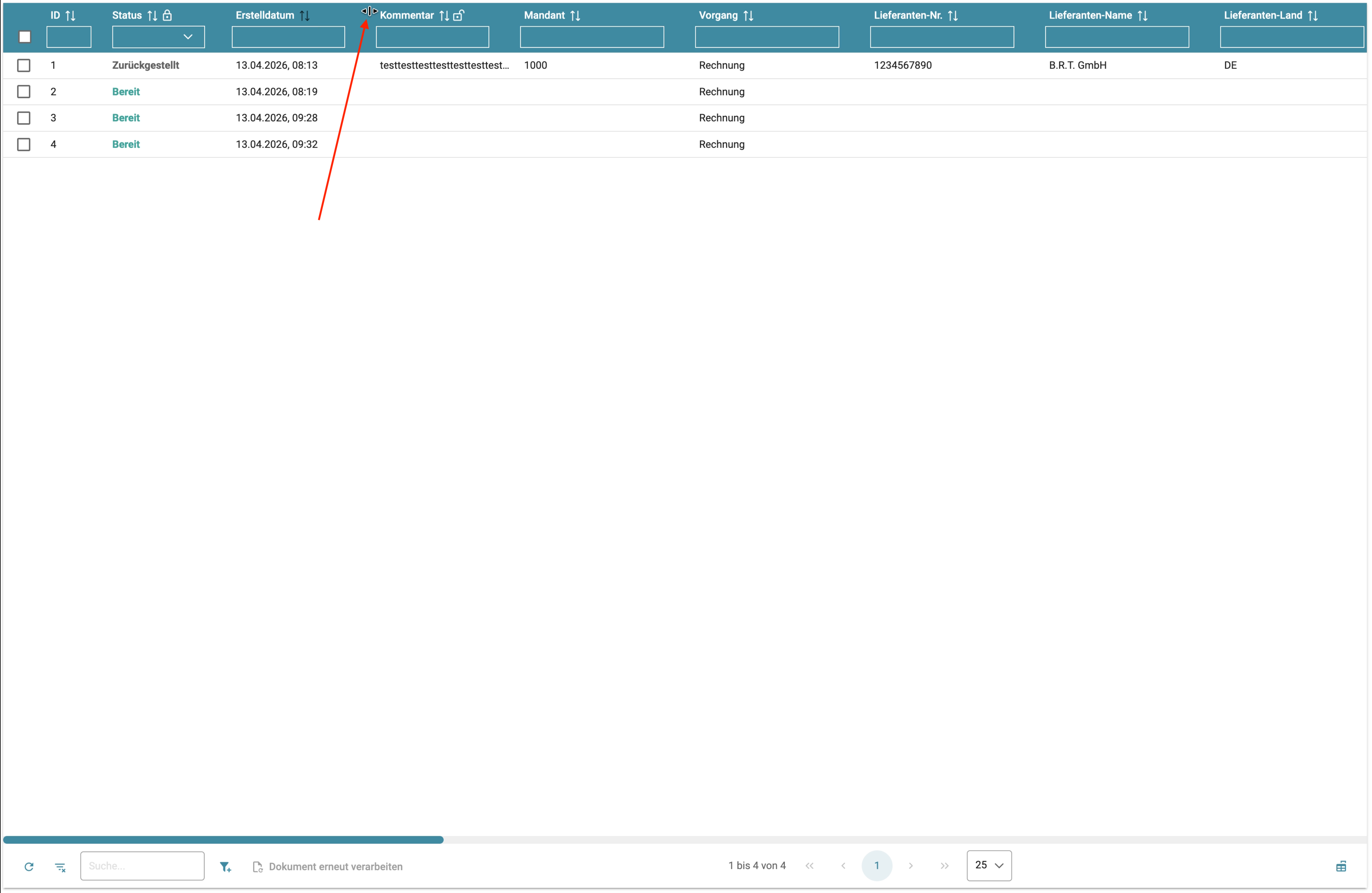
Spaltenbreiten werden gespeichert
Die eingestellten Spaltenbreiten werden automatisch pro Benutzer und Dokumentenklasse gespeichert. Nach einem Neu-Laden der Seite oder einer erneuten Anmeldung sind die Breiten weiterhin aktiv.
Spaltenbreiten zurücksetzen
Um alle Spaltenbreiten auf die Standardwerte zurückzusetzen, klicken Sie auf den indiziertenSchaltfläche EigenschaftenSpaltenbreiten eineszurücksetzen Dokumentes(mdi-table-column-width gehören:
- rechts
Feldwerteim Seitennavigationsbereich unterhalb derKopffelderMetadaten bzgl. der Verarbeitungskette von Squeeze (In welchem Schritt & Status befindet sich ein Dokument?)Export-Status, falls das Dokument exportiert wurde bzw. Exporte versucht wurden
Umgang mit Feldtypen
Tabelle.
Der Feldtyp eines zu indizierenden Feldes bestimmt, wie in einem Feld gesucht werden kann. Die folgende Tabelle erläutert, mit welchen Suchkomparatoren in den jeweiligen Feldern gesucht werden kann.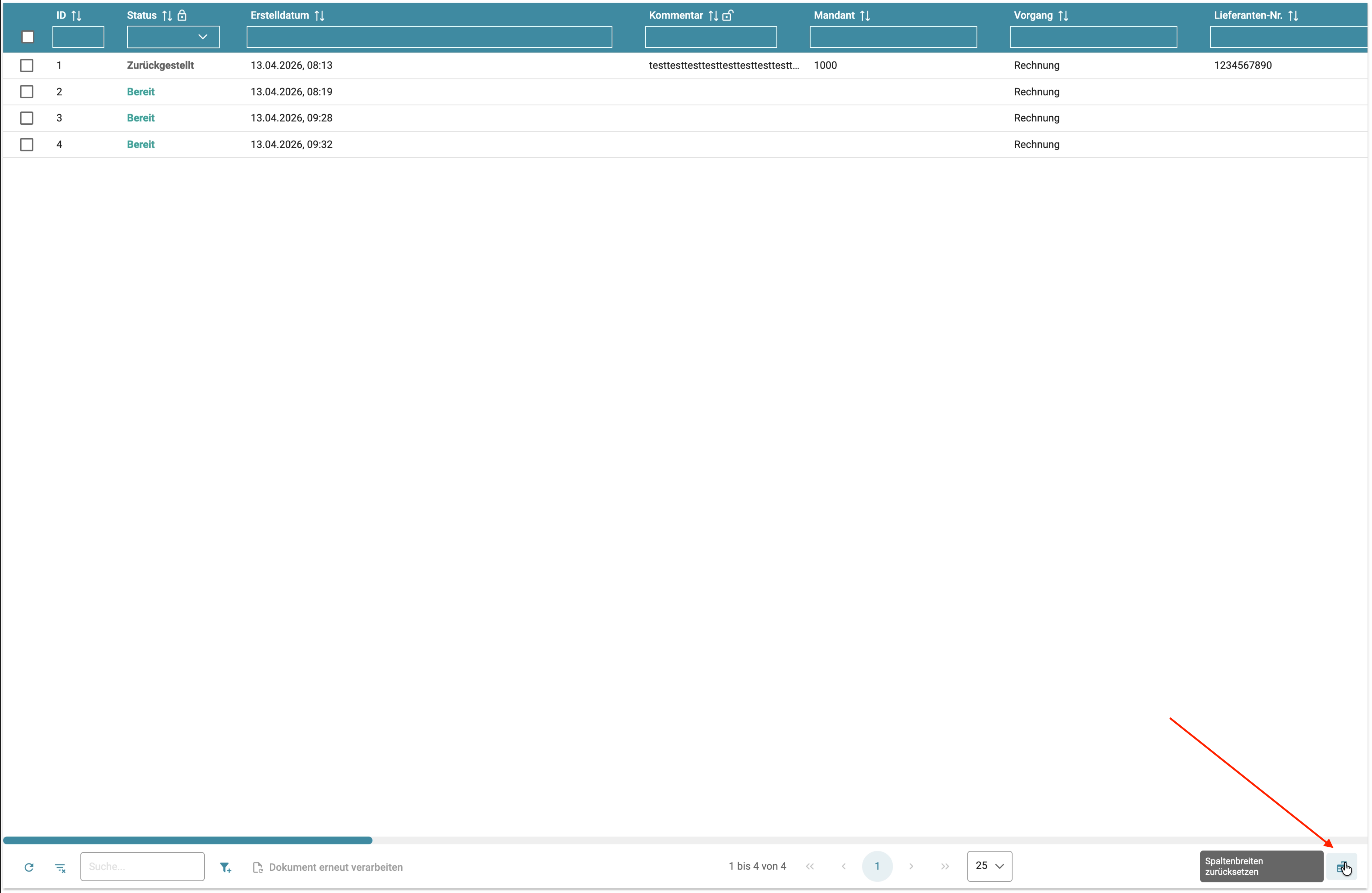
Legende
X: Komparator wird unterstützt.X1: Komparator wird unterstützt, allerdings nur, wenn nach der Suchbegriff in diesem Format eingegeben wird:Datum - Valide Suchbegriffe:01.12.2023 (DD.MM.YYYY)
X2: Komparator wird unterstützt, allerdings nur, wenn nach der Suchbegriff in diesem Format eingegeben wird:Manuelle Suche in Dokumentenliste13.00 (Punkt als Dezimaltrenner und keine Tausendertrennzeichen) - Die UI setzt das automatisch um.
Als Rollenfilters. Sektion "Besonderheiten"Rollenfilter & Feldbedingungen
*Steht als beliebige weitere Zeichenfolge.
Anmerkung: Wir arbeiten kontinuierlich an der Dokumentensuche um diese benutzerfreundlicher zu gestalten. Die hier genannten Einschränkungen versuchen wir mit zukünftigen Versionen zu reduzieren. Langfristig soll die Suche sprachübergreifend einsetzbar sein.