
Konfiguration und Initialisieren einer neuen Stammdatentabelle via CSV-Upload
Im Webclient wird die Konfiguration der Spalten für diese Stammdatentabelle durchgeführt.
Mit einem Doppelklick auf den Eintrag in der Liste öffnet sich der Konfigurationsdialog für die Stammdatentabelle.
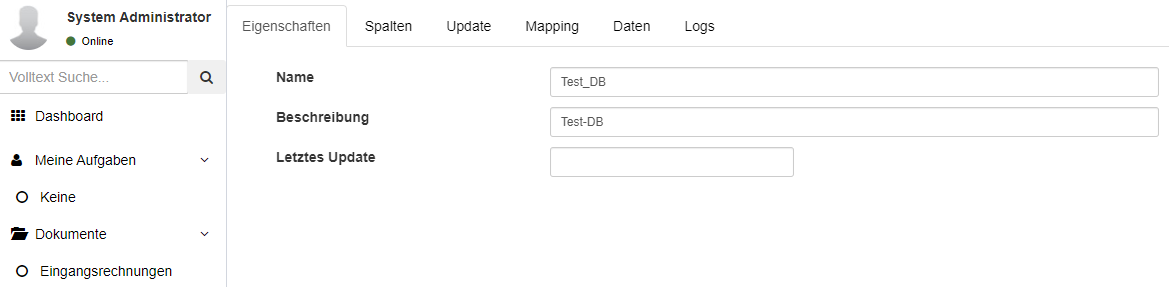
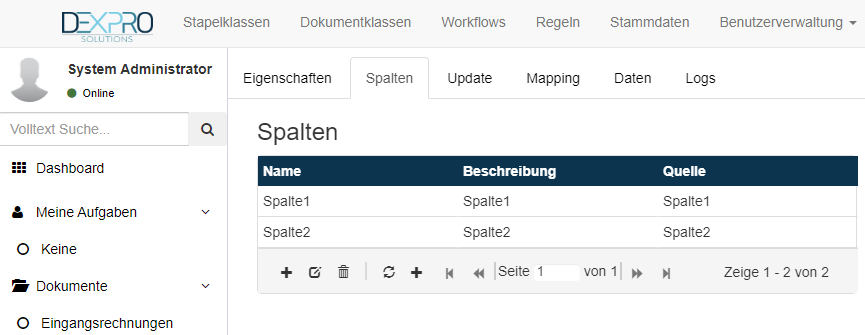
Zuerst werden die Spalten konfiguriert. Beim Klick auf den Reiter Spalten öffnet sich der Dialog zum Konfigurieren der Tabellenspalten.
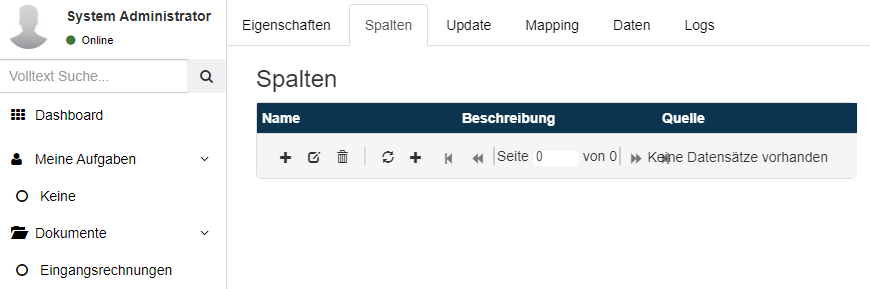
Mit dem + Symbol können neue Spalten hinzugefügt werden.
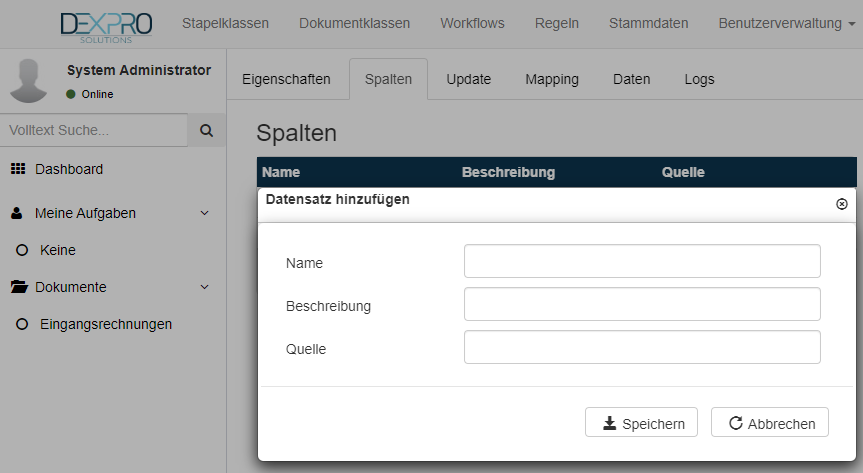
Hier werden folgende Informationen benötigt:
Name: technischer Name für die Datenbankspalte
Beschreibung: Anzeigenamen für die Datenbankspalte
Quelle: externer Spaltenname (z.B. die Spaltenüberschrift in einer CSV-Datei)
Test-Tabelle mit 2 Spalten:
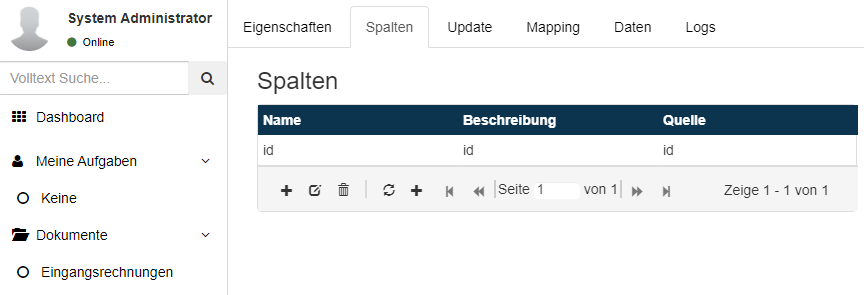
Nachdem die Spalten konfiguriert sind, wird eine CSV-Datei benötigt um die Tabelle auf dem Datenbankserver initial zu erstellen.
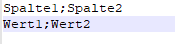
Die CSV Datei muss die selben Überschriften enthalten, wie in der Spaltenkonfiguration unter Quelle angegeben worden ist. Die Reihenfolge der Überschriften spielt keine Rolle.
Werte-Zeilen können in der CSV-Datei bereits angegeben werden, müssen aber nicht.
WICHTIG: die Schreibweise der Spaltenüberschriften in der CSV-Datei ist case-sensitive. Das bedeutet Groß-Kleinschreibung ist relevant.
CSV-Datei Beispiel für die obige Tabelle:
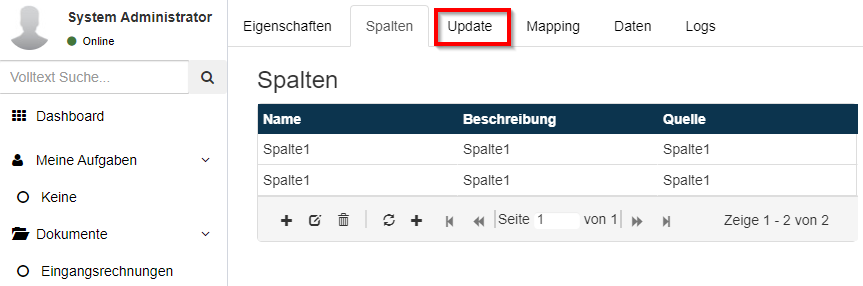
Nachdem die CSV-Datei erstellt wurde kann die Initialisierung der neuen Stammdatentabelle erfolgen mit einem Klick auf den Reiter Update.
Im sich daraufhin öffnenden Dialog wird der Pfad zur CSV-Datei angeben, der Dateityp und der verwendete Spaltentrenner.
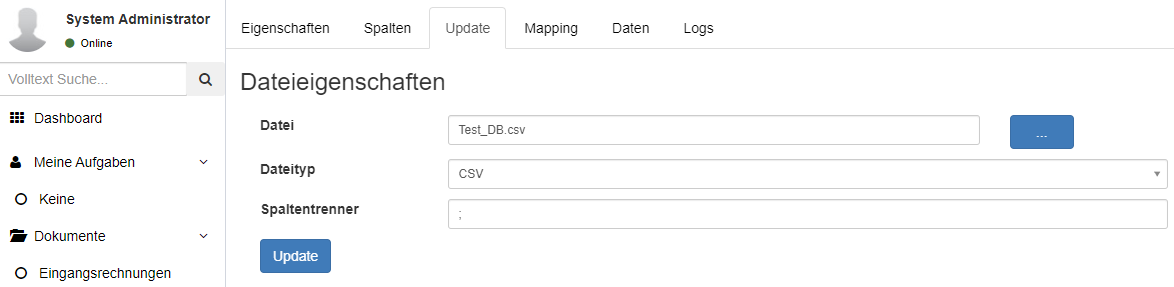
Mit einem Klick auf den Update Button wird die neue Stammdatentabelle angelegt und die Werte aus der CSV-Datei (falls angegeben) werden eingetragen.