Einrichtung
- Projektordner anlegen und öffnen
- Neues VS-Code-Fenster
in VSCode und erstellen undöffneneines(DateiOrdners→ Neues Fenster). - Ordner für das Projekt
oderbzw.System,SystemfüranlegendasunddieöffnenCode-Umgebung(Dateieingerichtet→werdenOrdnersoll.öffnen). - Namenskonvention:
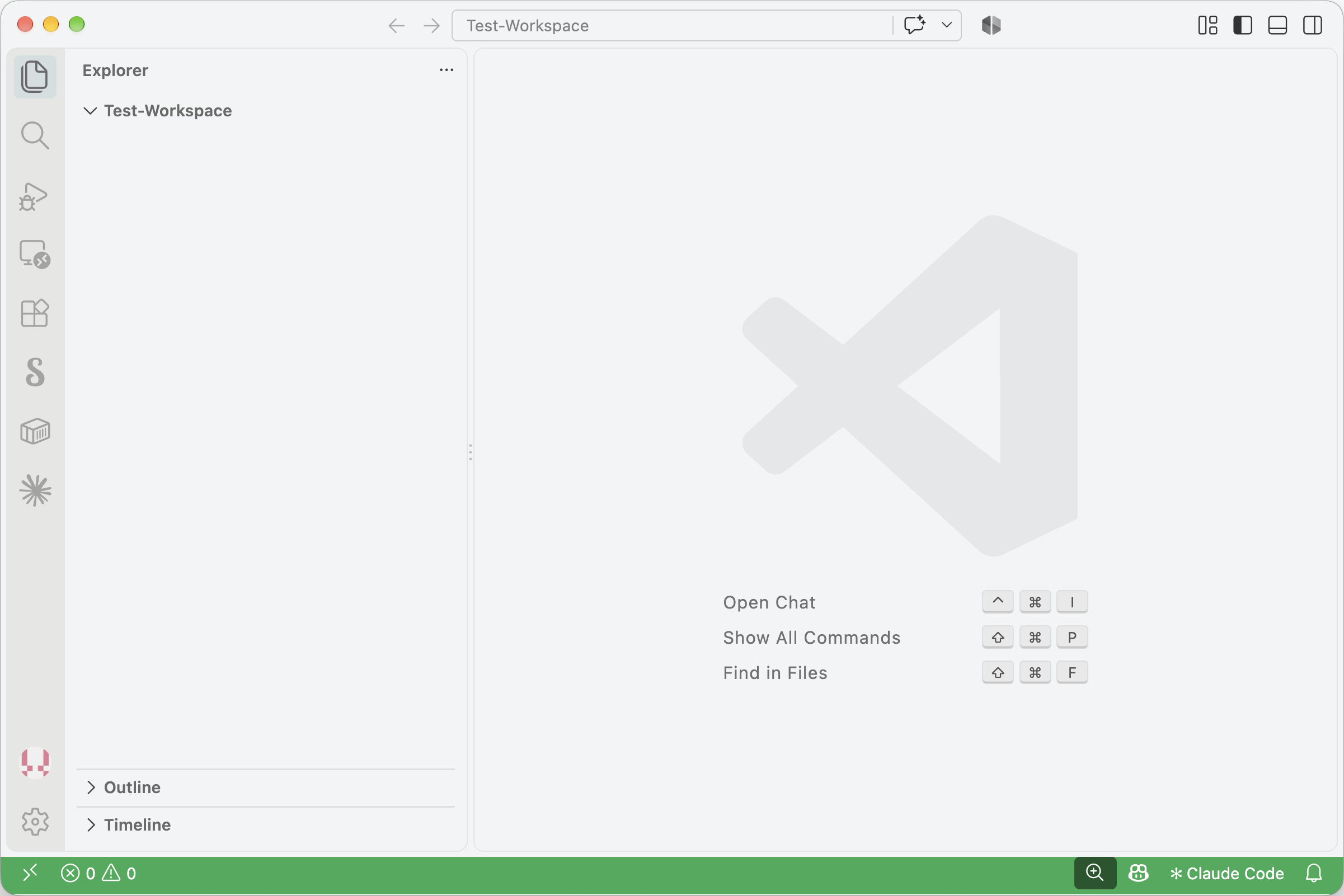
<Kunde>-DocumentsScripte, z. B."KundeXY-.DocumentsScripte"DocumentsScripteHier imIm Beispiel undScreenshotauf"den Screenshots:Test-.Workspace"Workspace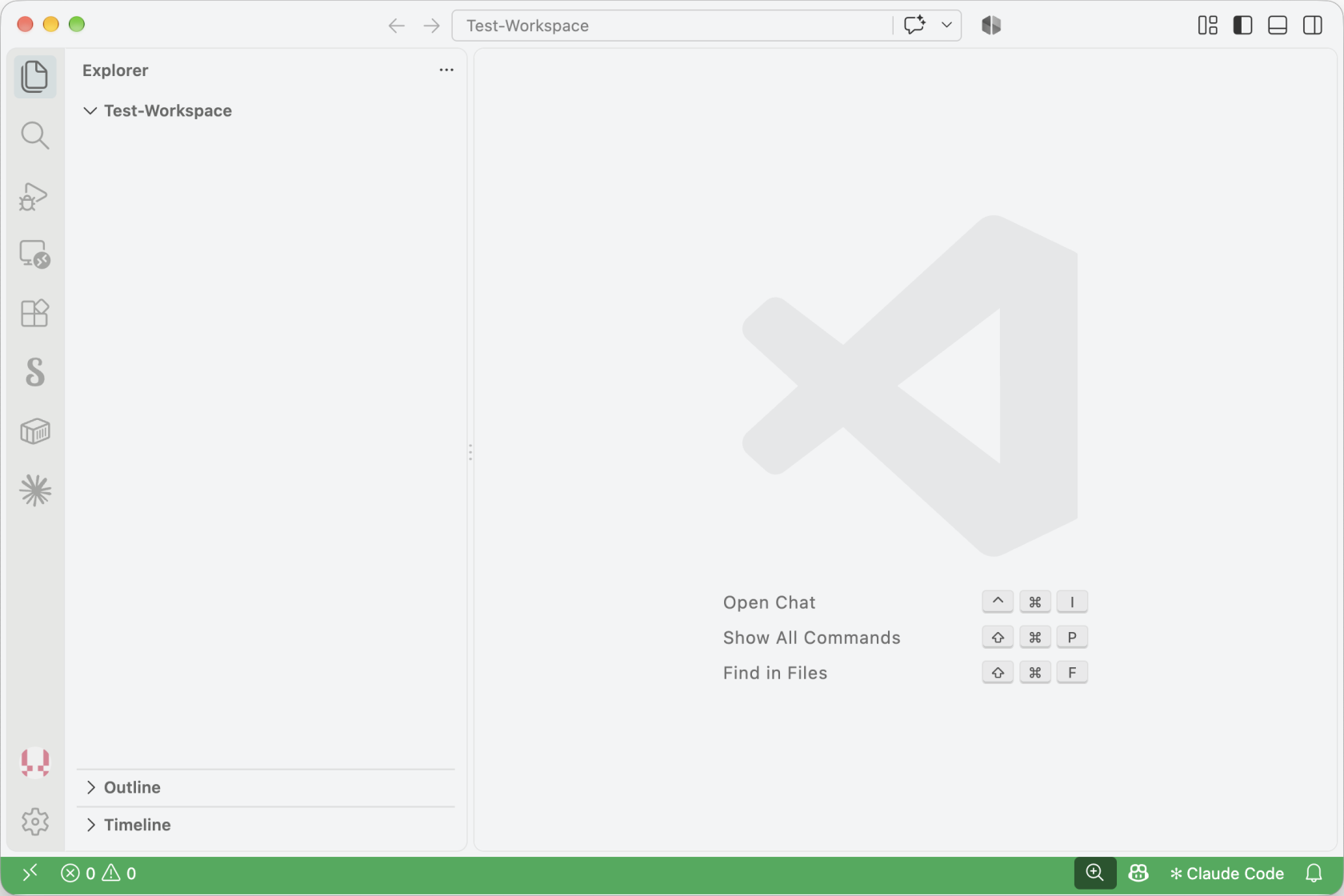
Z. - Neues VS-Code-Fenster
- documentsOS-Extension installieren
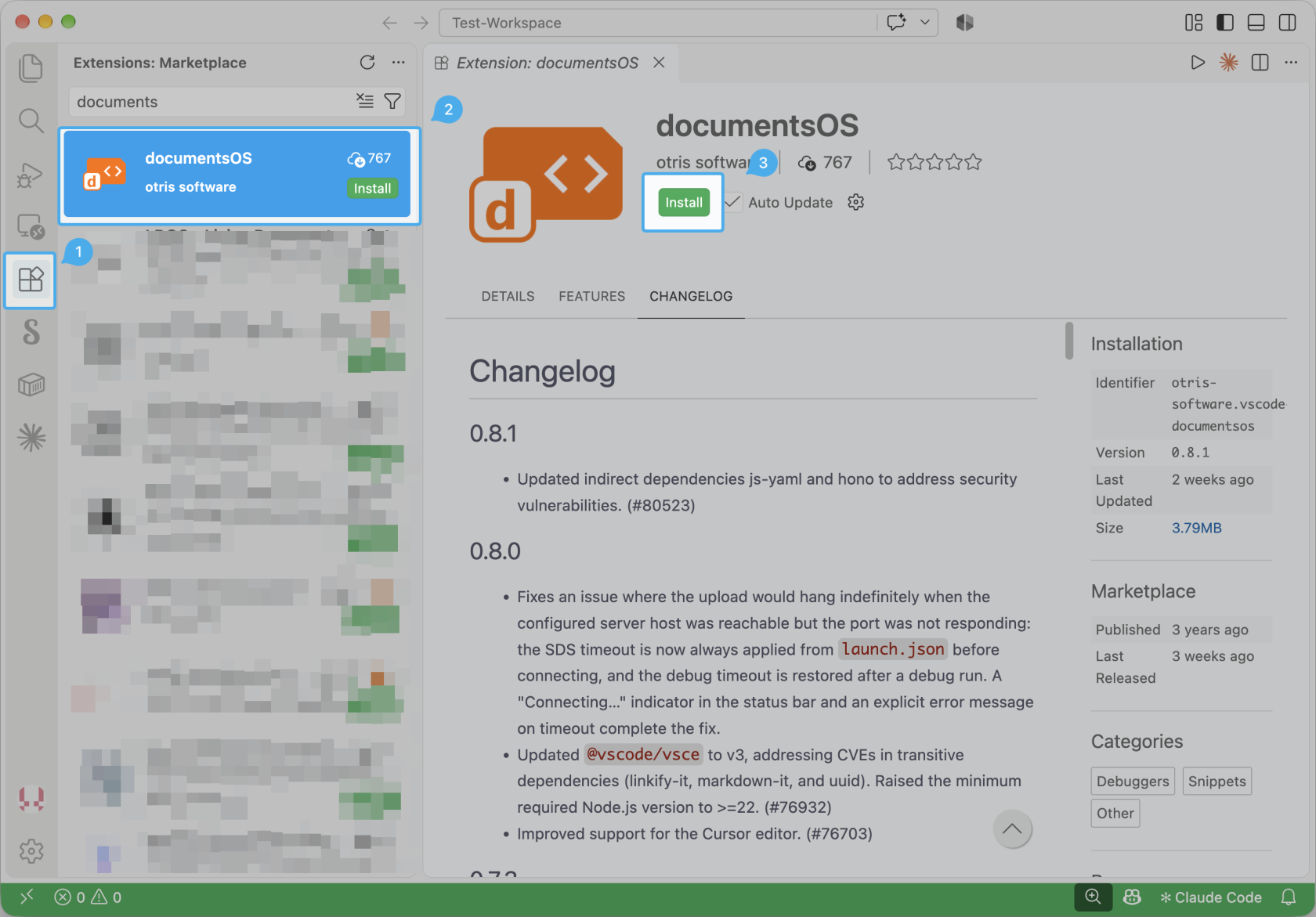
- Erweiterungsansicht öffnen (CMD / CTRL + Shift + X).
- Nach „documentsOS“ suchen und die Extension von otris installieren.
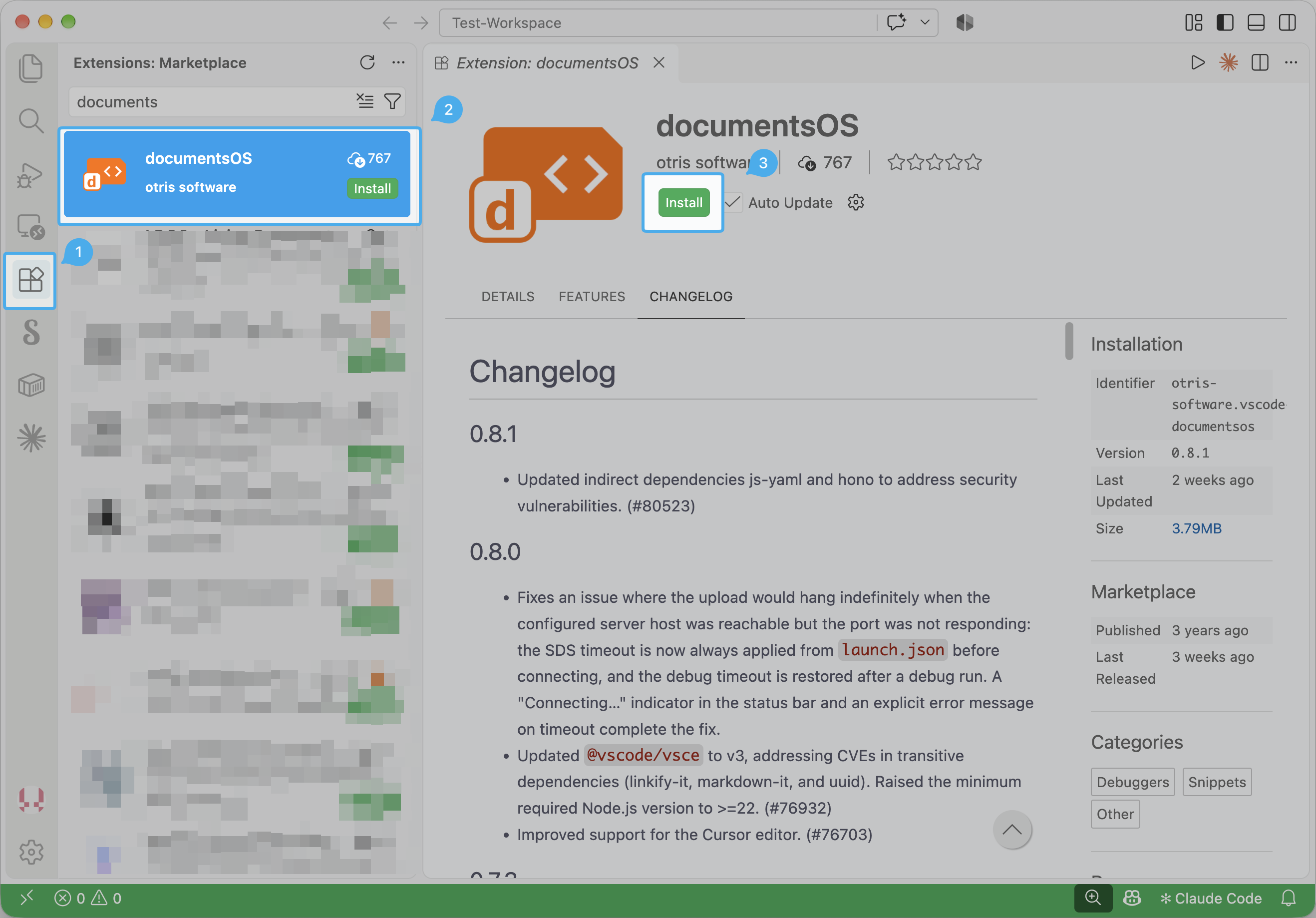
-
Prüfung
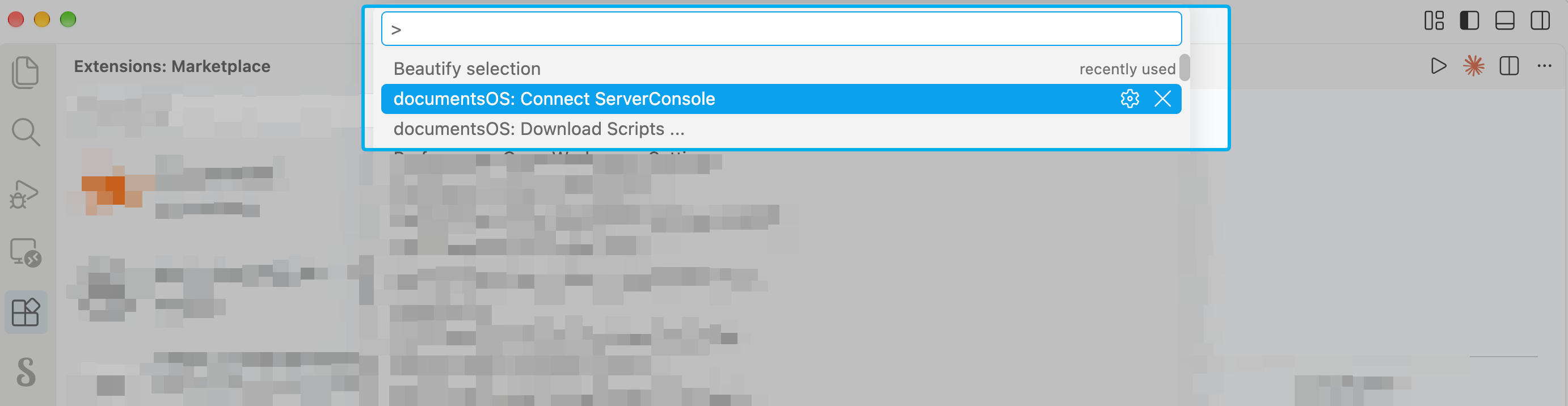
Ist die Extension erfolgreich installiert, lassen sich über die Kommandopalette (CMD / CTRL + Shift + P) die neuen Befehle
documentsOS: …ausführen. Tipp: „documentsOS“ eintippen, dann werden alle Befehle der Extension gefiltert angezeigt.[Screenshot: Kommandopalette mit gefilterten documentsOS-Befehlen]
- Im nächsten schritt wird die documentsOS Extension installiert.
-
Ist die Extension erfolgreich installiert lassen sich über die Kommandopalette (CMD / CTRL + Shift + P) entsprechende neue Befehle ("documentsOS: ...") ausführen: