
Verbindung herstellen und Skripte herunterladen
Die documentsOS-Extension bietet einen Wizard (documentsOS: Wizard: Download / Create Project). Damit nehmen wir die komplette Konfiguration vor: Verbindung zum System, Einstellungen des Workspaces und Download der Skripte.
- Kommandopalette öffnen und
documentsOS: Wizard: Download / Create Projectausführen.
- Liegen im Ordner schon Dateien (auch versteckte), warnt der Wizard. Mit „Continue“ bestätigen. Eine vorhandene Konfiguration wird dabei überschrieben.

- Liegen im Ordner schon Dateien (auch versteckte), warnt der Wizard. Mit „Continue“ bestätigen. Eine vorhandene Konfiguration wird dabei überschrieben.
- Startdialog mit „Continue“ bestätigen.

- Verbindungsdaten eingeben (siehe Tabelle unten).
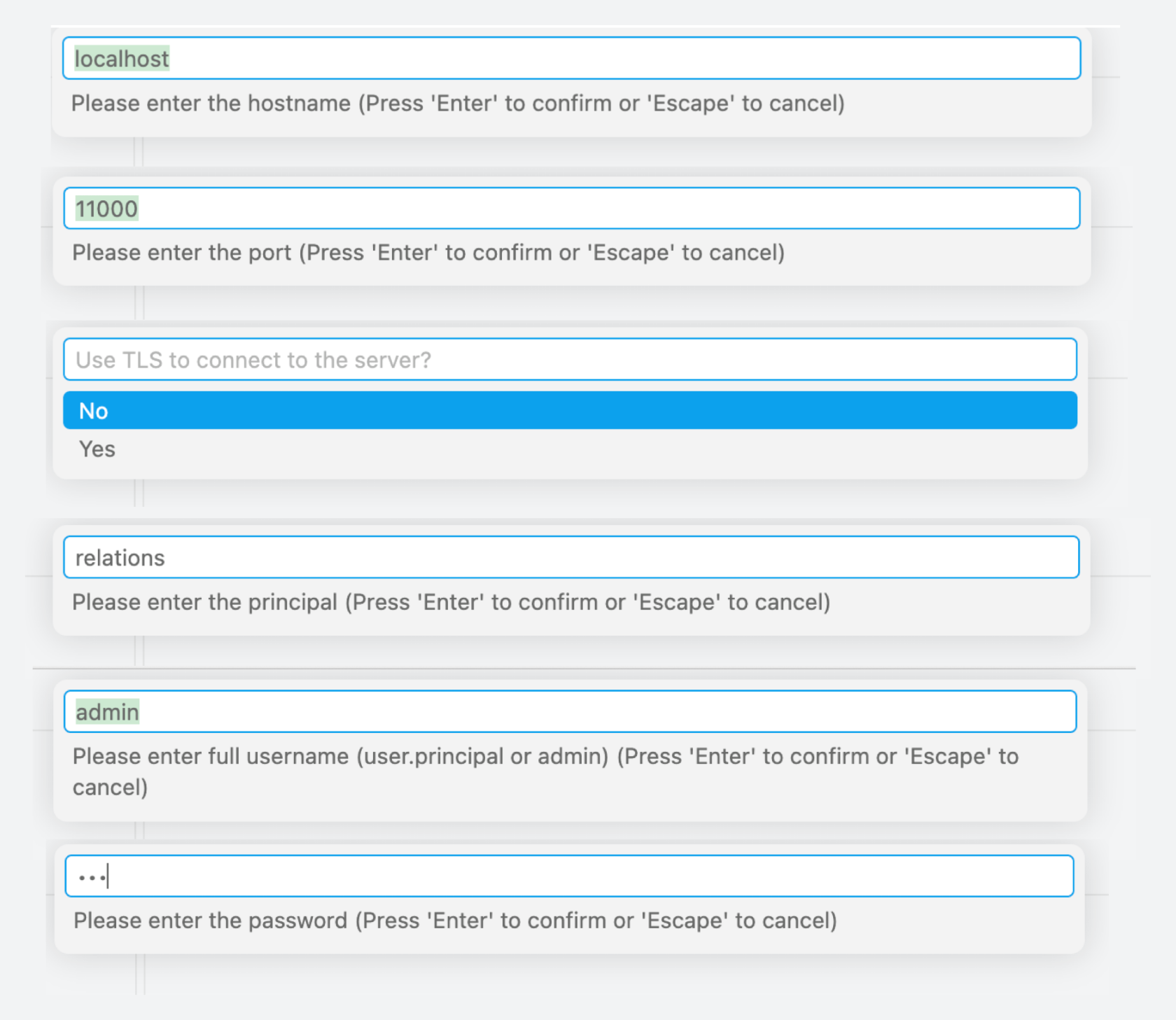
- Passwort in der
launch.jsonspeichern?
- Skripte herunterladen? Mit
Continuebestätigen. Später jederzeit auch mitdocumentsOs: Download Scripts ...möglich. - Unterordner nach Skriptkategorien anlegen? Bei vielen Skripten
Yesempfohlen. - Skripte auswählen: oberste Checkbox wählt alle aus, über die Filterzeile lässt sich nach Namen eingrenzen.
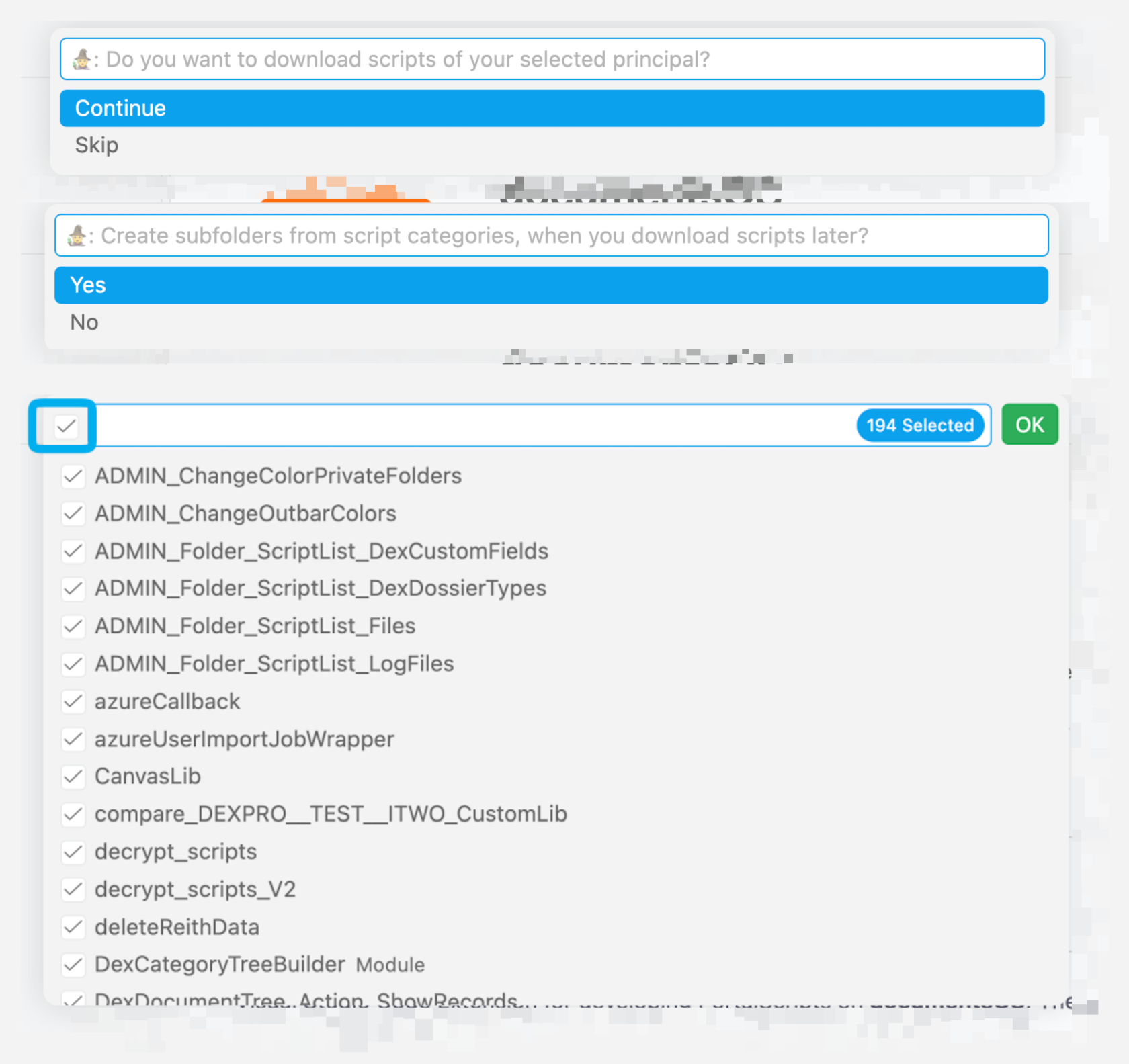
- Fertig: VS Code zeigt unten rechts eine Benachrichtigung.






|
Eingabe |
Wert / Standard |
Hinweis |
|
Host |
Hostname oder IP |
z. B. |
|
Manager-Port |
|
Standardport |
|
Encryption (TLS) |
|
in der Regel |
|
Mandant (Principal) |
|
laut DOCUMENTS-Lizenz; |
|
Benutzer |
|
Standard |
|
Passwort |
Admin-Passwort |
|
Hinweis Passwort: Gespeichert liegt es in .vscode/launch.json. Wird der Workspace-Ordner weitergegeben oder kopiert, geht das Passwort mit. Bei Kundensystemen daher nicht speichern.
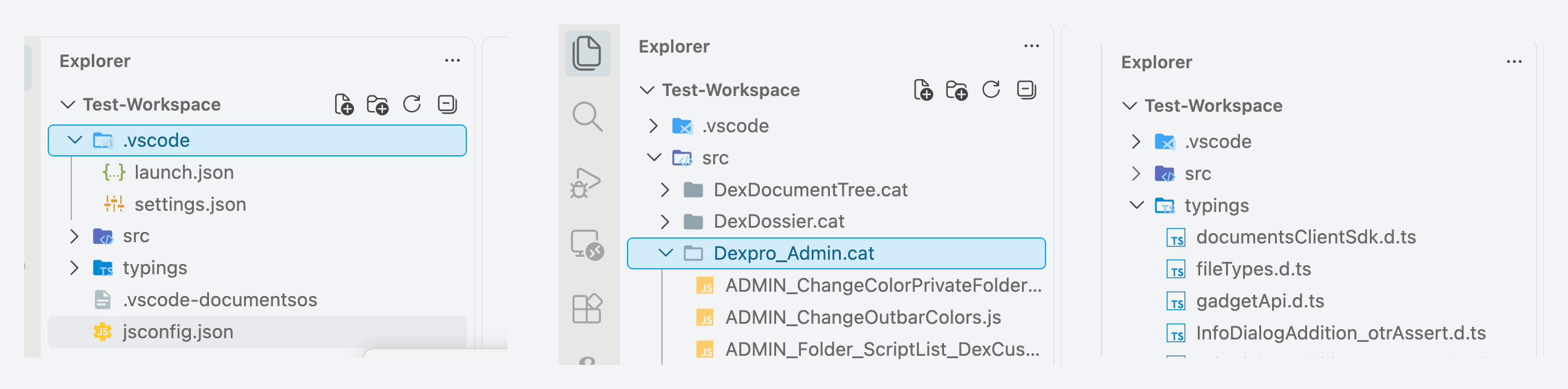
Ergebnis im Workspace
|
Ordner / Datei |
Inhalt |
|
|
Einstellungen der Extension für diesen Workspace (u. a. |
|
|
Heruntergeladene Skripte; Unterordner mit Endung |
|
|
Typings von otris für IntelliSense |
|
|
JavaScript-Projektkonfiguration für VS Code |
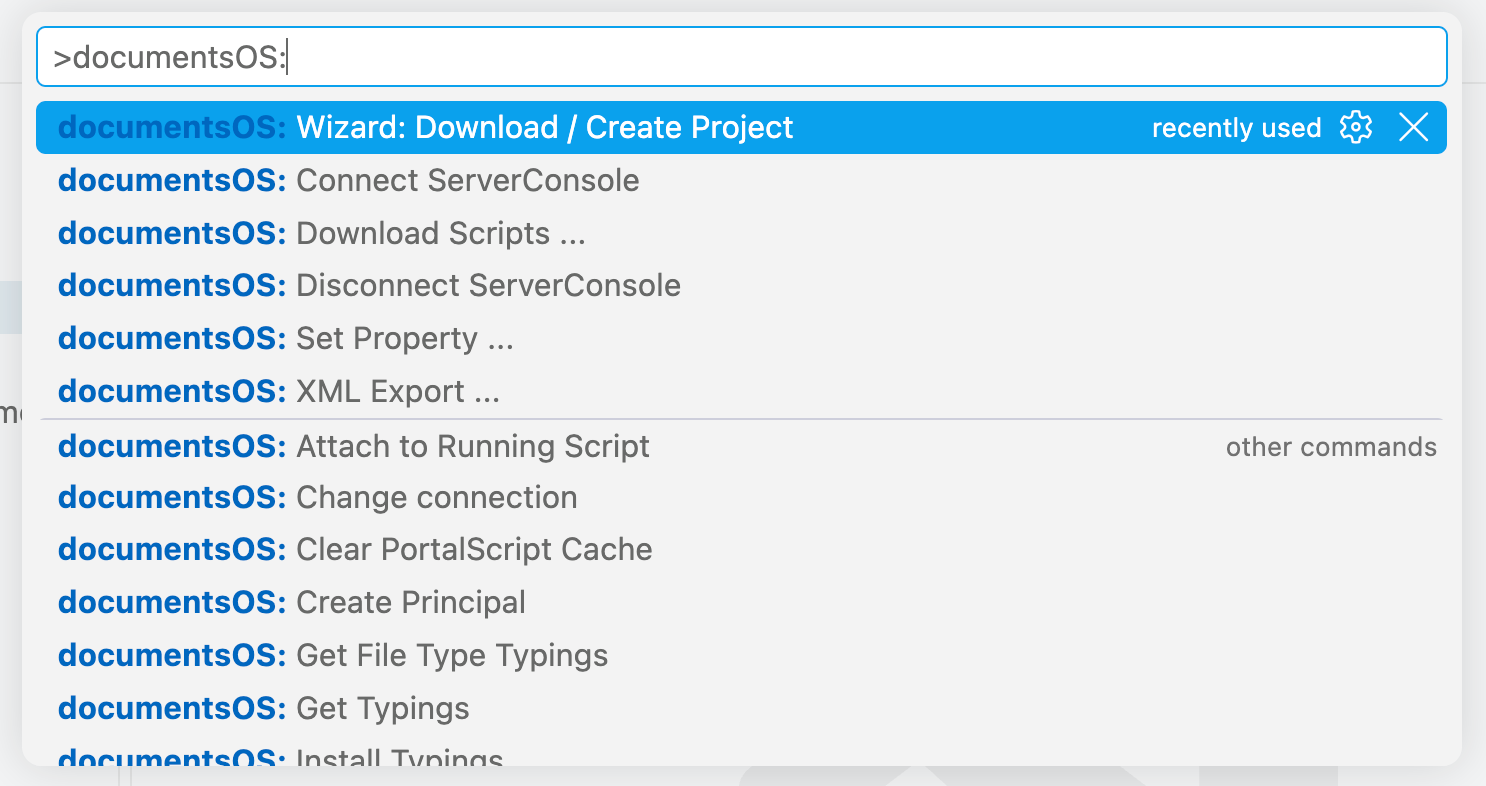
Befehlsreferenz
|
Befehl (Kommandopalette) |
Wofür |
Hinweis |
|
|
Verbindung einrichten und Skripte herunterladen |
Überschreibt eine vorhandene Konfiguration |
|
|
Zwischen Verbindungen wechseln |
|
|
|
Skripte vom System herunterladen (Auswahl) |
|
|
|
otris-Typings herunterladen |
Für IntelliSense |
|
|
Typings im Workspace installieren |
[prüfen] |
|
|
Typings der Mappentypen des Systems laden |
Für IntelliSense |
|
|
Serverkonsole in VS Code verbinden |
|
|
|
Serverkonsole trennen |
|
|
|
PortalScript-Cache auf dem Server leeren |
|
|
|
Property setzen |
[prüfen] |
|
|
XML-Export aus dem System |
[prüfen] |
|
|
Mandanten anlegen |
[prüfen] |
|
|
Debugger an laufendes Skript anhängen |
Nutzt den Debugport, bei Kundensystemen nicht verwenden |
No comments to display
No comments to display