Aktionsfelder
Aktionsfelder
Aktionsleiste
NachdemIm alleoberen IndexfelderBereich der Anwendung finden Sie eine Aktionsleiste mit „TAB“drei durchlaufenGruppen sind,von ist der Beleg zu validieren.Hierfür sind entsprechende Aktionen auszuführen:Knöpfen:
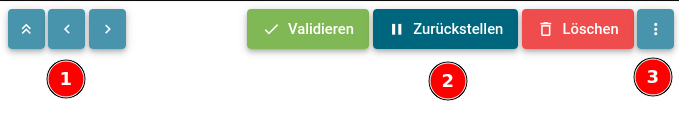
- Die drei Knöpfe mit Pfeilen sind zum Navigieren zwischen den Dokumenten der vorherigen Dokumentensuche gedacht.
Validieren = Beleg ist ok und soll transferiert werdenZurückstellen = Beleg wird zurückZurückspringen in dieWarteschlange gestellt, eine Speicherung der eingegebenen Daten findetnichtstattNavigationLöschenVorheriges=DokumentBeleg wird aus der Warteschlange gelöschtöffnenPfeile nach oben = Öffnet die DokumentenlistePfeil nach links = Öffnet das vorherigeNächstes DokumentPfeil nach rechts = Öffnet das nächste DokumentDrei Punkte = Öffnet das Options-Menüöffnen
- Die
alledreiFelddatenKnöpfe inOrdnunggrün,wird der Beleg gespeichertblau undanrot werden genutzt um ...- ... das Dokument final als validiert zu markieren und zum nächsten zu validierenden Dokument zu springen.
- ... das Dokument zu speichern und für die
Schnittstellespäteregeschickt.ArbeitDanachzurückzustellen. - ...
derdasnächste Beleg geladen.Werden Fehler in der Schnittstelle gemeldet, wird der Mitarbeiter direkt darüber informiert.In der Regel handelt es sich hierbei um Plausibilitätsprüfungen, die fehl geschlagen sind oder die Schnittstelle meldet einen Fehler zurück, welcher dann durch manuelle EingabeDokument zukorrigierenlöschen.
wirdist.Z.B. - Der
nichtKnopfmöglich,mitPeriodedengeschlossen“.WurdendreidiePunktenDatenöffnetkorrigiert,einekannListeerneutweiterer„validiert“Aktionspunkte,werden.dasDasAktionsmenü.
Sind
Aktionsmenü
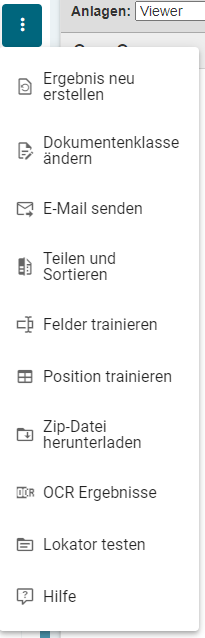
- Ergebnis neu erstellen = Befördert das Dokument erneut in den Schritt der Extraktion
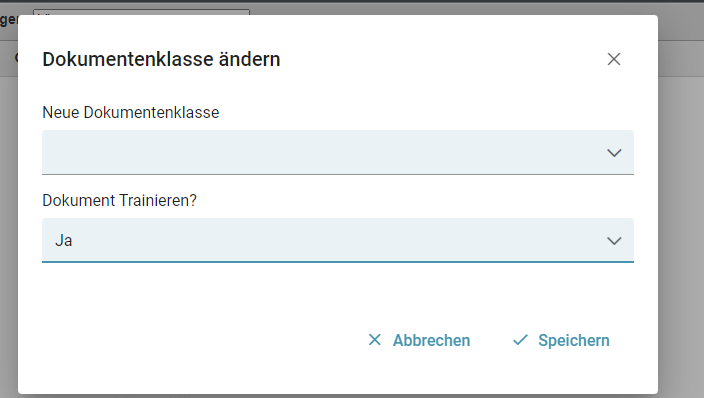
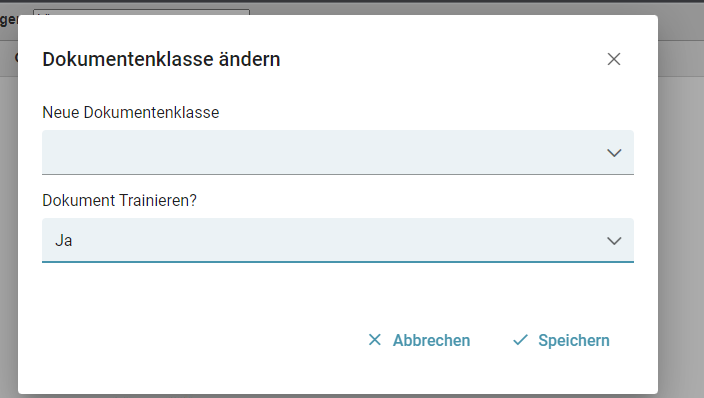
- Dokumentenklasse ändern = Hier kann eine neue Dokumentenklasse ausgewählt und trainiert werden
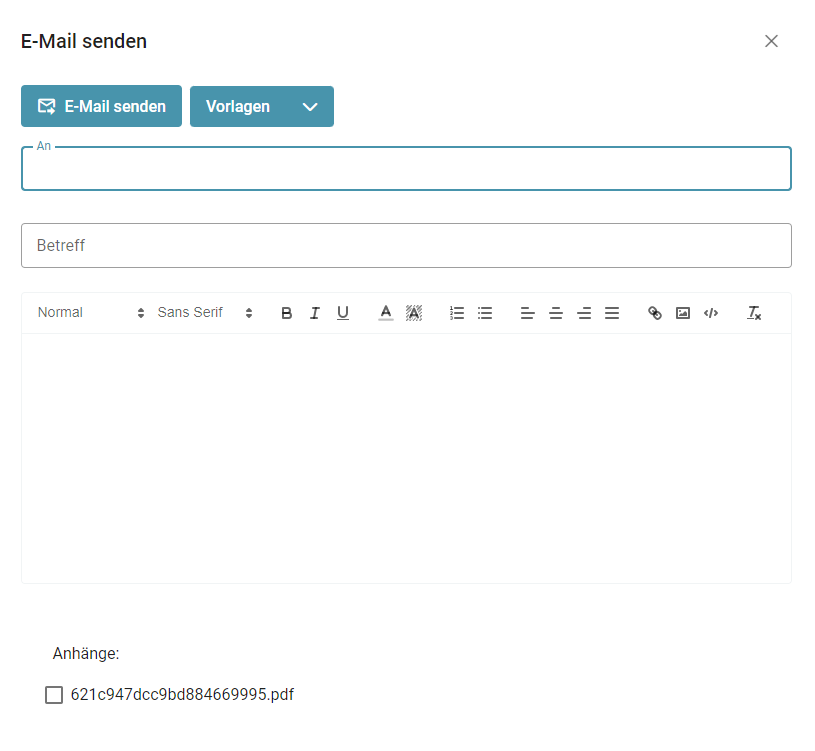
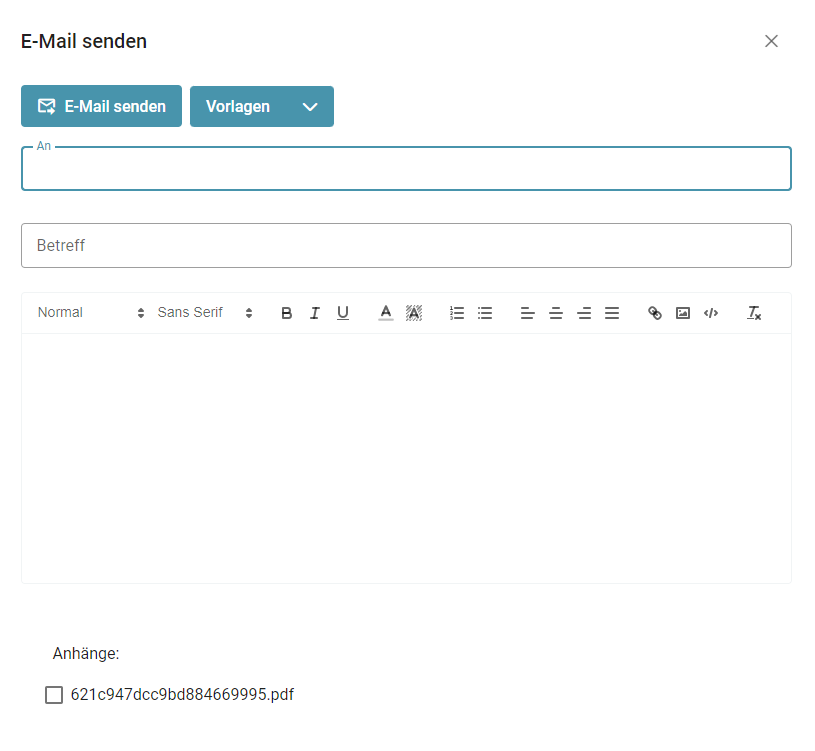
- E-Mail senden = Über dieses Feld können E-Mails versendet werden. Das aktuelle Dokument kann angehängt werden.
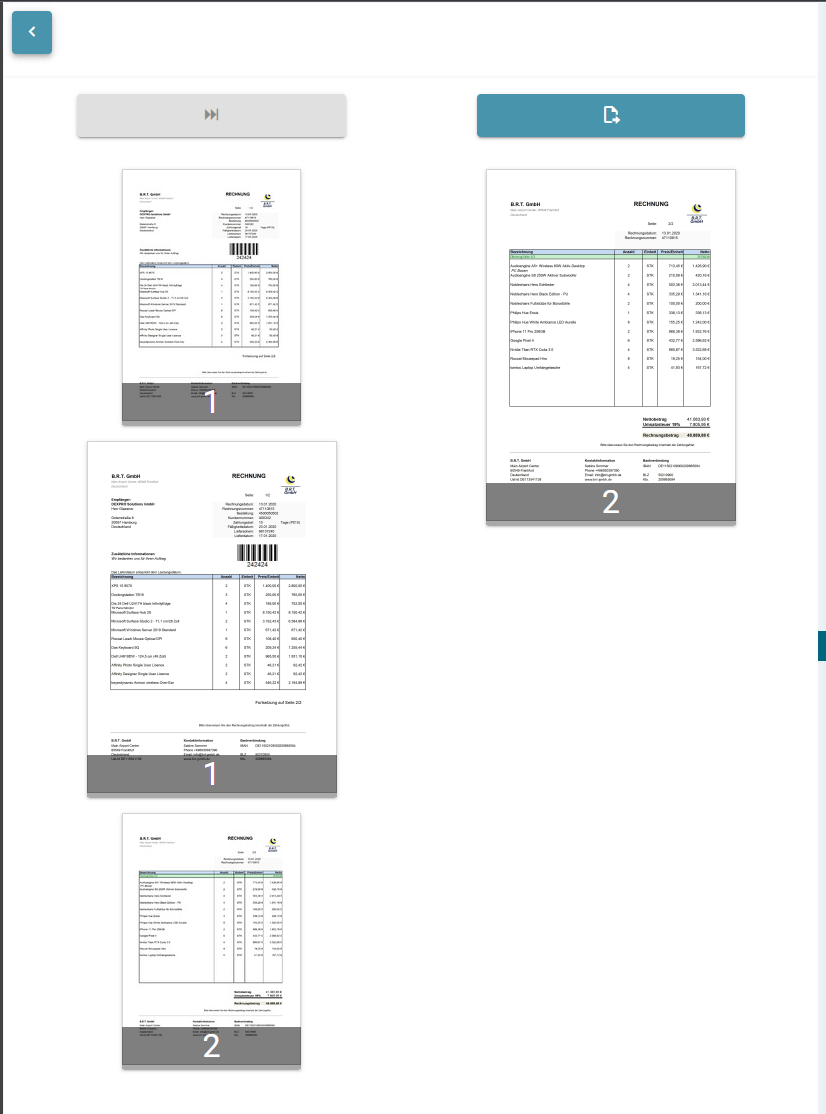
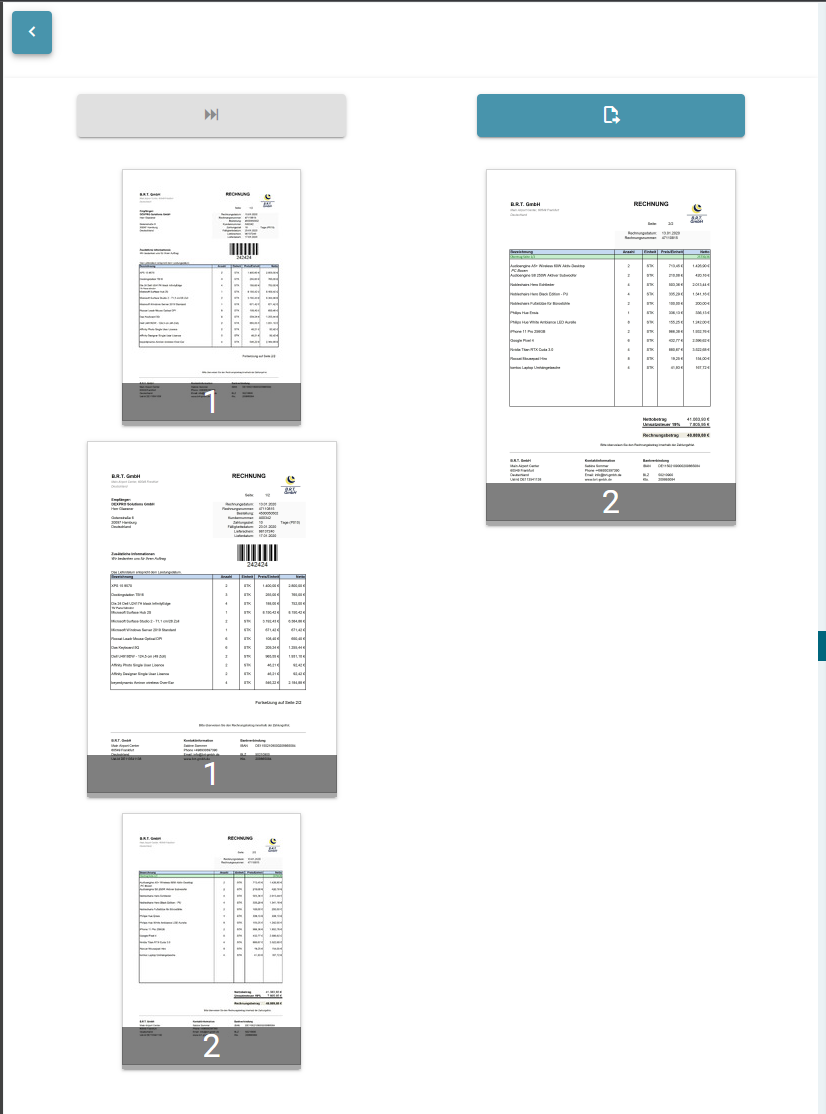
- Teilen und Sortieren = Über dieses Feld wird ein Dialog gestartet, um die Belege voneinander zu trennen und so aus einem Beleg zwei Belege zu machen. Dies geschieht indem man die zu trennenden Dokumente auf die rechte Seite schiebt und darüber das Icon für Seite lösen klickt.
- Felder trainieren = Das Training stellt eine wesentliche Optimierungs-Komponente der Verarbeitung dar.
Sofern Daten nicht eindeutig durch das System erkannt werden, können Lieferanten-spezifische Trainings angewendet werden, welche den Automatisierungsgrad bei der Erfassung der Rechnungen erhöhen. Auf diese Funktion wird im unteren Teil der Seite tiefer eingegangen. - Position trainieren = Über dieses Feld können Positionen trainiert werden. Auf diese Funktion wird im unteren Teil der Seite tiefer eingegangen.
- Zip-Datei herunterladen = Über dieses Feld kann das Dokument als Zip-Datei heruntergeladen werden
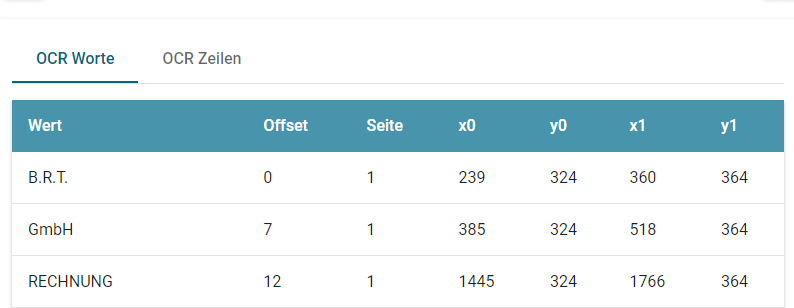
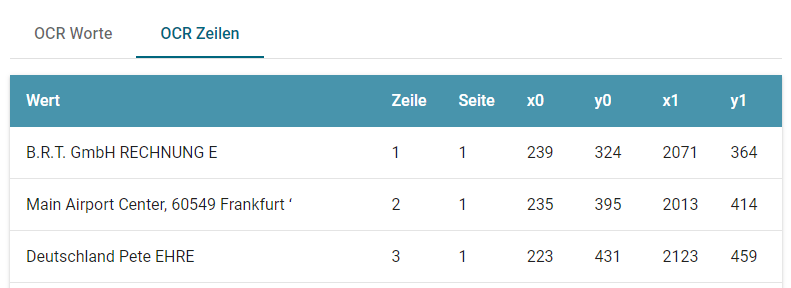
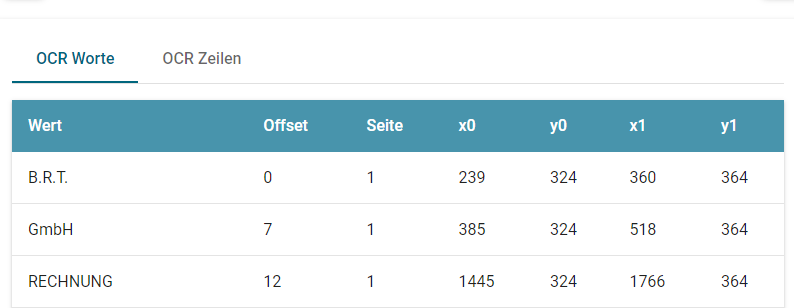
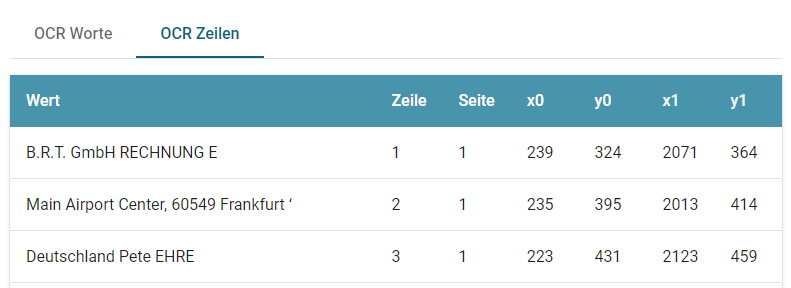
- OCR Ergebnisse = Hier können sowohl die einzelnen Worte als auch gesamte Zeilen inklusive der genauen Fundstellen auf dem Dokument angezeigt werden.
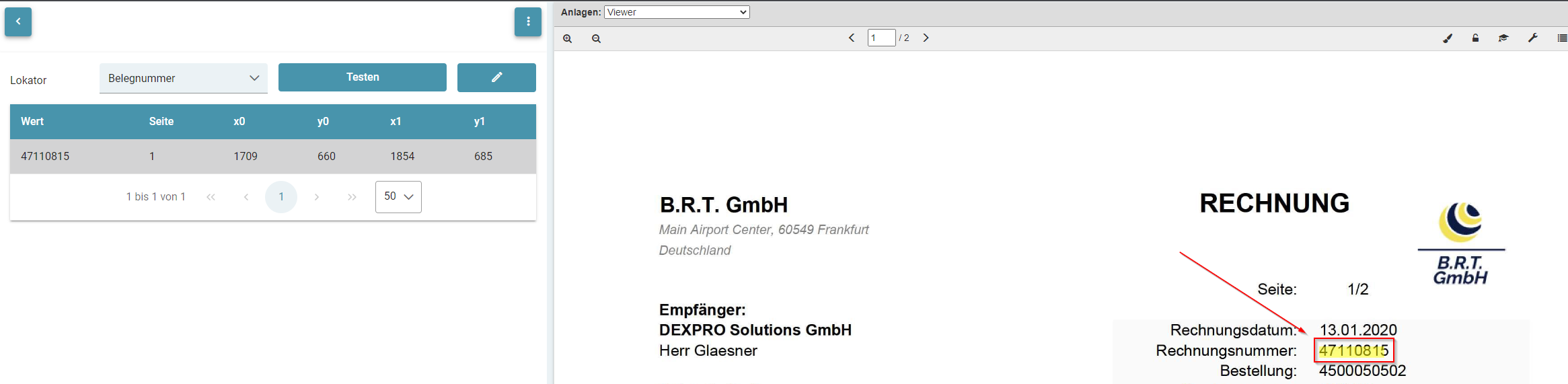
- Lokator testen = In diesem Feld kann jeder einzelne Lokator getestet werden. Über das Drop-Down-Menü wird der gewünschte Lokator ausgewählt und über das Testen-Icon wird das Ergebnis bzw. die Ergebnisse aufgerufen. Nach einem Linksklick auf das Ergebnis wird der Wert auf dem Dokument gelb markiert.
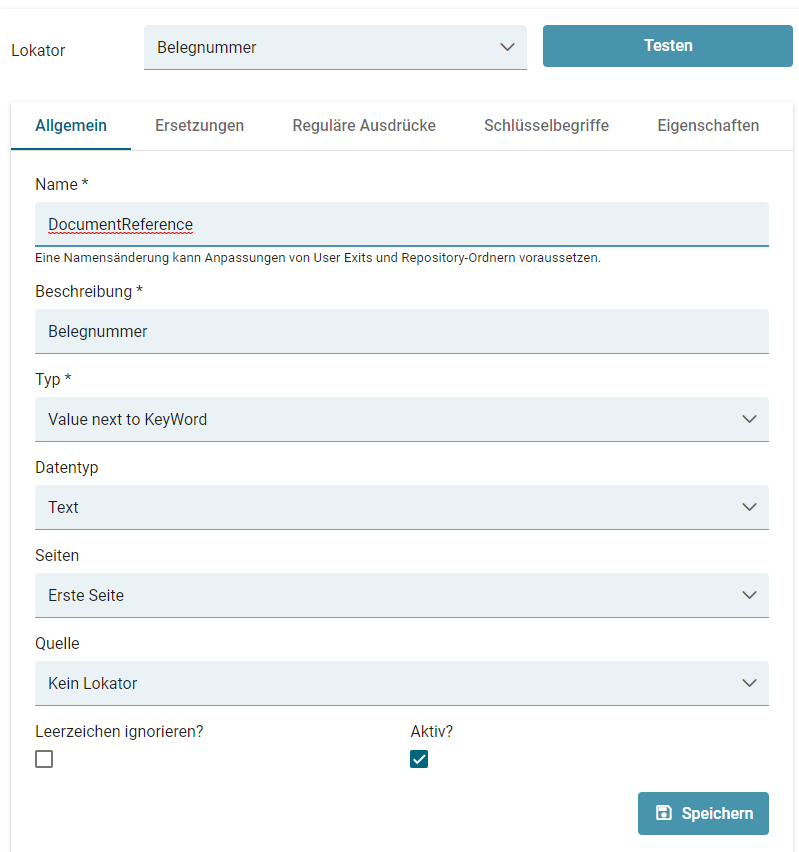
Des Weiteren kann über das Stift-Icon der ausgewählte Lokator bearbeitet werden.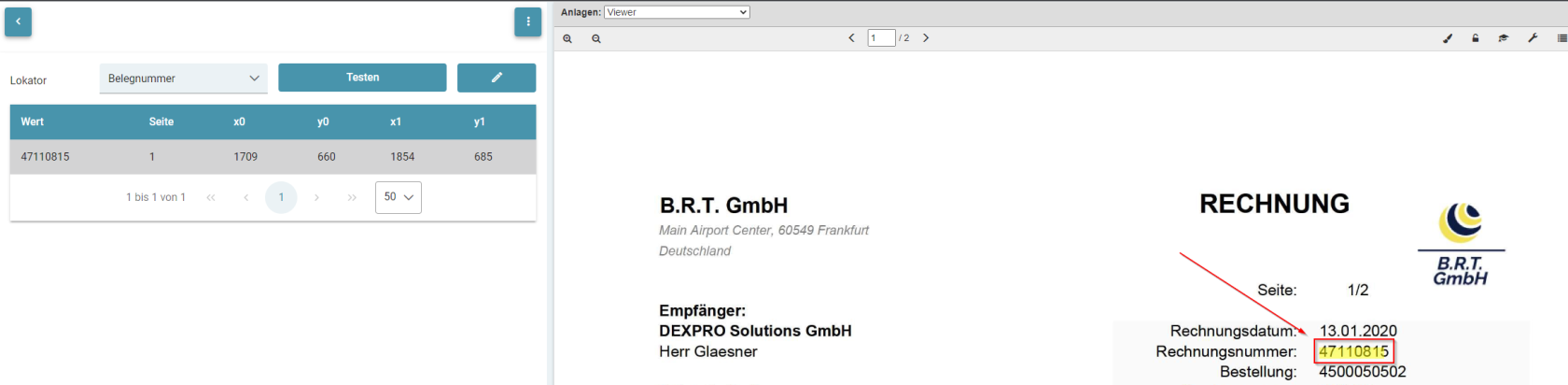
Mehr dazu in der Kategorie Lokatoren erstellen.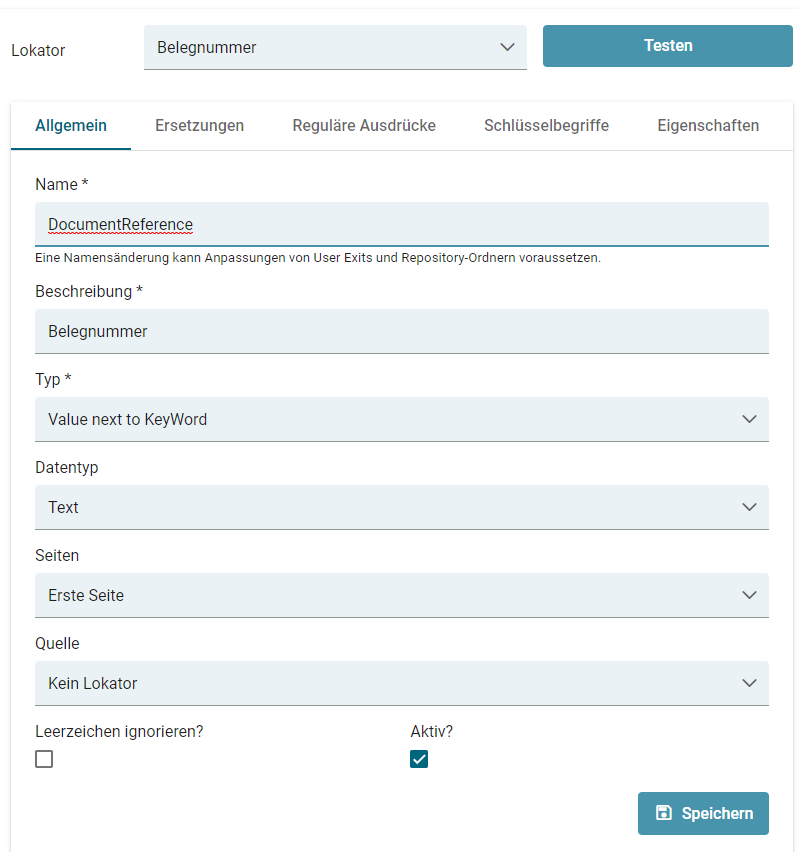
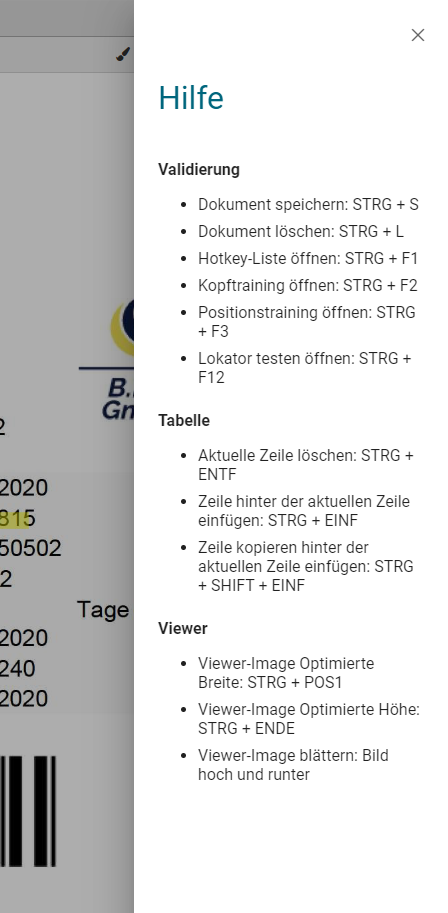
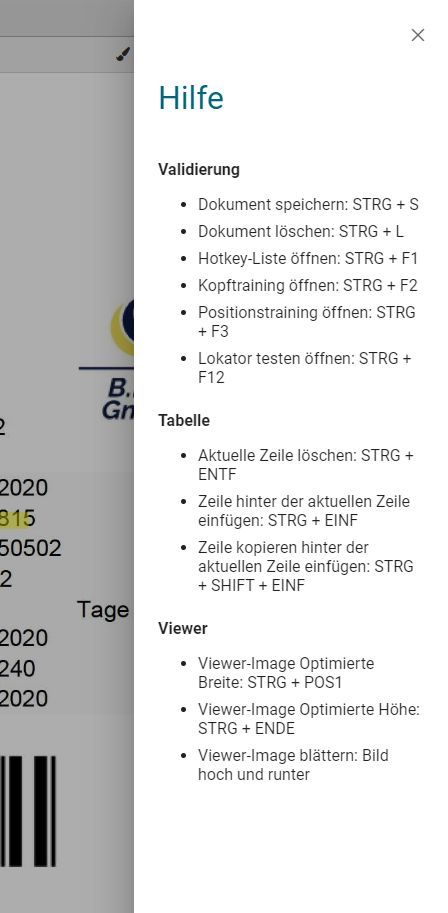
- Hilfe = Mit einem Klick auf das Hilfe-Feld öffnet sich am rechten Rand eine Liste mit hilfreichen Tastenkombinationen.