Einrichtungsassistent
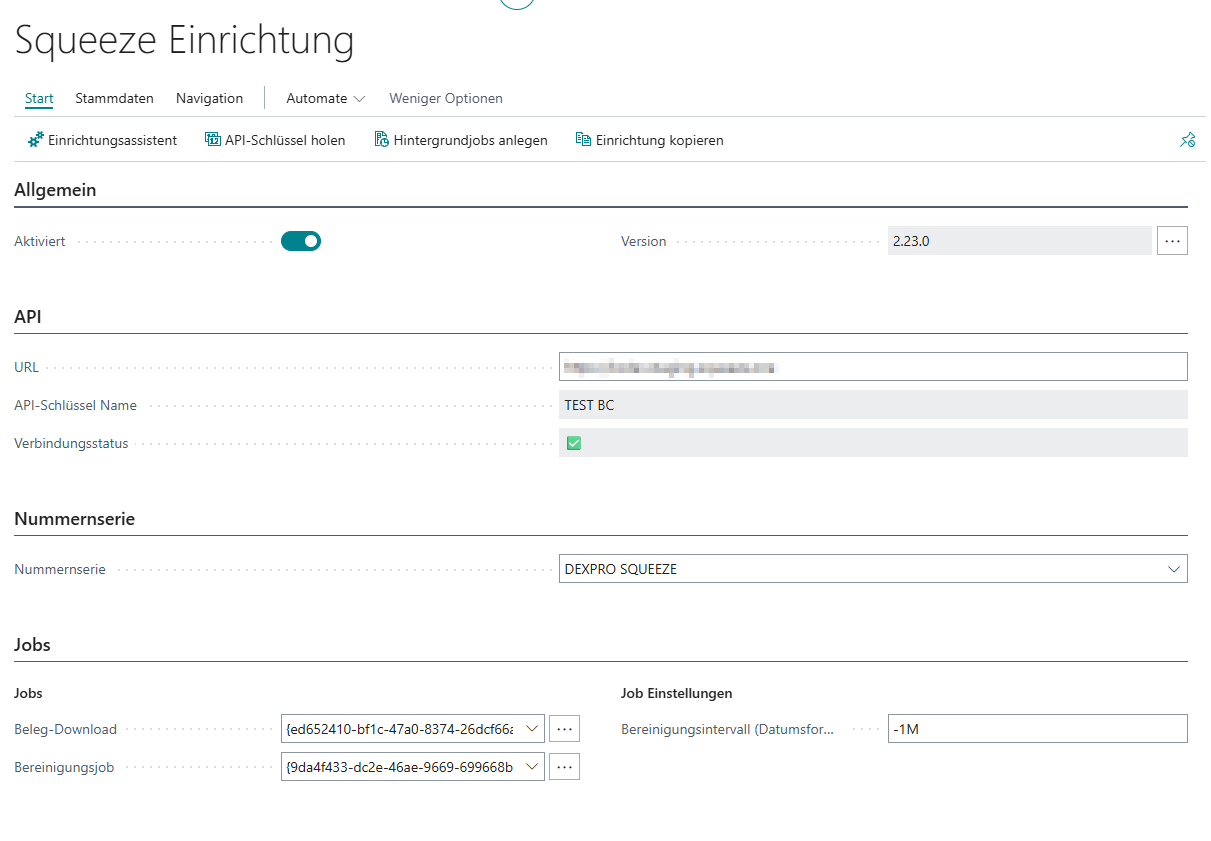
Wenn die SQUEEZE Einrichtung das erste mal geöffnet wird, wird man von dem SQUEEZE Einrichtungsassistenten begrüßt.
Dieser führt den Anwender Schritt für Schritt durch die unterschiedlichengrundlegenden EinrichtungenEinstellungen des Moduls. Nach Abschluss des Assistenten ist eine Verbindung zwischen Microsoft Dynamics 365 Business Central und Ihrem SQUEEZE Mandanten hergestellt.
Start
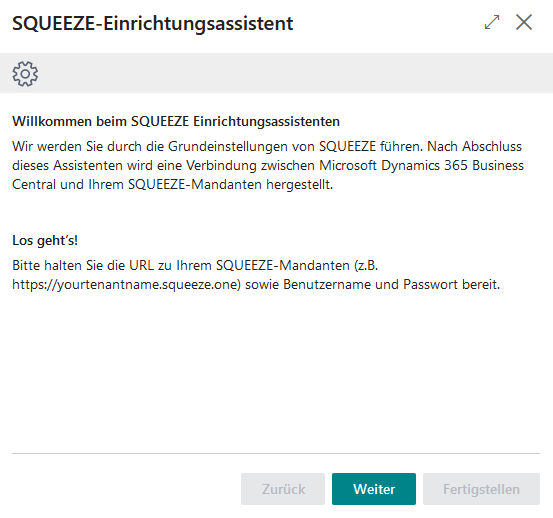
Auswahl SQUEEZE SystemWillkommen
In diesem Schritt wirdbegrüßt Sie der Assistent und erklärt den Ablauf. Halten Sie die URL vonzu demIhrem SQUEEZE SystemMandanten hinterlegt.(z. B. https://ihrmandantenname.squeeze.one) bereit.
Mandanten-URL eingeben
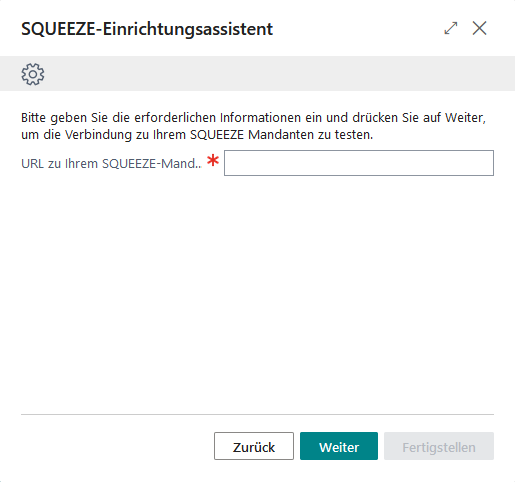
In diesem Schritt hinterlegen Sie die URL zu Ihrem SQUEEZE Mandanten. Über die Schaltfläche "Weiter" wird anschließend die Verbindung zum SQUEEZE Mandanten getestet.
Beispiel: https://demo.msbc.squeeze.one
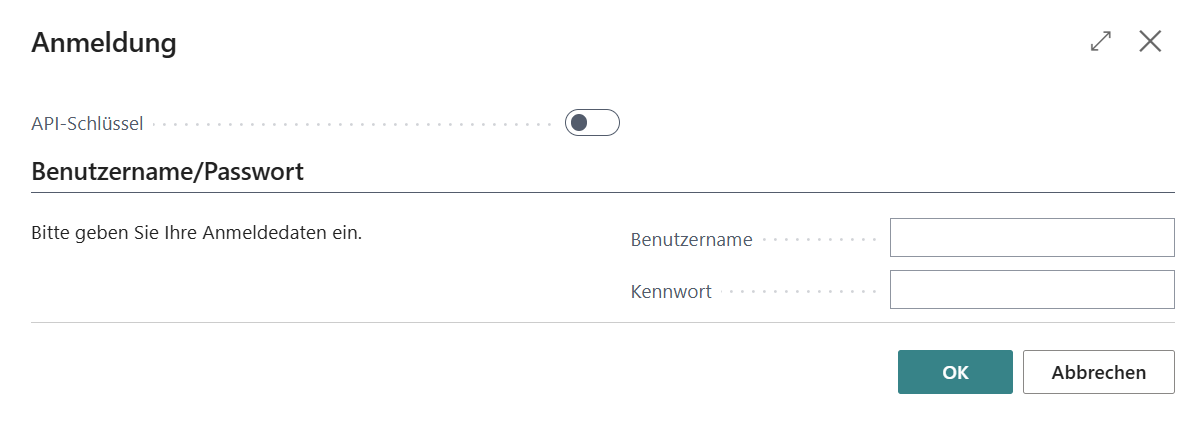
AnmeldungVerbindung amtesten SQUEEZEund SystemDokumentenklassen konfigurieren
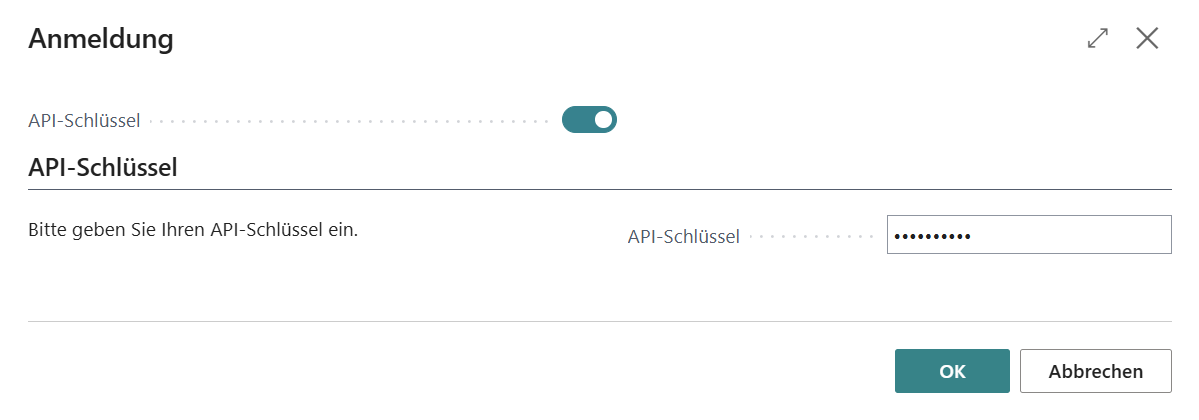
InNach erfolgreichem Verbindungstest wird in diesem Schritt melden Sie sich mit einem gültigen SQUEEZE User mit der Admin Rolle an dem Squeeze System an. Sie können dies entweder direkt über den API-Schlüssel tun oder alternativ über einen Adminuser per Benutzernamen und Kennwort. Die Daten der Zweiten Option werden nur für die Einrichtung einmalig verwendet. Im Anschluss wird von dem User der API-SchlüsselDokumentenklassen imdirekt Hintergrundeingebettet. gezogen.Wählen ZukünftigSie erfolgteine Dokumentenklasse aus, öffnen Sie über die Anmeldung am SQUEEZE System im Hintergrund immer per API-Schlüssel.
ÜberDokumentenklassen-ID die SchaltflächeAuswahl "API-Schlüssel"und können Sie zwischen den Anmeldeoptionen wechseln.
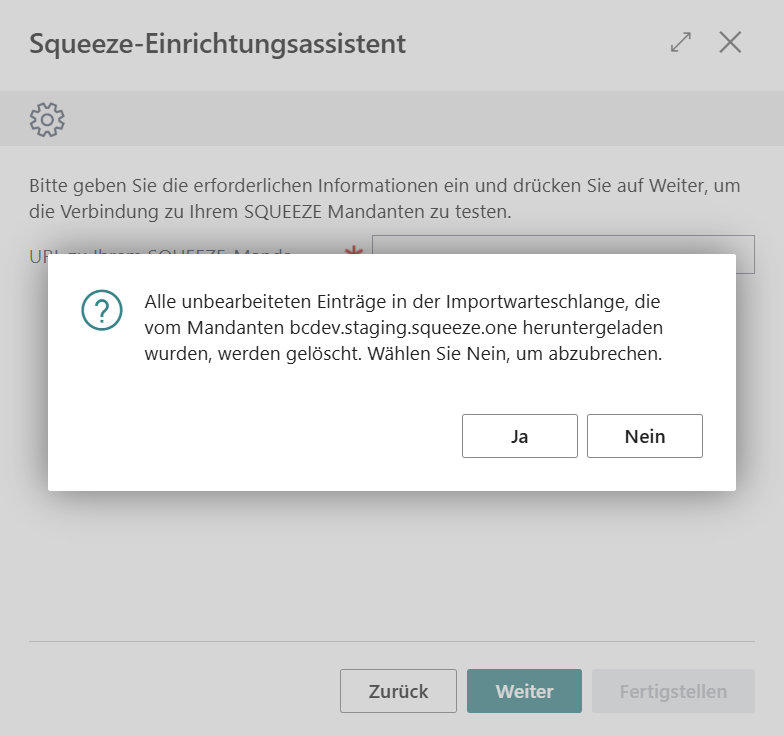
Unverarbeitete Einträge der Importwarteschlange
Sollte die abgebildete Meldung erscheinen, so liegen noch unverarbeitete Einträge in der Importwarteschlange vor. Dies kann vorkommen, wenn andere Mandanten bereits mit einem Squeeze verbunden sind. Dies stellt kein Problem dar, da sich diese Belege noch nicht in der Validierung befinden. Diese werden beim nächsten Importlauf automatisch wieder von Squeeze runtergeladen.
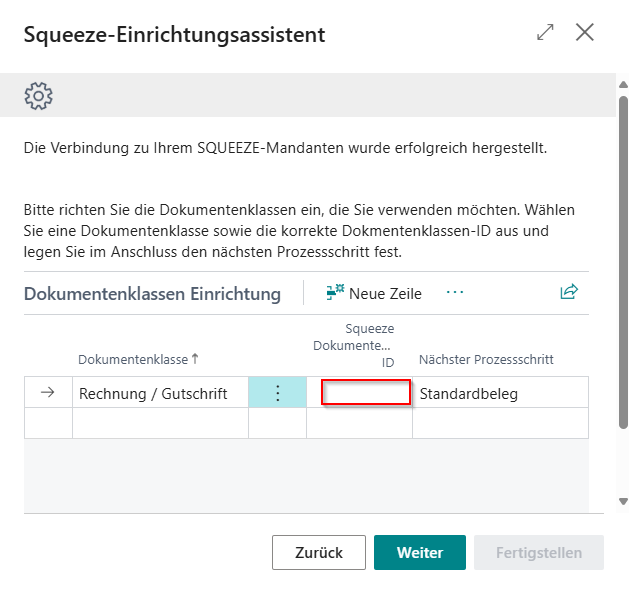
Zuweisung der Dokumentenklasse
In diesem Schritt wähleordnen Sie die Squeezekorrekte DokumentenklasseSQUEEZE aus,Dokumentenklassen-ID welchezu, die angebunden werden soll.
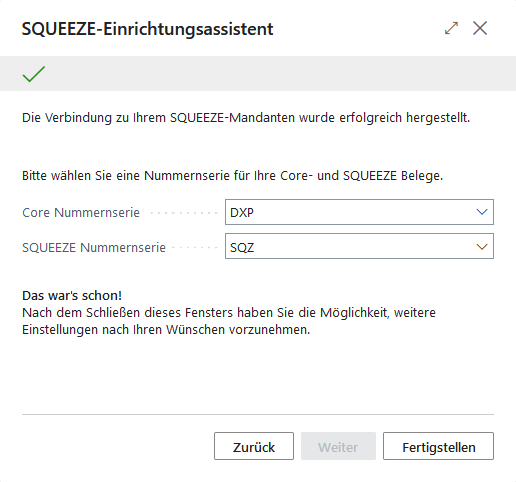
Core- und SQUEEZE-Nummernserie für die SQUEEZE Belege
In diesem Schritt wählewählen Sie eine Nummernserie für die Core Belege und eine für die SQUEEZE Belege aus. Sollte noch keine existieren, so könnenwird automatisch eine Standard-Nummernserie für Sie angelegt, die Sie übernehmen oder über die Nummernserienauswahl auchändern einen neuen Eintrag anlegen.können.
Abschluss
Durch den Klick auf "Fertigstellen" beenden Sie den Einrichtungsassistenten. Im Anschluss wirdwerden Sie gefragt, ob Sie die SQUEEZE Einrichtung geöffnet.der Dokumentenklassen jetzt öffnen möchten. Weitere Konfigurationsmöglichkeiten werden hier beschrieben.