Verbindung herstellen und Skripte herunterladen
Verbindung herstellen und Skripte herunterladen
Die documentsOS-Extension bietet einen Wizard (documentsOS: Wizard: Download / Create Project). Damit nehmen wir die komplette Konfiguration vor: Verbindung zum System, Einstellungen des Workspaces und Download der Skripte.
- Kommandopalette öffnen und
documentsOS: Wizard: Download / Create Projectausführen.
- Liegen im Ordner schon Dateien (auch versteckte), warnt der Wizard. Mit „Continue“ bestätigen. Eine vorhandene Konfiguration wird dabei überschrieben.

- Liegen im Ordner schon Dateien (auch versteckte), warnt der Wizard. Mit „Continue“ bestätigen. Eine vorhandene Konfiguration wird dabei überschrieben.
- Startdialog mit „Continue“ bestätigen.

- Verbindungsdaten eingeben (siehe Tabelle unten).
- Passwort in der
launch.jsonspeichern? Optional, siehe Hinweis. - Skripte herunterladen? Mit
Continuebestätigen. Später jederzeit auch mit[ergänzen: Befehl]möglich. - Unterordner nach Skriptkategorien anlegen? Bei vielen Skripten
Yesempfohlen. - Skripte auswählen: oberste Checkbox wählt alle aus, über die Filterzeile lässt sich nach Namen eingrenzen.
- Fertig: VS Code zeigt unten rechts eine Benachrichtigung.

|
Eingabe |
Wert / Standard |
Hinweis |
|---|---|---|
|
Host |
Hostname oder IP |
z. B. |
|
Manager-Port |
|
Standardport |
|
Encryption |
|
in der Regel |
|
Mandant (Principal) |
|
laut DOCUMENTS-Lizenz; |
|
Benutzer |
|
Standard |
|
Passwort |
Admin-Passwort |
|
Hinweis Passwort: Gespeichert liegt es in .vscode/launch.json. Wird der Workspace-Ordner weitergegeben oder kopiert, geht das Passwort mit. Bei Kundensystemen daher nicht speichern.
Ergebnis im Workspace
|
Ordner / Datei |
Inhalt |
|---|---|
|
|
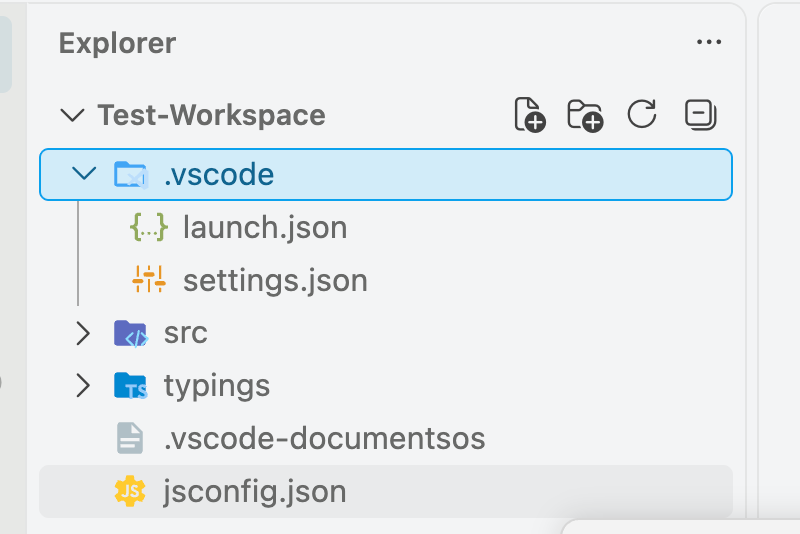
Einstellungen der Extension für diesen Workspace (u. a. |
|
|
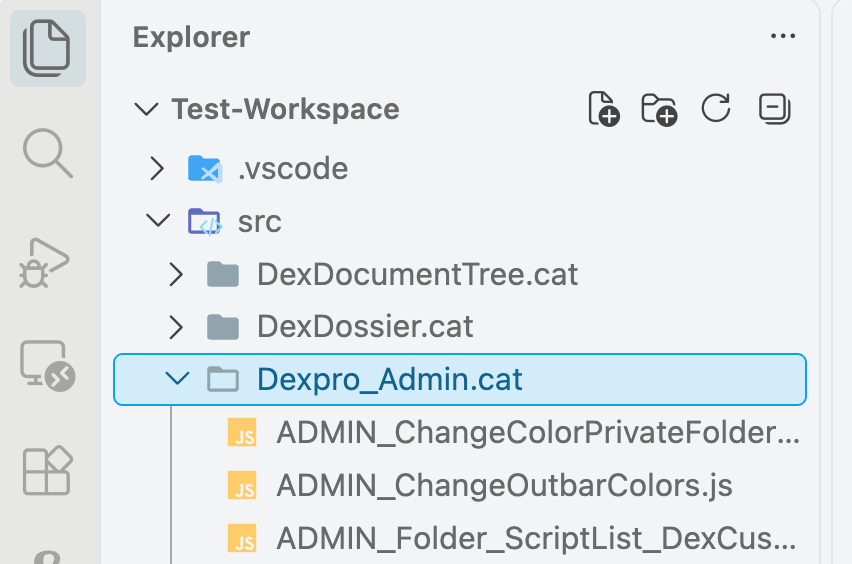
Heruntergeladene Skripte; Unterordner mit Endung |
|
|
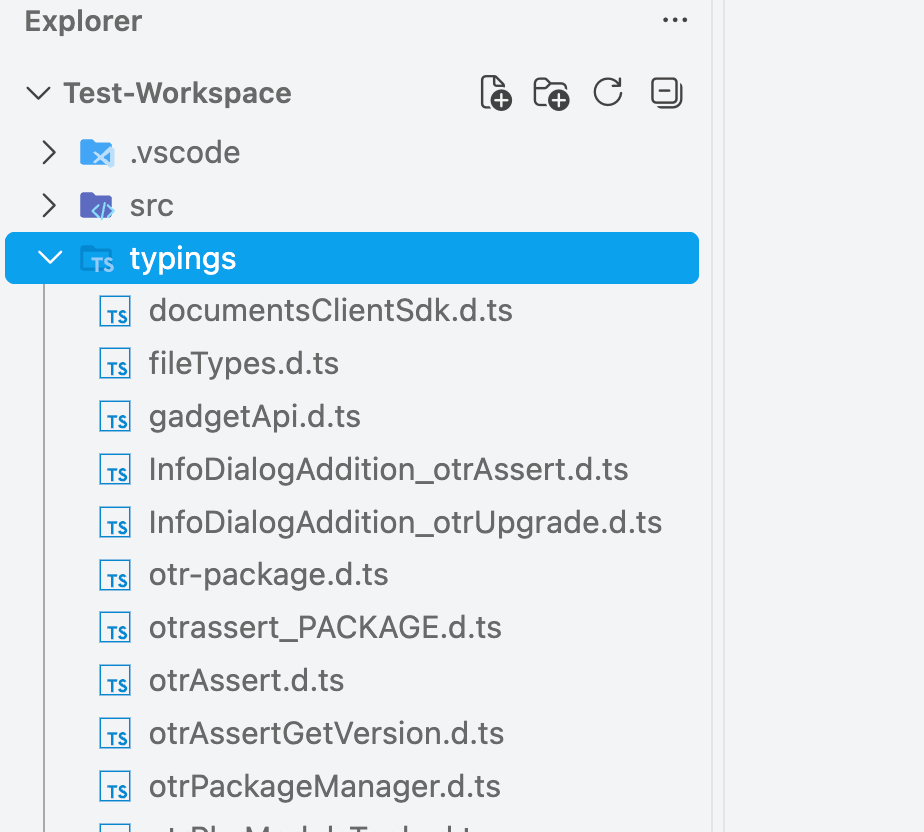
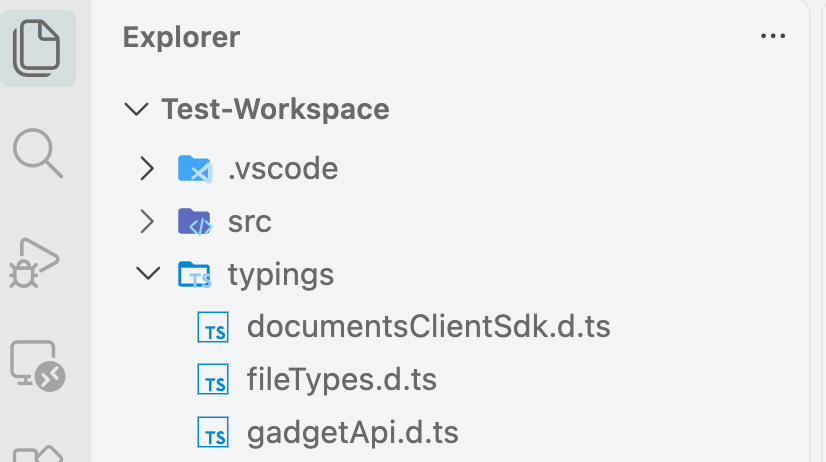
Typings von otris für IntelliSense |
|
|
JavaScript-Projektkonfiguration für VS Code |
Befehlsreferenz
|
Befehl (Kommandopalette) |
Wofür |
Hinweis |
|---|---|---|
|
|
Verbindung einrichten und Skripte herunterladen |
|
|
|
[ergänzen] |
|
|
|
[ergänzen] |
|
|
|
|
|
Falls der Wizard erneut ausgeführt wurde und es bereits Dateien in dem Ordner gibt (ggf. auch versteckte Systemdateien) meldet der Wizard das. Das kann aber mit "Continue" bestätigt werden. Falls es bereits ein Konfiguration gab, wird diese überschrieben.

Wie der Befehl schon sagt, wird damit ein Wizard durchgeführt, der einen durch die Konfiguration der Extension führt und damit die Verbindung zum System herstellt. Hier mit "Continue" zum nächsten Schritt.

Nun wird die Verbindung zum Documentssystem eingerichtet. Der nächste Dialog erfordert die Eingabe des Hostnamens oder IP-Adresse. In meinem Fall verbinde ich mich hier zu meinem lokalen System und gebe "192.168.178.71" an.

Danach muss der Manager-Port vom Documentssystem angegeben werden. Im Standard ist das "11000".

Encryption - in der Regel "No".

Angabe des Mandanten abhängig der Angabe in der Documentslizenz. "relations" ist hier der Defaultwert und die Angabe für einen Documentsdemo-Mandanten.

Danach muss der Benutzername und das Passwort des Admins angegeben werden. Der Benutzername ist in der Regel und im Standard immer "admin".


Der nachfolgende Dialog bietet die Option die das Passwort in der "launch.json" für eine leichtere Anmeldung und Verwendung der Extension zu speichern.

Als nächstes besteht die Option die Skripte des Mandanten, zu dem sich verbunden werden soll herunterzuladen. Bestätigt man dies, wird das entsprechend berücksichtigt und man bekommt im Verlauf die Möglichkeit selektierte Skripte herunterzuladen. Ich bestätige es hier mit "Continue". Die Skripte lassen sich jederzeit auch später mit dem Befehl "" herunterladen.

Der nächste Dialog gibt einem die Option, ob mit dem Download der Skripte Unterordner anhand der Skriptkategorien erstellt werden soll. Abhängig davon, was in dem Workspace gemacht werden soll und wie viele Skripte man verwaltet, empfiehlt sich das mit "Yes" zu bestätigen.

Anschließend folgt der Dialog zur Auswahl der zu herunterladenen Skripte. Klickt man die oberste Checkbox werden alle Skripte ausgewählt. In der Zeile kann man die Skripte namentlich filtern und so sich eine Auswahl zusammenstellen.
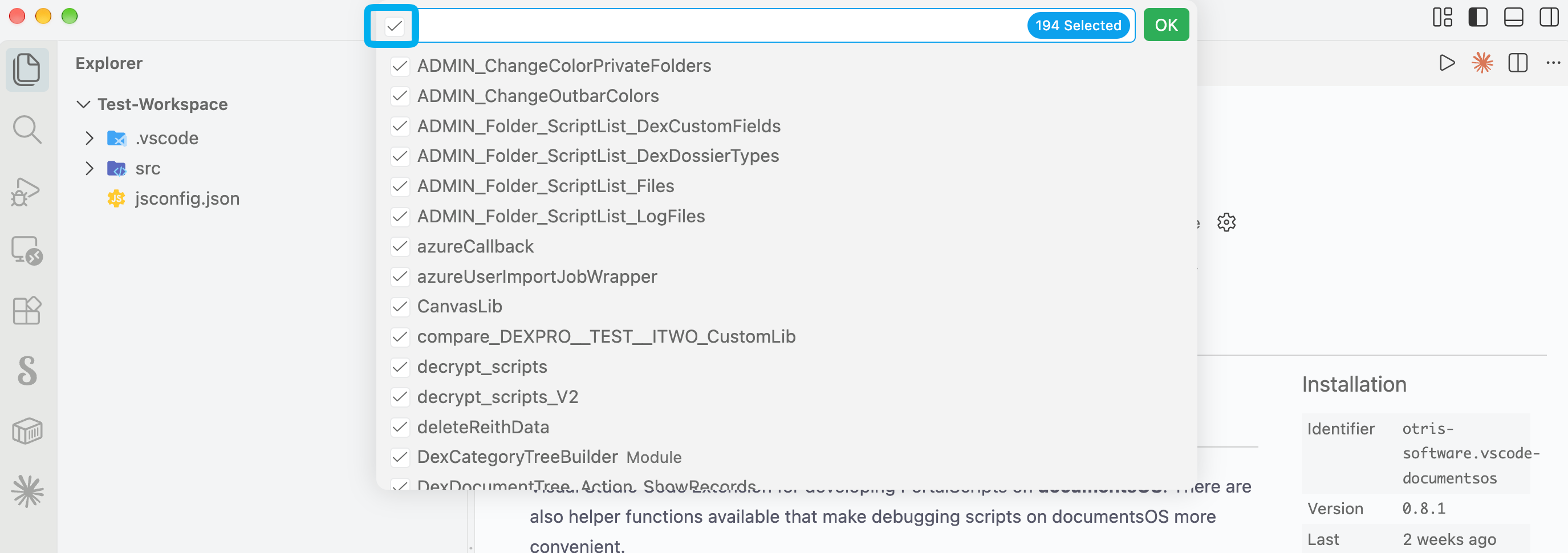
Weiterhin wurde durch den Wizard bereits die Ordner ".vscode" und "src" sowie die jsconfig.json angelegt. Der Ordner ".vscode" enthält dabei die Einstellungen der Extension für diesen Workspace.

Damit ist der Wizard beendet und es gibt eine Benachrichtigung im VSCode-Fenster in der unteren rechten Ecke.

Der Ordner "src" enthält die Unterordner abhängig von den Skriptkategorien sowie heruntergeladenen Skripte. Unterordner die Skriptkategorien widerspiegeln haben die Endung ".cat" im Namen.
Neben den heruntergeladenen Skripten, werden auch die Typings von Otris in einem neuen Ordner "typings" mit angelegt: