
Bestell- & Wareneingangsabgleich
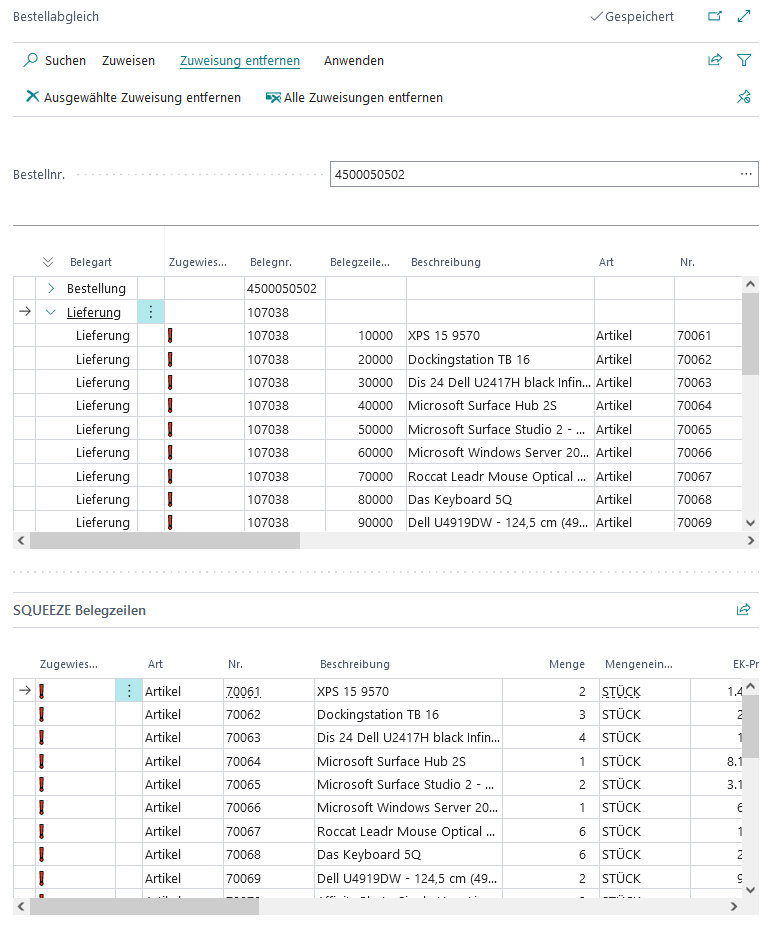
Der Bestell- & Wareneingangsabgleich prüft die ausgelesenen Belegpositionen und vergleicht diese mit allen Bestell- & Wareneingangszeilen anhand der ausgelesenen Bestellnummern des Belegs.
Der Bestellabgleich kannlässt nursich geöffnetauf werden,der wennSeite SQUEEZE eineBelegvalidierung über die Aktion Bestellabgleich jederzeit öffnen, außer bei gelöschten oder mehrereabgelehnten BestellnummernBelegen. Abgeglichen wird gegen die Bestellnummer, die SQUEEZE vom Beleg ausgelesen hat oder wenndie manuellim Kopffeld Bestellnr. eingetragen ist. Hat der Beleg keine Bestellnummer, bleibt die Liste leer, bis Sie oben im Feld Bestellnr. eine (imBestellung System hinterlegte) Bestellnummer in dem Validierungs-Kopffeld eingetragen wurde.auswählen.
Dieser Vergleich wird nach der Abholung des Belegs aus SQUEEZE automatisch durchgeführt. Der Anwender hat die Möglichkeit diesen Vergleich auch manuell durchzuführen oder zu korrigieren.
Voraussetzungen
- Dokumentenklasse: Gegen Bestellungen und Lieferungen abgeglichen werden Belege der Dokumentenklasse Rechnung / Gutschrift. Belege der Dokumentenklasse Auftragsbestätigung werden nur gegen Bestellungen abgeglichen (siehe Auftragsbestätigungen).
- Kreditor: Der Beleg hat einen Kreditor, und es ist derselbe wie der Eink. von Kred.-Nr. der Bestellung. Bestellungen und Lieferungen anderer Kreditoren zeigt der Bestellabgleich nicht an.
- Bestellnummer: Für den automatischen Abgleich beim Import muss SQUEEZE mindestens eine Bestellnummer erkannt haben – im Belegkopf, als weitere Bestellnummer oder in einer Position (SQZ Bestellnr.). Ob das der Fall ist, zeigt im Belegkopf das Feld Bestellnummer gefunden. Im Bestellabgleich selbst können Sie jede Bestellung des Kreditors auswählen.
- Offene Zeilen: Die Bestellung hat Zeilen, die noch nicht vollständig berechnet sind. Für den Abgleich gegen Lieferungen muss zur Bestellung eine gebuchte Einkaufslieferung mit Lief. nicht fakt. Menge vorhanden sein.
- Einrichtung: Automatischer Bestellabgleich ist gefüllt (siehe Einrichtung). Für Zuweisungen an Bestellzeilen muss außerdem Bestellungszuweisung zulassen eingeschaltet sein.
- Abweichende Mengeneinheiten: Damit z. B. 24 STK einer Bestellzeile über 1 PALETTE zugeordnet werden, müssen beide Einheiten beim Artikel unter Maßeinheiten Artikel mit ihrer Menge pro Einheit eingerichtet sein.
- Berechtigungen: Die Berechtigungssätze DEXPRO SQUEEZE User und DEXPRO SQUEEZE Admin enthalten den Bestellabgleich (siehe Berechtigungssätze). Bestellungen und gebuchte Einkaufslieferungen liest der Bestellabgleich mit den Rechten des Benutzers; er braucht dafür in Business Central Leserechte auf Einkaufsbestellungen und gebuchte Einkaufslieferungen.
Einrichtung
Die Einstellungen stehen im FastTab Bestellabgleich der Dokumentenklassen-Einrichtung (Standard für alle Kreditoren) und der Kreditorenbezogenen Einrichtung (Abweichung für einzelne Kreditoren). Gibt es für den Kreditor eine Kreditorenbezogene Einrichtung, gelten für den Bestellabgleich deren Werte; nur Bestellungszuweisung zulassen kommt immer aus der Dokumentenklassen-Einrichtung. Eine neue Kreditorenbezogene Einrichtung übernimmt beim Anlegen die Werte der Dokumentenklasse.
{add screenshot of Dokumentenklassen-Einrichtung here}
| Feld | Wirkung |
|---|---|
| Automatischer Bestellabgleich | Wogegen beim Import automatisch abgeglichen wird: Lieferung (Zeilen gebuchter Einkaufslieferungen) oder Bestellung (Bestellzeilen). Leer = kein automatischer Abgleich. Vorgabe: Lieferung bei Rechnung / Gutschrift, Bestellung bei Auftragsbestätigung. |
| Betragstoleranz %, Max. Betragstoleranz | Zulässige Abweichung des Zeilenbetrags in Prozent bzw. als Betrag (siehe Toleranzen). |
| Betragstoleranz ignorieren | Der Betrag wird bei der abschließenden Prüfung nicht geprüft. |
| Mengentoleranz %, Max. Mengentoleranz | Zulässige Abweichung der Menge in Prozent bzw. absolut. |
| Mengentoleranz ignorieren | Die Menge wird bei der abschließenden Prüfung nicht geprüft (zur Suche siehe den Hinweis unter Toleranzen). |
| Beschreibung Ähnlichkeit % | Mindestähnlichkeit der Beschreibungen für Suchschritt 4. Leer bzw. 0 bedeutet 70 %. Das Feld ist ausgeblendet; Sie blenden es über Personalisieren ein. |
| Daten ersetzen | Nur bei Rechnung / Gutschrift: Beim Anwenden wird der EK-Preis der Belegzeile durch den der Bestellzeile ersetzt – bei Zuweisung zu einer Lieferzeile durch den der Lieferzeile. Ist der Schalter aus, bleibt der EK-Preis aus SQUEEZE stehen, außer er ist 0. Beschreibung, Menge und Rabatt % werden unabhängig davon übernommen (siehe 4. Anwenden). Vorgabe: eingeschaltet. |
| Bestellungszuweisung zulassen | Nur in der Dokumentenklassen-Einrichtung, angezeigt bei Rechnung / Gutschrift: erlaubt Zuweisungen an Bestellzeilen. Vorgabe: ausgeschaltet bei Rechnung / Gutschrift, eingeschaltet bei Auftragsbestätigung. |
| Toleranz Wareneingangsdatum, Sendungslaufzeit | Nur bei Auftragsbestätigungen (Sendungslaufzeit nur in der Kreditorenbezogenen Einrichtung), siehe Auftragsbestätigungen. |
Automatischer Bestellabgleich lässt sich in der Dokumentenklassen-Einrichtung nur auf Bestellung stellen, wenn Bestellungszuweisung zulassen eingeschaltet ist. In der Kreditorenbezogenen Einrichtung wird das nicht geprüft – stellen Sie dort Bestellung nur ein, wenn die Dokumentenklasse Bestellungszuweisungen zulässt.
Menü
Zuweisen

Zugewiesene Zeilen werden durch einen grünen Haken dargestellt  .
Zuweisen
Hiermit wird die ausgewählte Bestell-/Lieferzeile der ausgewählten SQUEEZE Belegzeile zugewiesen.
Beim manuellen Zuweisen werden keine Toleranzen geprüft. Hat die Belegzeile schon eine Zuweisung, wird sie ersetzt. Bestellzeilen (Belegart Bestellung) lassen sich nur zuweisen, wenn in der Dokumentenklassen-Einrichtung Bestellungszuweisung zulassen eingeschaltet ist.
Automatisch zuweisen
Hiermit wird allen SQUEEZE Belegzeilen die passende Bestell-/Lieferzeile zugewiesen. Hierfür muss im oberen Bereich die Bestellung/Lieferung selbst ausgewählt werden.
Sie können im oberen Bereich auch mehrere Bestellungen/Lieferungen oder einzelne Zeilen markieren; bei einer Bestellung/Lieferung werden alle ihre Zeilen verarbeitet. Gesucht wird nur unter Belegzeilen ohne Zuweisung, nach denselben Regeln wie beim Import (siehe „So funktioniert der automatische Abgleich“). Berücksichtigt wird nur die Bestellung, die oben im Feld Bestellnr. steht. Die gefundenen Zuweisungen werden noch nicht angewendet – dafür gibt es die Aktionen unter Anwenden.
Zuweisung entfernen

Nicht zugewiesene Zeilen werden durch ein rotes Ausrufezeichen dargestellt  .
Ausgewählte Zuweisung entfernen
Hiermit wird die Zuweisung der ausgewählten Zeile entfernt.
Alle Zuweisungen entfernen
Hiermit werden alle Zuweisungen entfernt.
Das Entfernen einer Zuweisung macht ein bereits erfolgtes Anwenden nicht rückgängig: Art, Nr., Menge, Beschreibung und die übrigen übernommenen Werte bleiben in der Belegzeile stehen.
Anwenden

Ausgewählte Zeile anwenden
Hiermit wird die Zuweisung der ausgewählten Zeile angewendet. FehlendeDie InformationenBelegzeile übernimmt dabei die Daten der zugewiesenen Bestell-/Lieferzeile, vorhandene Werte werden ausüberschrieben der– Bestell-/Lieferzeilewelche, ergänzt.steht unten im Abschnitt „4. Anwenden“. Diese Änderung wird hierdurch auch umgehend an die Validierungszeile übertragen.
Zugewiesene Zeilen anwenden
Hiermit wird die Zuweisung aller zugewiesenen Zeilen angewendet. FehlendeDie InformationenBelegzeilen werdenübernehmen ausdabei dendie Daten der zugewiesenen Bestell-/LieferzeileLieferzeilen, ergänzt.vorhandene Werte werden überschrieben. Diese Änderungen werden hierdurch auch umgehend an die Validierungszeilen übertragen.
Zugewiesene Zeilen anwenden wendet alle Zuweisungen des Belegs erneut an – auch solche, die schon angewendet wurden. Korrekturen, die Sie danach an diesen Belegzeilen gemacht haben (z. B. an der Menge), werden dabei überschrieben.
Bereiche
Bestellnummer

Hier wird die derzeit zu vergleichende Bestellnummer angezeigt. Sollten mehrere Bestellnummern ausgelesen worden sein, so kann über die drei Punkte die entsprechende Liste geöffnet werden.
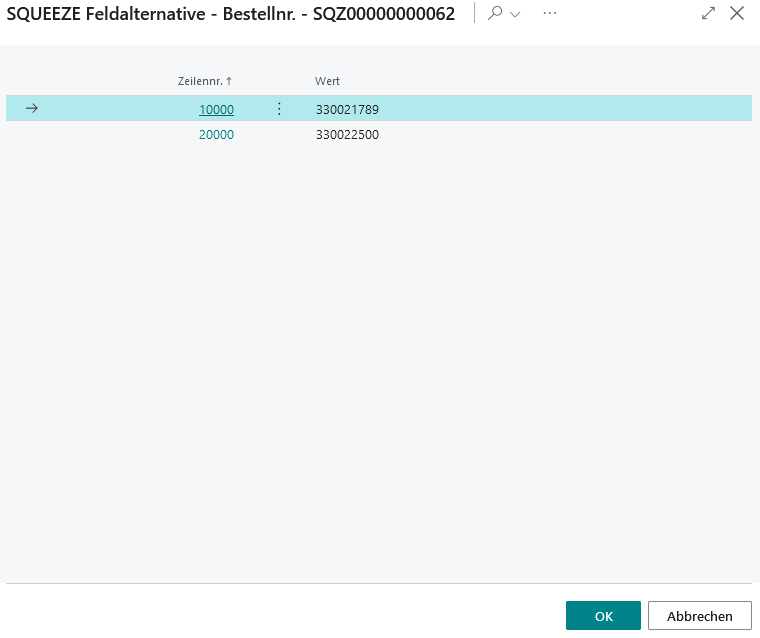
Vorbelegt ist die Bestellnummer aus dem Belegkopf; steht dort keine, die erste weitere Bestellnummer, die SQUEEZE ausgelesen hat. Die Liste hinter den drei Punkten enthält die Bestellnummer aus dem Belegkopf, alle weiteren ausgelesenen Bestellnummern, die Bestellnummern aus den Positionen (SQZ Bestellnr.) und alle freigegebenen Bestellungen des Kreditors; zu jeder Nummer steht, woher sie stammt.
Gehört die Nummer nicht zu einer Bestellung des Kreditors auf dem Beleg, erscheint daneben in Rot z. B. Bestellnr. 106099 passt nicht zum Eink. von Kred.-Nr. 20000. Die Liste darunter bleibt dann leer.
Bestell- & Lieferungen
inIn diesem Bereich werden die Bestellung und alleihre Ihrenoch Zeilen,nicht sowievollständig alleberechneten Zeilen aufgelistet, bei Rechnungen und Gutschriften außerdem die dazugehörigen Lieferungen undmit derenihren Zeilennoch aufgelistet.nicht berechneten Zeilen.
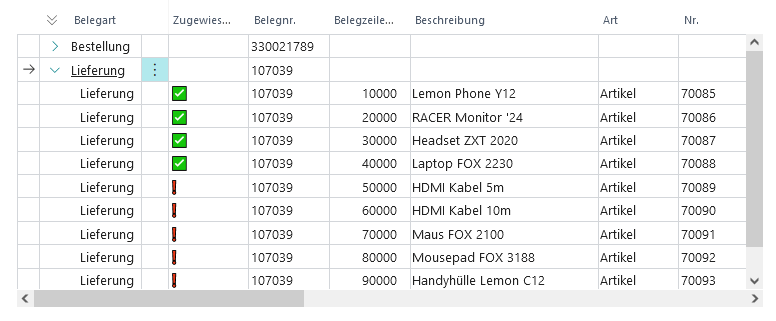
Nicht angezeigt werden Zeilen ohne Art (z. B. Textzeilen), vollständig berechnete Bestellzeilen und Lieferzeilen ohne offene Menge. Die Spalte Menge zeigt die offene Menge: bei Bestellzeilen die noch nicht berechnete Menge (Menge minus Bereits berech. Menge), bei Lieferzeilen die Lief. nicht fakt. Menge, bei Auftragsbestätigungen die Restbestellungsmenge. Menge (Basis) zeigt dieselbe Menge in der Basiseinheit. Die Spalte Zugewiesen zeigt, ob eine Belegzeile dieses Belegs der Zeile zugewiesen ist.
SQUEEZE Belegzeilen
In diesem Bereich werden alle ausgelesenen Positionen des SQUEEZE Belegs aufgelistet.
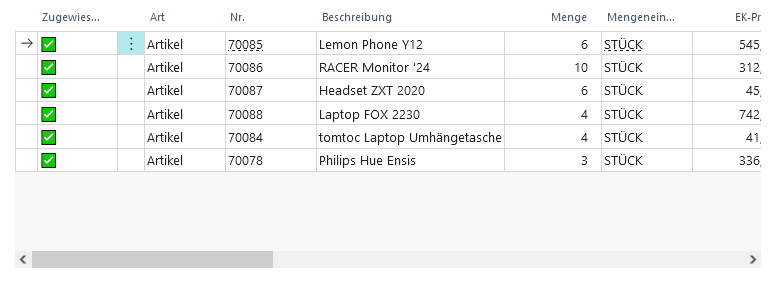
Die Spalte Zugewiesen zeigt, ob die Belegzeile eine Zuweisung hat; die Spalten Zugewiesene Belegart, Zugewiesene Belegnr., Zugewiesene Belegzeilennr., Zugewiesene Menge, Zugewiesener Einzelpreis, Zugewiesener Zeilenbetrag und Zugewiesener Zeilenrabatt % zeigen, wem sie zugewiesen ist.
So funktioniert der automatische Abgleich
Der automatische Abgleich läuft beim Import eines Belegs, wenn Automatischer Bestellabgleich gefüllt ist, und jedes Mal, wenn Sie im Bestellabgleich Automatisch zuweisen wählen. Das System geht die offenen Bestell- bzw. Lieferzeilen der Reihe nach durch und sucht zu jeder eine passende Belegzeile.
1. Bestell- und Lieferzeilen ermitteln
- Beim Import wird jede Bestellnummer des Belegs berücksichtigt: die aus dem Belegkopf, die weiteren von SQUEEZE ausgelesenen und die aus den Positionen (SQZ Bestellnr.). Automatisch zuweisen berücksichtigt nur die Bestellung im Feld Bestellnr. des Bestellabgleichs.
- Beim Import werden nur Zeilen der eingestellten Art verwendet: Lieferzeilen bei Lieferung, Bestellzeilen bei Bestellung. Automatisch zuweisen verwendet die Zeilen, die Sie markiert haben.
- Verglichen wird mit der offenen Menge: bei einer Bestellzeile mit der noch nicht berechneten Menge, bei einer Lieferzeile mit der Lief. nicht fakt. Menge. Der Betrag der Bestell- bzw. Lieferzeile wird auf diese Menge umgerechnet.
2. Passende Belegzeile suchen
In Frage kommen Belegzeilen, die noch keine Zuweisung haben und deren SQZ Bestellnr. leer ist oder zur Bestellung passt. Für jede Bestell- bzw. Lieferzeile versucht das System nacheinander:
- Art und Nr.: gleiche Art, die Nr. ist gleich der Nr. oder der Artikelreferenz-Nr. der Bestellzeile, und die Menge liegt in der Mengentoleranz.
- Gleiche Beschreibung: Die SQZ Beschreibung ist gleich der Beschreibung der Bestell-/Lieferzeile; Groß- und Kleinschreibung spielen keine Rolle.
- Enthaltene Beschreibung: Die SQZ Beschreibung enthält die Beschreibung der Bestell-/Lieferzeile.
- Erkannte Werte: SQZ Menge und SQZ Einzelpreis liegen in der Mengen- bzw. Betragstoleranz, und die SQZ Beschreibung ist der Beschreibung der Bestell-/Lieferzeile mindestens so ähnlich wie in Beschreibung Ähnlichkeit % angegeben (Standard 70 %). Die Ähnlichkeit ergibt sich aus der Zahl der Zeichen, die man ändern müsste, im Verhältnis zur Länge der längeren Beschreibung.
Kommen mehrere Belegzeilen in Frage, wird die oberste genommen. Hat die Belegzeile eine andere Mengeneinheit als die Bestell-/Lieferzeile, vergleicht das System in den Schritten 1 und 4 zuerst über die Basiseinheit und erst danach die Werte, wie sie dastehen (siehe Beispiel 3).
3. Abschließende Prüfung
Hat ein Schritt eine Belegzeile gefunden, prüft das System
- den Zeilenbetrag der Belegzeile gegen den Betrag der Bestell-/Lieferzeile für die offene Menge (Betragstoleranz) und
- die Menge der Belegzeile gegen die offene Menge (Mengentoleranz, auch über die Basiseinheit).
Nur wenn beides passt, wird die Belegzeile zugewiesen. Besteht die gefundene Belegzeile die Prüfung nicht, bleibt die Bestell-/Lieferzeile ohne Zuweisung – die folgenden Suchschritte werden für sie nicht mehr versucht.
Toleranzen
Für die abschließende Prüfung gilt, für Betrag und Menge gleichermaßen:
| %-Wert | Max.-Wert | Erlaubte Abweichung |
|---|---|---|
| 0 | 0 | keine – die Werte müssen genau übereinstimmen |
| größer 0 | 0 | höchstens der Prozentsatz, bezogen auf den Wert der Belegzeile |
| 0 | größer 0 | höchstens der Max.-Wert |
| größer 0 | größer 0 | beide Grenzen müssen eingehalten sein |
Mit Betragstoleranz ignorieren bzw. Mengentoleranz ignorieren entfällt die jeweilige Prüfung.
Bei der Suche – Menge in den Schritten 1 und 4, Einzelpreis in Schritt 4 – lässt das System eine Abweichung nur zu, wenn %-Wert und Max.-Wert beide größer als 0 sind; es gilt dann die engere der beiden Grenzen. Ist einer der beiden Werte 0 oder Mengentoleranz ignorieren eingeschaltet, muss die Menge dort genau übereinstimmen. Wenn Sie Abweichungen zulassen wollen, tragen Sie deshalb immer beide Werte ein. Für den Einzelpreis in Schritt 4 wird die Max. Betragstoleranz durch die Menge geteilt; mit Betragstoleranz ignorieren wird der Einzelpreis dort nicht verglichen, die Belegzeile braucht dann aber einen SQZ Einzelpreis größer als 0.
4. Anwenden
Beim Import werden die gefundenen Zuweisungen sofort angewendet. Zuweisen und Automatisch zuweisen weisen nur zu; angewendet wird mit Ausgewählte Zeile anwenden oder Zugewiesene Zeilen anwenden.
Beim Anwenden übernimmt eine Belegzeile der Dokumentenklasse Rechnung / Gutschrift aus der zugewiesenen Zeile:
- Art, Nr., Artikelreferenz-Nr., Mengeneinheit, Buchungsgruppen, Dimensionen, Lagerort, Lagerplatz, Abgrenzungscode und Projektangaben der Bestellzeile – bei einer Lieferzeile die Dimensionen der Lieferzeile,
- die Beschreibung der Bestellzeile,
- als Menge die offene Menge der zugewiesenen Zeile: bei einer Bestellzeile die noch nicht berechnete Menge, bei einer Lieferzeile die gelieferte, noch nicht berechnete Menge,
- den Rabatt % der Bestellzeile,
- den EK-Preis nur mit Daten ersetzen (siehe Einrichtung).
Der Zeilenbetrag wird danach aus Menge, EK-Preis und Rabatt neu berechnet. Hat die Belegzeile eine andere Mengeneinheit als die zugewiesene Zeile, wird sie vorher in deren Einheit umgerechnet: 24 STK zu 10,00 werden 1 PALETTE zu 240,00. Die Spalte Artikelabgleichsmethode der Positionen zeigt anschließend z. B. Abgeglichen durch Bestellungsabgleich (Einkaufslieferzeile: Belegnr. 107001, Zeilennr. 10000). Die Spalte ist standardmäßig ausgeblendet; Sie blenden sie über Personalisieren ein.
Beim Erstellen der Einkaufsrechnung werden Belegzeilen, die einer Lieferzeile zugewiesen sind, aus dieser Lieferzeile erzeugt – wie mit Wareneingangszeilen abrufen – und erhalten anschließend Menge, EK-Preis, Rabatt % und Buchungsgruppen aus der Validierung.
Besonderheiten bei Auftragsbestätigungen
- Abgeglichen wird nur gegen Bestellzeilen; verglichen wird mit der Restbestellungsmenge. Bestellzeilen ohne Restbestellungsmenge werden nicht angezeigt.
- Zuerst werden Bestellzeilen zugewiesen, die noch kein Zugesagtes Wareneingangsdatum haben, danach die übrigen.
- In den Schritten 2 und 3 muss zusätzlich die Menge in der Mengentoleranz liegen.
- Beim Anwenden bleiben die bestätigte Menge, der bestätigte EK-Preis und die Beschreibung erhalten (bei abweichender Mengeneinheit umgerechnet); übernommen werden u. a. Art, Nr., Mengeneinheit, Buchungsgruppen und Dimensionen.
Mehr dazu unter Auftragsbestätigungen.
Abweichungen nach der Zuweisung
Zu jeder zugewiesenen Position zeigt die Seite SQUEEZE Belegvalidierung die Infoboxen Bestellabgleich-Info (Menge), Bestellabgleich-Info (Preis) und Bestellabgleich-Info (Rabatt), bei Auftragsbestätigungen zusätzlich Bestellabgleich-Info (Datum). Abweichungen werden dort rot dargestellt:
- Preis: EK-Preis gegen den zugewiesenen Einzelpreis, mit der Betragstoleranz; die Max. Betragstoleranz wird dafür durch die Menge geteilt.
- Menge: Menge gegen die zugewiesene Menge, mit der Mengentoleranz.
- Rabatt: Rabatt % gegen den zugewiesenen Zeilenrabatt % – ohne Toleranz.
Ist die Position einer Lieferzeile zugewiesen, vergleicht das System zusätzlich mit der Bestellzeile; ist sie einer Bestellzeile zugewiesen und gibt es dazu schon eine Lieferung, zusätzlich mit der Lieferzeile. Belege mit Abweichungen zählen die Kacheln der Bestellabgleich-Aktivitäten im Rollencenter (siehe Rollencenter-Aktivitäten).
Beispiele
Die Beispiele gehen von der Dokumentenklasse Rechnung / Gutschrift mit den Vorgabewerten aus: Automatischer Bestellabgleich = Lieferung, Daten ersetzen eingeschaltet, Bestellungszuweisung zulassen ausgeschaltet, alle Toleranzen 0.
Beispiel 1: Rechnung über eine Teillieferung
Einkaufsbestellung 106001 für Kreditor 20000 hat eine Zeile: Artikel 1000 „Bürostuhl Comfort“, Menge 10, EK-Preis 120,00. Gebucht ist die Lieferung 107001 über 6 Stück. Die Rechnung nennt die Bestellnummer 106001 und eine Position über 6 Stück zu 120,00. SQUEEZE hat den Artikel 1000 erkannt; die ausgelesene Beschreibung lautet „Buerostuhl Comfort schwarz“.
- Beim Import ermittelt das System die Lieferzeile 107001 / 10000 mit der offenen Menge 6.
- Schritt 1 findet die Position: Art Artikel, Nr. 1000, Menge 6.
- Die abschließende Prüfung ergibt keine Abweichung: Zeilenbetrag 720,00 = 6 × 120,00, Menge 6 = 6.
- Die Position wird zugewiesen und angewendet. Ihre Beschreibung lautet danach „Bürostuhl Comfort“, die Artikelabgleichsmethode Abgeglichen durch Bestellungsabgleich (Einkaufslieferzeile: Belegnr. 107001, Zeilennr. 10000).
- Beim Erstellen der Einkaufsrechnung entsteht die Rechnungszeile aus der Lieferzeile 107001 / 10000.
Stünde Automatischer Bestellabgleich auf Bestellung, würde mit der Bestellzeile und ihrer noch nicht berechneten Menge 10 verglichen. Ohne Mengentoleranz würde die Position über 6 Stück dann nicht zugewiesen.
Beispiel 2: Preisabweichung und Betragstoleranz
Wie Beispiel 1, aber mit Betragstoleranz % = 1 und Max. Betragstoleranz = 5. Beide Grenzen müssen eingehalten sein:
| EK-Preis auf der Rechnung | Zeilenbetrag | Abweichung zu 720,00 | Ergebnis |
|---|---|---|---|
| 120,50 | 723,00 | 3,00 (0,41 %) | zugewiesen |
| 121,00 | 726,00 | 6,00 (0,83 %) | nicht zugewiesen – mehr als 5,00, obwohl unter 1 % |
Im ersten Fall steht nach dem Anwenden der EK-Preis der Lieferzeile in der Position (120,00, Zeilenbetrag 720,00), weil Daten ersetzen eingeschaltet ist; ist der Schalter aus, bleibt 120,50 stehen. Im zweiten Fall bleibt die Position ohne Zuweisung. Sie können sie im Bestellabgleich mit Zuweisen von Hand zuweisen – dabei werden keine Toleranzen geprüft.
Beispiel 3: Andere Mengeneinheit
Artikel 70000 „Sechskantschrauben M8 verzinkt“ hat die Basiseinheit STK, die Einheit PAKET mit Menge pro Einheit 2 und die Einheit PALETTE mit Menge pro Einheit 24. Bestellt und geliefert wurde 1 PALETTE zu 240,00. Der Lieferant berechnet 24 STK zu 10,00.
- Schritt 1 rechnet über die Basiseinheit um: 1 PALETTE = 24 STK – die Menge passt.
- Abschließende Prüfung: Zeilenbetrag 240,00 = 240,00; Menge 24 STK = 1 PALETTE.
- Beim Anwenden wird die Position in die Einheit der Lieferzeile umgerechnet: 1 PALETTE zu 240,00, Zeilenbetrag weiterhin 240,00.
Weil die Umrechnung zuerst geprüft wird, geht eine Bestellzeile über 1 PALETTE an eine Rechnungsposition über 1 PALETTE und nicht an eine Position über 1 PAKET desselben Artikels, obwohl beide die Menge 1 haben.
Beispiel 4: Position ohne erkannten Artikel
Wie Beispiel 3, aber SQUEEZE hat in der Position keinen Artikel erkannt. Ausgelesen wurden SQZ Beschreibung „Sechskantschrauben M8 verz.“, SQZ Menge 24 und SQZ Einzelpreis 10,00.
- Schritt 1 findet nichts, weil die Position keinen Artikel hat. Die Schritte 2 und 3 finden nichts, weil die Beschreibung der Lieferzeile „Sechskantschrauben M8 verzinkt“ weder gleich ist noch in der SQZ Beschreibung enthalten ist.
- Schritt 4: SQZ Menge 24 entspricht 1 PALETTE, SQZ Einzelpreis 10,00 entspricht 240,00 je PALETTE, und die Beschreibungen sind sich zu rund 87 % ähnlich (4 geänderte Zeichen bei 30 Zeichen) – mehr als die geforderten 70 %.
- Prüfung und Anwenden wie in Beispiel 3. Die Position erhält dabei Art Artikel und Nr. 70000.
Einschränkungen
- Der automatische Abgleich beim Import läuft je Beleg nur einmal. Wird eine Lieferung erst später gebucht oder eine Bestellnummer nachgetragen, öffnen Sie den Bestellabgleich, wählen Automatisch zuweisen und danach Zugewiesene Zeilen anwenden.
- Beim Import wird nur gegen eine Art abgeglichen: Lieferzeilen oder Bestellzeilen.
- Lieferungen werden nur bei Rechnungen und Gutschriften angezeigt.
- Positionen, deren SQZ Bestellnr. auf eine andere Bestellung verweist, werden dieser Bestellung nicht automatisch zugewiesen.
- Die Schritte 2 und 3 vergleichen nur die Beschreibung. Besteht die zuerst gefundene Belegzeile die abschließende Prüfung nicht, sucht das System für diese Bestell-/Lieferzeile keine andere Belegzeile mehr.
- Beim manuellen Zuweisen werden weder Toleranzen noch offene Mengen geprüft.
- Das System verhindert nicht, dass eine Bestell- oder Lieferzeile mehreren Belegzeilen zugewiesen wird – etwa von Hand oder wenn Sie Automatisch zuweisen erneut ausführen. Beim Erstellen der Einkaufsrechnung entsteht je Lieferzeile aber nur eine Rechnungszeile. Prüfen Sie die Spalte Zugewiesen deshalb vor dem Validieren.
- Das Entfernen einer Zuweisung macht das Anwenden nicht rückgängig.
- Beim Anwenden ersetzt eine Rechnungsposition Menge, Beschreibung und Rabatt % durch die Werte der zugewiesenen Zeile. Berechnet der Lieferant nur einen Teil einer Liefer- oder Bestellzeile, korrigieren Sie die Menge nach dem Anwenden.
Fehlerbehebung
Beim Import wurde keine Position zugewiesen
- Ist Automatischer Bestellabgleich gefüllt – in der Kreditorenbezogenen Einrichtung, wenn es für den Kreditor eine gibt, sonst in der Dokumentenklassen-Einrichtung?
- Hat SQUEEZE eine Bestellnummer erkannt (Feld Bestellnummer gefunden)? Wenn nicht, wählen Sie die Bestellung im Bestellabgleich aus und nutzen Automatisch zuweisen.
- Gehört die Bestellung zum Kreditor des Belegs? Sonst zeigt der Bestellabgleich eine rote Meldung neben der Bestellnr.
- Gibt es offene Zeilen der eingestellten Art? Bei Lieferung muss die Lieferung gebucht und noch nicht berechnet sein. Wurde sie erst nach dem Import gebucht, führen Sie Automatisch zuweisen von Hand aus.
- Liegen Menge und Zeilenbetrag in den Toleranzen? Mit den Vorgabewerten 0 müssen sie genau übereinstimmen. Ist nur einer der beiden Toleranzwerte gefüllt, findet die Suche nach Art und Nr. nur genau gleiche Mengen (siehe Toleranzen).
- Verweist die SQZ Bestellnr. der Position auf eine andere Bestellung?
Fehlermeldung zu „Bestellungszuweisung zulassen“ beim Zuweisen
Sie haben eine Bestellzeile zugewiesen oder Automatisch zuweisen auf einer Bestellung ausgeführt, aber in der Dokumentenklassen-Einrichtung ist Bestellungszuweisung zulassen ausgeschaltet – bei Rechnung / Gutschrift die Vorgabe. Markieren Sie stattdessen die Lieferung bzw. ihre Zeilen, oder schalten Sie Bestellungszuweisung zulassen ein. Beachten Sie, dass beim Öffnen des Bestellabgleichs die erste Zeile markiert ist – und das ist die Bestellung.
Die Plausibilitätsprüfung meldet „Zugewiesene Belegart darf nicht Bestellung sein.“
Eine Position ist einer Bestellzeile zugewiesen, obwohl Bestellungszuweisung zulassen ausgeschaltet ist. Entfernen Sie die Zuweisung und weisen Sie die Position der passenden Lieferzeile zu, oder schalten Sie Bestellungszuweisung zulassen ein.
Neben der Bestellnummer steht „Bestellnr. … passt nicht zum Eink. von Kred.-Nr. …“
Unter dieser Nummer gibt es keine Bestellung des Kreditors, der auf dem Beleg steht. Prüfen Sie den Kreditor im Belegkopf und wählen Sie die Bestellnummer über die drei Punkte aus.
Nach dem Anwenden hat die Position eine andere Menge oder Beschreibung
Das ist das Ergebnis des Anwendens (siehe 4. Anwenden). Korrigieren Sie die Werte danach von Hand und führen Sie Zugewiesene Zeilen anwenden anschließend nicht erneut aus – sonst werden Ihre Korrekturen wieder überschrieben.
„Bestellungszuweisung zulassen“ lässt sich nicht ausschalten
Es erscheint Automatischer Bestellabgleich darf nicht Bestellung sein. Bitte ändern Sie den Wert Automatischer Bestellabgleich. Stellen Sie zuerst Automatischer Bestellabgleich auf Lieferung oder leer.
Verwandte Themen
- Bestell-/ Wareneingangszeilen manuell importieren
- SQUEEZE Belegvalidierung
- Dokumentenklassen Einrichtung
- Kreditorenbezogene Einrichtung
- Auftragsbestätigungen
- Rollencenter-Aktivitäten
- Autovervollständigen
- Implementierung eines benutzerdefinierten, automatischen Bestellabgleichs (für Entwickler)