
Dokument Aufteilen
Die Trennfunktion ist hauptsächlich für E-Mail-Rechnungen gedacht. Wenn Lieferanten sich nicht an die Vorgabe der E-Mail-Rechnungs-Zustellung halten (pro PDF Datei eine Rechnung). Es ist aber auch möglich die Seiten eines PDF neu zu sortieren.
Sie starten die Aufteilung auf der Seite SQUEEZE Belegvalidierung mit der Aktion Dokument aufteilen. Aus den Seiten, die Sie im Aufteilungsdialog zusammenstellen, erzeugt SQUEEZE neue Belege, die Business Central wie jeden anderen Beleg abholt. Sobald jede Seite des Originals einem neuen Beleg zugeordnet ist, erhält das Original den Status Gelöscht.
Voraussetzungen
- Aufteilung erlaubt: In der Dokumentenklassen-Einrichtung ist im FastTab Squeeze der Schalter Dokumententeilung deaktivieren für die Dokumentenklasse des Belegs ausgeschaltet. Das ist die Vorgabe. Eine abweichende Einstellung je Kreditor gibt es nicht.
- PDF-Beleg: Der Beleg liegt als PDF vor. Bei Belegen in einem anderen Dateiformat ist die Aktion ausgegraut.
- Beleg offen: Der Beleg hat weder den Status Abgelehnt noch Gelöscht. Zurückgestellte Belege können Sie aufteilen.
- SQUEEZE verbunden: In der Squeeze Einrichtung ist Aktiviert eingeschaltet und die Verbindung zu Ihrem SQUEEZE-Mandanten hergestellt – das Feld Version (Squeeze Mandant) ist gefüllt. Der Aufteilungsdialog ist eine Seite Ihres SQUEEZE-Systems; Business Central öffnet sie mit derselben Verbindung wie den Viewer.
- Berechtigungen: Die Berechtigungssätze DEXPRO SQUEEZE Benutzer (DXP SQUEEZE User) und DEXPRO SQUEEZE Administrator (DXP SQUEEZE Admin) enthalten alles, was zum Aufteilen nötig ist. Siehe Berechtigungssätze.
Aufteilung starten
- Öffnen Sie in der Liste Squeeze Belege den Beleg, der mehrere Rechnungen enthält. Tragen Sie noch nichts ein – Eingaben am Original werden nicht auf die neuen Belege übertragen (siehe unten).
- Wählen Sie auf der Validierungsseite die Aktion Dokument aufteilen.
- Das Fenster Squeeze Viewer öffnet sich mit dem Aufteilungsdialog von SQUEEZE. Ab jetzt gilt die Aufteilung als begonnen.
{add screenshot of Squeeze Beleg here}
Im Aufteilungsdialog
In dem neuen Fenster wird ein Dialog gestartet, um die Belege voneinander zu trennen und so aus einem Beleg mehrere zu machen.
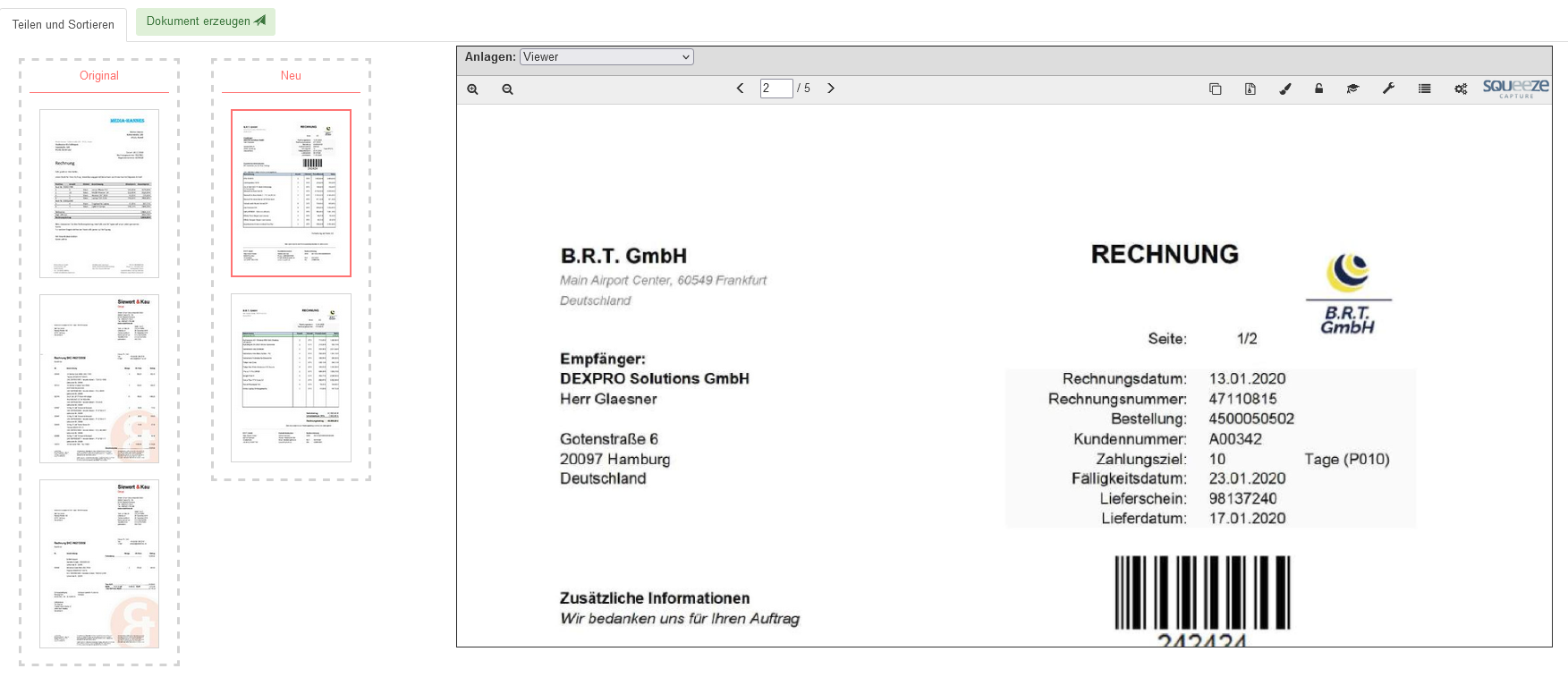
Auf der linken Seite werden alle Seiten des original PDFs aufgelistet. In der Mitte ist der Bereich für die Neuerstellung und Rechts sieht man die aktuell ausgewählte Seite.
Um einen Beleg aufzuteilen werden die zu einer Rechnung dazugehörigen Seiten einzeln entweder per Maus mit Drag&Drop oder per Pfeil-Taste der Tastatur in den mittleren Bereich übertragen. Dort kann man auch die Reihenfolge der Seiten korrigieren.
Ist das Rechnungsdokument korrekt separiert, kann die Erzeugung eines neuen Einzelbelegs mit „Dokument erzeugen“ gestartet werden. Der neue Beleg wird direkt von SQUEEZE ausgelesen, verarbeitet und sobald er bereit steht auch in der Übersichtsliste bereitgestellt. Dieser Vorgang wird solange wiederholt bis der original Beleg komplett aufgeteilt worden ist.
Aufteilung abschließen
Haben Sie alle Belege erzeugt, schließen Sie das Fenster. Business Central fragt dann bei SQUEEZE ab, welche Seiten des Originals bereits einem neuen Beleg zugeordnet sind, und reagiert so:
| Stand der Aufteilung | Was passiert |
|---|---|
| Keine Seite zugeordnet | Die Aufteilung wird verworfen. Der Beleg bleibt, wie er ist, und lässt sich normal bearbeiten und validieren; die Aktion Dokument aufteilen steht wieder zur Verfügung. |
| Ein Teil der Seiten zugeordnet | Die Aufteilung bleibt offen. Die Validierungsseite wird neu geöffnet, die Meldung Der Beleg ist noch nicht komplett aufgeteilt, bitte teilen Sie diesen komplett auf. erscheint, und das Fenster Squeeze Viewer öffnet sich erneut. |
| Alle Seiten zugeordnet | Das Original erhält den Status Gelöscht. Die Validierungsseite wird geschlossen und – falls noch Belege im Status Importiert vorhanden sind – mit dem nächsten Beleg wieder geöffnet. |
Solange die Aufteilung offen ist, zeigt die Validierungsseite statt Dokument aufteilen die Aktion Dokumentenaufteilung abschließen. Sie öffnet das Fenster Squeeze Viewer erneut; beim Schließen prüft Business Central wieder wie oben beschrieben.
Öffnen Sie einen Beleg, dessen Aufteilung noch offen ist, erscheint ebenfalls die Meldung Der Beleg ist noch nicht komplett aufgeteilt, bitte teilen Sie diesen komplett auf., und das Fenster öffnet sich von selbst. Das gilt, wenn der Viewer in die Seite eingebettet ist (Viewer-Modus Belegübersicht oder Positionsfokus). Im Viewer-Modus Abgedockt setzen Sie die Aufteilung mit Dokumentenaufteilung abschließen fort.
Ein Beleg mit offener Aufteilung kann nicht validiert werden. In der Infobox Plausibilitätseinträge steht Der Beleg ist nicht vollständig aufgeteilt. Bitte schließen Sie die Dokumentenaufteilung ab., und Validieren bricht mit der Meldung Der Beleg ist nicht gültig - bitte prüfen Sie die Plausibilitätseinträge in der Factbox rechts, lösen Sie die Probleme und versuchen Sie es erneut. ab.
Was mit dem Original passiert
- Status Gelöscht: Sobald alle Seiten zugeordnet sind, erhält das Original den Status Gelöscht. Im Feld Bemerkung steht dann zum Beispiel Gelöscht von Benutzer MMUSTER - Grund: Dokumentenaufteilung abgeschlossen.
- Nicht mehr in der Liste: Die Liste Squeeze Belege blendet gelöschte Belege standardmäßig aus. Sie finden das Original in der Ansicht Gelöscht, die auch die Spalte Bemerkung zeigt.
- Nur noch lesbar: Die Felder des Originals sind gesperrt, die meisten Aktionen ausgegraut. Ist der Viewer eingebettet, erscheint beim Öffnen die Meldung Der Beleg ist komplett aufgeteilt und wird gelöscht.
- Endgültig entfernt: Die automatische Bereinigung (Hintergrundjob der Squeeze Einrichtung) löscht Belege im Status Gelöscht endgültig, sobald ihr Importdatum so weit zurückliegt, wie das Bereinigungsintervall (Datumsformel) in der Squeeze Einrichtung vorgibt – in der Vorgabe -1M, also einen Monat. Maßgeblich ist der Tag des Imports, nicht der Tag der Aufteilung.
- Eingaben gehen nicht über: Was Sie am Original eingetragen oder korrigiert haben – etwa Kreditor, Buchungsdatum, Zeilen oder Dimensionen –, wird nicht auf die neuen Belege übertragen.
Teilen Sie einen Beleg deshalb auf, bevor Sie ihn bearbeiten.
Die neuen Belege
- SQUEEZE liest jeden neuen Beleg selbst aus. Business Central holt ihn mit der nächsten Belegabholung ab – über den Hintergrundjob oder sofort mit der Aktion Belege jetzt herunterladen in der Liste Squeeze Belege.
- Jeder neue Beleg erscheint in der Liste Squeeze Belege im Status Importiert mit seinem eigenen Leseergebnis. Er durchläuft dieselbe Verarbeitung wie jeder andere neu abgeholte Beleg – einschließlich der automatischen Validierung, falls sie eingeschaltet ist.
- Ob SQUEEZE einen neuen Beleg noch verarbeitet, sehen Sie über die Aktion Warteschlange in der Liste Squeeze Belege (siehe SQUEEZE Warteschlange).
{add screenshot of Squeeze Belege here}
Beispiele
Beispiel 1: Drei Rechnungen in einer PDF
Ein Lieferant schickt eine PDF mit fünf Seiten, in der drei Rechnungen stecken:
| Seiten | Inhalt |
|---|---|
| 1–2 | Rechnung RE-1001 |
| 3 | Rechnung RE-1002 |
| 4–5 | Rechnung RE-1003 |
- Sie öffnen den Beleg und wählen Dokument aufteilen, bevor Sie etwas eintragen.
- Im Fenster Squeeze Viewer übertragen Sie die Seiten 1 und 2 in den mittleren Bereich und starten „Dokument erzeugen“.
- Dasselbe wiederholen Sie mit Seite 3 und danach mit den Seiten 4 und 5.
- Sie schließen das Fenster. Alle fünf Seiten sind zugeordnet: Das Original erhält den Status Gelöscht und verschwindet aus der Liste.
- Nach der nächsten Belegabholung stehen drei neue Belege in der Liste Squeeze Belege – einer je Rechnung. Sie bearbeiten und validieren sie wie gewohnt.
Beispiel 2: Aufteilung unterbrochen
Wie in Beispiel 1, aber Sie schließen das Fenster schon nach RE-1001 und RE-1002. Die Seiten 4 und 5 sind noch keinem Beleg zugeordnet. Deshalb erscheint Der Beleg ist noch nicht komplett aufgeteilt, bitte teilen Sie diesen komplett auf., und das Fenster öffnet sich wieder. Sie erzeugen RE-1003 und schließen das Fenster – jetzt ist die Aufteilung abgeschlossen.
Beispiel 3: Seiten neu sortieren
Eine dreiseitige Rechnung wurde mit der letzten Seite zuerst eingescannt. Sie übertragen alle drei Seiten in der richtigen Reihenfolge in den mittleren Bereich und erzeugen einen einzigen neuen Beleg. Weil damit alle Seiten zugeordnet sind, erhält das Original den Status Gelöscht, und Sie arbeiten mit dem neuen Beleg weiter.
Beispiel 4: Versehentlich gestartet
Sie haben Dokument aufteilen gewählt, obwohl der Beleg nur eine Rechnung enthält. Schließen Sie das Fenster, ohne einen Beleg zu erzeugen: Es ist keine Seite zugeordnet, der Beleg bleibt unverändert und lässt sich normal validieren. Zeigt die Validierungsseite danach trotzdem Dokumentenaufteilung abschließen, wählen Sie die Aktion und schließen Sie das Fenster noch einmal.
Einschränkungen
- Aufgeteilt wird nach ganzen Seiten. Stehen zwei Rechnungen auf derselben Seite, lassen sie sich nicht trennen.
- Die Aufteilung ist erst abgeschlossen, wenn jede Seite des Originals einem neuen Beleg zugeordnet ist. Beiblätter wie AGB oder ein Anschreiben ordnen Sie deshalb einer der Rechnungen zu.
- Ein Beleg wird ganz oder gar nicht aufgeteilt: Solange die Aufteilung offen ist, lässt sich das Original nicht validieren.
- Eingaben am Original werden nicht auf die neuen Belege übertragen.
- Nur Belege im PDF-Format lassen sich aufteilen.
- Abschalten lässt sich die Aufteilung nur je Dokumentenklasse, nicht je Kreditor.
Fehlerbehebung
Die Aktion „Dokument aufteilen“ ist ausgegraut
- Ist in der Dokumentenklassen-Einrichtung für diese Dokumentenklasse Dokumententeilung deaktivieren eingeschaltet?
- Liegt der Beleg in einem anderen Format als PDF vor?
- Hat der Beleg den Status Abgelehnt oder Gelöscht? Eine Ablehnung nehmen Sie mit Ablehnung zurücknehmen zurück.
- Ist in der Squeeze Einrichtung Aktiviert eingeschaltet und Version (Squeeze Mandant) gefüllt? Fehlt die Verbindung, sind auch die übrigen SQUEEZE-Aktionen ausgegraut.
Statt „Dokument aufteilen“ wird „Dokumentenaufteilung abschließen“ angezeigt
Für diesen Beleg wurde eine Aufteilung begonnen und nicht abgeschlossen. Wählen Sie Dokumentenaufteilung abschließen, ordnen Sie die restlichen Seiten zu und schließen Sie das Fenster. Haben Sie noch keinen neuen Beleg erzeugt, schließen Sie das Fenster einfach wieder – dann wird die Aufteilung verworfen.
„Validieren“ meldet „Der Beleg ist nicht gültig …“
Steht in den Plausibilitätseinträgen Der Beleg ist nicht vollständig aufgeteilt. Bitte schließen Sie die Dokumentenaufteilung ab., ist die Aufteilung noch offen. Gehen Sie vor wie im vorigen Punkt.
Beim Öffnen erscheint „Der Beleg ist noch nicht komplett aufgeteilt, …“ und der Squeeze Viewer öffnet sich
Einige Seiten des Originals sind noch keinem neuen Beleg zugeordnet. Ordnen Sie sie zu und schließen Sie das Fenster. Solange Seiten übrig sind, öffnet sich das Fenster nach dem Schließen erneut.
Beim Öffnen erscheint „Der Beleg ist komplett aufgeteilt und wird gelöscht.“
Sie haben das Original einer abgeschlossenen Aufteilung geöffnet, zum Beispiel aus der Ansicht Gelöscht. Hier ist nichts mehr zu tun; arbeiten Sie mit den neuen Belegen.
Die neuen Belege erscheinen nicht
- Wählen Sie in der Liste Squeeze Belege die Aktion Belege jetzt herunterladen.
- Prüfen Sie über die Aktion Warteschlange, ob SQUEEZE die neuen Belege noch verarbeitet.
Das Original ist aus der Liste verschwunden
Nach einer abgeschlossenen Aufteilung hat das Original den Status Gelöscht. Wechseln Sie in der Liste Squeeze Belege zur Ansicht Gelöscht; die Spalte Bemerkung zeigt, wer den Beleg aufgeteilt hat.