
Lieferantenspezifisches Training
Das Training stellt eine wesentliche Optimierungs-Komponente der Verarbeitung dar.
Sofern Daten nicht eindeutig durch das System erkannt werden, können lieferanten-spezifische Trainings angewendet werden, welche den Automatisierungsgrad bei der Erfassung der Rechnungen erhöhen.
Wenn der Trainingsmodus gestartet wird, können alle relevanten Felder für ein Training ausgewählt werden.
Es können beliebig viele Trainings pro Lieferant und pro Rechnungsfeld angelegt werden.
Externe Rechnungsnummern lassen sich in der Regel nicht inhaltlich im System prüfen, da keine Daten zur Überprüfung bestehen. Dieses Feld ist z.B. ideal für Trainings.
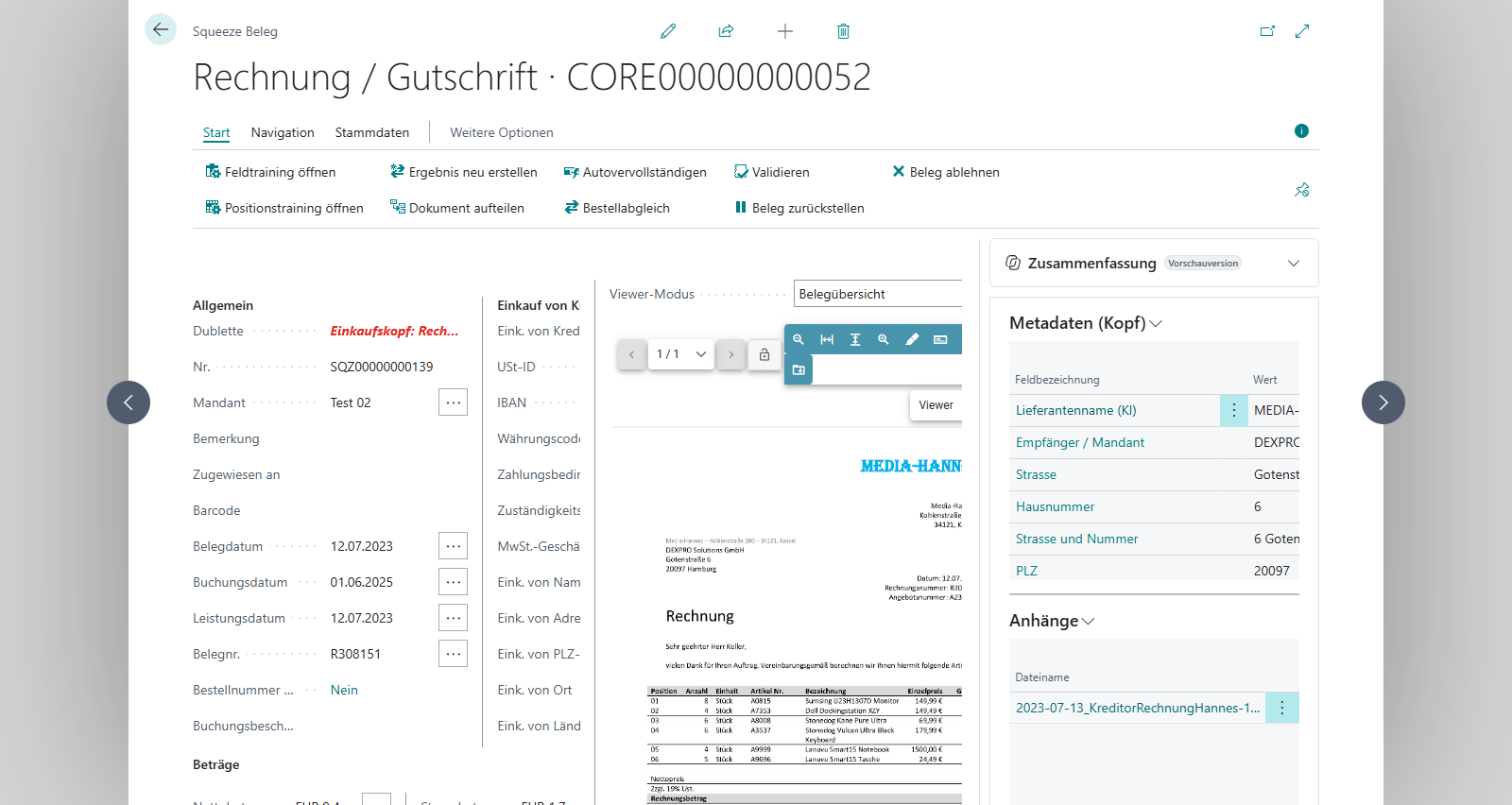
In Business Central starten Sie das Training auf der Seite SQUEEZE Belegvalidierung mit den Aktionen Feldtraining öffnen und Positionstraining öffnen. Trainiert wird im SQUEEZE Viewer auf der rechten Seite, gespeichert wird das Training in SQUEEZE – Business Central selbst speichert keine Trainings und übergibt nur, für welchen Kreditor Sie trainieren. Um die Wirkung gleich am aktuellen Beleg zu sehen, lassen Sie ihn anschließend mit Ergebnis neu erstellen neu auslesen.
Feldtraining oder Positionstraining?
| Feldtraining | Positionstraining | |
|---|---|---|
| Aktion | Feldtraining öffnen | Positionstraining öffnen |
| Wofür | Kopffelder – Werte, die einmal je Beleg vorkommen | Positionen – die Spalten der Positionstabelle |
| Typische Felder | Belegnr. (die Rechnungsnummer des Lieferanten), Belegdatum, Leistungsdatum, Bestellnr., Nettobetrag, Gesamtbetrag, IBAN, USt-ID | die Werte in den SQZ-Spalten der Zeilen, z. B. SQZ Art.-Nr., SQZ Beschreibung, SQZ Menge, SQZ Einzelpreis |
| Im Viewer | Anker und Wert markieren – siehe Kopffeld Training | eine Region über die ganze Spalte markieren – siehe Positionsfeld Training |
Ob ein Kopffeld an der falschen Stelle gelesen wurde, sehen Sie am schnellsten über die drei Punkte (…) neben dem Feld: Der Viewer hebt die Stelle hervor, an der SQUEEZE den Wert gefunden hat. Bei Positionen vergleichen Sie die SQZ-Spalten der Zeilen mit dem Beleg im Viewer; SQZ Beschreibung und SQZ Mengeneinheit sind standardmäßig ausgeblendet, Sie blenden sie über Personalisieren ein. Welches SQUEEZE-Feld in welchem Feld des Squeeze Belegs landet, legt die Feldzuordnung fest.
Ein Training verbessert, was SQUEEZE vom Beleg liest. Ist der gelesene Wert richtig, setzt Business Central aber das falsche Konto, den falschen Artikel oder die falschen Dimensionen, hilft ein Training nicht. Dafür gibt es Autovervollständigen, die Kontierungseinrichtungen und die Regeln zur Zeilenkontierung.
Voraussetzungen
- Verbindung zu SQUEEZE: In der SQUEEZE Einrichtung ist Aktiviert gesetzt und das Feld Version (Squeeze Mandant) gefüllt. Fehlt eines davon, sind die Aktionen ausgegraut.
- PDF-Beleg: Die Aktionen sind nur bei Belegen aktiv, die als PDF vorliegen. Bei anderen Dateiarten sind sie ausgegraut.
- Richtiger Kreditor: Im Feld Eink. von Kred.-Nr. steht der Kreditor, für den Sie trainieren wollen. Beim Öffnen des Trainings übergibt Business Central diese Nummer an den Viewer – es ist dieselbe Nummer, unter der Business Central den Kreditor als Stammdaten an SQUEEZE überträgt. Business Central prüft dabei nicht, ob das Feld gefüllt ist. Tragen Sie den Kreditor deshalb vor dem Öffnen ein bzw. korrigieren Sie ihn.
- Viewer-Modus Belegübersicht oder Abgedockt: Im Modus Belegübersicht öffnet sich das Training im Viewer, der in die Seite eingebettet ist, im Modus Abgedockt im externen Viewer – dieser muss dafür geöffnet sein. Im Viewer-Modus Positionsfokus sind die Aktionen ausgeblendet.
- Berechtigungen: Die Berechtigungssätze DEXPRO SQUEEZE User und DEXPRO SQUEEZE Admin enthalten die Seite mit den Trainingsaktionen (siehe Berechtigungssätze). Eine eigene Berechtigung nur für das Training gibt es in Business Central nicht. Den Viewer lädt Business Central mit dem API-Schlüssel aus der SQUEEZE Einrichtung – oder mit einem belegbezogenen Token, wenn dort Dokument-Token verwenden eingeschaltet ist.
Training starten und durchführen
- Öffnen Sie den Beleg aus der Liste Squeeze Belege (siehe SQUEEZE Beleg Übersicht). Er öffnet sich auf der Seite Squeeze Beleg.
- Prüfen Sie den Kreditor im Feld Eink. von Kred.-Nr. und korrigieren Sie ihn bei Bedarf.
- Steht der Viewer-Modus nicht auf Belegübersicht, stellen Sie ihn um.
- Wählen Sie in der Aktionsleiste unter Vorgang die Aktion Feldtraining öffnen (Kopffelder) oder Positionstraining öffnen (Positionen). Die Aktion heißt danach Feldtraining schließen bzw. Positionstraining schließen. Solange eines der beiden Trainings geöffnet ist, ist die Aktion für das andere ausgegraut.
- Trainieren Sie im Viewer, wie unten unter Kopffeld Training bzw. Positionsfeld Training beschrieben.
- Schließen Sie das Training mit Feldtraining schließen bzw. Positionstraining schließen. Blättern Sie zum nächsten oder vorherigen Beleg, schließt Business Central ein geöffnetes Training automatisch.
- Entscheiden Sie, ob Sie den aktuellen Beleg von Hand korrigieren oder mit Ergebnis neu erstellen neu auslesen lassen – siehe Training auf den aktuellen Beleg anwenden unten.
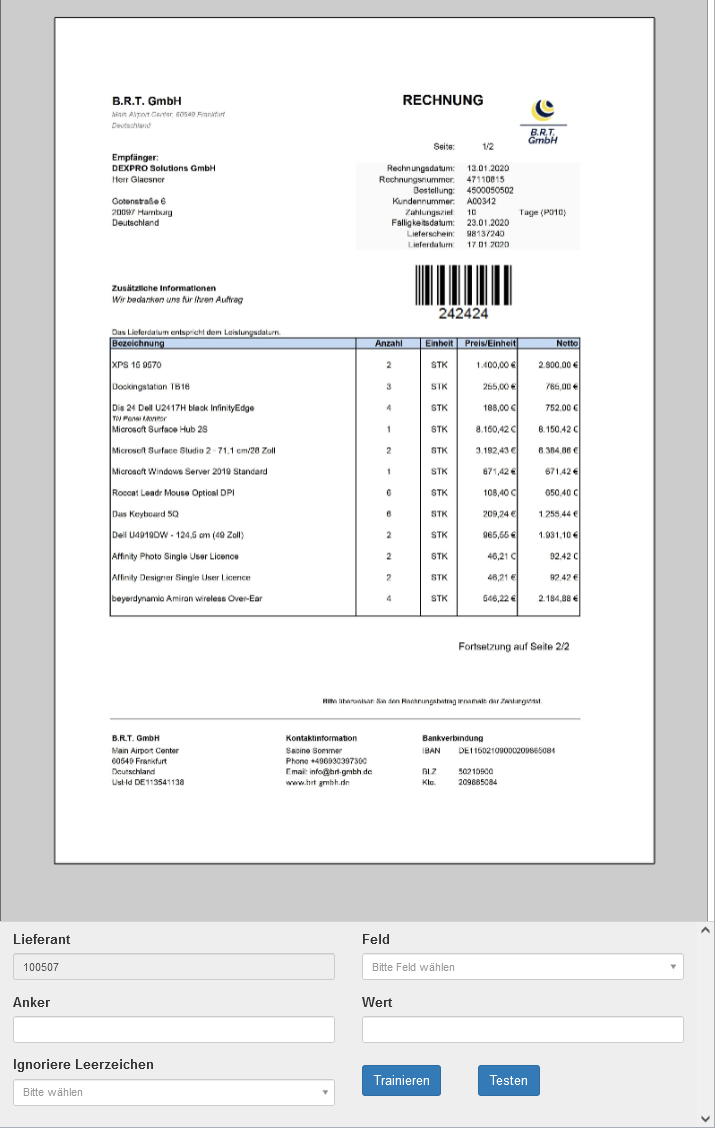
Das Trainingsfenster wird innerhalb des Viewers am unteren Bildrand eingeblendet.
Kopffeld Training
Trainieren eines Feldes
Nachdem die Trainingsfunktion gestartet wurde, ist das zu trainierende Feld auszuwählen.
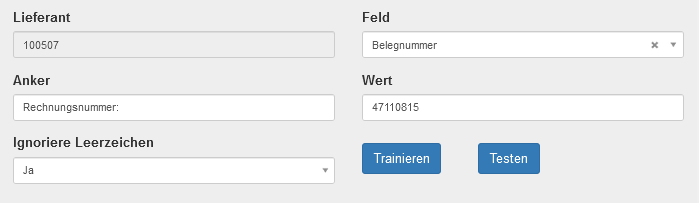
Nachdem das entsprechende Feld ausgewählt wurde, ist der Anker zu definieren.
Mit Anker ist in diesem Fall der Bezugsbegriff gemeint. In diesem Falle der auf der jeweiligen Rechnung angebrachte Begriff für die externe Belegnummer. Der Ankerbegriff ist mit der rechten Maustaste auf dem Dokument im Viewer zu markieren und wird dann gelb hinterlegt.
Anschließend ist das Feld „Wert“ im Aktionsbereich anzuklicken und dann der Wert, der gesucht werden soll. Dieser ist ebenfalls mit der rechten Maustaste zu markieren. Ist der gesuchte Wert kein zusammenhängender Wert, kann auch mit der rechten Maustaste ein beliebig großer Bereich markiert werden, um alle gewünschten Informationen auszulesen. Ist die Information angegeben, kann das Training über „Trainieren“ gespeichert werden.
Das System erzeugt einen „regulären Ausdruck“ – dieser kann von geschultem Fachpersonal oder IT-lern jederzeit noch optimiert werden. Z.B. können Leerzeichen ignoriert werden, da diese selten auch im ERP System / in der Buchung mit angegeben werden.
Testen und Prüfen der vorhandenen Trainings
Mit „Testen“ wird eine Übersicht aller bisherigen Kopffeld-Trainings angezeigt. Die Ergebnisse werden direkt mit ausgegeben. Durch einen Doppelklick auf einen Eintrag wird der Anker und der Wert in dem Viewer hervorgehoben.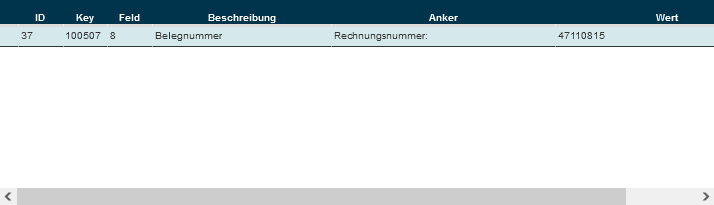
Entfernen eines Trainings
Um ein Training wieder zu entfernen wird die Übersicht der vorhandenen Trainings geöffnet und der zu entfernende Eintrag markiert. Mit der Entfernen-Taste "Entf" wird der Eintrag gelöscht.
Positionsfeld Training
Trainieren einer Spalte
Nachdem die Trainingsfunktion gestartet wurde, ist das zu trainierende Feld und die dazugehörige Spalte auszuwählen.
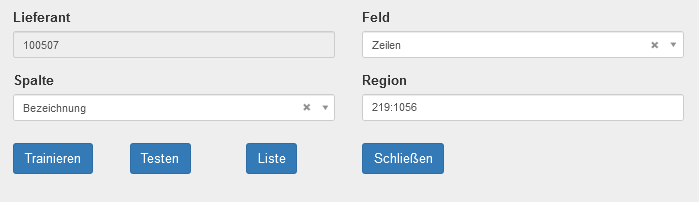
Nachdem dies ausgewählt wurde, ist die Region zu definieren.
Diese ist so zu wählen, dass Sie möglichst die gesamte Spalte eines Feldes abdeckt. Die Region ist mit der rechten Maustaste auf dem Dokument im Viewer zu markieren und wird dann gelb hinterlegt. Hierbei ist zu beachten, dass sich keine Regionen mit bereits trainierten Regionen überschneiden sollten.
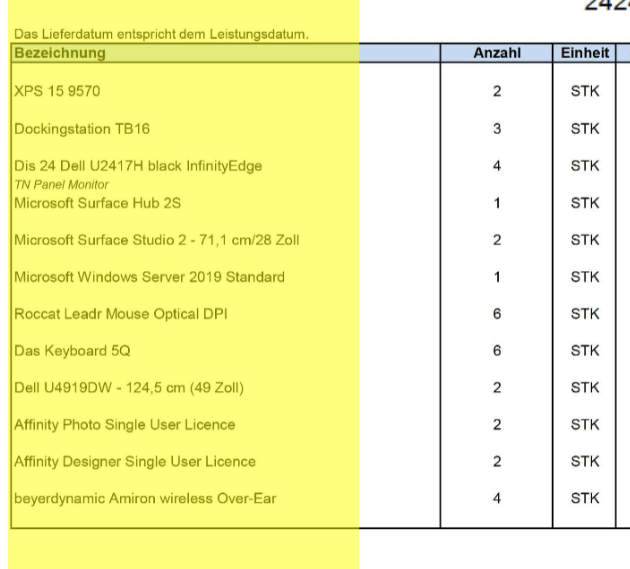
Sind die Information angegeben, kann das Training über „Trainieren“ gespeichert werden.
Testen und Prüfen der vorhandenen Trainings
Mit „Testen“ wird eine Übersicht aller bisherigen Positionsfeld-Trainings angezeigt. Durch einen Doppelklick auf einen Eintrag wird der jeweils trainierte Bereich angezeigt.

Entfernen eines Trainings
Um ein Training wieder zu entfernen wird die Übersicht der vorhandenen Trainings geöffnet und der zu entfernende Eintrag markiert. Mit der Entfernen-Taste "Entf" wird der Eintrag gelöscht.
Training auf den aktuellen Beleg anwenden
Ein Training ändert den Beleg, an dem Sie trainiert haben, nicht von selbst: Kopffelder und Zeilen in Business Central bleiben so, wie sie importiert wurden. Sie haben zwei Möglichkeiten:
- Von Hand korrigieren und wie gewohnt validieren. Das Training wirkt dann ab dem nächsten Beleg dieses Kreditors.
- Ergebnis neu erstellen: SQUEEZE liest den Beleg mit dem neuen Training noch einmal aus. So sehen Sie am selben Beleg, ob das Training greift.
Ergebnis neu erstellen
- Wählen Sie Ergebnis neu erstellen und bestätigen Sie die Frage Möchten Sie das Ergebnis neu erstellen lassen?
- Business Central schickt den Beleg zurück in den Extraktionsschritt von SQUEEZE. In Business Central erhält der Beleg den Status Gelöscht; die Seite schließt sich und öffnet sich – falls vorhanden – mit den übrigen importierten Belegen neu.
- Sobald SQUEEZE den Beleg fertig verarbeitet hat, holt Business Central das neue Ergebnis beim nächsten Herunterladen der Belege ab: automatisch über die Aufgabenwarteschlange (siehe SQUEEZE Einrichtung) oder sofort mit Belege jetzt herunterladen in der Liste Squeeze Belege. Bis dahin steht der Beleg in der Liste Core Belege im Status Neu erstellen.
- Es entsteht ein neuer Squeeze Beleg mit einer neuen Nummer. Er wird wie ein neu importierter Beleg derselben Dokumentenklasse verarbeitet – z. B. mit Bestellabgleich, Autovervollständigen und Regeln zur Zeilenkontierung. Ist die automatische Validierung aktiviert, wird der Beleg validiert, sofern er alle Plausibilitätsprüfungen besteht.
Korrekturen, die Sie auf dem bisherigen Beleg gemacht haben, werden nicht übernommen – der neue Beleg enthält nur das neue Ausleseergebnis. Wählen Sie Ergebnis neu erstellen deshalb direkt nach dem Training, bevor Sie den Beleg weiter bearbeiten.
Bei Belegen im Status Gelöscht oder Abgelehnt ist die Aktion ausgegraut.
Wirkung auf künftige Belege
Ein Training gilt für den Kreditor, für den Sie es geöffnet haben, und wird in SQUEEZE beim Auslesen der folgenden Belege dieses Kreditors angewendet. In Business Central ist dafür nichts weiter einzurichten. Welche Trainings es gibt, prüfen und entfernen Sie im Viewer (siehe Testen und Prüfen der vorhandenen Trainings) – Business Central zeigt keine Trainings an.
Nutzen Sie für den Kreditor Autovervollständigen, beachten Sie: Autovervollständigen erkennt eine Position an den Werten SQZ Art.-Nr., SQZ Mengeneinheit, SQZ Beschreibung und SQZ Einzelpreis. Liest SQUEEZE nach einem Positionstraining in diesen Spalten andere Werte als bisher, passen die gemerkten Einträge nicht mehr. Kontieren Sie die betroffenen Positionen einmal von Hand und validieren Sie den Beleg – danach merkt sich Autovervollständigen die Positionen mit den neuen Werten.
Beispiele
Beispiel 1: Rechnungsnummer wird an der falschen Stelle gelesen
Ein Lieferant (Kreditor 20000) druckt im Rechnungskopf „Kunden-Nr. 10442“ und darunter „Rechnungs-Nr. RE-24-0815“. SQUEEZE liest 10442 als Rechnungsnummer, im Feld Belegnr. steht also 10442. Weil die Kundennummer auf jeder Rechnung dieses Lieferanten gleich ist, bekäme jede weitere Rechnung dieselbe Belegnr. – und die Doublettenprüfung, die Belegnr. und Kreditor vergleicht, würde sie als Duplikat erkennen.
- Klicken Sie auf die drei Punkte neben Belegnr. – der Viewer hebt 10442 neben „Kunden-Nr.“ hervor.
- Prüfen Sie, dass im Feld Eink. von Kred.-Nr. 20000 steht, und wählen Sie Feldtraining öffnen.
- Wählen Sie im Trainingsfenster das Feld für die Rechnungsnummer. Markieren Sie mit der rechten Maustaste den Anker „Rechnungs-Nr.“, klicken Sie auf „Wert“, markieren Sie „RE-24-0815“ und speichern Sie mit „Trainieren“.
- Kontrollieren Sie mit „Testen“, ob das Training RE-24-0815 liefert, und schließen Sie es mit Feldtraining schließen.
- Wählen Sie Ergebnis neu erstellen. Nach dem nächsten Herunterladen steht auf dem neuen Beleg im Feld Belegnr. RE-24-0815 – ebenso auf den folgenden Rechnungen von Kreditor 20000.
Beispiel 2: Artikelnummern der Positionen fehlen
Auf den Rechnungen eines Großhändlers (Kreditor 30000) steht die Artikelnummer in einer eigenen Spalte „Art.-Nr.“ links neben der Bezeichnung. In den Zeilen der Seite Squeeze Beleg bleibt SQZ Art.-Nr. trotzdem leer.
- Wählen Sie Positionstraining öffnen.
- Wählen Sie das Feld für die Artikelnummer und die zugehörige Spalte. Markieren Sie mit der rechten Maustaste eine Region über die ganze Spalte „Art.-Nr.“ – ohne Überschneidung mit bereits trainierten Regionen – und speichern Sie mit „Trainieren“.
- Schließen Sie das Training mit Positionstraining schließen und wählen Sie Ergebnis neu erstellen.
- Auf dem neuen Beleg ist SQZ Art.-Nr. in den Zeilen gefüllt. Haben Sie für diesen Kreditor bisher Autovervollständigen genutzt, kontieren Sie die Positionen einmal von Hand und validieren Sie: Die bisherigen Einträge wurden mit leerer Artikelnummer gemerkt und passen nicht mehr.
Einschränkungen
- Das Training starten Sie nur auf der Seite Squeeze Beleg. Im Viewer im Ziel-Beleg gibt es keine Trainingsaktionen.
- Training ist nur bei PDF-Belegen möglich.
- Im Viewer-Modus Positionsfokus sind die Aktionen ausgeblendet. Auftragsbestätigungen öffnen in der Regel in diesem Modus – stellen Sie den Viewer-Modus zum Trainieren auf Belegübersicht.
- Feld- und Positionstraining lassen sich nicht gleichzeitig öffnen.
- Ein Training gilt nur für den Kreditor, für den es angelegt wurde.
- Auf den aktuellen Beleg wirkt ein Training nur über Ergebnis neu erstellen – und dabei gehen Ihre Korrekturen auf diesem Beleg verloren.
- Business Central zeigt keine Trainings an; Prüfen und Entfernen geht nur im Viewer.
Fehlerbehebung
Die Aktionen „Feldtraining öffnen“ und „Positionstraining öffnen“ fehlen
Der Viewer-Modus steht auf Positionsfokus. Stellen Sie ihn auf Belegübersicht.
Die Aktionen sind ausgegraut
- Ist das jeweils andere Training noch geöffnet? Schließen Sie es zuerst.
- Liegt der Beleg als PDF vor? Bei anderen Dateiarten ist kein Training möglich.
- Steht die Verbindung zu SQUEEZE? In der SQUEEZE Einrichtung müssen Aktiviert gesetzt und Version (Squeeze Mandant) gefüllt sein.
Im Viewer erscheint kein Trainingsfenster
Prüfen Sie den Viewer-Modus. Im Modus Abgedockt erscheint das Trainingsfenster im externen Viewer – öffnen Sie ihn, falls er geschlossen ist, und wählen Sie die Aktion dann erneut. Im Modus Positionsfokus sind die Trainingsaktionen ausgeblendet; stellen Sie den Viewer-Modus auf Belegübersicht.
Ist in der Benutzerspezifischen Einrichtung Nur externen Viewer verwenden gesetzt, öffnet die Seite den Viewer abgedockt. Das Training öffnet sich dann im externen Viewer.
„Ergebnis neu erstellen“ ist ausgegraut
Der Beleg hat den Status Gelöscht oder Abgelehnt, oder die Verbindung zu SQUEEZE fehlt (siehe oben).
Nach „Ergebnis neu erstellen“ kommt der Beleg nicht zurück
- Werden Belege heruntergeladen? Wählen Sie in der Liste Squeeze Belege die Aktion Belege jetzt herunterladen oder prüfen Sie den Aufgabenwarteschlangenposten.
- Hat SQUEEZE den Beleg fertig verarbeitet? Business Central übernimmt das neue Ergebnis erst, wenn der Beleg in SQUEEZE den Schritt Export, Backup oder Delete erreicht hat. Bis dahin bleibt er in der Liste Core Belege im Status Neu erstellen. Siehe auch Belege werden nicht aus Squeeze abgeholt und verbleiben dort im Export Schritt.
Meldung „Der Beleg … konnte nicht von SQUEEZE abgerufen werden …“
SQUEEZE kennt den Beleg nicht mehr oder ist nicht erreichbar, deshalb kann Ergebnis neu erstellen ihn nicht erneut auslesen lassen. Am Beleg wurde nichts geändert. Prüfen Sie die Verbindung in der SQUEEZE Einrichtung und ob der Beleg in SQUEEZE noch vorhanden ist; sonst bearbeiten Sie den Beleg von Hand.
Der neue Beleg enthält immer noch den falschen Wert
- Wurde das Training mit „Trainieren“ gespeichert? Prüfen Sie es im Viewer mit „Testen“.
- Stand beim Öffnen des Trainings der richtige Kreditor in Eink. von Kred.-Nr.? Business Central übergibt die Nummer, die beim Öffnen eingetragen ist. Haben Sie den Kreditor erst danach geändert, schließen Sie das Training und öffnen Sie es neu.
- Wurde auf dem neuen Beleg derselbe Kreditor erkannt? Ein Training gilt nur für den Kreditor, für den es angelegt wurde.
- Bei Positionstraining: Überschneidet sich die Region mit einer bereits trainierten Region?
No comments to display
No comments to display