
Aufbau der Seite
Die Seite hat zwei Reiter. Im ersten wählt man den Lieferanten, im zweiten bearbeitet man dessen Regeln.
Reiter „Kreditoren“
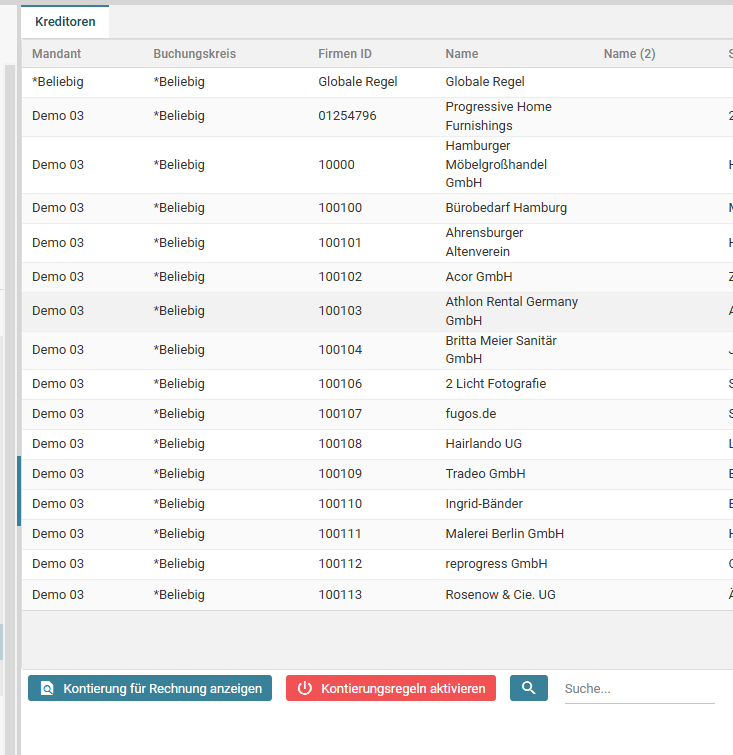
Hier stehen alle Lieferanten aus den Stammdaten mit Mandant, Buchungskreis, Firmen ID, Name und Anschrift. Der Reiter dient nur der Auswahl – ändern lässt sich hier nichts. *Beliebig bei Mandant oder Buchungskreis heißt: gilt für alle.

- In der Spalte Kontierungsregeln steht, wie viele Regeln es für den Lieferanten schon gibt, etwa Einträge: 3.
- Ein Klick auf das Symbol in dieser Spalte oder ein Doppelklick auf die Zeile öffnet die Regeln des Lieferanten im zweiten Reiter.
- Über die Suche der Tabelle findet man einen Lieferanten schnell nach Name oder Nummer.
Die Zeile „Globale Regel“
Ganz oben steht immer die Zeile Globale Regel. Sie öffnet die Regeln, die für jeden Lieferanten gelten. Das ist praktisch für allgemeine Vorgaben, zum Beispiel einen Steuerschlüssel, der fast überall passt.
Wie globale Regeln und Regeln eines Lieferanten zusammenspielen, steht unter Welche Regel gewinnt?.
Reiter „Kontierungsregeln“
Er zeigt die Regeln des gewählten Lieferanten. Der erste Reiter trägt jetzt dessen Namen, so sieht man immer, wessen Regeln gerade offen sind.

Mandant, Buchungskreis und Lieferant übernimmt jede neue Regel automatisch aus der Auswahl – sie müssen nicht eingetragen werden und tauchen im Dialog deshalb gar nicht erst auf.
Die Spalten
| Spalte | Bedeutung |
|---|---|
| AccountingID | Nummer der Regel. Unter dieser Nummer steht sie später auch in der Rechnung. |
| Kontierungen | Wie viele Felder die Regel ausfüllt, etwa Anzahl: 3 |
| Priorisierung, Beschreibung, Workflow, Aktion, Ausführung | siehe Allgemeine Angaben |
| Feld, Vergleich, Wert (je Bedingung) | siehe Bedingungen. Hinter dem Feld steht (H) für ein Feld aus dem Rechnungskopf, (P) für ein Positionsfeld. |
| Suche hier stoppen?, Vorhandene Werte überschreiben? | siehe Suche hier stoppen und Werte überschreiben |
Kontierung aufklappen
Links in jeder Zeile sitzt ein Pfeil. Er klappt die Zeile auf und zeigt, was die Regel einträgt: je Feld ein Kästchen mit dem Feldnamen und dem Wert darunter. Steht dort Keine Zuordnung hinterlegt., trägt die Regel nichts ein.
Die Knöpfe
| Knopf | Was er tut |
|---|---|
| Zurück (Pfeil) | zurück zur Liste der Lieferanten |
| Neuer Eintrag | öffnet den Regel-Dialog für eine neue Regel. Vorhandene Regeln bearbeitet, kopiert und löscht man wie in jeder anderen Tabelle. |
| Kontierungen der Seite anzeigen / Kontierungen ausblenden | klappt alle Zeilen der Seite auf einmal auf oder zu |
| Zeige häufige Kontierungen, Häufigste Kombinationen | Vorschläge aus bereits gebuchten Rechnungen, siehe Häufige Kontierungen übernehmen |
| Regex prüfen | testet einen regulären Ausdruck, siehe Regulären Ausdruck prüfen |
| Kontierung für Rechnung anzeigen | zeigt, welche Kontierung die Regeln für eine bestimmte Rechnung ergeben, siehe Kontierung für eine Rechnung anzeigen |
DieseKontierung beidenfür KnöpfeRechnung stehenanzeigen steht auch im Reiter Kreditoren. Dort steht außerdem der Knopf zum Ein- und Ausschalten, siehe unten.
Nach dem Speichern oder Löschen einer Regel stimmt auch die Anzahl im ersten Reiter wieder, und die Änderung gilt sofort für die nächste Rechnung.
Kontierungsregeln ein- und ausschalten
Der Knopf steht im Reiter Kreditoren und schaltet die Kontierungsregeln für alle Benutzer ein oder aus. Seine Beschriftung sagt, was ein Klick bewirkt:
| Beschriftung | Die Regeln sind gerade … |
|---|---|
| Kontierungsregeln deaktivieren | eingeschaltet |
| Kontierungsregeln aktivieren (rot) | ausgeschaltet |
Vor dem Umschalten fragt die Seite nach, etwa „Kontierungsregeln für alle Benutzer deaktivieren?“
Ausgeschaltet heißt:
- Es wird keine Regel angewandt – weder bei der Initialisierung noch vor oder nach einer Aktion.
- Die Rückfrage zum Speichern von Regeln bei Aktions-Ende kommt nicht mehr.
- Kontierung für Rechnung anzeigen zeigt keine Werte aus Regeln.
- Die Regeln selbst bleiben erhalten und lassen sich weiter bearbeiten. Nach dem Einschalten gelten sie wieder.
Auf einem neuen System sind die Kontierungsregeln zunächst ausgeschaltet.
Wichtig: Wer DOCUMENTS gerade geöffnet hat, merkt die Umstellung erst nach dem Neuladen der Seite (F5). Bis dahin kann dort noch die Rückfrage zum Speichern von Regeln erscheinen. Angewandt werden die Regeln trotzdem nicht mehr.