
Dokumenten- und Tabellenfelder
Dokumentenfelder
Dokumentenfelder werden in Squeeze für unterschiedliche Funktionen benötigt:
- Informationen aus der Extraktion aufnehmen
- Für die Dokumentensuche indiziert werden
- Informationen aus der Extraktion im Validierungsclient darstellen
- Validierte Extraktionsergebnisse in den Exportschnittstellen bereitstellen
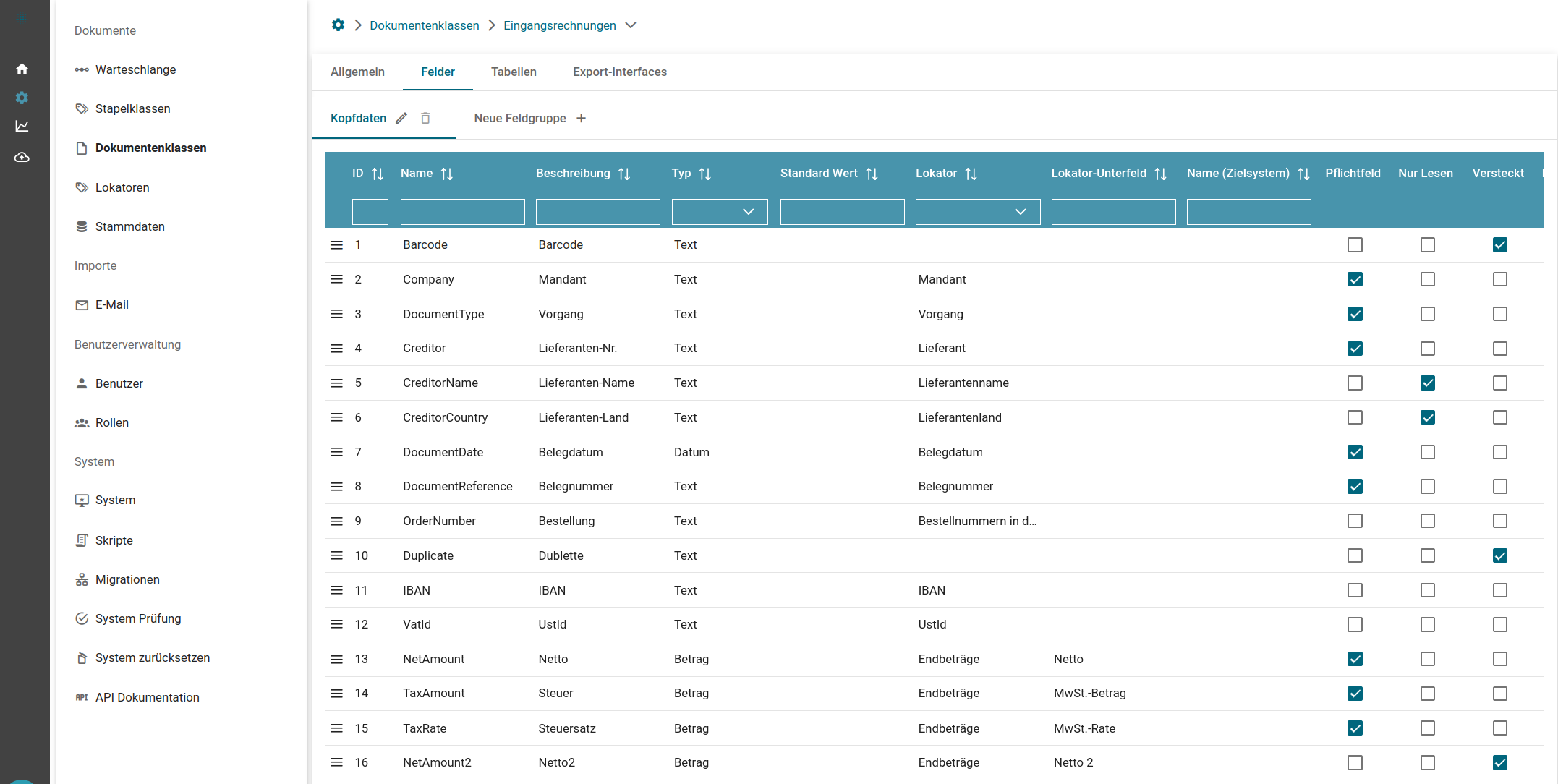
Felder und Tabellen sind als Teil einer Dokumentenklasse zu konfigurieren:
Validierungsspezifische Eigenschaften
Diese Einstellungen steuern, wie sich ein Feld in der Validierung verhält.
| Feld-Eigenschaft | Bedeutung |
| Pflichtfeld | leere Felder werden im Webclient rot dargestellt, die Validierung ist nicht möglich solange das Feld nicht gefüllt ist |
| Nur Lesen | Im Webclient kann das Feld nicht bearbeitet werden, Lokatoren können das Feld im Hintergrund füllen |
| Versteckt | das Feld wird im Webclient nicht dargestellt |
| Bestätigen | das Feld wird im Webclient blau dargestellt und muss vor der Validierung mit Enter bestätigt werden |
Tabellenfelder
Für Tabellenfelder, in der UI nur als "Tabellen" bezeichnet, gelten die selben Kriterien, die auch für Dokumentenfelder gelten. Mit einer Ausnahme:
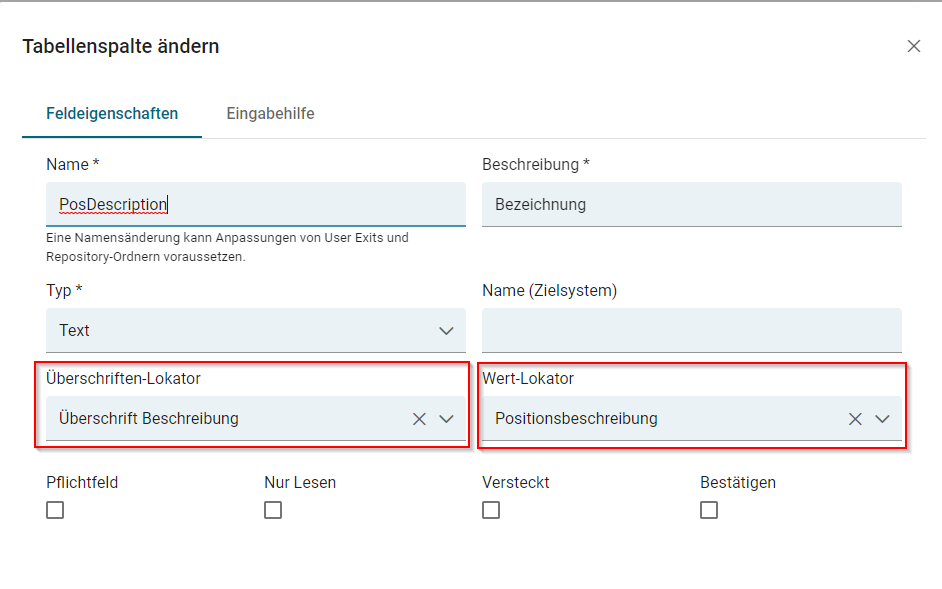
Für die Tabellenfelder ist es wichtig, dass sowohl ein Überschrift- als auch ein Wert-Lokator definiert werden. Mit Hilfe des Überschrift-Lokators wird die Spalte definiert in der per Wert-Lokator, wie im oberen Beispiel, der zu suchende Wert pro Zeile ausgelesen wird.
Darstellung von Betragsfeldern
Der Reiter "Darstellung" wird nur angezeigt, wenn das Feature-Flag configurableFieldAmountFormatting für den Mandanten aktiviert ist (siehe Features verwalten, verfügbar ab Version 2.7.0). Ist das Flag deaktiviert, gilt für alle Betragsfelder das deutsche Standardformat.
Für Felder und Tabellenspalten mit dem Datentyp Betrag lässt sich festlegen, wie Zahlenwerte im Validierungsclient dargestellt und beim Speichern normalisiert werden. Die Einstellungen liegen im Reiter "Darstellung" der Feld- bzw. Spaltenkonfiguration; bei allen anderen Datentypen ist der Reiter nicht auswählbar.
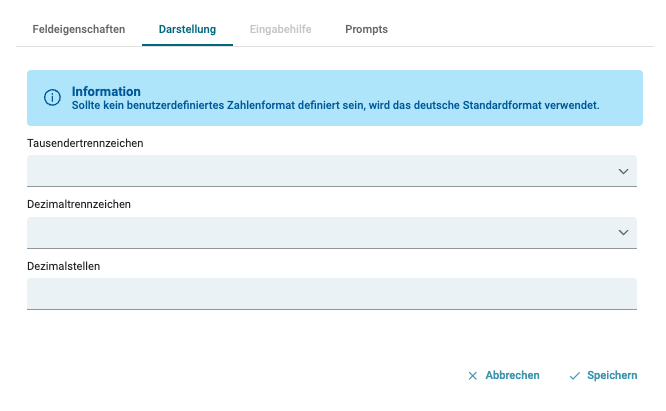
| Feld-Eigenschaft | Bedeutung |
| Tausendertrennzeichen | Zeichen, das die Tausendergruppen trennt. Zur Auswahl stehen Leerzeichen, Punkt (.), Komma (,), Apostroph ('), Accent aigu (´) und Accent grave (`). Ohne Auswahl gilt der Punkt aus dem Standardformat. |
| Dezimaltrennzeichen | Zeichen, das die Nachkommastellen abtrennt. Zur Auswahl stehen Punkt (.) und Komma (,). Ohne Auswahl gilt das Komma aus dem Standardformat. |
| Dezimalstellen | Anzahl der Nachkommastellen, auf die der Wert formatiert wird (0 = keine Nachkommastellen). Ohne Angabe werden 2 Nachkommastellen verwendet. |
Verhalten der Zahlenformatierung
- Standardformat: Jede nicht gesetzte Einstellung fällt einzeln auf das deutsche Standardformat zurück – Tausendertrennzeichen ".", Dezimaltrennzeichen "," und 2 Nachkommastellen. Es ist also möglich, nur die Dezimalstellen abweichend zu konfigurieren und die Trennzeichen auf dem Standard zu belassen.
- Trennzeichen dürfen nicht identisch sein: Tausender- und Dezimaltrennzeichen müssen sich unterscheiden – auch nach dem Rückfall auf den Standard. Beispiel: Wird als Dezimaltrennzeichen der Punkt gewählt und das Tausendertrennzeichen leer gelassen, wird das Speichern abgelehnt, da der Standard dort ebenfalls den Punkt vorsieht. In diesem Fall muss zusätzlich ein abweichendes Tausendertrennzeichen gesetzt werden. Die Auswahllisten blenden das jeweils bereits gewählte Gegenstück aus.
- Export: Die konfigurierten Trennzeichen wirken auf Anzeige und Normalisierung in der Validierung. Beim Validieren und Exportieren eines Dokuments wird bewusst wieder das deutsche Standardformat verwendet, damit Exportschnittstellen ein einheitliches Zahlenformat erhalten. Die konfigurierten Dezimalstellen bleiben dabei wirksam.
- Die Einstellungen stehen für Dokumentenfelder und Tabellenspalten gleichermaßen zur Verfügung.
Eingabehilfen
Konfiguration der Eingabehilfe
Eingabehilfen auf Feldern oder Tabellenspalten untersützen Validierer beim Auswählen von vordefinierten Werten auf Basis von Stammdatentabellen.
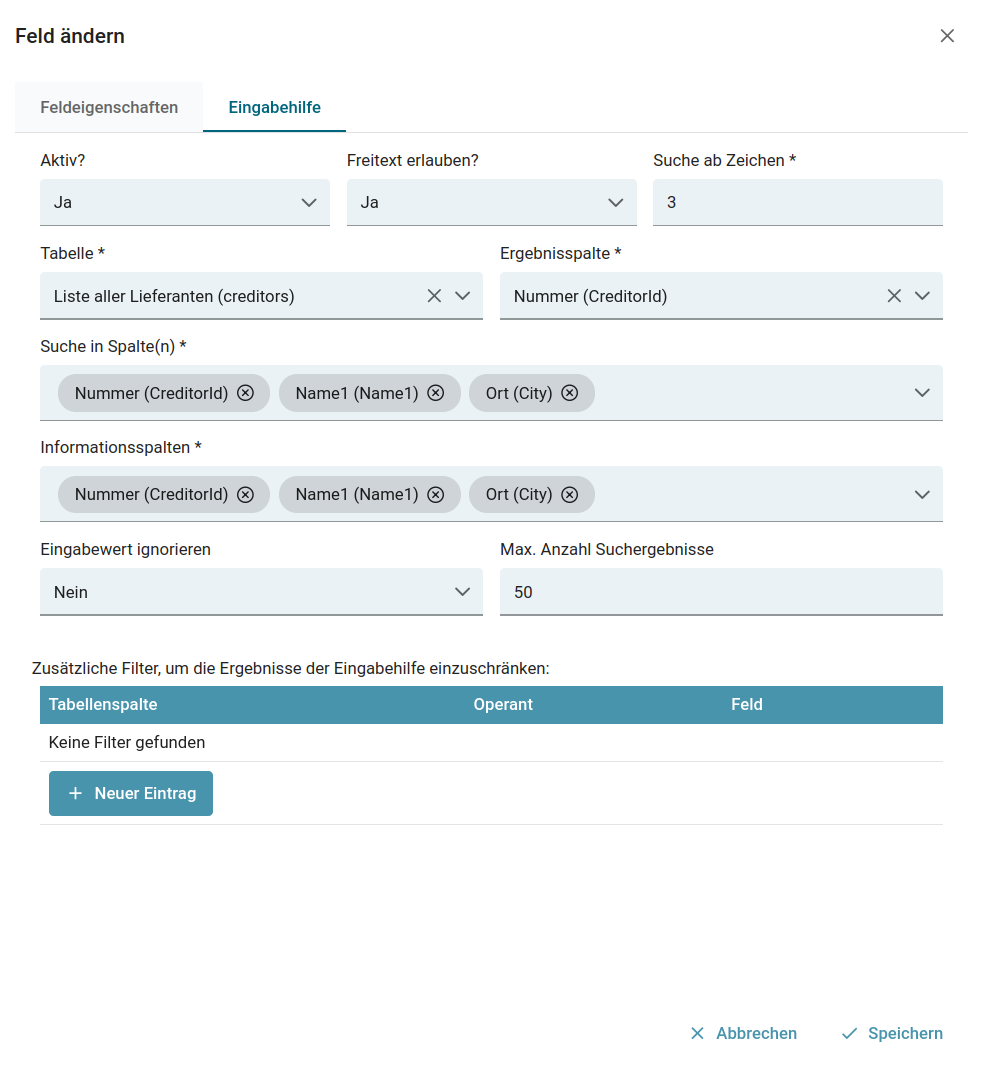
| Feld-Konfiguration | Bedeutung |
| Aktiv? | Hier kann ausgewählt werden, ob die Eingabehilfe aktiviert oder deaktiviert werden soll |
| Freitext erlauben? | Wenn Freitext erlauben aktiviert ist, dann können auch Werte in dem Feld eingetragen werden, die nicht in der Datenbank stehen. |
| Suche ab Zeichen | Hier kann eingetragen werden, ab welcher Anzahl an Zeichen gesucht werden soll. |
| Tabelle | Hier kann ausgewählt werden, welche Stammdatentabelle als Grundlage für eine Suche dienen soll. |
| Ergebnisspalte | Hier kann angegeben werden, aus welcher Spalte der Stammdatentabelle das Ergebnis ausgegeben werden soll. |
| Suche in Spalte(n) | Hier wird angegeben in welchen Datenbankspalten der eingegebene Wert gesucht werden soll. |
| Informationsspalten | Sollten ein oder mehrere Treffer gefunden werden, wird hier angegeben welche Spalteninformationen zur Anzeige der Treffer verwendet werden sollen. |
| Eingabewert ignorieren | Falls aktiv, wird bei der Eingabehilfe der aktuelle Feldwert ignoriert. Das führt dazu, dass mehr Ergebnisse angezeigt werden. |
| Max. Anzahl Suchergebnisse | Steuert, wie viele Ergebnisse gesucht und angezeigt werden sollen. |
| Zusätzliche Filter, um die Ergebnisse der Eingabehilfe einzuschränken | s. unten |
Die Ergebnisse der Eingabehilfe können mit weiteren zur Verfügung stehenden Kopffeldern gefiltert werden. Filter anlegen.:
| Tabellenspalte | Hier wird die Tabellenspalte angegeben, mit der der Feldwert verglichen werden soll. |
| Operant | Hier wird der Operator angegeben mit dessen Hilfe der Datenbankwert und Feldwert verglichen werden sollen. |
| Feld | Hier wird das Fed ausgewählt in dem der Wert steht, der mit dem Datenbankwert verglichen werden soll. |
Verhalten der Eingabehilfe
Die Eingabehilfe wird beeinflusst durch den aktuellen Feldwerte. Auch die Extraktions-Alternativen werden bei der Eingabehilfe berücksichtigt.
Die Dokumentation der Eingabehilfe ist noch nicht vollständig, da ihre Funktion aktiv erweitert wird. Wir bitten diese Dokumentation zukünftig erneut aufzusuchen und um Feedback.
- Wenn das Feld ein vor erkannten Wert durch die Extraktion erhalten (gilt auch für Alternativen) hat und das Feld aber durch den Nutzer geleert wurde um eine listen artige Selektion der Stammdaten-Werte zu erzeugen
- dann wird die Eingabehilfe dennoch durch den vor erkannten Wert gefiltert (auch wenn das Feld geleert wurde), das bedeutet das man nie ein anderes Ergebnis erhält bis man den ersten Buchstaben in das Feld eintippt.
Prompts für die LLM-Extraktion
Prompts wirken nur, wenn das Feature-Flag llmExtraction für den Mandanten aktiviert ist (siehe Features verwalten, verfügbar ab Version 2.34) und an der Dokumenten- bzw. Stapelklasse die Eigenschaft LLMExtraction gesetzt ist. Ist das Flag deaktiviert, findet keine LLM-gestützte Extraktion statt und hinterlegte Prompts bleiben wirkungslos.
Bei aktiver LLM-gestützter Extraktion und aktivierter LLMEnableStandardPrompts Dokumentenklasseneigenschaft wird zu jedem Feld und jeder Tabellenspalte automatisch eine Extraktionsanweisung erzeugt. Ohne eigenen Prompt dient dabei die Feldbeschreibung als Anweisung, der Datentyp wird aus dem Squeeze-Feldtyp abgeleitet. Eine sorgfältig gepflegte Feldbeschreibung wirkt sich damit unmittelbar auf das Extraktionsergebnis aus.
Ist die Dokumentenklasseneigenschaft LLMEnableStandardPrompts nicht vorhanden oder auf "Nein" gesetzt, werden Felder ohne Prompts nicht für die LLM-Extraktion berücksichtigt.
Prompts lassen sich an zwei Stellen pflegen: direkt am Feld bzw. an der Tabellenspalte im Reiter Prompts der Feldkonfiguration, oder übergreifend in der Ansicht Prompts (linkes Menü unterhalb von Lokatoren), die alle Einträge getrennt nach Kopfdaten und Positionen auflistet. Aufbau eines Prompts, Geltungsbereich über Stapelklasse / Dokumentenklasse / Firma / Kreditor sowie das gezielte Abschalten einzelner Felder sind unter Prompts & Filtersystem beschrieben.
No comments to display
No comments to display